
用 Python 打造 Skill 管理器
本文介绍了使用wxPython开发GUI工具来自动化创建和管理Claude/OpenCode技能(Skills)的过程。作者详细描述了工具的功能设计、技术选型(选用wxPython的原因)、界面架构及暗色主题实现。文中重点分享了开发过程中遇到的两个典型问题:中文引号导致的SyntaxError和wxBoxSizer对齐标志误用引发的断言错误,并给出了解决方案。此外,还介绍了如何使用StyledTe
—— 从一次 SyntaxError 到生产级 GUI 工具的完整历程
前言
如果你用过 Claude Code 或 OpenCode,一定知道 Skills 机制——那些放在 ~/.claude/skills/ 目录下的 SKILL.md 文件,能让 AI 在每次对话里自动加载特定指令、调用专属脚本。听起来很美,但实际操作却很繁琐:手动创建目录、粘贴模板、写 YAML front-matter、验证格式……
这篇博客记录了我用 wxPython 把这些操作包装成一个暗色主题 GUI 工具的过程,以及途中遭遇的两个经典坑(中文引号语法错误 + wxSizer flag 断言失败)和最终的解决方案。
C:\pythoncode\new\skill_manager.py
一、为什么需要 Skill 管理器?
OpenCode/Claude 的 Skill 目录结构如下:
~/.claude/skills/
music_organizer/
SKILL.md ← 核心:YAML front-matter + Markdown 指令
organize.py ← 可选:供 AI 调用的 Python 脚本
每次新建一个 Skill,需要:
- 在正确路径下手动 mkdir
- 用编辑器写 YAML front-matter(格式必须精确)
- 把 Python 脚本放进去并保持文件名一致
- 运行 opencode run "列出所有 skills" 验证是否生效
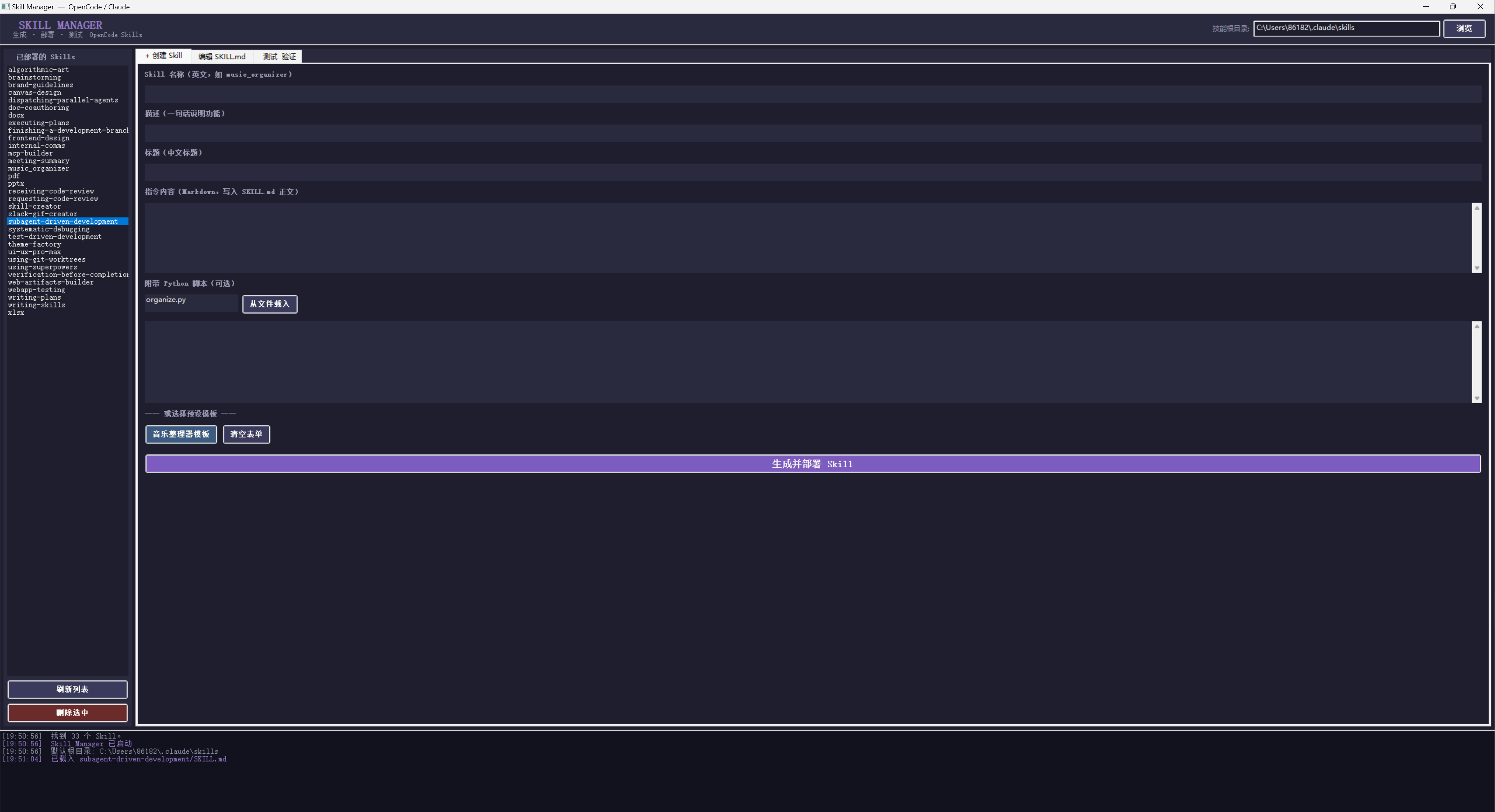
这套流程重复三次之后,我决定把它自动化。目标是一个三标签页的 GUI:创建、编辑、测试,附带实时日志面板。
二、技术选型:为什么是 wxPython?
Python GUI 框架的选择通常是 tkinter vs PyQt vs wxPython。本项目选 wxPython,原因如下:
- 原生外观:wxPython 直接调用系统原生控件(Win32/Cocoa/GTK),无需额外主题就能在 Windows 上显示正确的文字渲染。
- StyledTextCtrl:wxPython 内置 Scintilla 编辑器(wx.stc),可对日志文本按行着色,完美模拟终端效果。
- 零额外依赖:不像 PyQt 需要处理 GPL/LGPL 授权问题。
安装:
pip install wxpython
三、界面架构设计
整体布局用 wx.BoxSizer 嵌套实现,分为四个区域:
- 顶部标题栏(固定高度 52px):显示工具名称 + 技能根目录选择器
- 左侧列表面板(固定宽 220px):已部署 Skills 的 ListBox + 刷新/删除按钮
- 右侧 Notebook(弹性伸展):三个标签页——创建、编辑、测试
- 底部日志面板(固定高度 140px):StyledTextCtrl 实现彩色时间戳日志
暗色主题使用 6 个颜色常量统一管理,避免散落在代码各处的魔法字符串:
DARK_BG = `#1E1E2E` # 主背景
PANEL_BG = `#2A2A3E` # 面板背景
ACCENT = `#7C5CBF` # 紫色强调色
SUCCESS = `#50FA7B` # 日志:成功(绿)
WARNING = `#FFB86C` # 日志:警告(橙)
ERROR_COL = `#FF5555` # 日志:错误(红)
四、两个经典坑
坑 1:中文引号引发的 SyntaxError
第一版代码在 on_load_music_template 方法中有这样一段:
` - 如果标签缺失但文件名格式为 “歌手 - 歌名”,则自动补全标签。\n`
注意到了吗?"歌手"和"歌名"两侧用的是中文全角引号(U+201C / U+201D),它们在视觉上和英文双引号几乎一模一样,但 Python 3.10 解析器会把 “ 当成字符串的结束标志,导致:
SyntaxError: invalid syntax. Perhaps you forgot a comma?
错误指向的行号偏移了好几行,让人摸不着头脑。
根本原因:", "代码编辑器(或 AI 输出)在某些中文输入法环境下会悄悄把直引号替换为弯引号,肉眼难以分辨。
修复方式:", "把所有字符串模板从三引号多行字符串改成普通单引号字符串拼接,中文引号全部换成英文单引号。
修复前(危险):
self.c_instructions.SetValue(
`文件名格式为 “歌手 - 歌名”,则自动补全` # ← 中文引号!
)
修复后(安全):
MUSIC_INSTR = (
"文件名格式为 '歌手 - 歌名',则自动补全"
)
self.c_instructions.SetValue(MUSIC_INSTR)
坑 2:wxBoxSizer 中的 ALIGN_CENTER_VERTICAL 断言
程序能运行后,控制台出现了大量红色警告:
wxAssertionError: C++ assertion failed at sizer.cpp:
wxALIGN_CENTRE_VERTICAL will be ignored in this sizer
原因:在垂直方向的 BoxSizer 中,对子控件设置了 wx.ALIGN_CENTER_VERTICAL。这个 flag 只对水平 sizer 有效(垂直方向控制水平对齐,水平方向控制垂直对齐)。
记忆口诀:", "ALIGN_CENTER_VERTICAL 用在水平 sizer 里;ALIGN_CENTER_HORIZONTAL 用在垂直 sizer 里。
修复:
# 垂直 sizer 中改为 wx.ALIGN_LEFT
vc = wx.BoxSizer(wx.VERTICAL)
vc.Add(title_lbl, 0, wx.ALIGN_LEFT)
vc.Add(sub_lbl, 0, wx.ALIGN_LEFT)
# 水平 sizer 中才使用 wx.ALIGN_CENTER_VERTICAL
hb = wx.BoxSizer(wx.HORIZONTAL)
hb.Add(vc, 0, wx.ALIGN_CENTER_VERTICAL | wx.LEFT, 10)
五、用 StyledTextCtrl 实现彩色日志
底部日志面板使用 wx.stc.StyledTextCtrl,可以对每段文本独立设置颜色,效果类似终端:
# 定义 5 种日志样式(style id 1~5)
for i, fg in enumerate([SUCCESS, WARNING, ERROR_COL, ACCENT_LIGHT, TEXT_GRAY], 1):
self.text.StyleSetForeground(i, wx.Colour(fg))
self.text.StyleSetBackground(i, wx.Colour('#12121E'))
# 写入一条日志
def append(self, msg, style=0):
start = self.text.GetLength()
self.text.AppendText(f'[{ts}] {msg}\n')
if style:
self.text.StartStyling(start)
self.text.SetStyling(len(line.encode('utf-8')), style)
注意 SetStyling 的长度参数必须是字节数(encode('utf-8')),而不是字符数,否则中文字符会导致颜色对不齐。
六、模板字符串的存储策略
为了彻底规避字符串转义问题,项目中所有多行模板都采用字符串列表 join 的方式存储,而不是三引号字符串:
# 用列表 join 存储 Python 脚本模板
_ORG_LINES = [
`#!/usr/bin/env python3`,
'`""organize.py - 音乐文件整理脚本""`',
`import os, sys, shutil, re`,
r` for p in [r'^(.+?\)\\s*[-]\.+\)$']:`,
# ...
]
ORGANIZE_PY_TEMPLATE = '\n'.join(_ORG_LINES)
这样做的好处:每一行都是独立的短字符串字面量,中文引号、转义序列的问题被隔离到单行范围,IDE 的语法高亮也能正常工作。
七、完整功能一览
标签页 1:创建 Skill
- 填写名称、描述、标题、Markdown 指令
- 可附带 Python 脚本(手动粘贴或从磁盘载入)
- 内置「音乐整理器」一键模板,自动填充完整 SKILL.md + organize.py
- 点击「生成并部署」,在正确路径下创建目录并写入所有文件
标签页 2:编辑 SKILL.md
- 从左侧列表选择已部署的 Skill
- 内置 Scintilla 编辑器,支持 Markdown 语法高亮 + 行号
- 直接修改并一键保存
标签页 3:测试 & 验证
- 验证目录结构:检查 SKILL.md 是否存在、front-matter 是否合法
- 文件树可视化:列出 Skill 目录下所有文件
- 运行脚本:填写参数后直接执行 Python 脚本,输出实时显示在日志面板
八、总结与感悟
这个项目不大,但踩的坑很有代表性。中文引号混入代码是一个在中英混写场景下极易出现的隐患,最稳妥的预防手段是:所有字符串模板都用英文引号 + 字符串拼接,杜绝三引号大段落。
wxPython 的 Sizer 系统功能强大,但文档和报错信息对初学者不够友好。记住那条口诀——ALIGN_CENTER_VERTICAL 只在水平 Sizer 里有效——能省去不少排查时间。
最后,把重复性的 CLI 操作包装成 GUI 工具是一件很值得做的事。不只是为了「好看」,更是为了降低出错率:有了表单验证和即时日志,YAML front-matter 格式错误这类问题在部署时就能立刻发现,而不是等 AI 加载 Skill 失败后才去排查。

小龙虾开发者社区是 CSDN 旗下专注 OpenClaw 生态的官方阵地,聚焦技能开发、插件实践与部署教程,为开发者提供可直接落地的方案、工具与交流平台,助力高效构建与落地 AI 应用
更多推荐


 12
12 0
0- 0


 已为社区贡献3条内容

所有评论(0)