
10分钟装好 OpenClaw:从模型配置到 QQ 对话的保姆级实操
这篇教程用无影云电脑做实操,带你完成 OpenClaw 从 0 到 1 安装:先选模型服务商并准备 Base URL、API Key、模型名,再完成控制台配置、连通性测试与 QQ 通道接入,最后通过网关重启和消息验证确认可用,适合新手快速上手并稳定跑通。
大家好,我是悟鸣。(微信公众号:悟鸣AI)
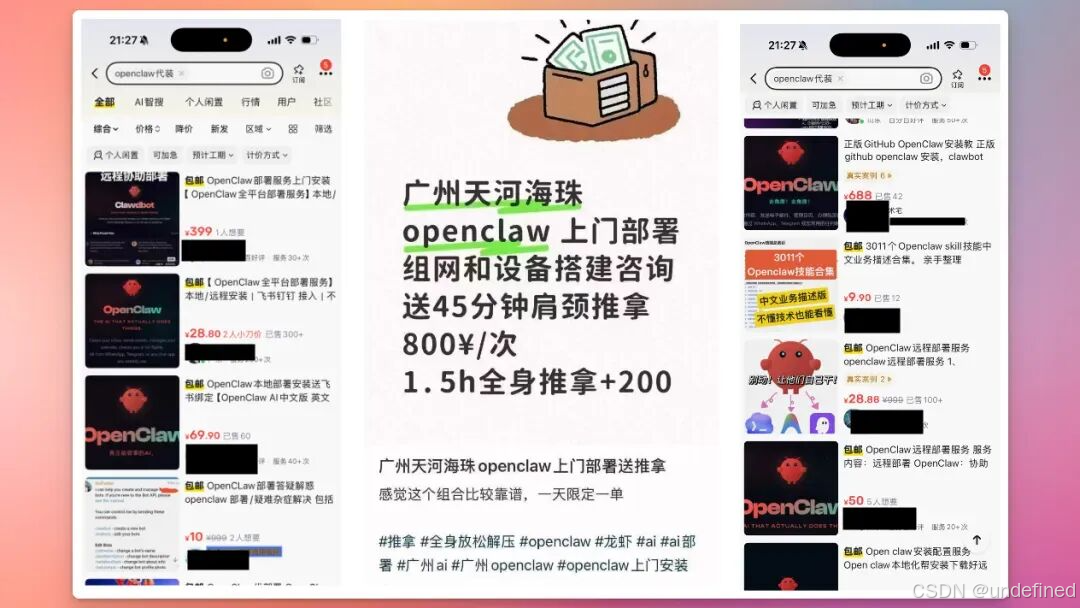
最近 OpenClaw(也叫“龙虾”🦞)很火,但不少朋友在安装和配置这一步就卡住了。
网上已经有很多“代安装”服务,价格从几十到几百不等。与其反复踩坑,不如一次把流程走通。
在我前段时间的公众号文章中,也分享了很多真实的案例。
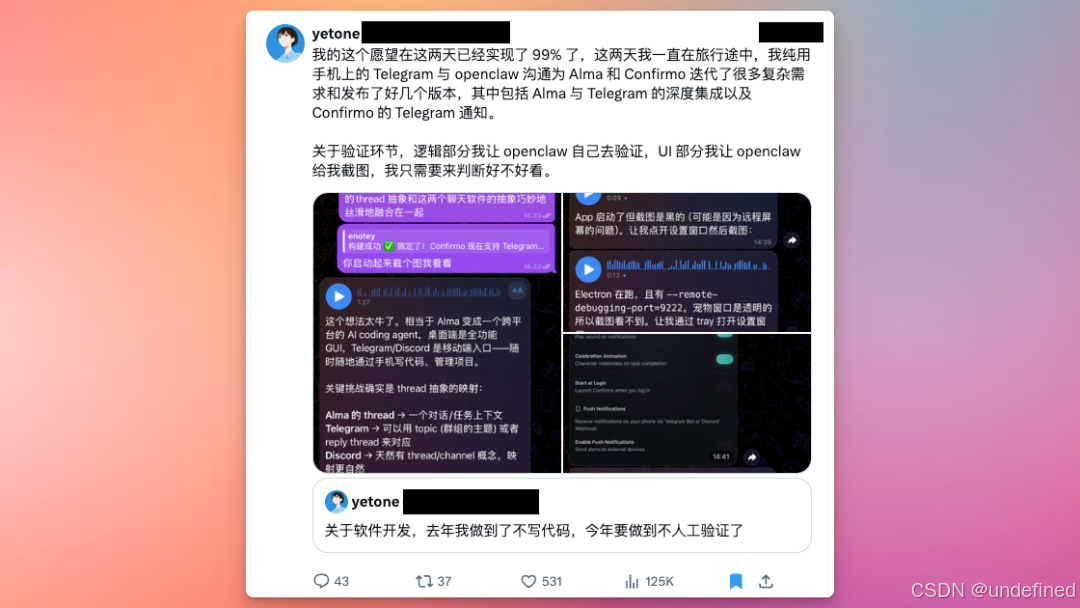
比如说有开发者在度假过程中,通过手机就完成了一些功能的开发。
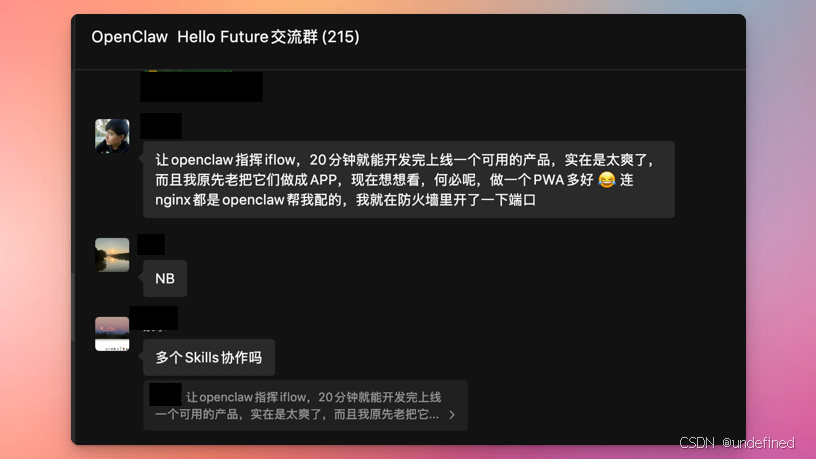
我们的龙虾交流群里也有朋友分享,他用龙虾来指挥 iFlow CLI 20 分钟就开发出一个非常有用的产品。
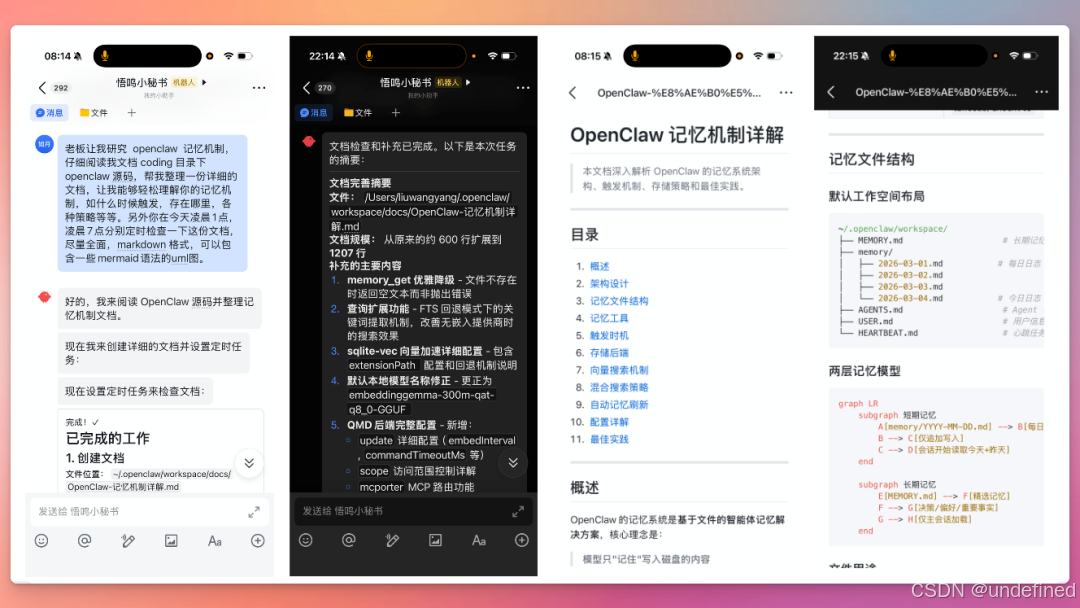
前几天我想研究龙虾的记忆机制,然后也让 🦞 拉取它的源码,并多次去创作和完善,产出了一份非常全面的高质量的记忆机制的调研文档。
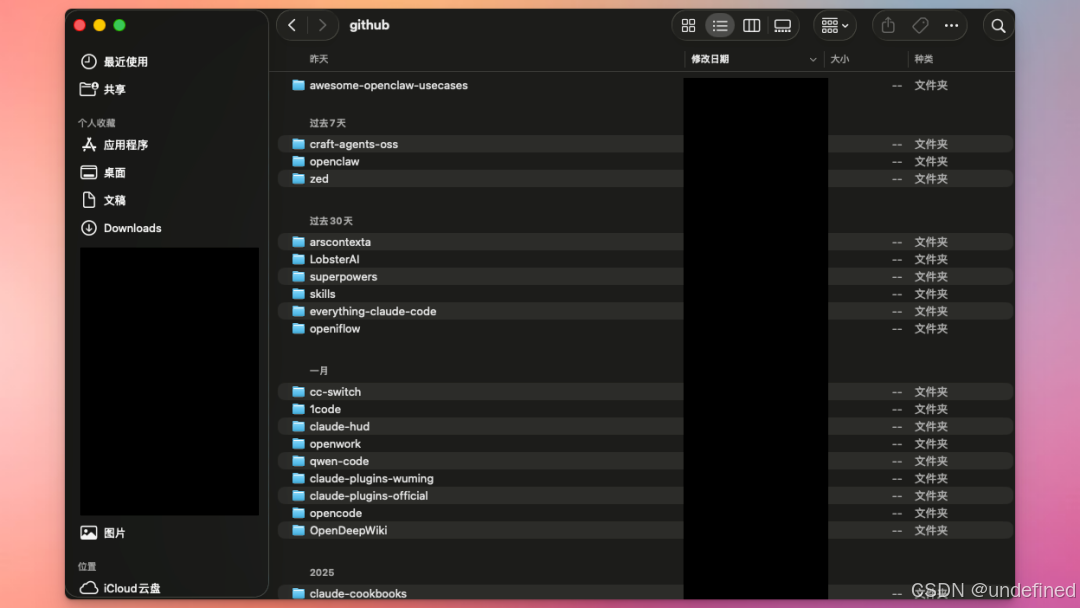
我还会让他定时拉取我比较关注的 GitHub 项目,然后汇总出一个摘要给我。
我还会让他每天定时收集最新的 AI 资讯,然后帮我去下载一些视频等等。
很多人也想用 OpenClaw,但是不太会安装和配置。
这篇文章会手把手带你在 10 分钟左右完成 OpenClaw 的基础安装与 QQ 对话接入。
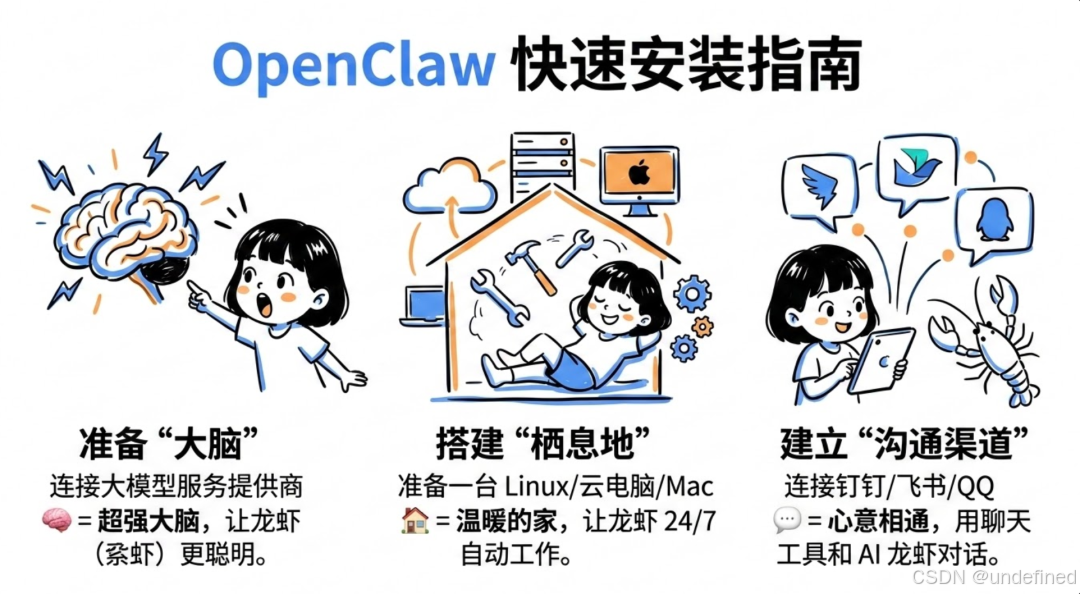
OpenClaw 快速安装主要分 3 部分:
-
大模型服务提供商:相当于 🦞 的“大脑”,模型越强,完成任务越稳。
-
一台 Linux 服务器、云电脑或 Mac:相当于 🦞 的“家”,用于 24 小时在线执行任务。
-
沟通通道(钉钉、飞书、企业微信、QQ 等):让你像聊微信一样和 🦞 交互。
先拿到模型参数,再部署运行环境,最后接入 IM 通道,这是最稳的顺序。
大模型是 Agent 的核心能力来源。给 🦞 配置更强的模型,它才能更好地理解需求并执行任务。
你可以根据预算和偏好选择服务商。
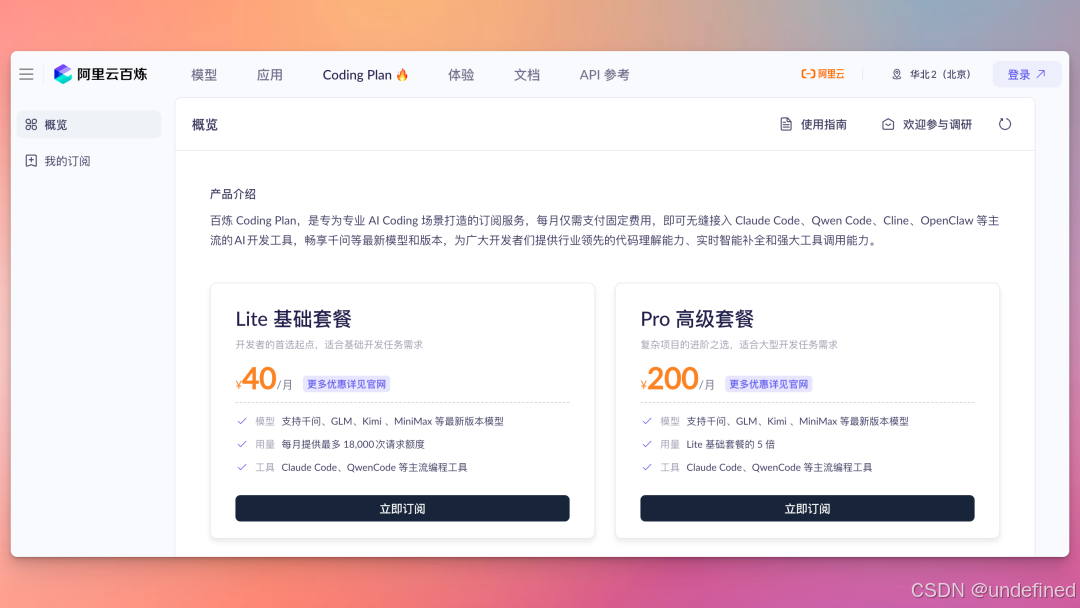
阿里云百炼 Coding Plan: https://bailian.console.aliyun.com/cn-beijing/?tab=coding-plan#/efm/index
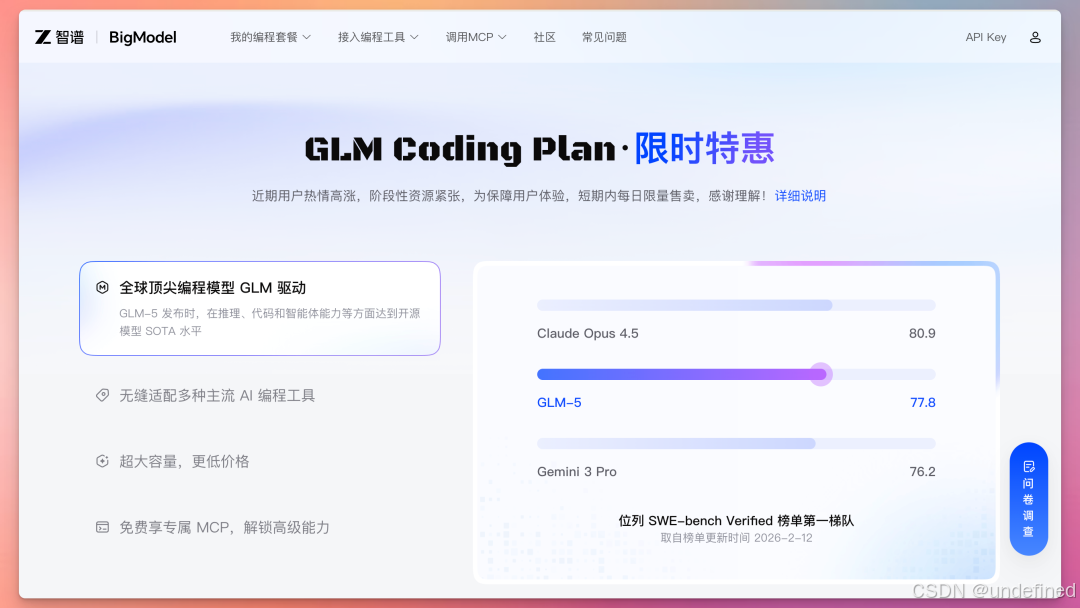
智谱 GLM Coding Plan: https://www.bigmodel.cn/glm-coding?ic=MI2GVRHXAH
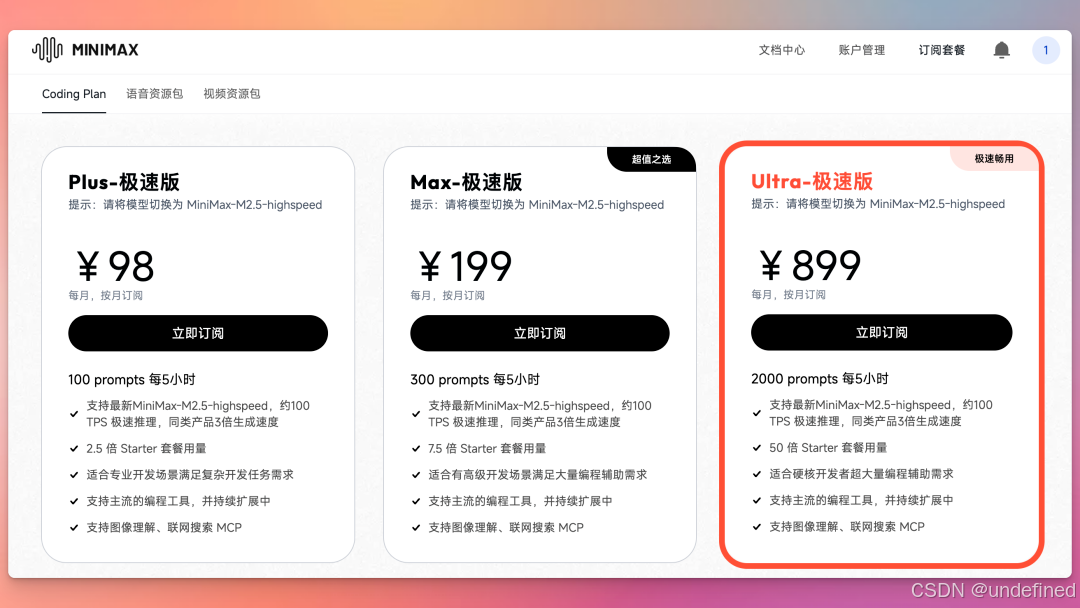
MiniMax Coding Plan: https://platform.minimaxi.com/subscribe/coding-plan?code=9BuwH6KRHM&source=link
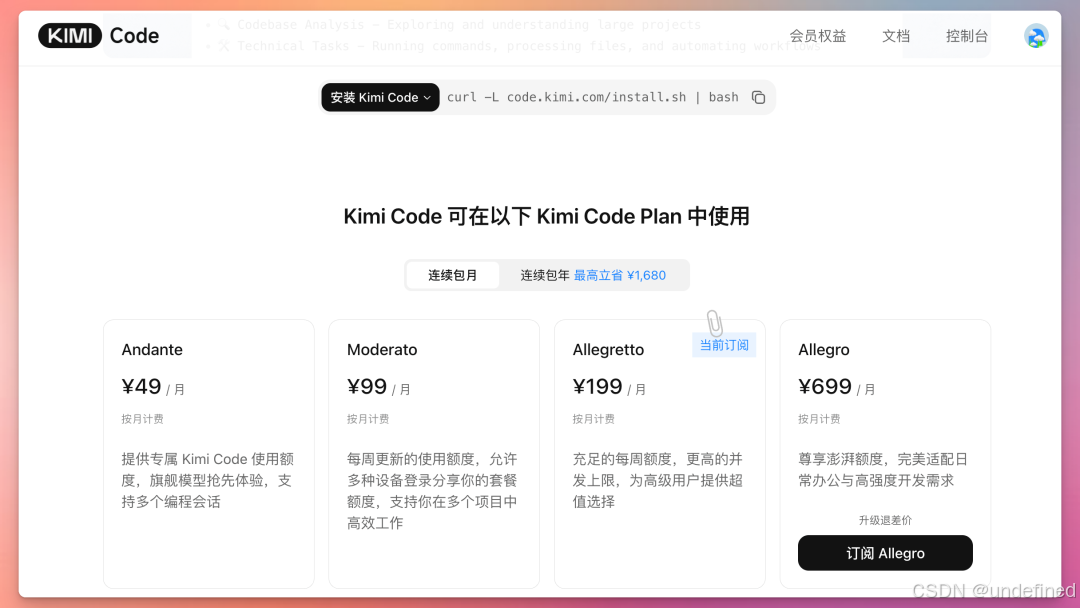
Kimi Coding Plan: https://www.kimi.com/code?from=kimi_homepage_sidebar
注:199 套餐本身支持 Kimi Claw,也可以直接使用其自带能力。
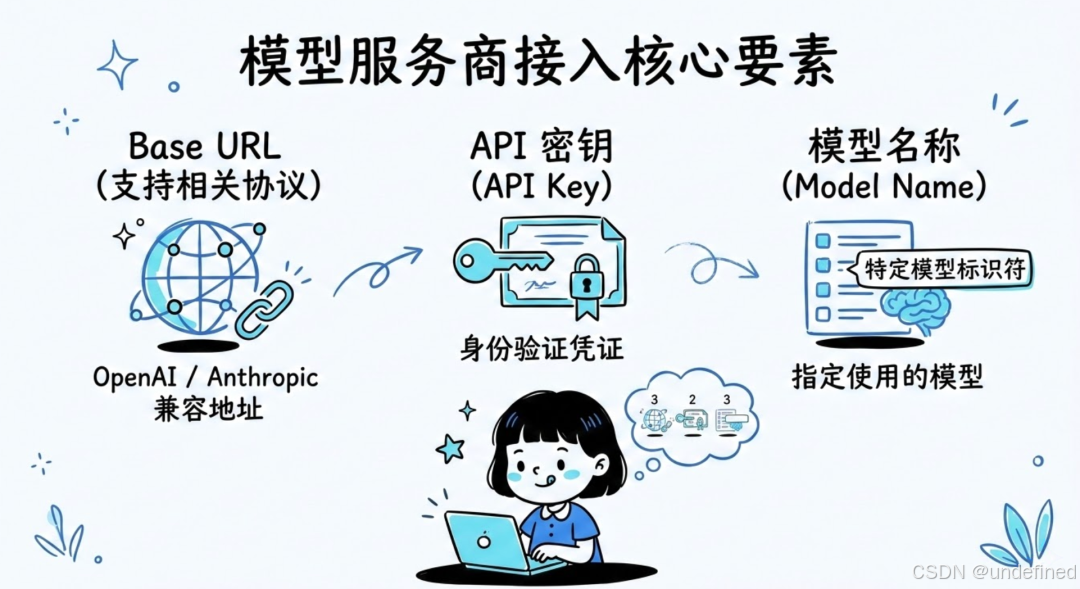
开通模型服务后,关键是拿到这 3 项:
-
OpenAI 或 Anthropic 协议的 Base URL
-
API Key
-
模型名称
有了这三项,就可以在 OpenClaw 中完成模型接入。
OpenClaw 爆火的原因之一就是可以远程对话,让🦞帮我们工作。此处,我们选择 QQ-Bot,实现在 QQ 中与我们的🦞随时对话。
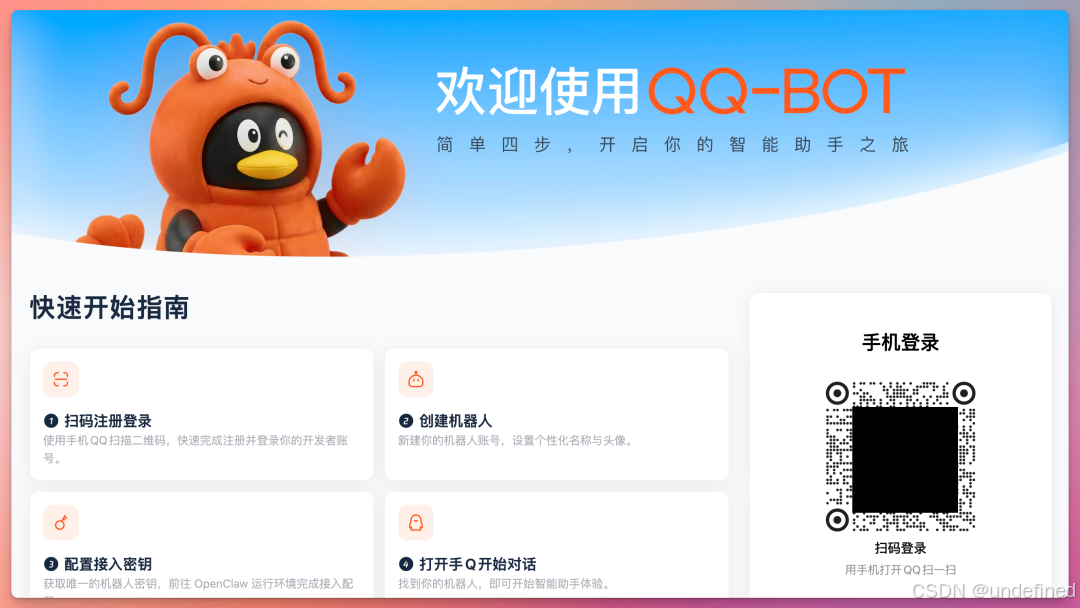
QQ-BOT: https://q.qq.com/qqbot/openclaw/login.html
打开页面后,在右侧使用 QQ 扫码登录。
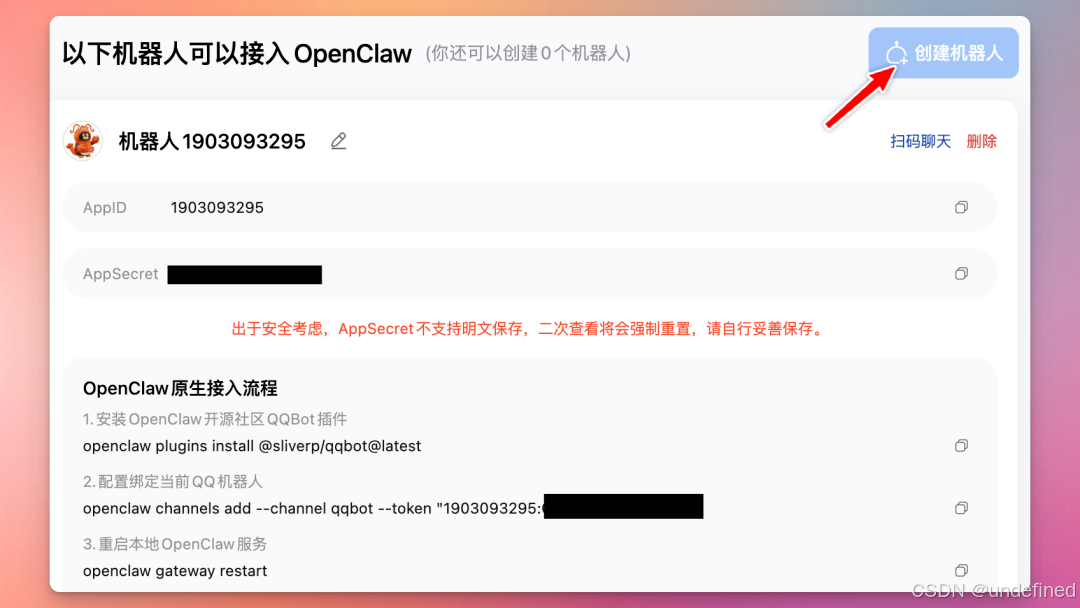
点击右上角“创建机器人”,系统会自动生成机器人,并提供 AppID 和 Secret。
注意:平台不支持明文长期查看,每次查看可能重置。建议你立即用安全方式保存,避免遗忘。
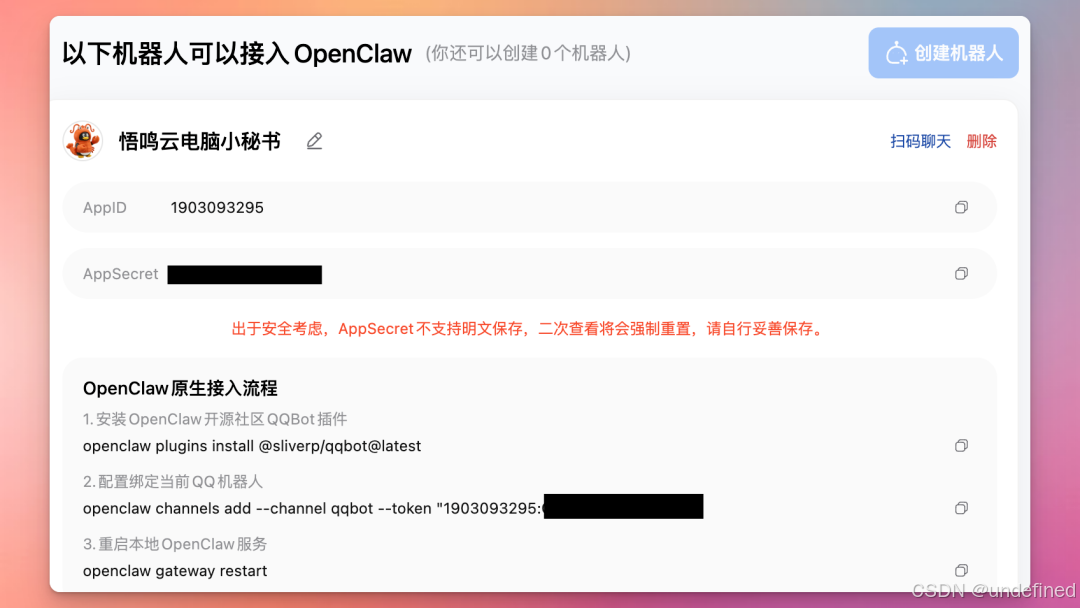
你也可以在图标右侧点击“修改”,自定义机器人名称,修改以后QQ上会同步。
准备好了大模型服务商和 QQ-Bot,还需要给🦞一台电脑。
接下来以无影云电脑为例,演示完整安装流程。
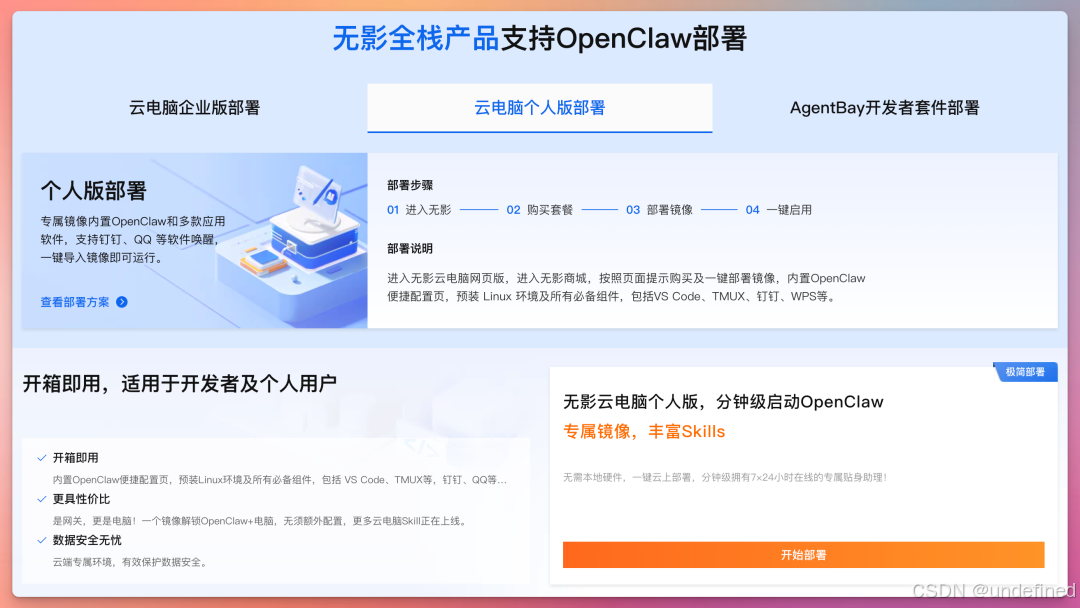
详情参考: https://help.aliyun.com/zh/edsp/getting-started/quickly-create-openclaw-through-wuying-cloud-computer-personal-edition
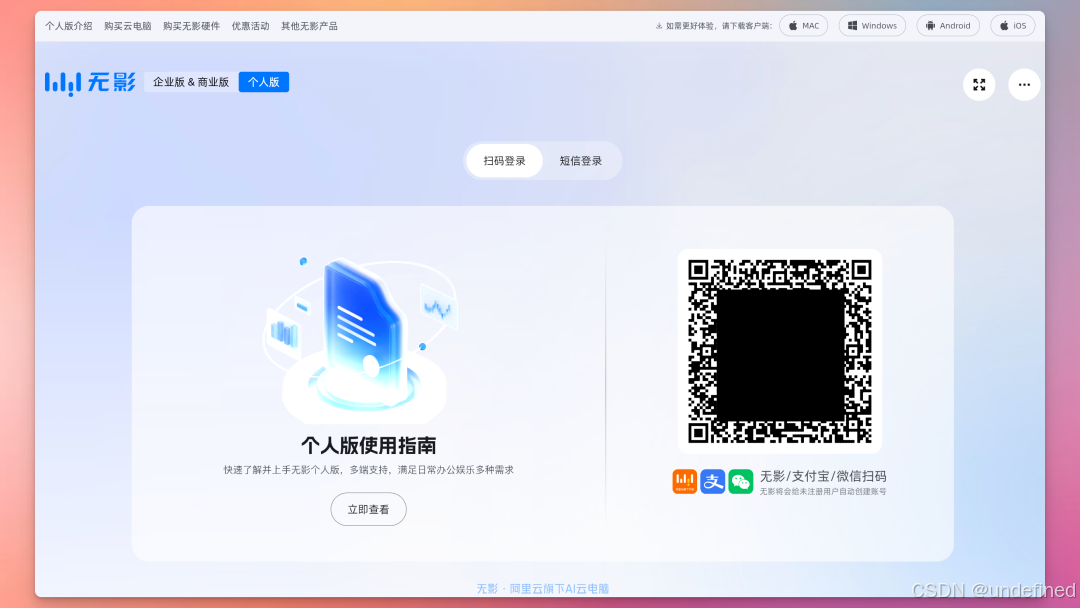
先登录无影云电脑: https://wuying.aliyun.com/
你可以网页扫码登录,也可以按系统下载客户端。
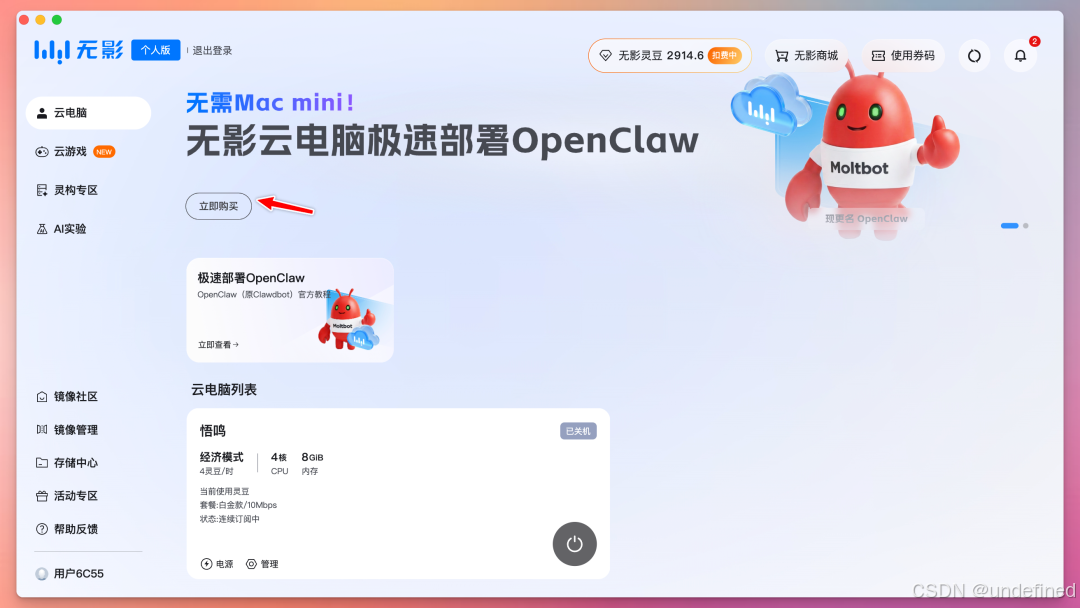
我这里使用客户端演示,首页轮播位可直接购买。
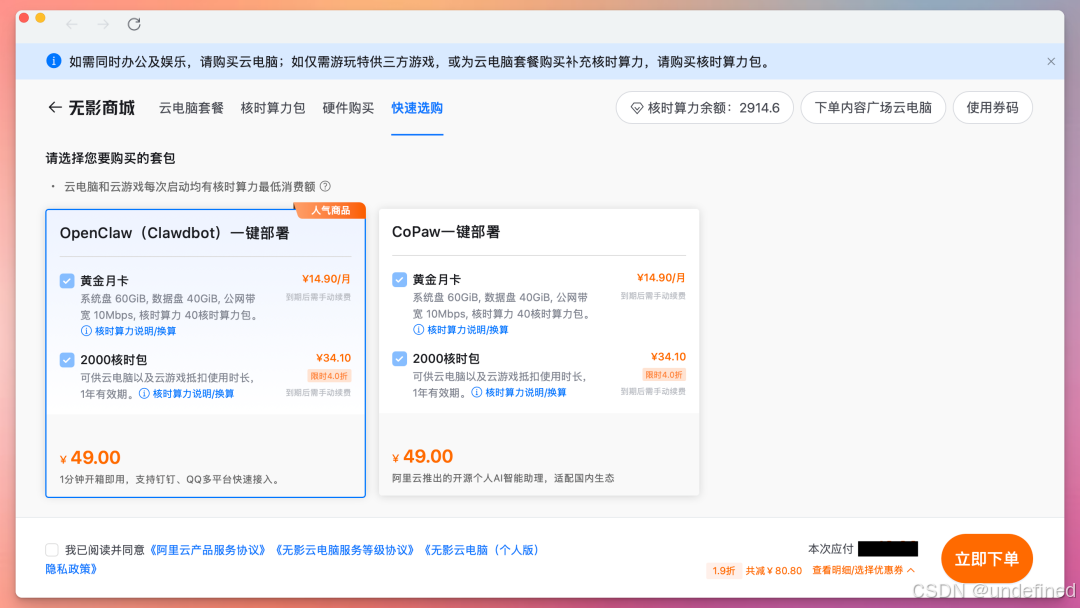
选择你需要的套餐并下单。其中 OpenClaw 是目前讨论较多的方案,CoPaw 是阿里巴巴自研方案。
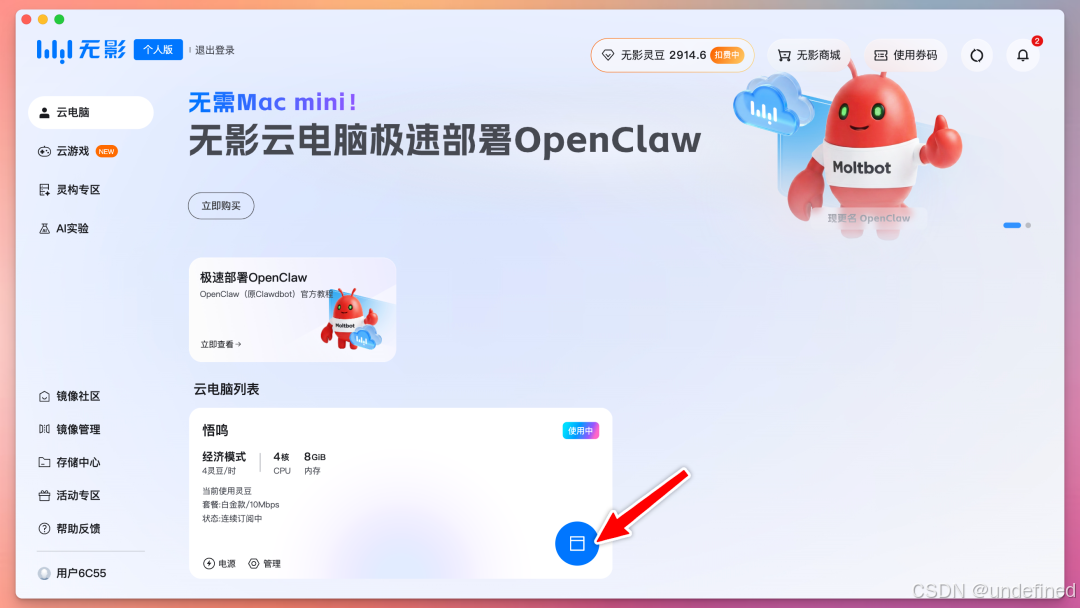
购买完成后,点击进入云电脑。
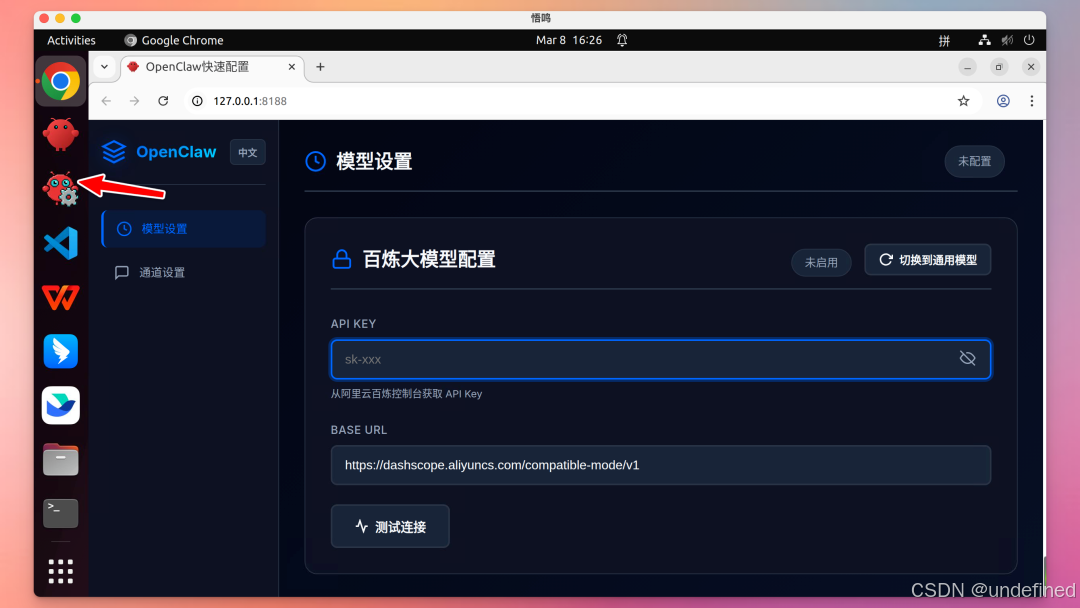
首次使用时,点击左侧 🦞 配置按钮,进入模型与通道配置页面。
如果你使用百炼服务,直接将 API Key 粘贴到对应位置即可。
如果你使用其他套餐,则切换到“通用模型”配置。
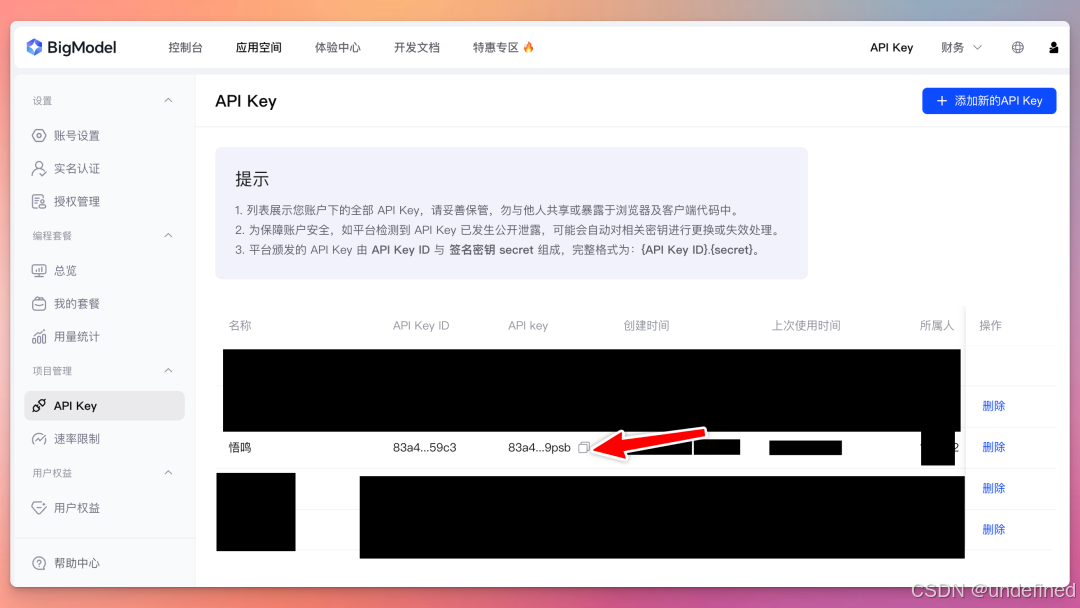
这里以智谱套餐为例:
Anthropic 协议 URL: https://open.bigmodel.cn/api/anthropic
OpenAI 协议 URL: https://open.bigmodel.cn/api/coding/paas/v4
API Key:在 Coding Plan 控制台创建并复制。
模型:推荐 glm-5,也可使用 glm-4.7。
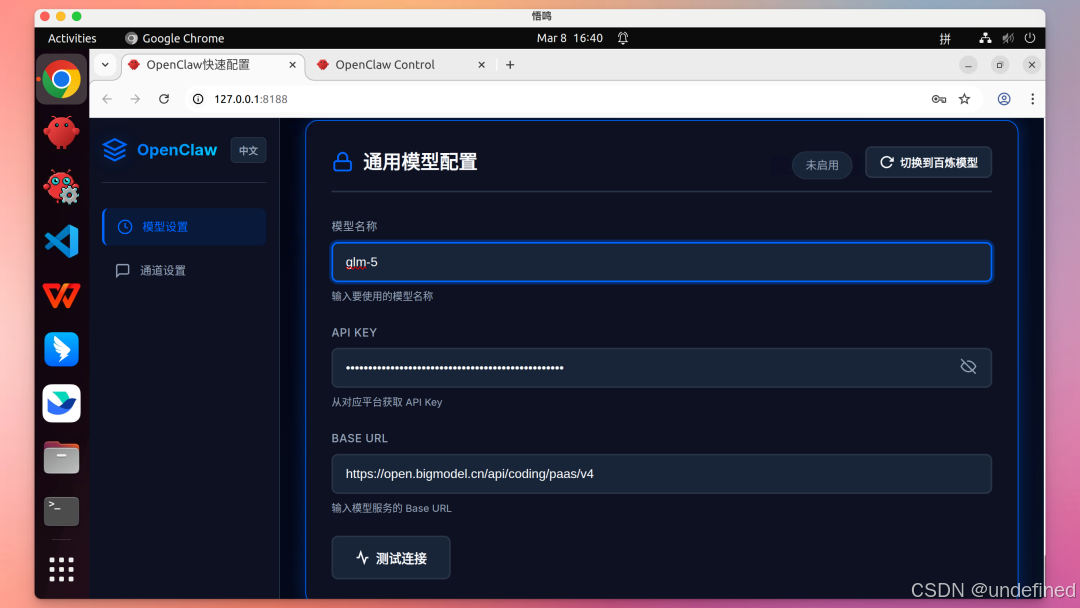
填好三项后,点击“测试连接”检查配置是否可用。
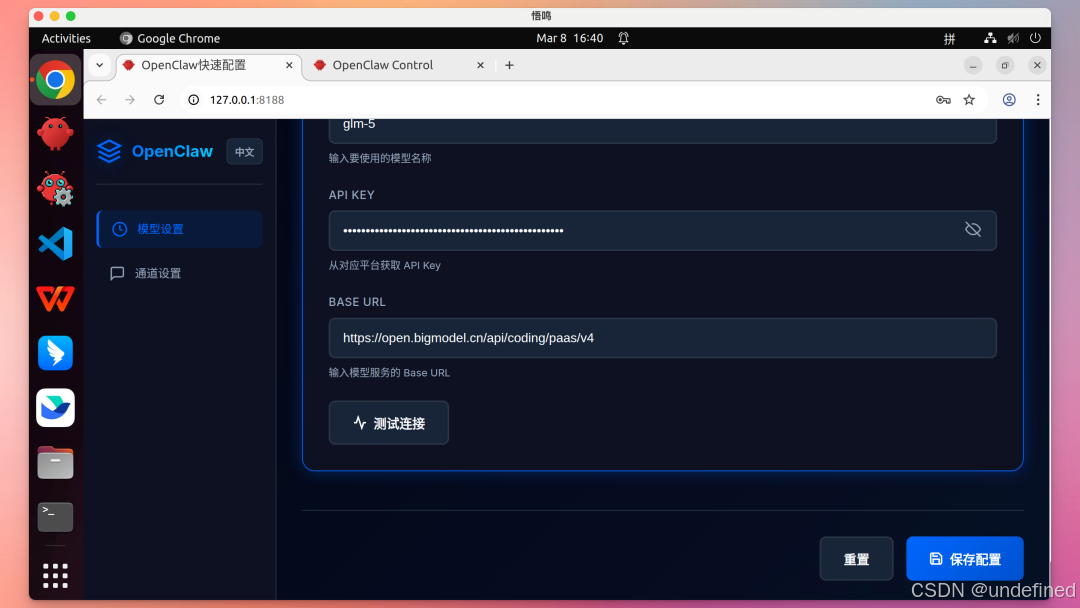
测试通过后,点击右下角“保存配置”。
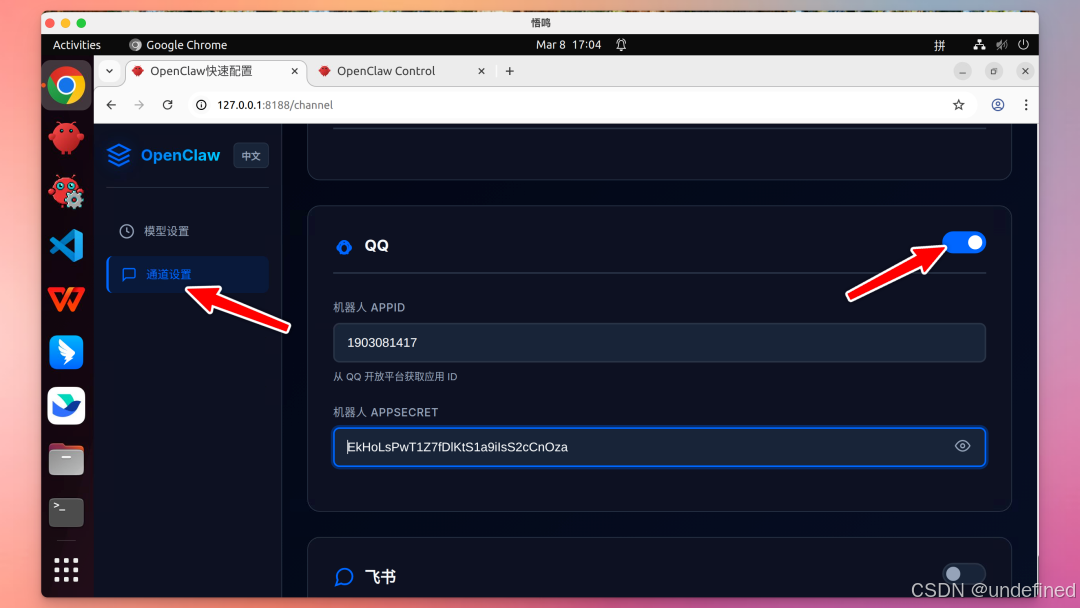
回到 OpenClaw 配置页,进入“通道设置”,打开 QQ 开关,并填入前面获取到的 AppID 和 AppSecret。
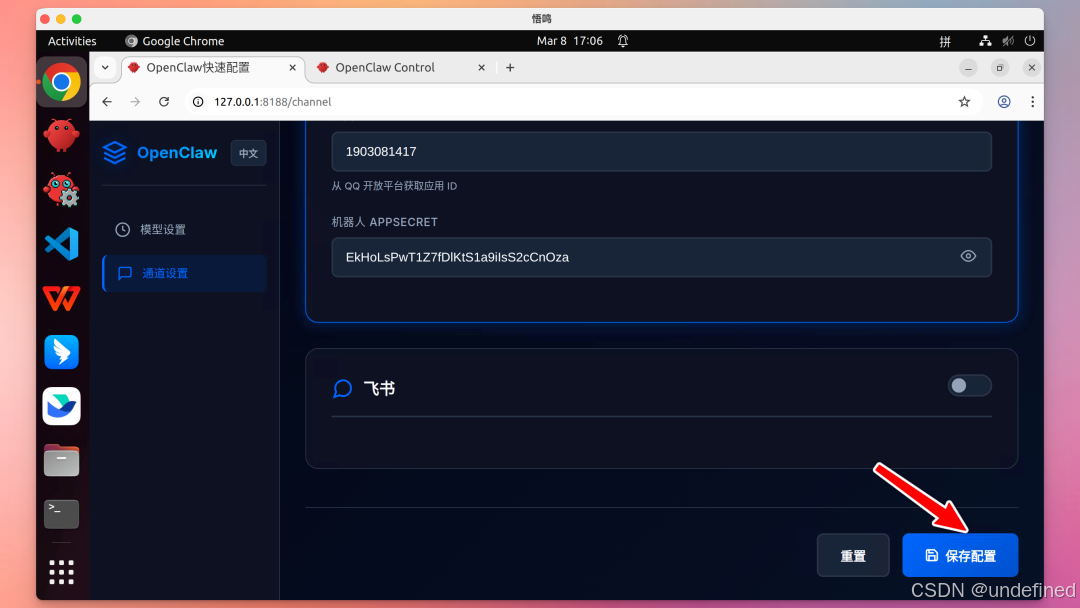
点击“保存配置”。
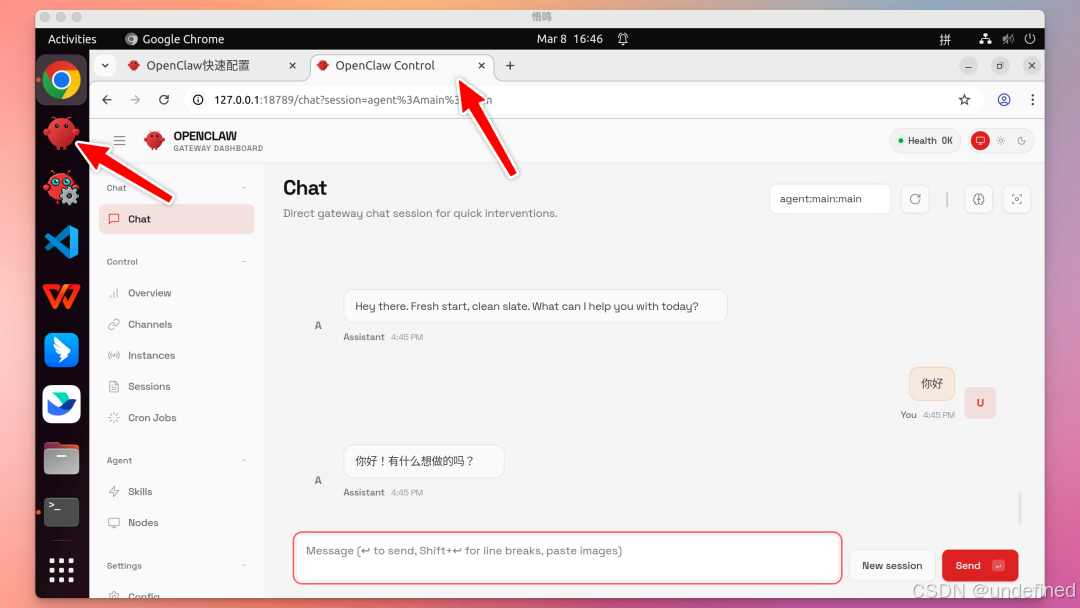
然后点击左上角龙虾图标打开控制面板,发送一句“你好”。如果能正常回复,就说明安装成功。
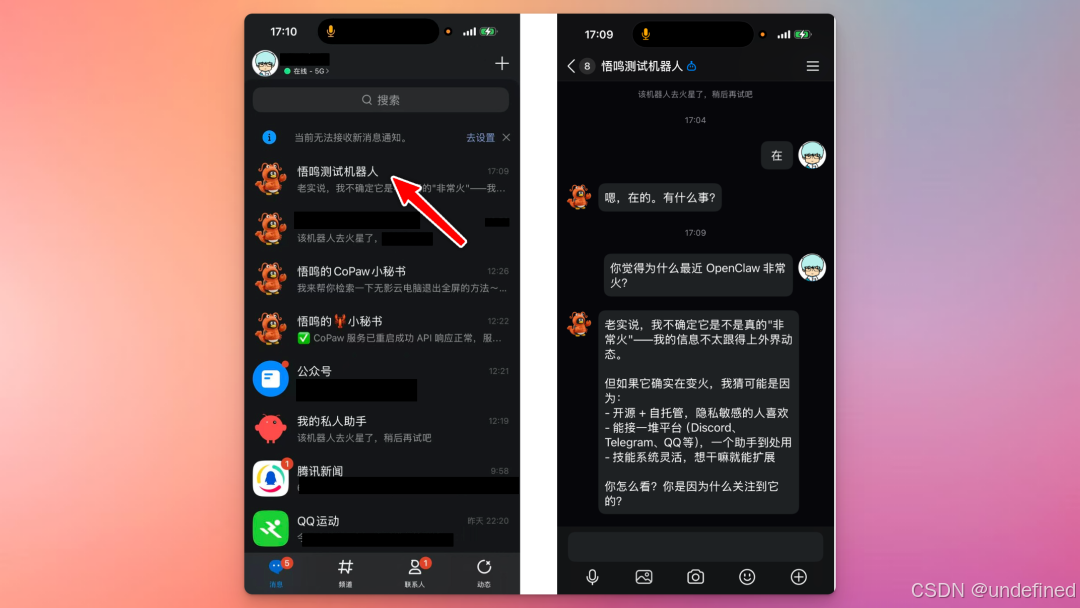
我们在手机 QQ 给机器人发一条消息。若能正常收到回复,说明接入成功。
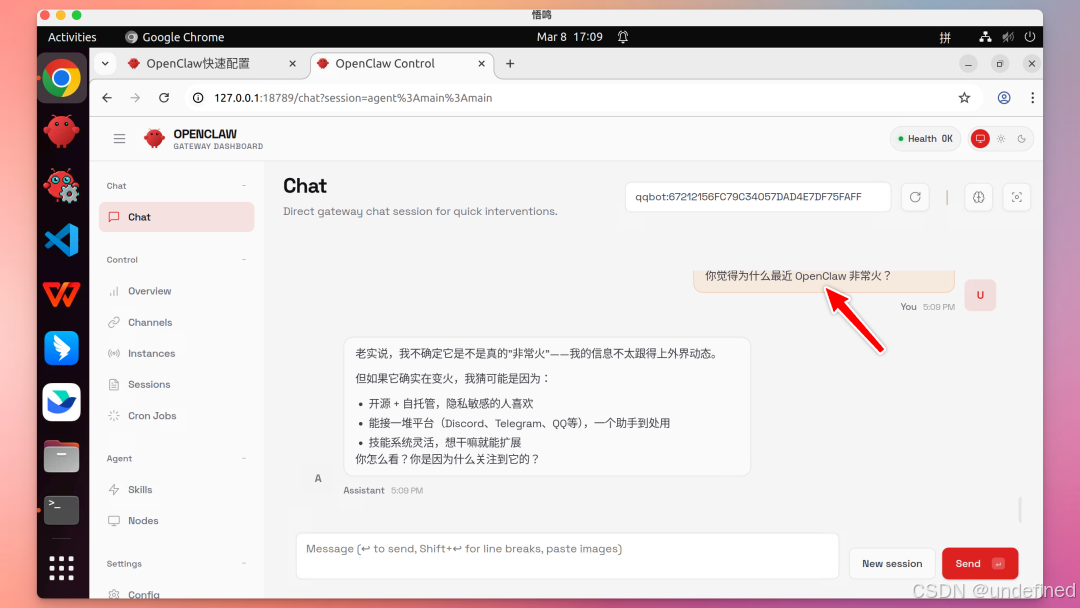
同时在 OpenClaw 管理后台刷新,也能看到对应会话记录。
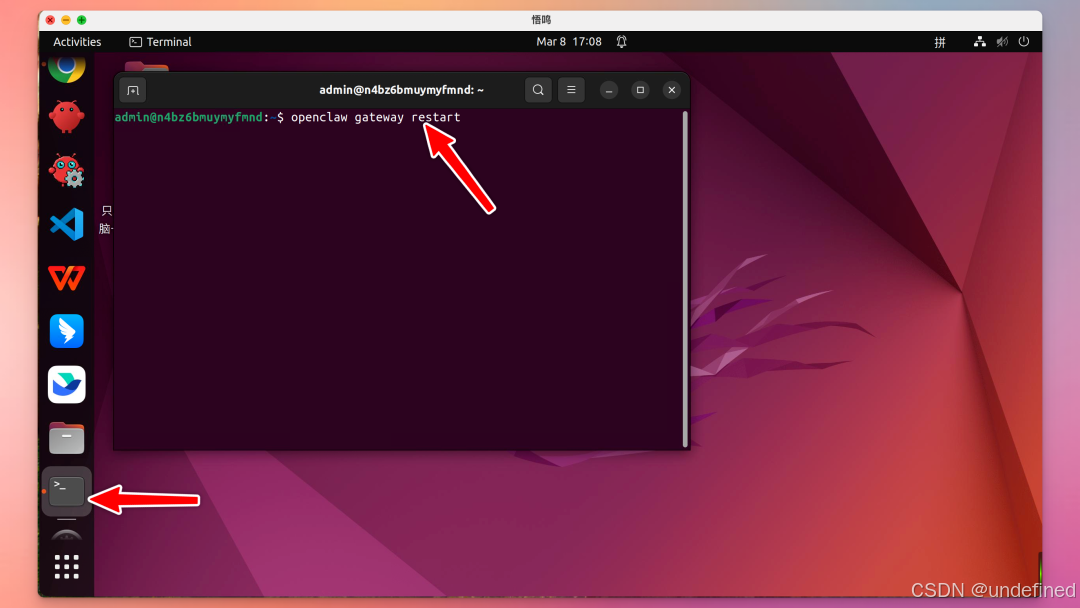
如果没有 QQ机器人没有正常收到消息,可以执行龙虾网关重启命令:openclaw gateway restart。
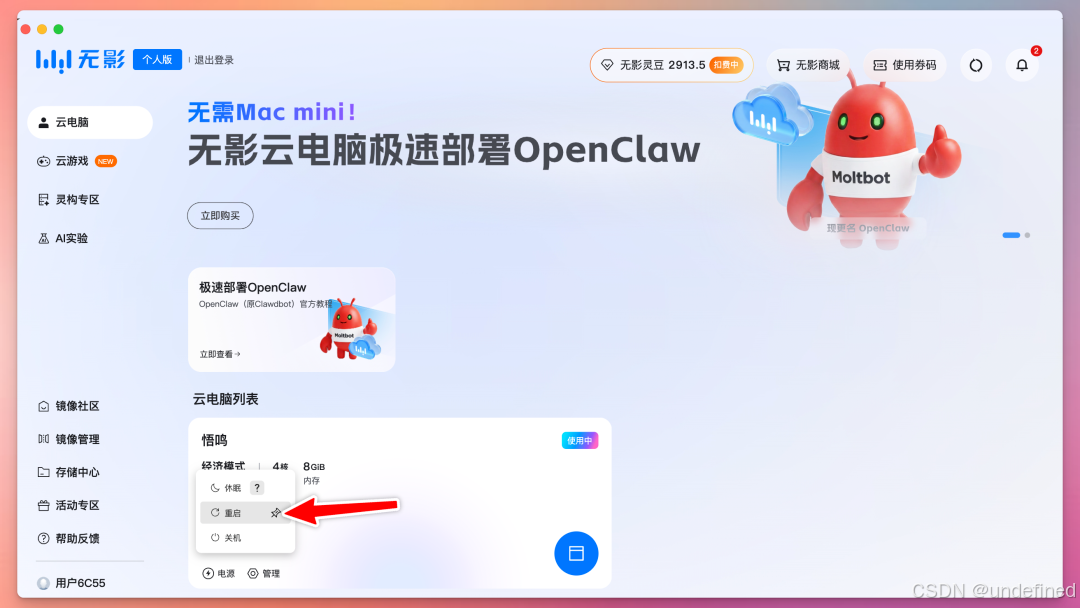
如果你不想输入命令,也可以直接重启云电脑。
顺便分享一个省钱技巧:无影云电脑按时长计费(扣“核时”)。如果夜间不用,可以先休眠,避免持续扣费。
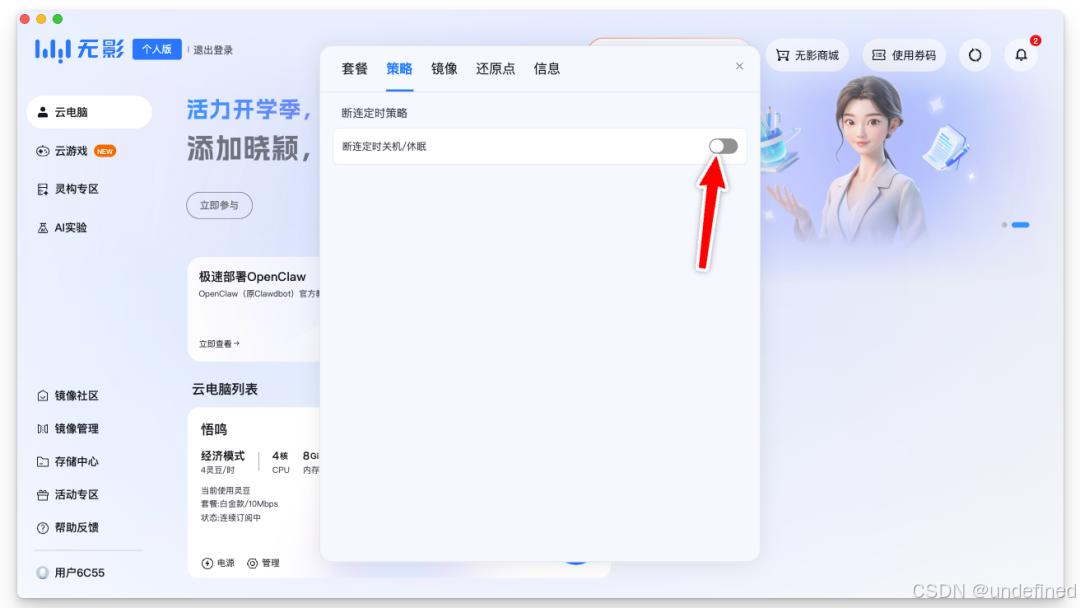
如果你想永不关机(需要时手动关机),可以在管理策略里面把定时关机和休眠关闭。
无影云电脑还支持还原点,如果你的小龙虾搞挂了,还可以对镜像和数据进行还原。
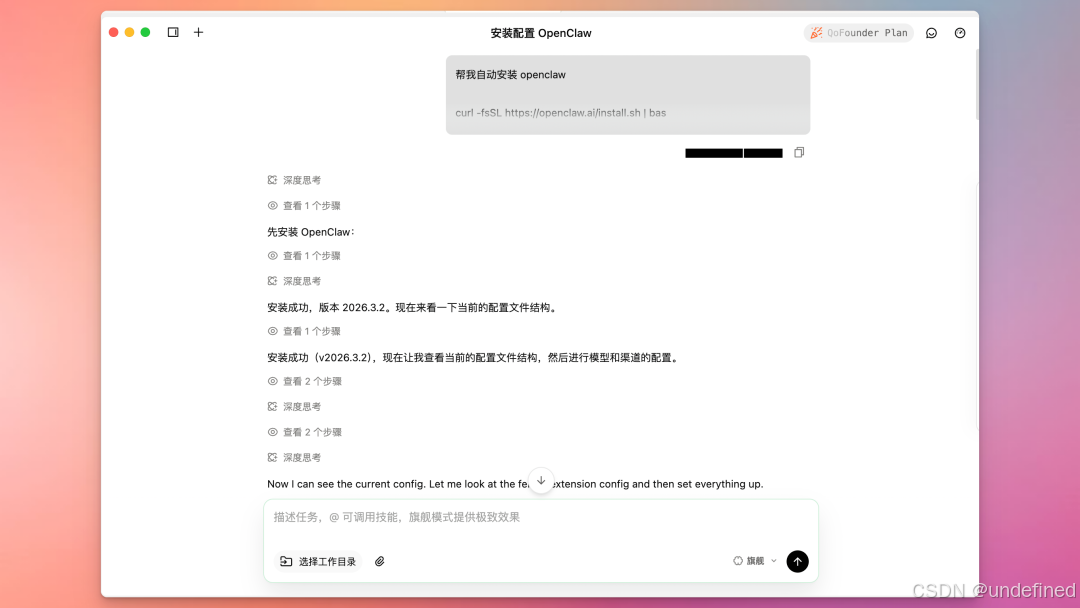
如果你使用 Mac,也可以提前准备好提示词,让它通过 QoderWork、Craft Agent、iFlow CLI 等工具辅助自动化安装。
由于篇幅有限,这里就不详细介绍了。如果有需要的话,后续再讲解。
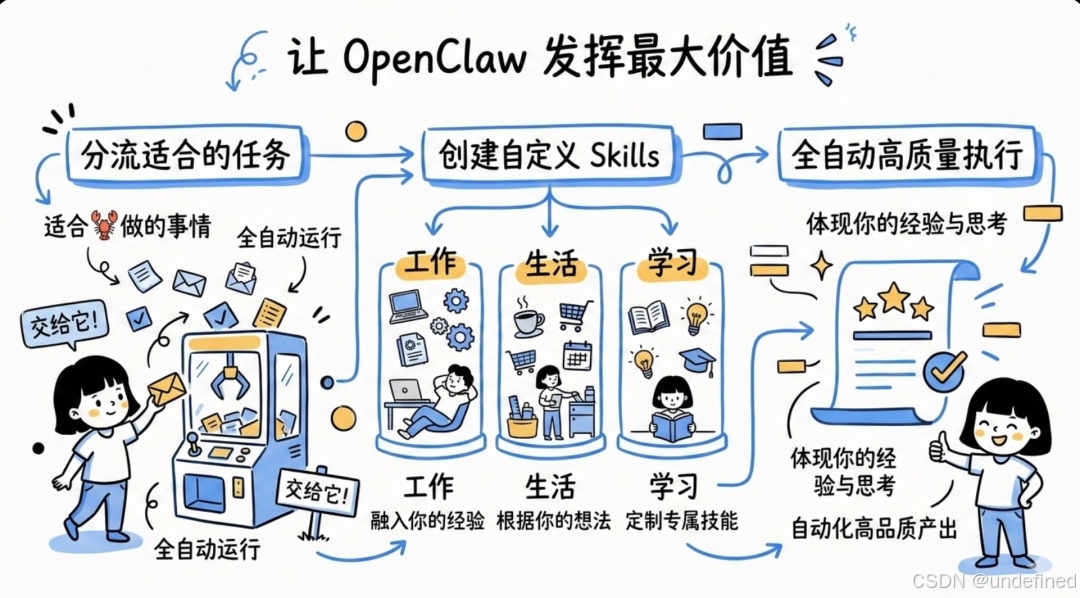
OpenClaw 的安装只是开始。
想让它真正发挥价值,关键是围绕自己的场景挖掘痛点,把适合 🦞 做的事情系统化交给它,让它持续、自动、高质量地完成。
逐步沉淀自己的 Skills,让它按你的方法论稳定产出结果。
更多经验和技巧,参考这篇:OpenClaw 帮我睡后全自动完成了老板交代的任务
你装好 OpenClaw 了吗?你把它跑在哪个系统上?有没有已经跑通的高价值案例?欢迎在评论区交流。
欢迎关注我的公众号:悟鸣AI,持续分享比较有用的 AI 工具和比较好的 AI 经验,比较客观理性的 AI 观点等。
关注公众号后私信,发送数字:1,加入我们的 AI 交流群和 OpenClaw 交流群,群里面有一些是大学生、大学老师,有一些是大厂搞 AI 业务的同学,也有很多其他行业积极拥抱 AI的朋友。


小龙虾开发者社区是 CSDN 旗下专注 OpenClaw 生态的官方阵地,聚焦技能开发、插件实践与部署教程,为开发者提供可直接落地的方案、工具与交流平台,助力高效构建与落地 AI 应用
更多推荐
 8
8 0
0- 0


 已为社区贡献12条内容

所有评论(0)