
在windows电脑上用虚拟机--ubuntu系统部署openclaw并在主机用飞书连接对话的一站式教程
VMware部署需VMware Workstation Pro 25H2、Ubuntu 24.04.4 LTS镜像您。
一、下载虚拟机
前言:VMware部署需VMware Workstation Pro 25H2、Ubuntu 24.04.4 LTS镜像
您需准备一个谷歌邮箱,或其他能够收到验证码的邮箱(本人亲测以下网站不能使用126邮箱)
1.准备虚拟机
追求快速高效,我们忽略正常途径,直接点击以下链接,此链接为下载VMware Workstation Pro 25H2的前置步骤。
https://access.broadcom.com/default/ui/v1/signin/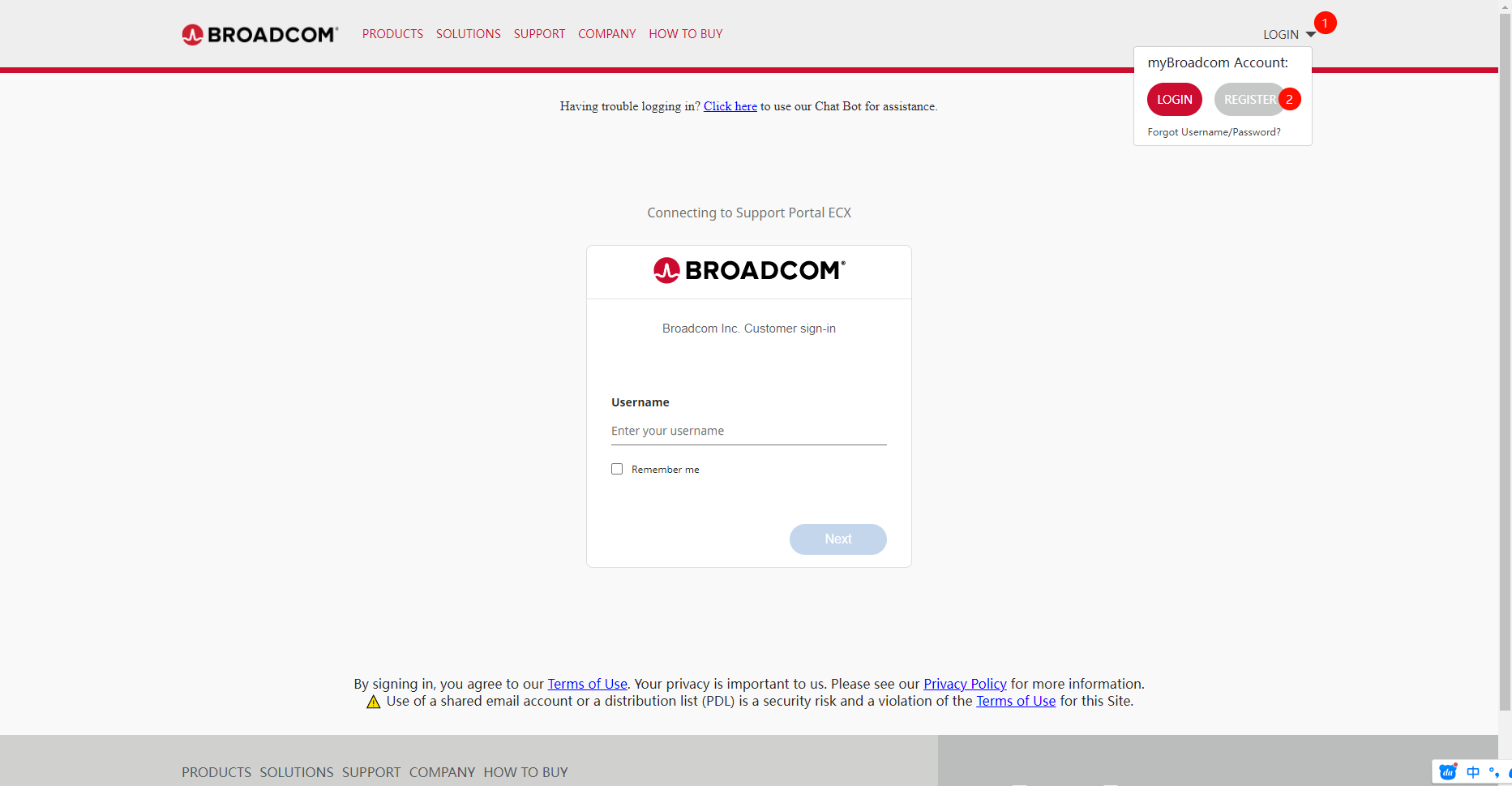
右上角login按钮切换为注册按钮(若您有谷歌邮箱请忽略)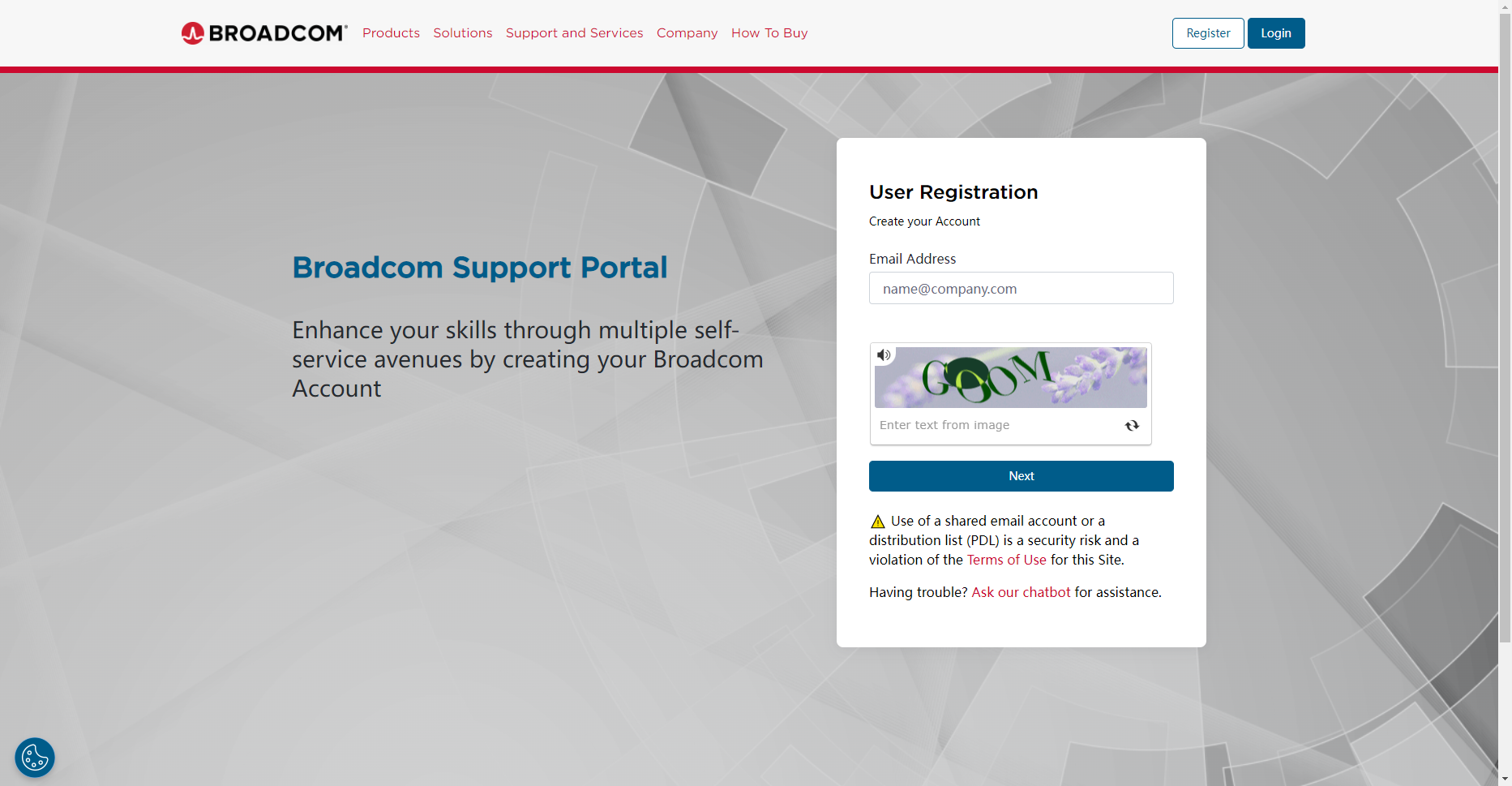
注册成功后登录,在左侧找到《My downloads》后再点击HERE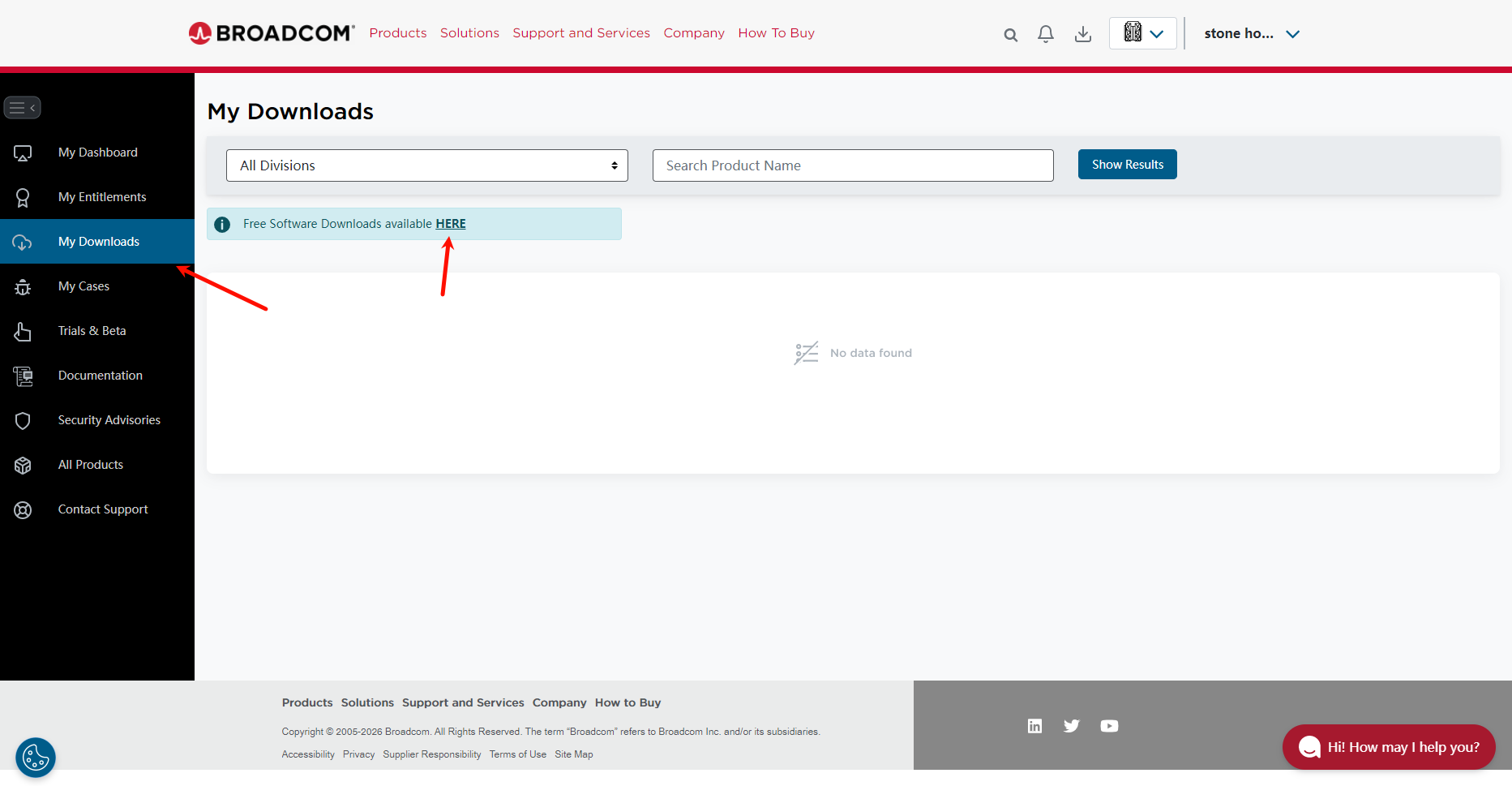
搜索VMware Workstation Pro,点击结果,并选择VMware Workstation Pro 25H2 for windows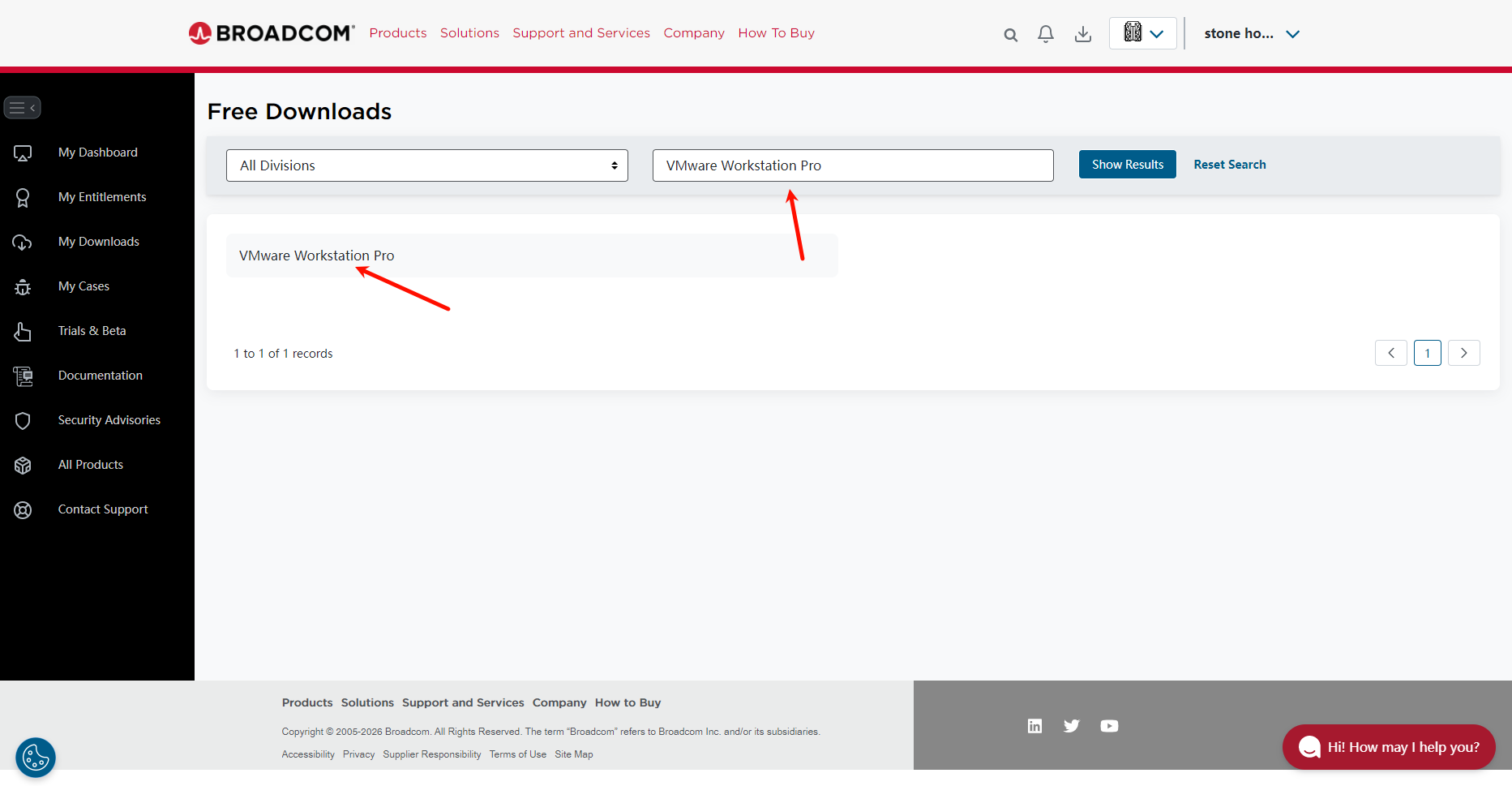
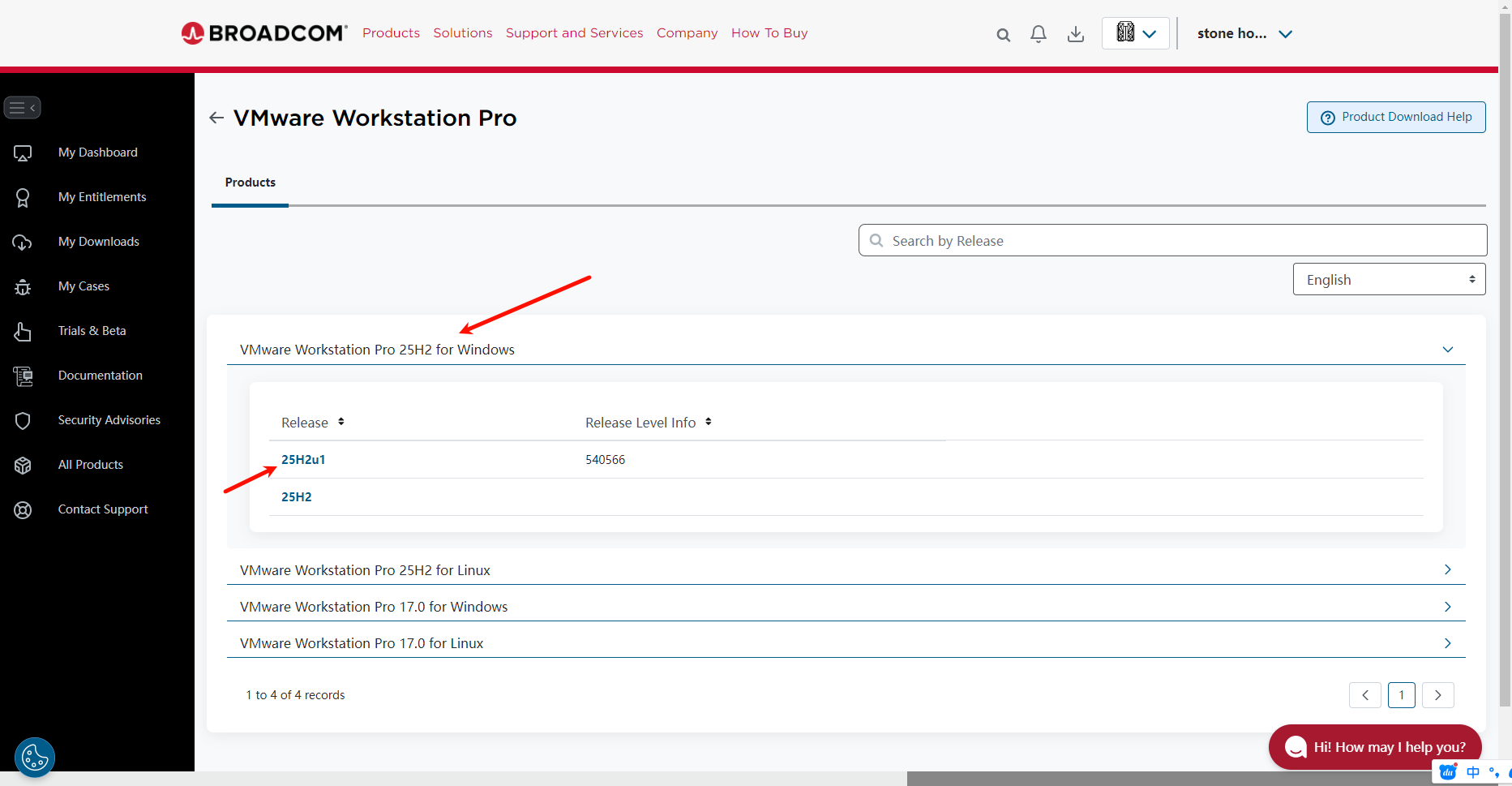
点击25H2u1,点击右侧下载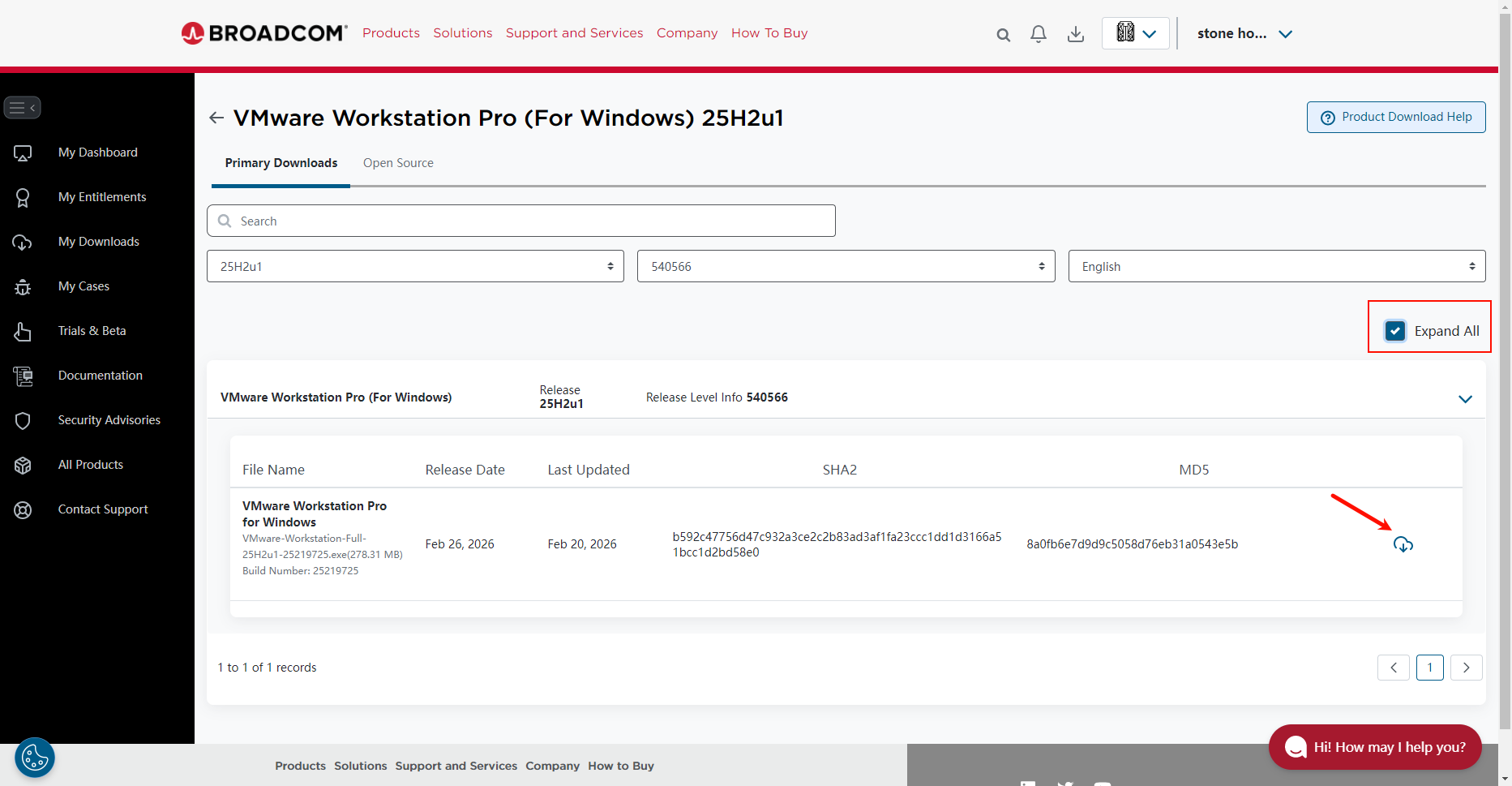
下载完成后双击安装包,按默认引导完成安装(无需额外配置,一路点击“Next”即可)
2.下载ubuntu镜像
访问 Ubuntu 官网下载 Ubuntu 24.04 LTS Desktop:https://ubuntu.com/download/desktop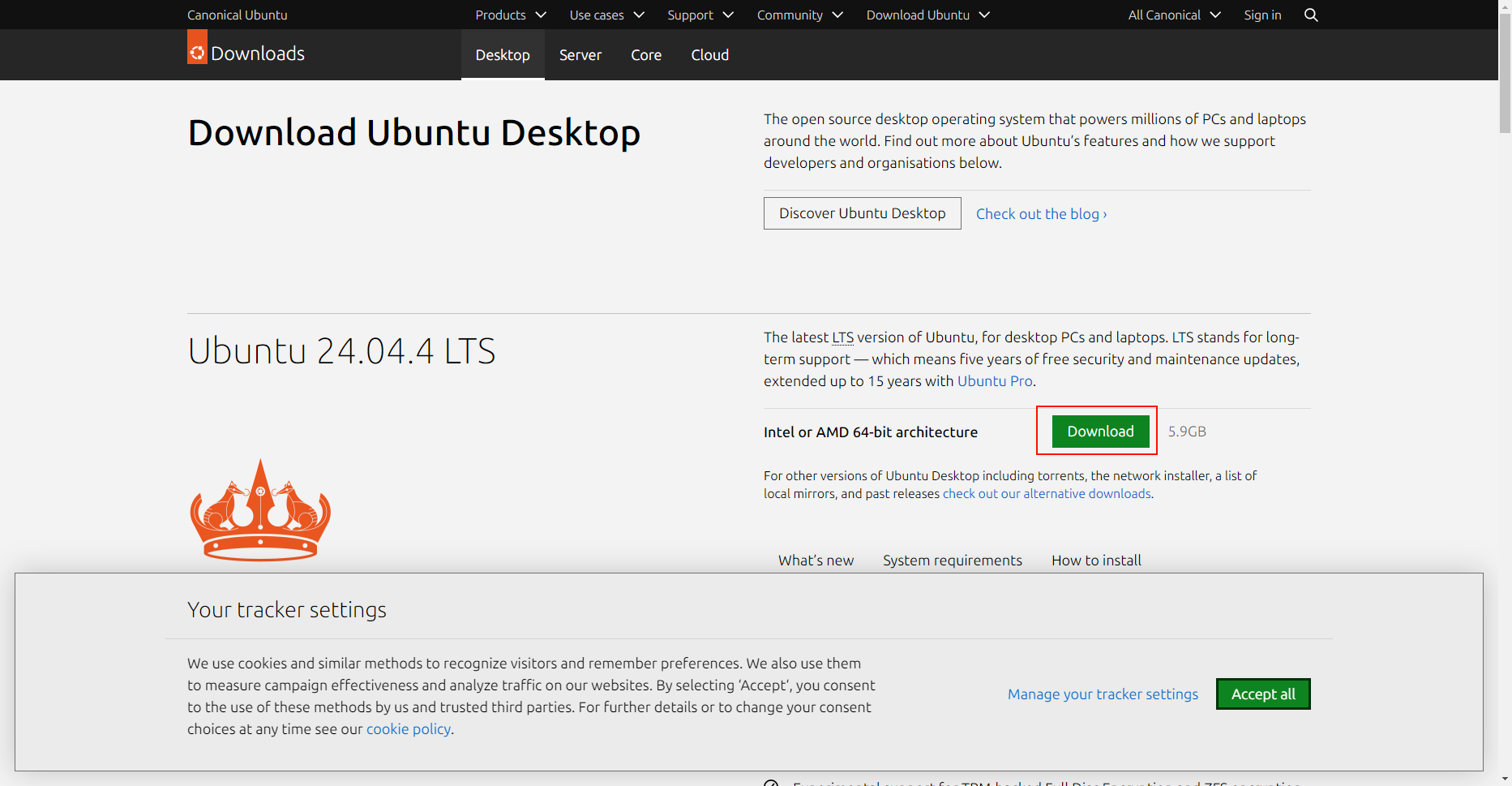
为什么选 24.04.3 LTS?LTS 是长期支持版本,稳定性更佳、维护周期更长(官方支持 5 年),避免追新踩坑。
3. 在 VMware 中创建虚拟机
打开 VMware,点击 “Create a New Virtual Machine”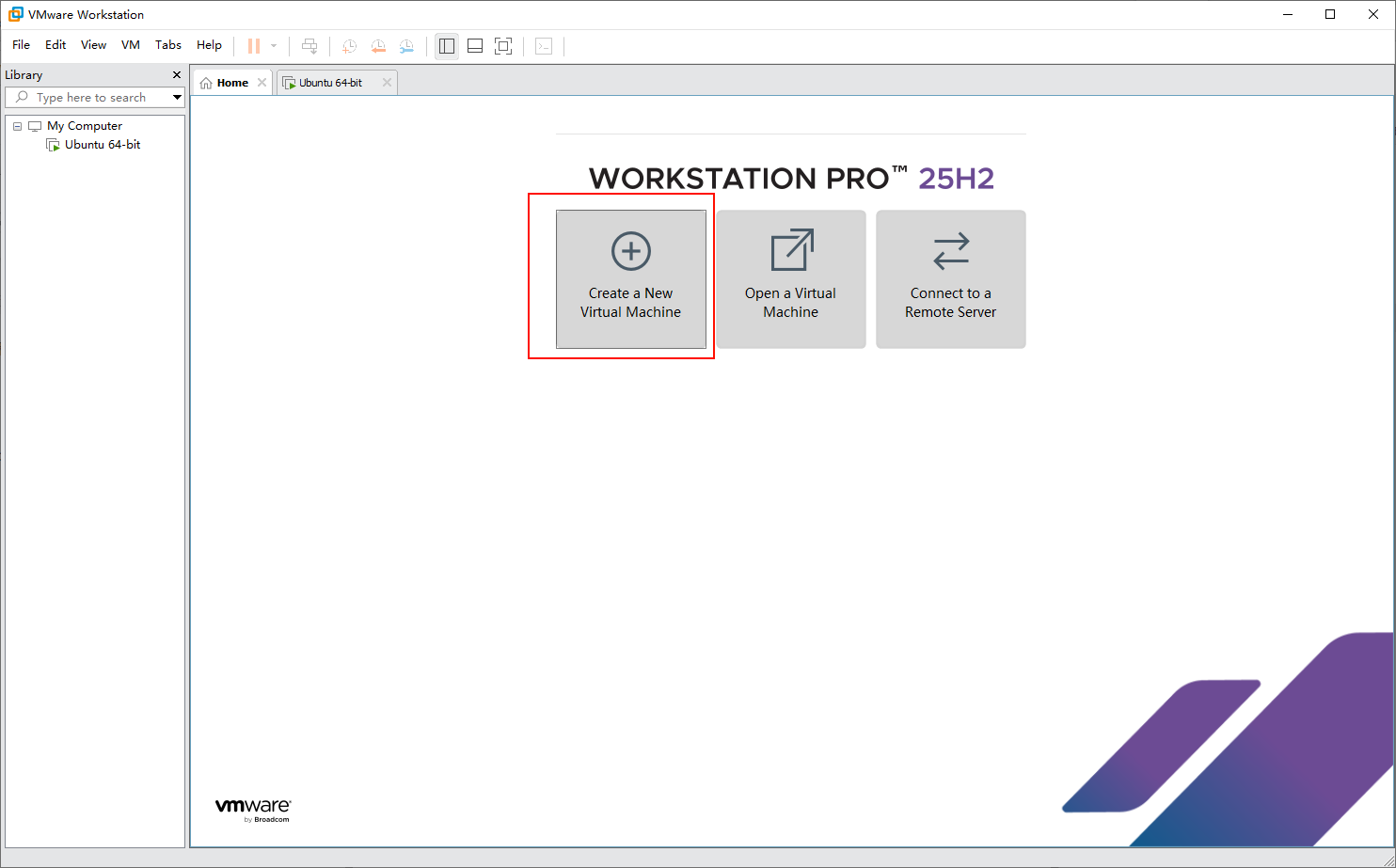
选择 “Typical (recommended)”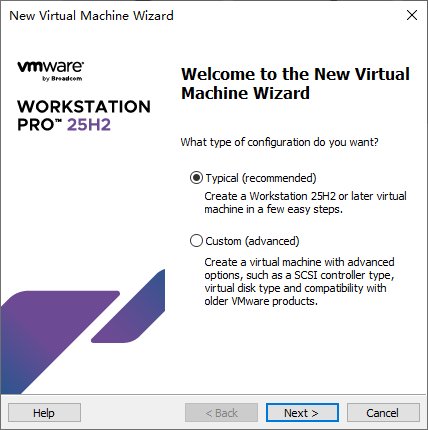
找到你的压缩包并添加,压缩包无需解压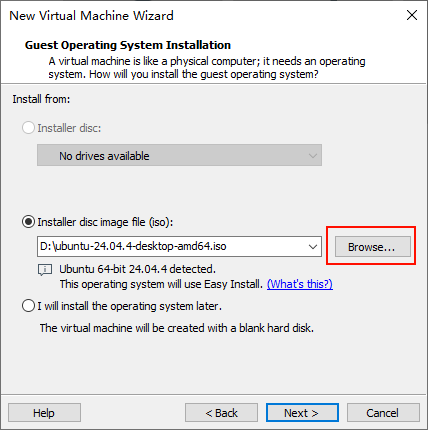
设置显示名称、用户名与登录密码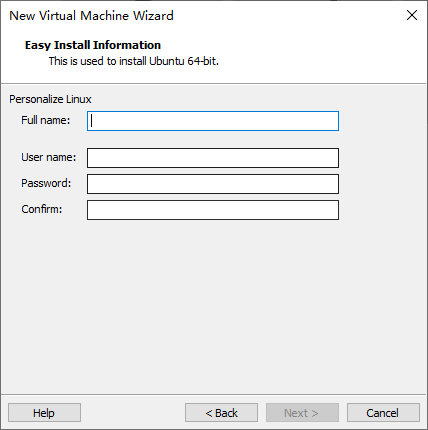
设定虚拟机名称与存储位置(可以不放在 C 盘)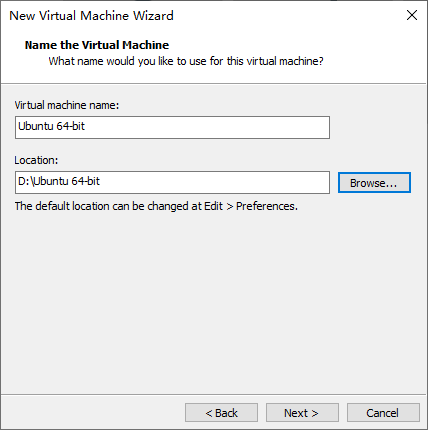
磁盘大小设为 60GB,并选择 “Store virtual disk as a single file”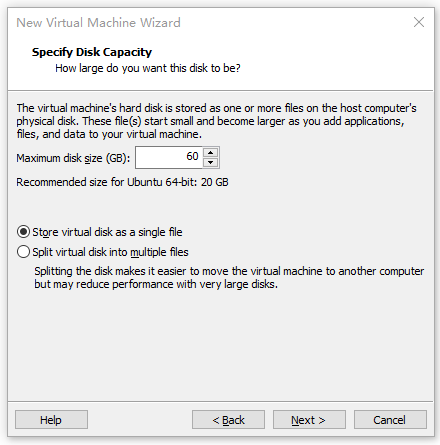
推荐修改为8GB运行内存+四核处理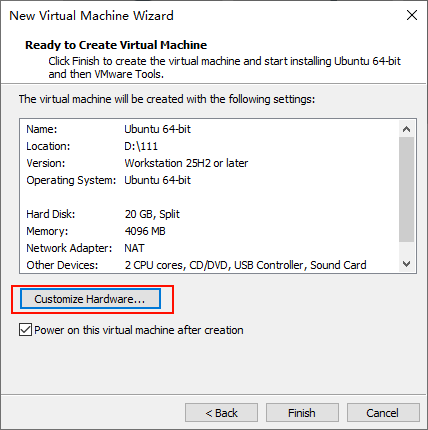
进入安装流程,根据向导提示操作即可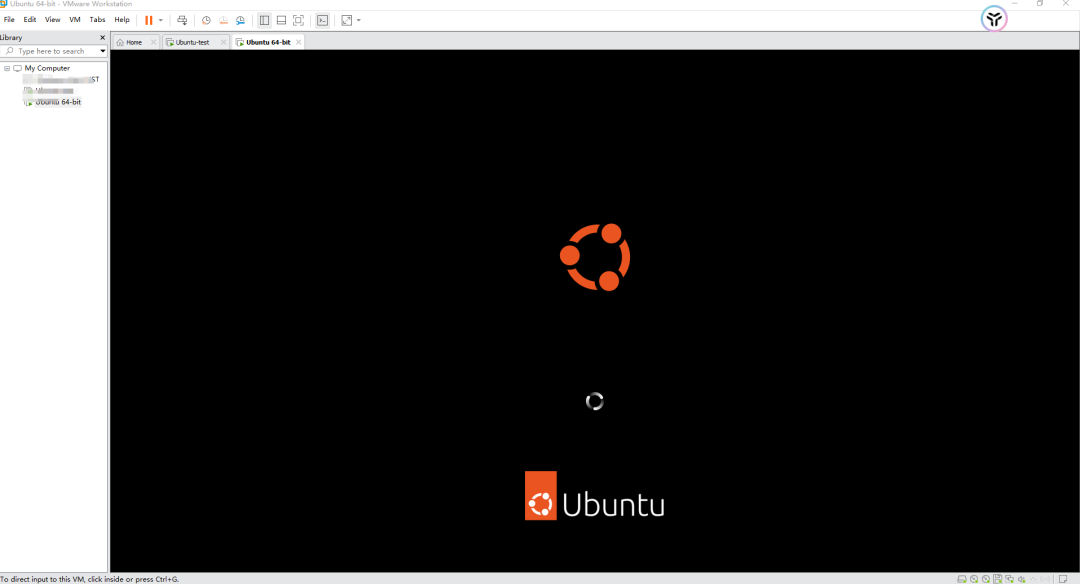
安装完成后先关闭虚拟机,配置共享文件夹:
VMware 菜单:VM → Settings → Options → Shared Folders,选择 Always enabled,添加主机上需要共享的文件夹。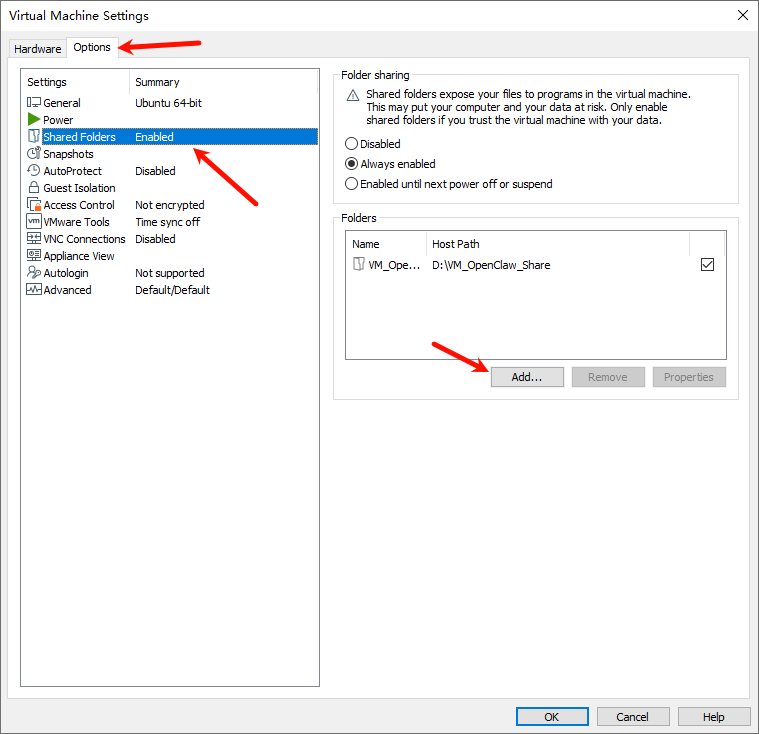
启动虚拟机,安装VMware Tools(自动挂载共享文件夹):
sudo apt install open-vm-tools-desktop -y
sudo mkdir -p /mnt/hgfs/你的共享文件夹名称
sudo vmhgfs-fuse .host:/ /mnt/hgfs -o allow_other
上述最后一条似乎只在当前会话生效,重启后失效,我们可以在文件系统表内最后一行添加:
打开文件系统表:
sudo vim /etc/fstab
“i”键编辑,Esc退出编辑,“:wq”保存以下内容,uid和gid一般为1000,或者可以直接在命令行内输入"id"查证
.host:/ /mnt/hgfs fuse.vmhgfs-fuse allow_other,uid=1000,gid=1000,defaults 0 0
完成后重启系统
验证共享文件夹:在 Ubuntu 中通过路径访问:/mnt/hgfs/你的文件夹名,能看到宿主机文件即为配置成功。
之后可将openclaw的工作区迁移到这个共享文件夹,以便可以在主机备份。虚拟机崩溃后可以使用主机备份恢复工作区。
以下命令迁移工作区,修改后重启网关
mv ~/.openclaw/workspace/* /mnt/hgfs/你的共享文件夹名称/
4.配置openclaw工作区为共享文件夹
使用以下命令修改openclaw配置文件
vim ~/.openclaw/openclaw.json
鼠标滚轮滑动,你应该能找到这一行,agents.deafults.workspace,按“i”编辑,完成后Esc退出编辑,“:wq”保存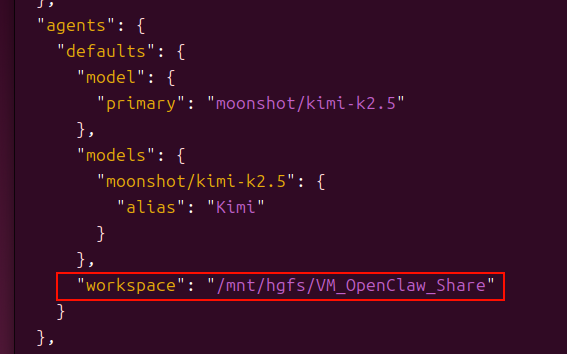
查看是否修改成功:
openclaw config get agents.defaults.workspace
重启使配置生效:
openclaw gateway restart
二、获取kimi模型的API key
https://platform.moonshot.cn/console/account
点击链接,登录,进入用户中心
1.先进行个人认证
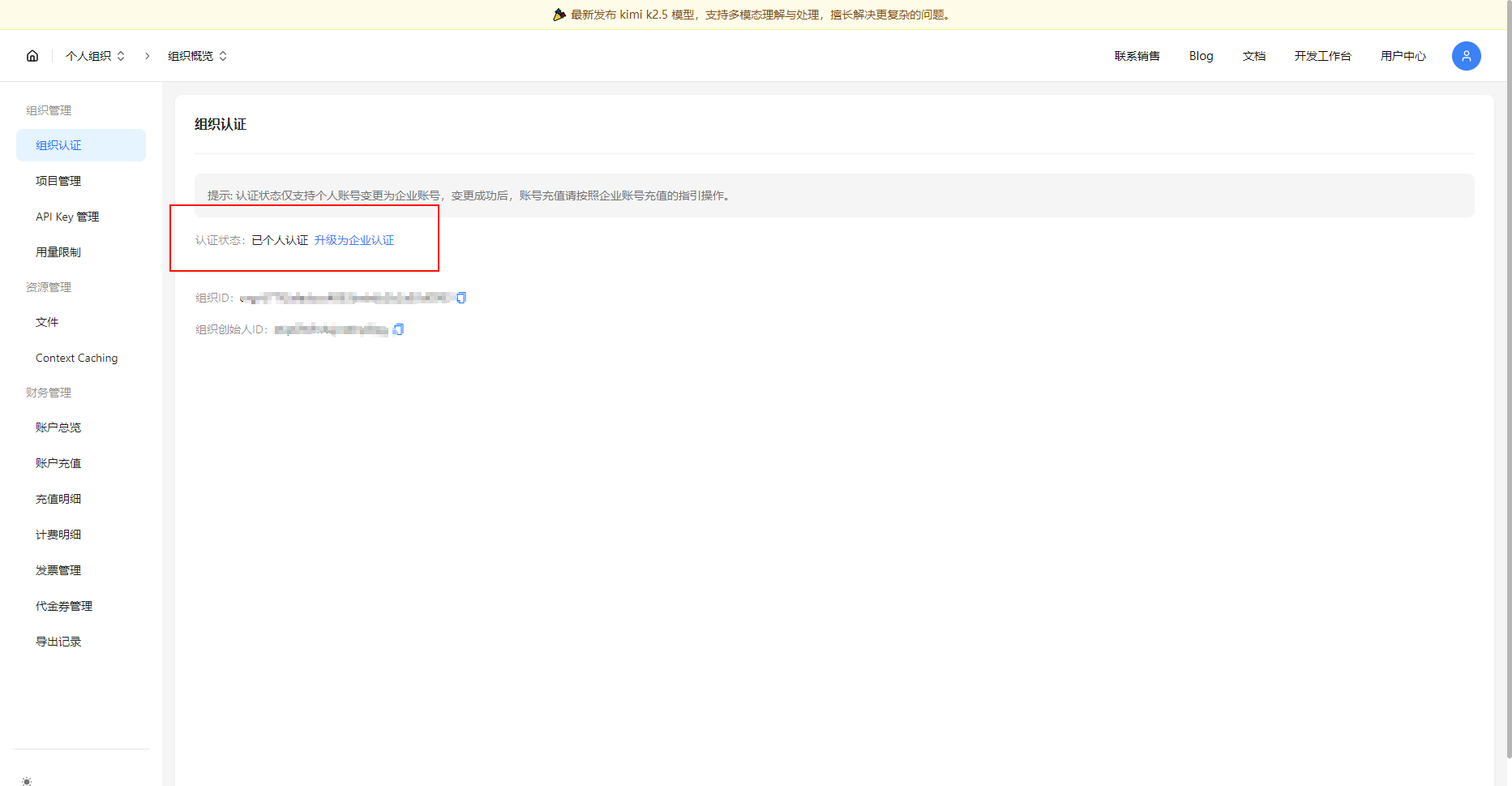
2.创建API key
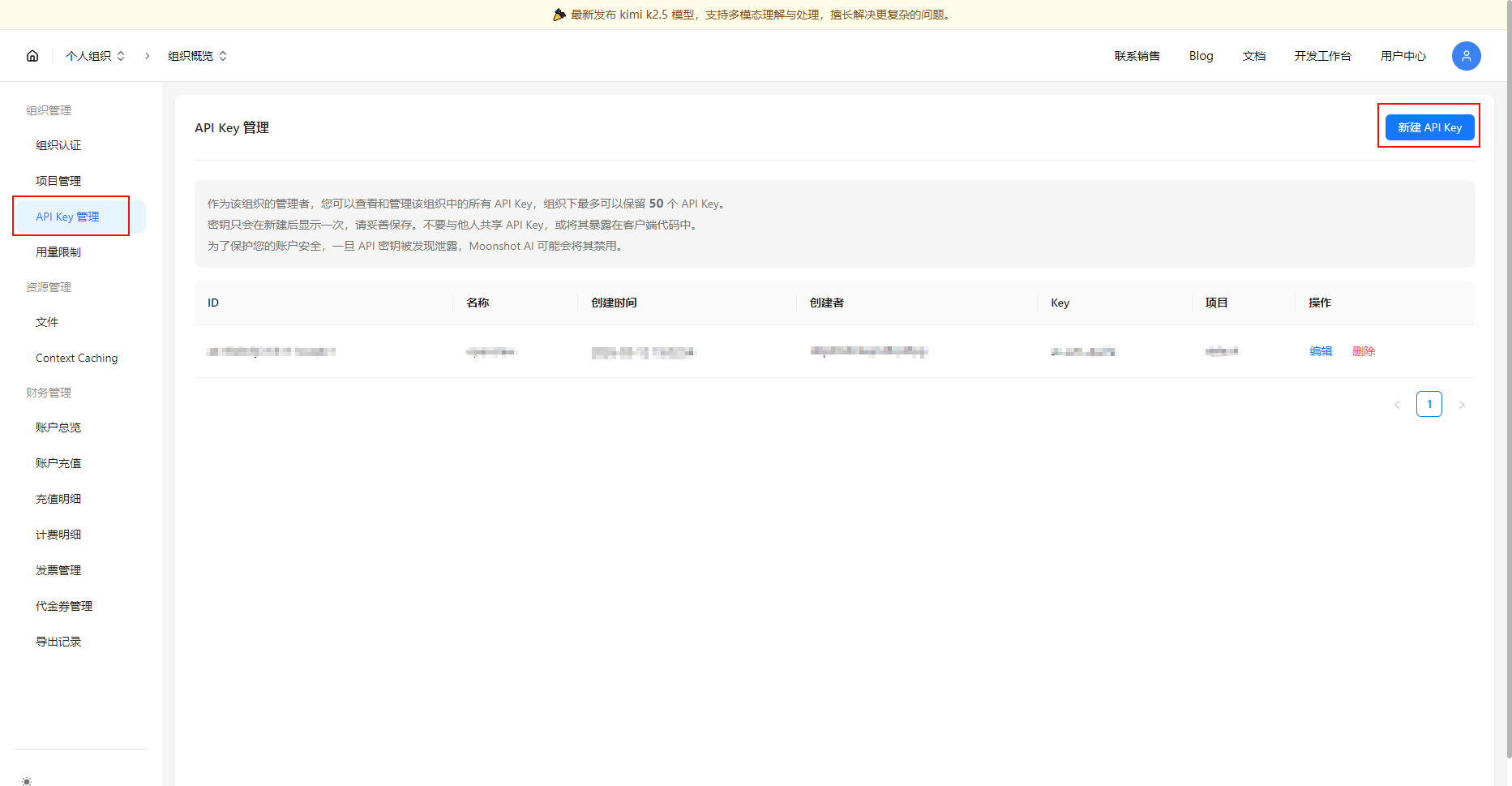
注意!!!获取后一定保存API key,此key只会出现一次,你无法再次查看
注意!!!获取后一定保存API key,此key只会出现一次,你无法再次查看
注意!!!获取后一定保存API key,此key只会出现一次,你无法再次查看
三、飞书设置
1.点击以下链接,进入开发者后台,点击创建企业自建应用
https://open.feishu.cn/app?lang=zh-CN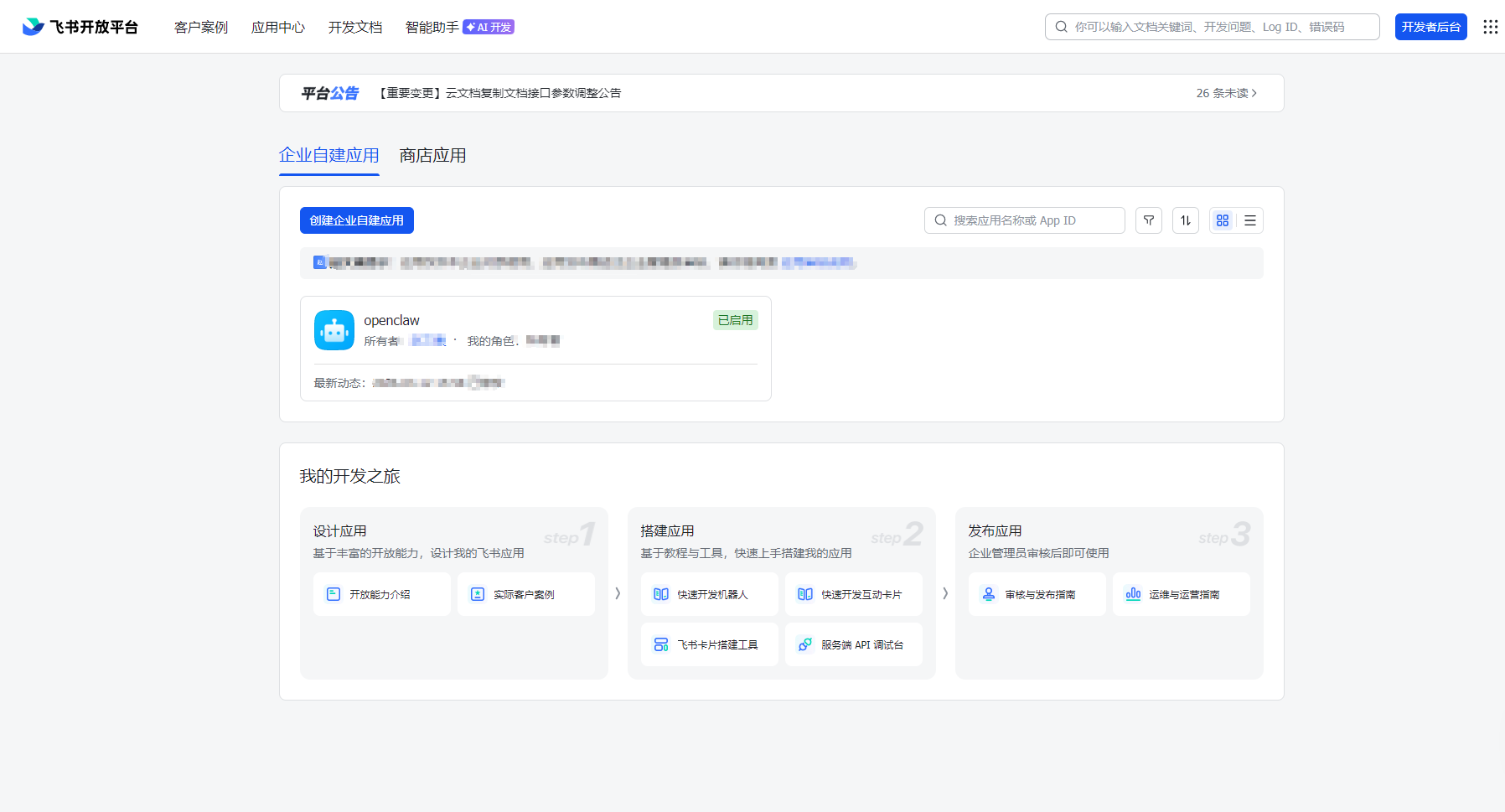
2.保存App ID和App Secret
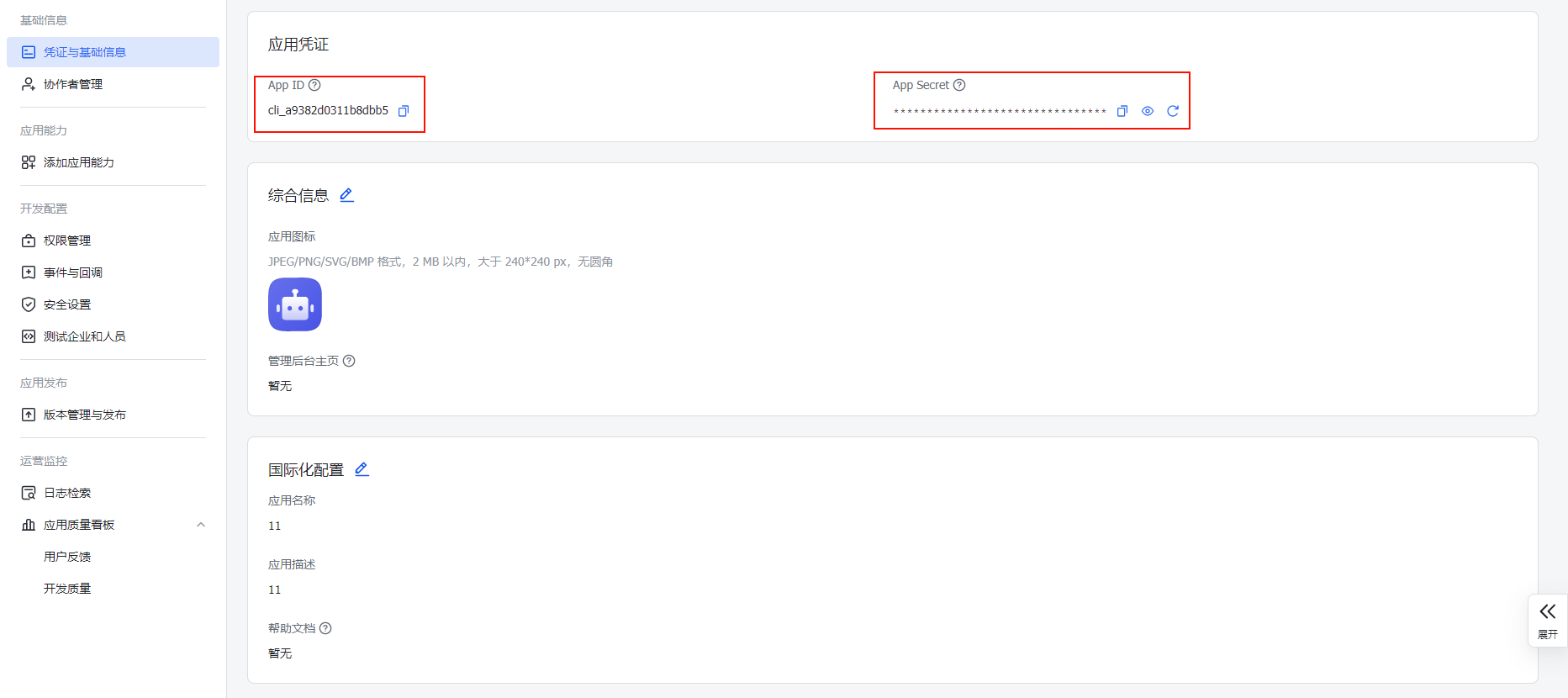
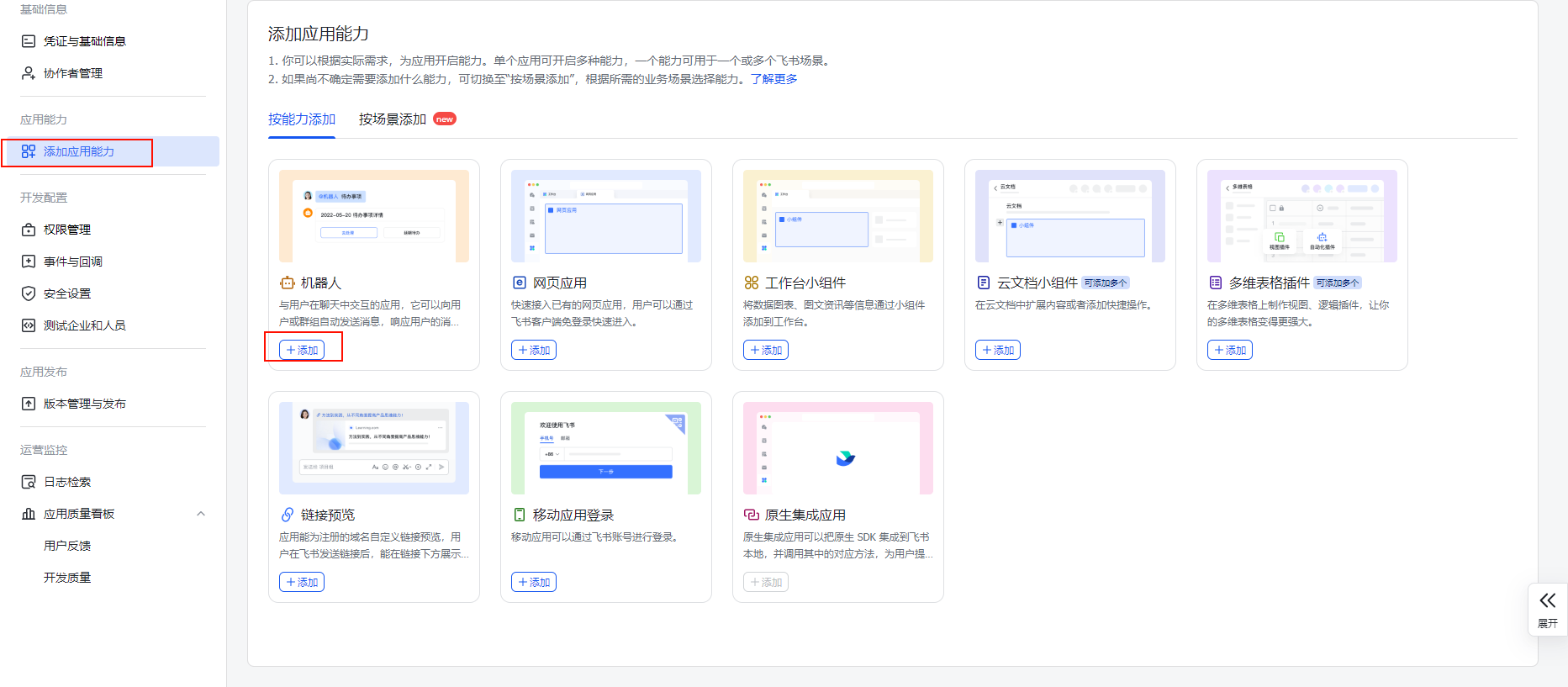
3.添加机器人
4.选择订阅方式为长连接并添加事件
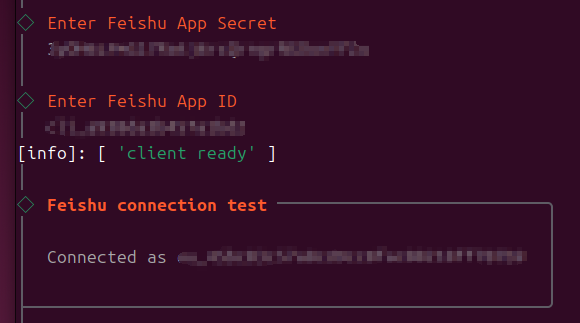
4.1在虚拟机中进行到输入app id和app secret后虚拟机将会自动发起测试链接,发起后可以选择长连接
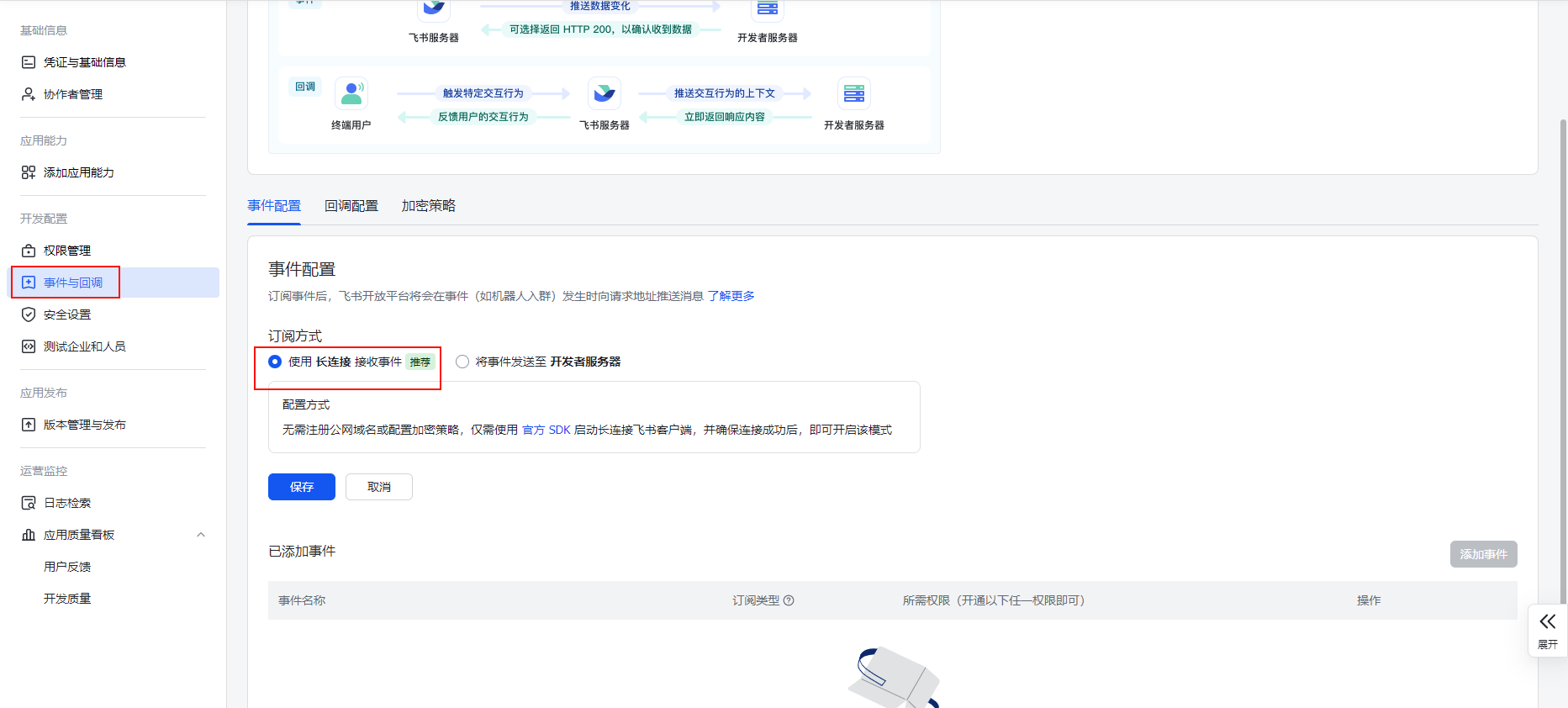
4.2选择「接收消息」事件。事件添加完成之后,配置开通权限。

5.设置权限
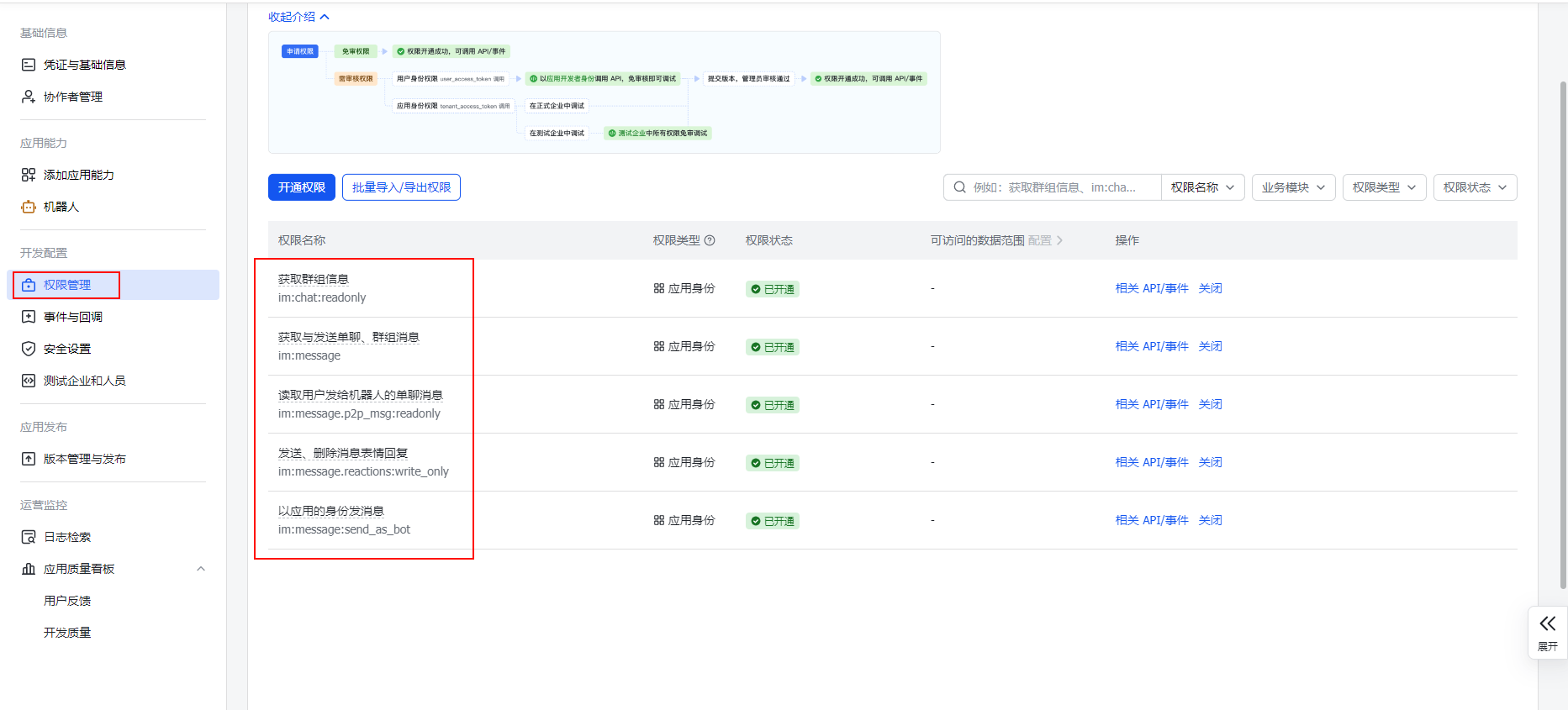
6.应用发布
点击【版本管理与发布】,选择【创建版本】,按照指示输入应用版本号等信息。
四、OpenClaw安装与配置
1:基础环境安装
打开Ubuntu终端,依次执行以下命令安装Node.js、Git、pnpm:
1.1安装Node.js 22.x
sudo snap install node --classic --channel=22
1.2安装Git
sudo apt install git -y
1.3安装pnpm和OpenClaw
sudo npm install -g pnpm openclaw@latest
1.4验证安装
node --version  # 输出v22.x.x即为成功
openclaw --version  # 输出2026.x.x即为成功
2.OpenClaw初始化配置
2.1首先为openclaw安装网关:
openclaw gateway install
OpenClaw 网关出于安全考虑,在首次启动或配置不完整时,需要明确指定运行模式。执行以下命令:
openclaw config set gateway.mode local
2.2然后启动网关:
openclaw gateway start
用以下命令验证状态:你能找到两条绿色的输出,running和ok
openclaw gateway status
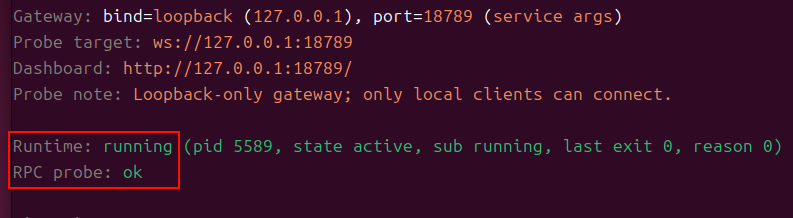
2.3执行初始化命令,按交互提示完成配置:
openclaw onboard --install-daemon
关键配置步骤:
安全提醒:输入“yes”确认(OpenClaw具备高权限,虚拟机环境可放心使用);
配置模式:选择“QuickStart”(快速配置,后续可通过命令调整);
模型选择:根据需求选择AI模型(如“Moonshot AI (Kimi K2.5)”),输入对应的API Key;
通讯渠道:选择常用通讯工具(飞书)。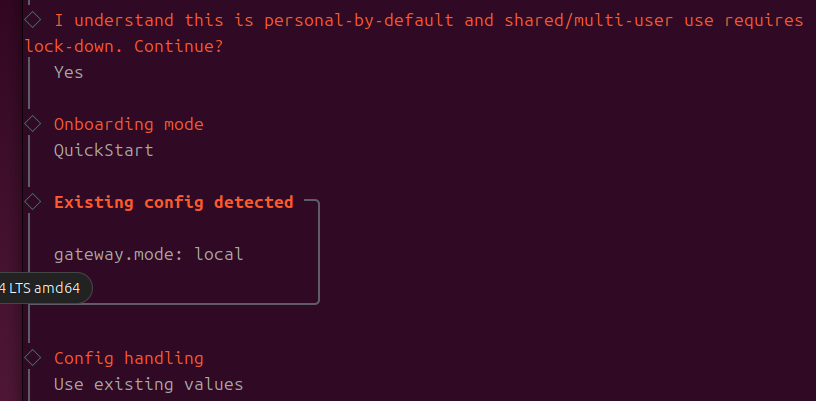
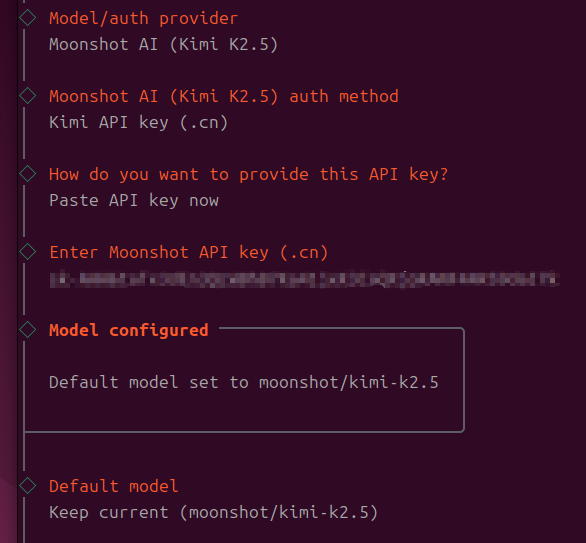
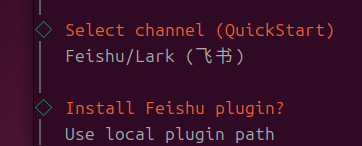
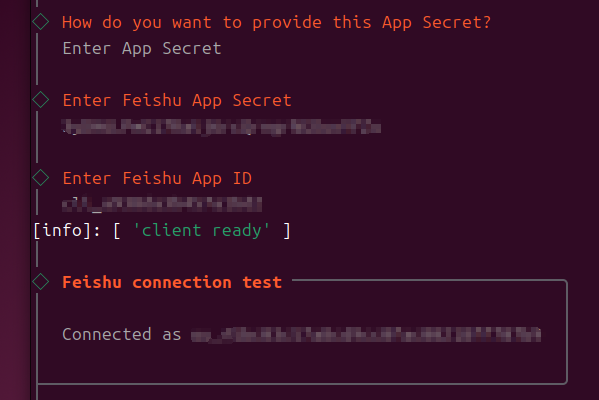
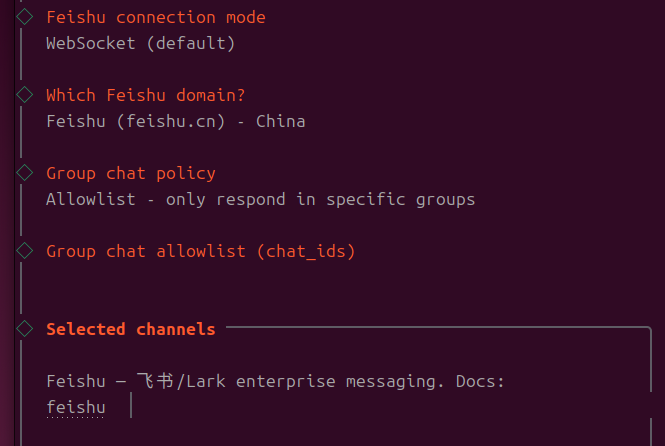
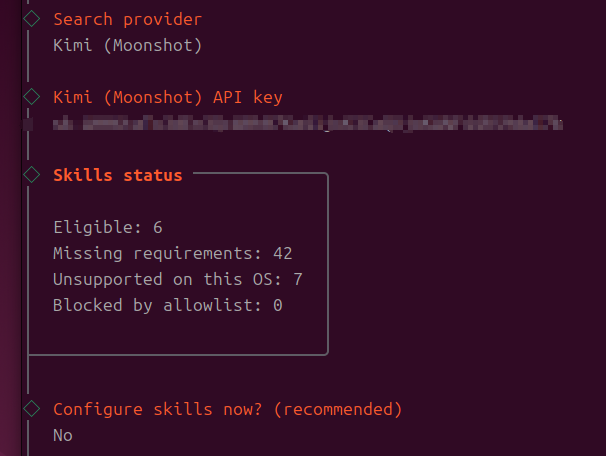
2.4重新启动网关
openclaw gateway start
现在,你的飞书上已经有一个可以跟你对话的openclaw了

小龙虾开发者社区是 CSDN 旗下专注 OpenClaw 生态的官方阵地,聚焦技能开发、插件实践与部署教程,为开发者提供可直接落地的方案、工具与交流平台,助力高效构建与落地 AI 应用
更多推荐
 11
11 0
0- 0


 已为社区贡献1条内容

所有评论(0)