
Ubuntu安装OpenClaw实践
前言:近期OpenClaw很火爆,网上也出现了很多快速安装、一键安装的软件或者脚本,官方也有一键脚本或者Docker搭建的方案。但是我始终感觉不得劲儿,就像是少了点什么东西一样。于是决定手动搭建过一遍整体流程。由于但对安全的考虑,我决定在虚拟环境上进行搭建。
虚拟系统信息:
|
Virtualization |
vmware |
|
Operating System |
Ubuntu 22.04.5 LTS |
|
Kernel |
Linux 6.8.0-101-generic |
|
Architecture |
x86-64 |
一、准备核心依赖
步骤一:安装系统级构建工具
OpenClaw 包含原生模块(如 node-llama-cpp),需要编译环境。
sudo apt update
sudo apt install -y git curl wget build-essential pkg-config libssl-dev cmake python3 python3-pip
步骤二:安装Node.js v22 (LTS)
通过官方二进制包或 NVM 的手动方式来确保版本准确。推荐直接使用 NVM (Node Version Manager) 的安装脚本或者手动下载二进制文件。为了最稳妥,我使用 curl 获取 NVM 安装脚本并执行
# 下载并执行 NVM 安装脚本
curl -o- https://raw.githubusercontent.com/nvm-sh/nvm/v0.39.7/install.sh | bash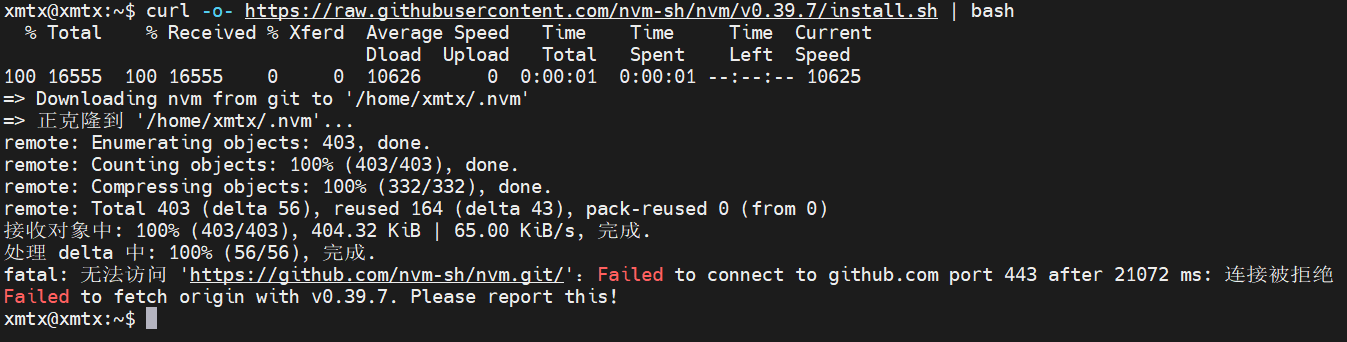
网络问题,开启代理后再次执行
export http_proxy=http://192.168.20.1:10809
export https_proxy=http://192.168.20.1:10809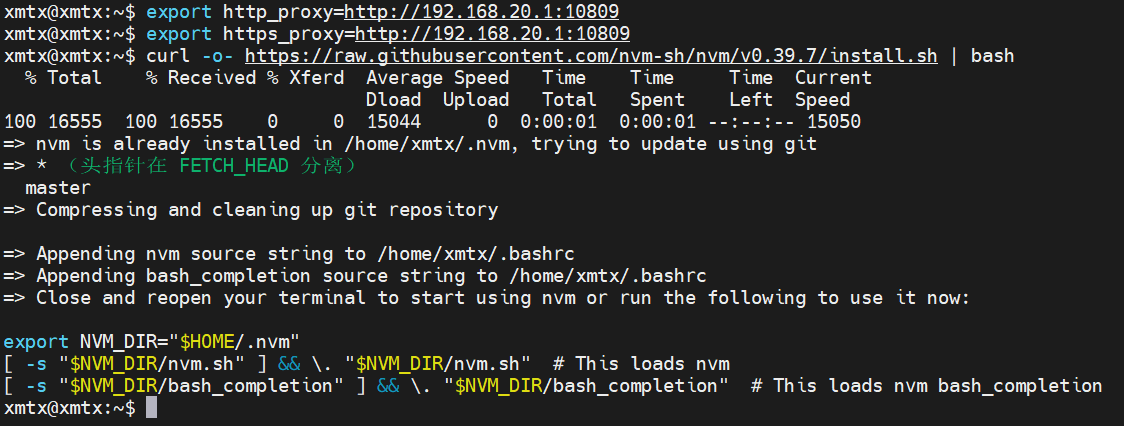
激活 NVM (如果当前终端未识别 nvm 命令,重新登录或执行下一行)
export NVM_DIR="$HOME/.nvm"
[ -s "$NVM_DIR/nvm.sh" ] && \. "$NVM_DIR/nvm.sh"
安装 Node.js v22
nvm install 22
nvm use 22
nvm alias default 22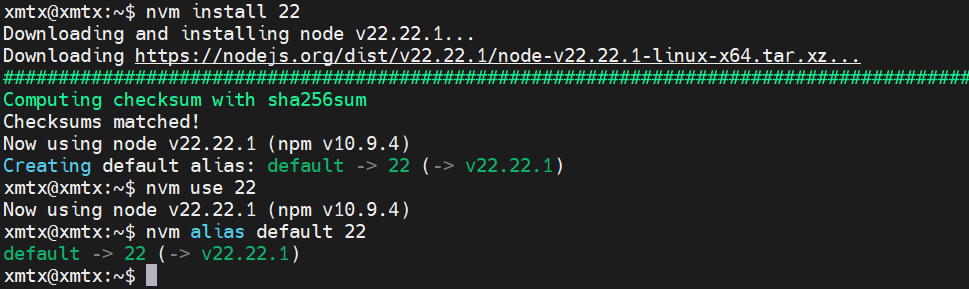
验证版本 (必须 >= 22.0.0)
node -v npm -v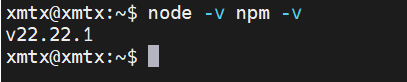
步骤三:安装 pnpm 包管理器
OpenClaw 官方强烈推荐 pnpm,因为它能更好地处理 monorepo 结构和节省磁盘空间。
npm install -g pnpm
pnpm -v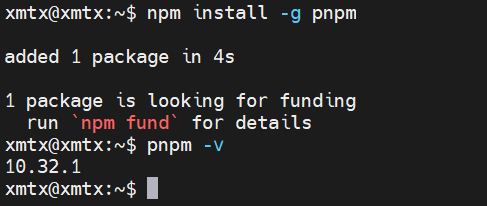
二、源码获取与编译
步骤一:克隆仓库
将代码克隆到用户主目录下的自定义文件夹中。
mkdir -p ~/opt/openclaw
cd ~/opt/openclaw
git clone https://github.com/openclaw/openclaw.git .
步骤二:安装依赖
进入目录并安装所有依赖项。这一步可能需要几分钟,因为它会编译一些 C++ 扩展。
# 安装依赖
pnpm install

# 如果遇到网络问题导致下载慢,可以配置国内镜像源临时加速
# pnpm config set registry https://registry.npmmirror.com
# pnpm install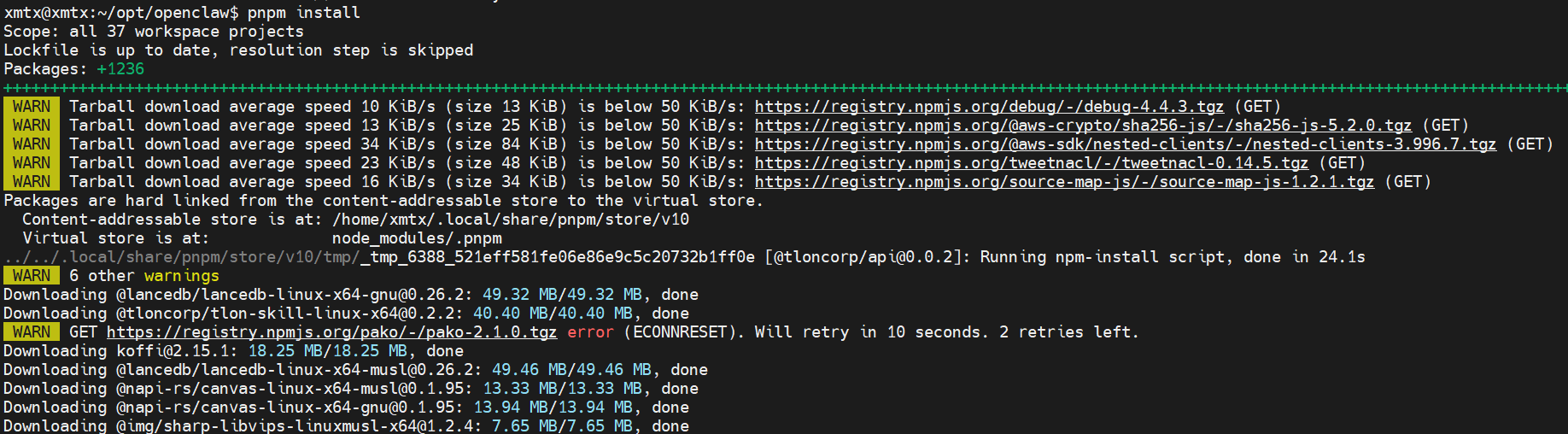
步骤三:构建项目
编译 TypeScript 代码和优化资源。
pnpm build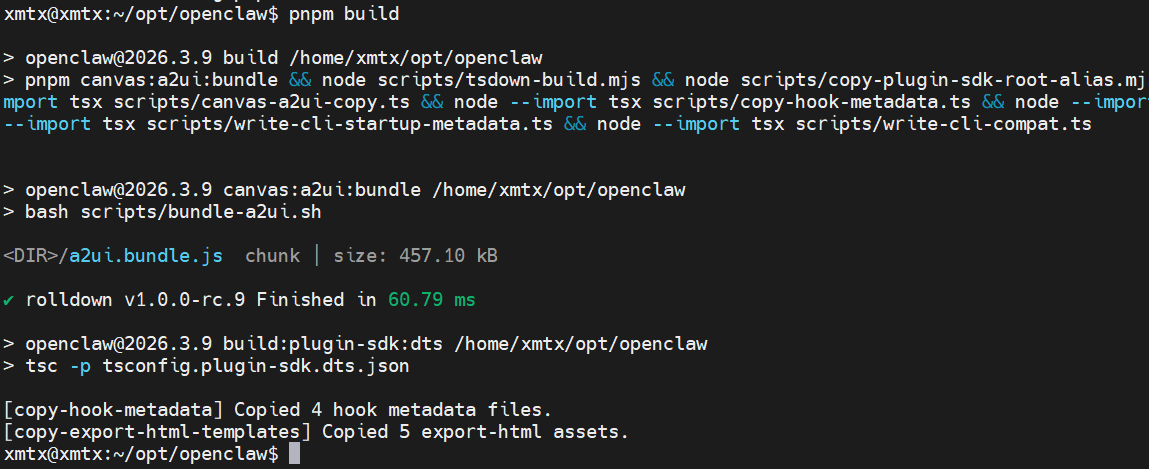
三、初始化与配置
步骤一:执行初始化向导
OpenClaw 提供了一个交互式命令行工具来生成配置。
pnpm openclaw onboard交互过程中请注意:
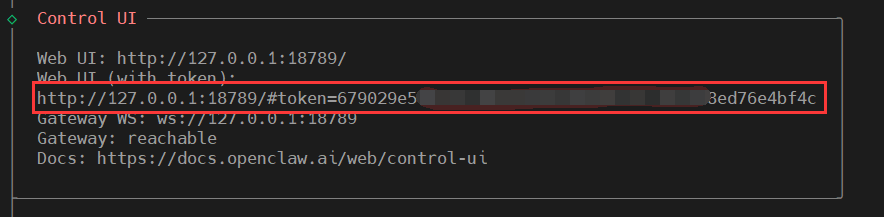
- Admin Token: 系统会生成或让你设置一个管理员令牌,请务必记下来,这是登录 Web UI 的钥匙。
- Data Path: 默认通常在
~/.openclaw,你可以保持默认或指定其他路径(建议放在虚拟机挂载的大容量数据盘中)。 - Model Provider: 此时可以先跳过具体 Key 的配置,或者输入一个测试用的 Key(如 DeepSeek 或阿里云百炼的 Key)。
注意下面的向导流程会根据你的选择不同而变化。
向导一:I understand this is personal-by-default and shared/multi-user use requires lock-down.Continue?

我理解相当于一个用户协议,同意就继续安装,不同意就推出安装。选Yes。
向导二:Onboarding mode
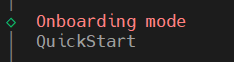
启动模式,选择默认即可。
向导三:Model/auth provider
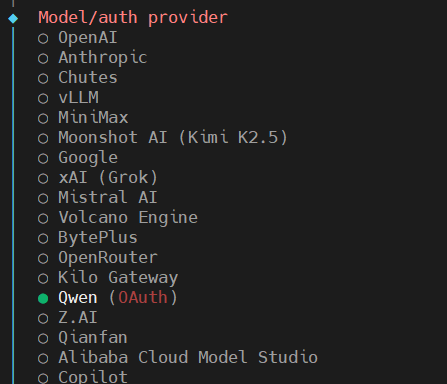
模型/身份验证提供者,选择你要用的模型厂商。我这里选Qwen。
向导四:Starting Qwen OAuth
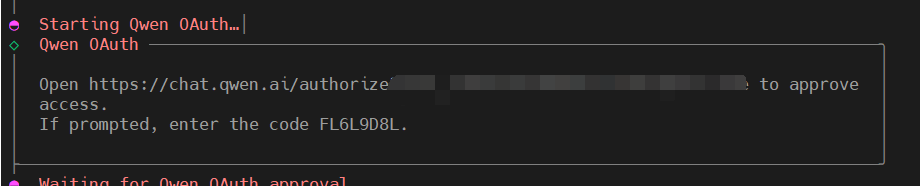
访问链接进行认证。
向导五:Default model
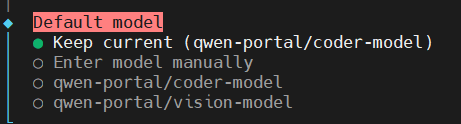
模型配置,我这里默认。
向导六:Select channel (QuickStart)
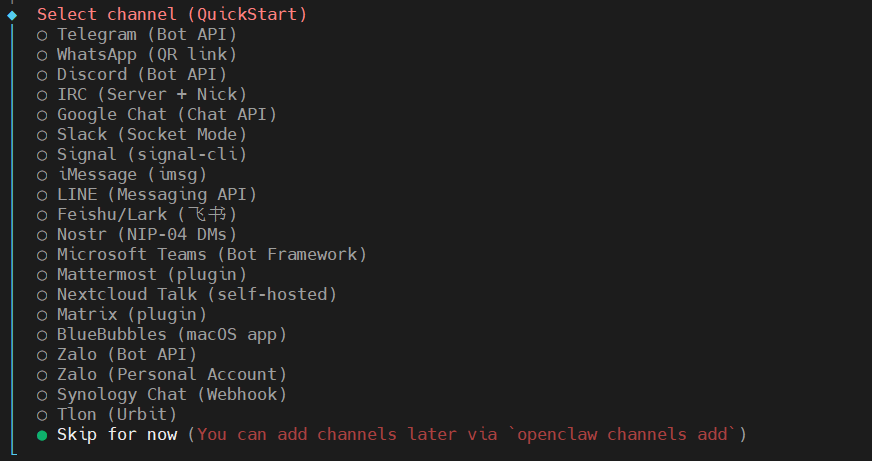
通信通道配置,暂时用不上。跳过。
向导七:Search provider
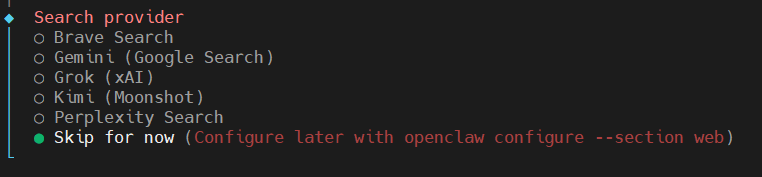
选择一个网络搜索提供商。没明白什么意思,我这里跳过。
向导八:Configure skills now? (recommended)

配置技能,选择Yes。
向导九:Install missing skill dependencies
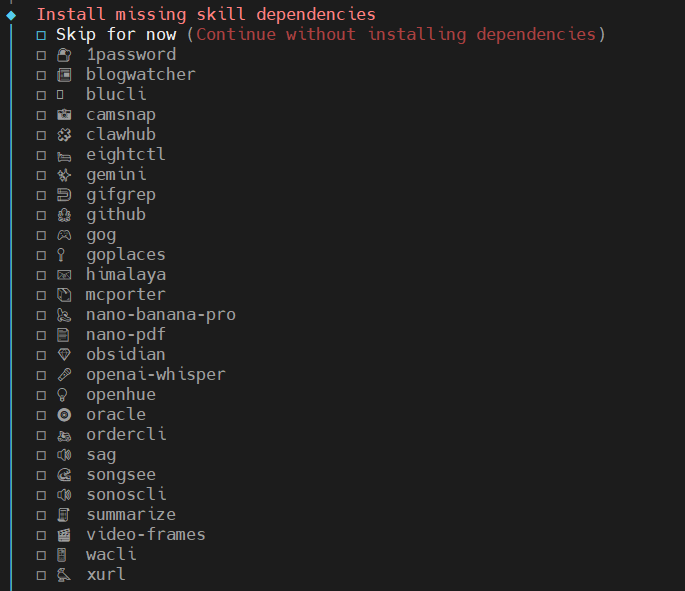
安装缺失的技能依赖项,我这里全选。
向导十:Show Homebrew install command?
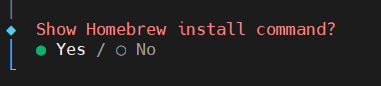
显示Homebrew安装命令,许多技能依赖项都是通过Homebrew提供的。Yes。
向导十一:Preferred node manager for skill installs

技能安装的首选节点管理器,我这里选npm。
向导十二:Set GOOGLE_PLACES_API_KEY for goplaces?

为goplaces设置GOOGLE_PLACES_API_KEY? 不明白什么意思。默认。
向导十三:Set GEMINI_API_KEY for nano-banana-pro?

为nano-banana-pro设置GEMINI_API_KEY吗? 不明白什么意思。默认。
向导十四:Set NOTION_API_KEY for notion?

为notion设置NOTION_API_KEY? 不明白什么意思。默认。
向导十五:Set OPENAI_API_KEY for openai-image-gen?

为openai-image-gen设置OPENAI_API_KEY吗? 不明白什么意思。默认。
向导十六:Set OPENAI_API_KEY for openai-whisper-api?

为openai-whisper-api设置OPENAI_API_KEY? 不明白什么意思。默认。
向导十七:Set ELEVENLABS_API_KEY for sag?

为sag设置ELEVENLABS_API_KEY吗? 不明白什么意思。默认。
向导十八:Enable hooks?
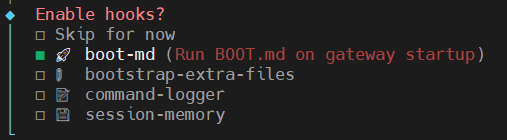
启用挂钩吗? 启动 boot-md。
注意这个地方要保存好!
向导十九:How do you want to hatch your bot?
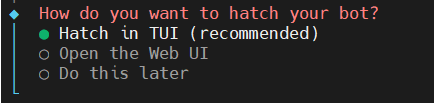
你想如何孵化你的机器人?选择默认。
然后就可以开始对话了。
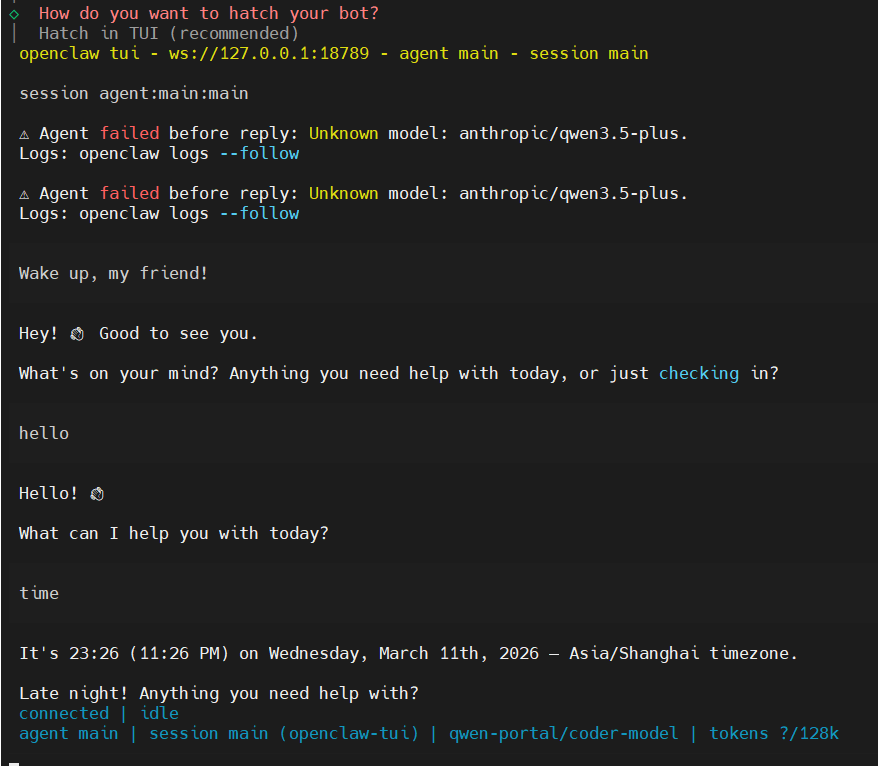
步骤二:手动微调配置 (可选)
如果需要修改端口或高级参数,可以编辑生成的配置文件:
nano ~/.openclaw/config.json- 找到
"gateway"部分,确认"port"默认为18789。 - 如果需要绑定到
0.0.0.0(允许局域网直接访问,不推荐用于生产,建议用 SSH 隧道),可以将"host"从"localhost"改为"0.0.0.0"。为了安全,建议保持"localhost"。
四、启动服务
步骤一:前台启动 (用于调试)
第一次启动建议在前台运行,以便观察是否有报错。
pnpm openclaw start看到类似 Gateway started on http://localhost:18789 的日志即表示成功。
步骤二:后台运行 (生产模式)
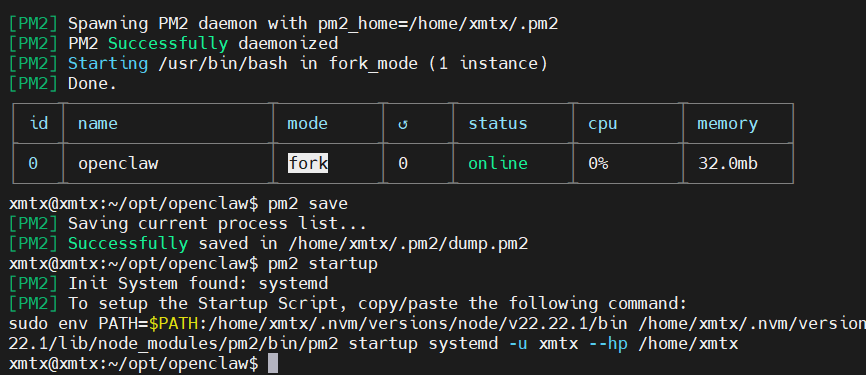
确认无误后,按 Ctrl+C 停止,然后使用 pm2 或直接利用 OpenClaw 的守护模式(如果内置)来后台运行。
我使用通用的 pm2 来管理进程:
npm install -g pm2
pm2 start "pnpm openclaw start" --name openclaw
pm2 save
pm2 startup
这样即使虚拟机重启,OpenClaw 也会自动恢复运行。
步骤三:访问 Web UI
打开浏览器,访问:http://127.0.0.1:18789输入之前记录的 Admin Token 即可登录。
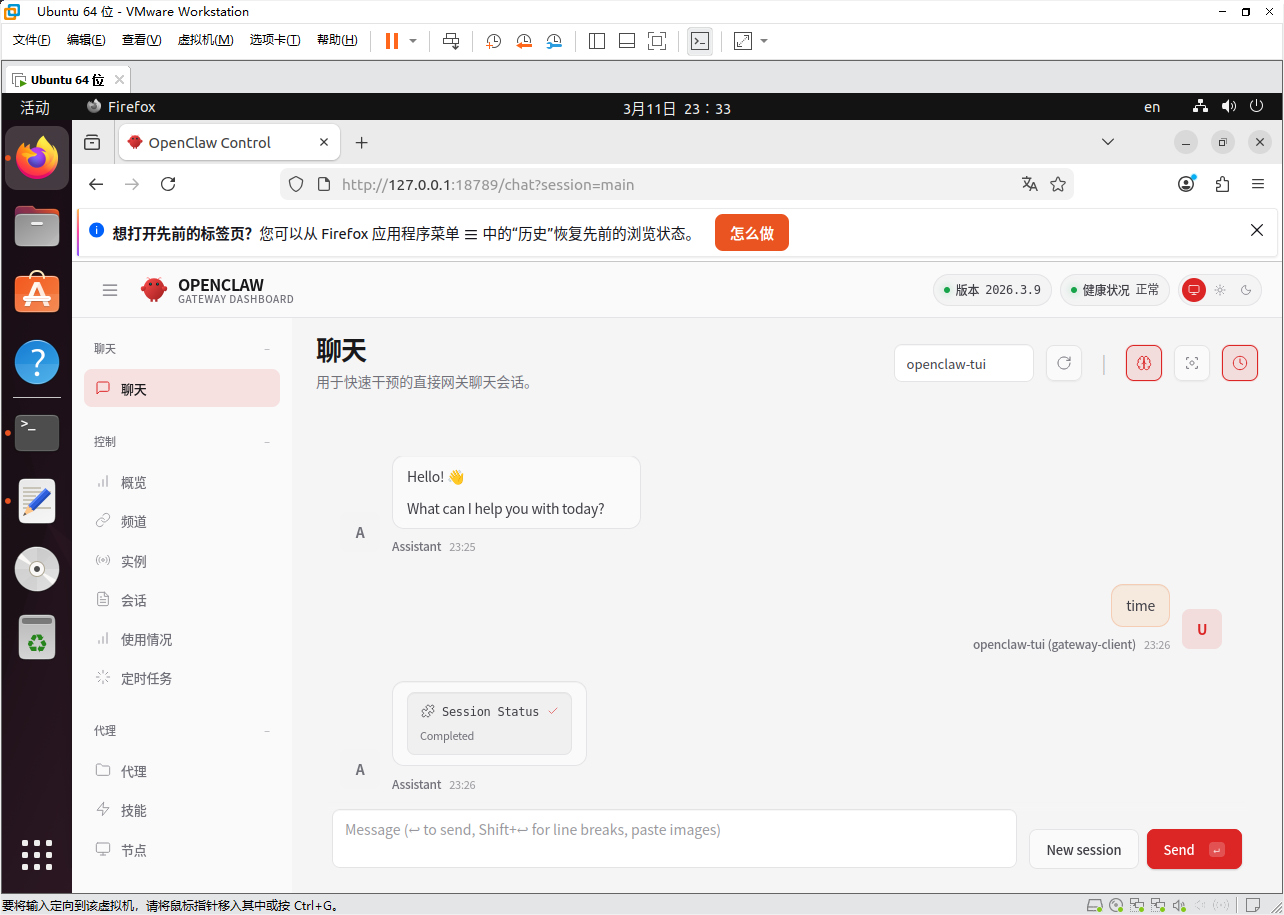
五、验证成果
测试让它在桌面上创建一个名为test.text的文件,写入数字666。
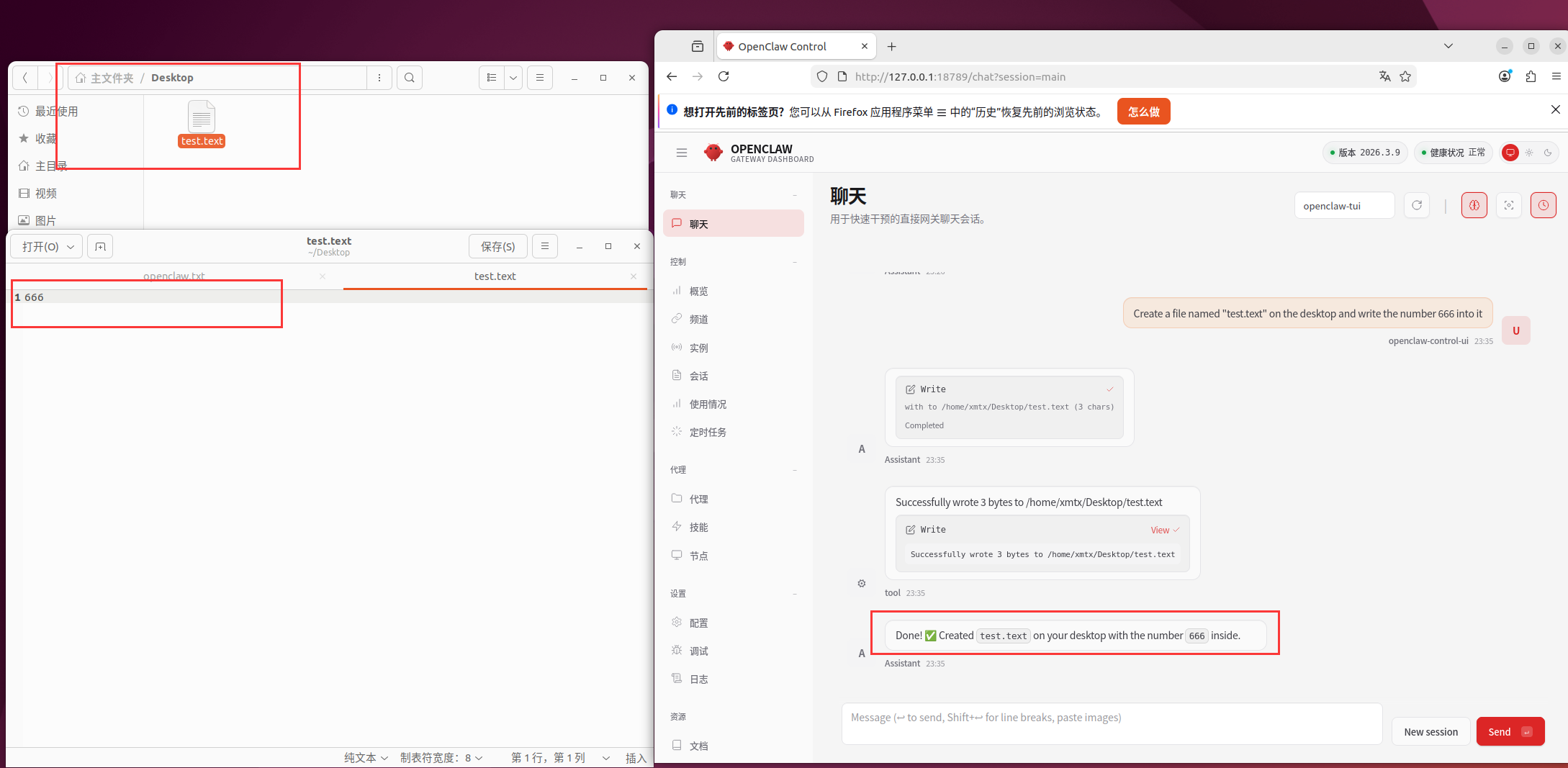
想要“小龙虾”变成“奥龙”,还需要大量的“调教”,在这里参且不表。

小龙虾开发者社区是 CSDN 旗下专注 OpenClaw 生态的官方阵地,聚焦技能开发、插件实践与部署教程,为开发者提供可直接落地的方案、工具与交流平台,助力高效构建与落地 AI 应用
更多推荐
 12
12 0
0- 0


 已为社区贡献1条内容

所有评论(0)