
OpenClaw详细版配置教程
1. 简介
openClaw就是一个开源的AI助手项目,接下来介绍一下windows系统的本地部署教程。
2. 步骤
由于官方推荐在windows系统中使用WSL2运行openclaw。原因是windows也可以运行,但某些插件可能出现兼容性不足的问题,问题比较多;而WSL2是经过官方稳定测试的,因此需要先安装一个WSL2。
2.1 安装WSL2到D盘
0. 以管理员身份打开 PowerShell 或 命令提示符 (CMD),逐条运行以下命令,开启WSL2所需的功能。
-
启用WSL功能:
powershell
dism.exe /online /enable-feature /featurename:Microsoft-Windows-Subsystem-Linux /all /norestart
-
启用虚拟机平台:
powershell
dism.exe /online /enable-feature /featurename:VirtualMachinePlatform /all /norestart
-
设置WSL2为默认版本 (Win10用户必须执行,Win11通常默认):
powershell
wsl --set-default-version 2
-
重启电脑,使所有更改生效。
-
重启后,再次以管理员身份打开 PowerShell,开始安装和迁移。
-
安装Ubuntu (默认到C盘):
powershell
wsl --install -d Ubuntu
如果想指定版本,例如Ubuntu 20.04,可以使用
wsl --install -d Ubuntu-20.04。
安装过程中,系统会提示你创建一个新的用户名和密码,请记住它 。 -
关闭所有WSL实例:
powershell
wsl --shutdown
-
在D盘创建文件夹:
在D盘创建一个你喜欢的文件夹,用于存放Linux系统文件。例如:D:\WSL\Ubuntu。 -
导出系统为镜像文件:
powershell
wsl --export Ubuntu D:\WSL\Ubuntu\ubuntu.tar
注意:
Ubuntu是你的发行版名称,可通过wsl -l -v查看确认 。 -
注销并删除C盘的原系统:
powershell
wsl --unregister Ubuntu
执行此命令后,C盘空间会被释放 。
-
将系统导入到D盘的新位置:
powershell
wsl --import Ubuntu D:\WSL\Ubuntu D:\WSL\Ubuntu\ubuntu.tar --version 2
这个命令的意思是:将发行版
Ubuntu安装到D:\WSL\Ubuntu目录,数据来源于D:\WSL\Ubuntu\ubuntu.tar,并指定使用WSL2版本 。
成功后,你会在D:\WSL\Ubuntu文件夹里看到一个ext4.vhdx文件,这就是你的整个Linux文件系统。 -
启动 Ubuntu 并切换到 Root 用户
在 PowerShell 或 CMD 中,启动你的 Ubuntu 发行版(你现在应该是 root 用户):powershell
wsl -d Ubuntu-20.04
如果启动后不是 root,可以先输入
su并回车。 -
编辑或创建
wsl.conf文件
在 Ubuntu 终端内,使用下述命令来创建或修改配置文件:bash
vi /etc/wsl.conf
-
添加配置内容
在打开的文件中,添加以下内容,将xxx替换为你自己的用户名(不会用Linux VI操作的自行百度) :[user]
default = xxx -
保存并退出编辑器
-
按ESC,然后输入:wq保存。
-
输入exit退出登录回到PowerShell。
-
-
完全重启 WSL 发行版
为了让配置生效,需要在 Windows 的 PowerShell 中终止该 WSL 实例。这一步非常重要,否则配置不会生效 :powershell
wsl --terminate Ubuntu-20.04
(请确保这里的发行版名称
Ubuntu与你导入时使用的名称一致) -
验证配置
重新启动 Ubuntu:powershell
wsl -d Ubuntu
此时,你应该会看到命令行提示符从
root@...变成了xxx@...,说明默认用户已经成功切换为你自己的用户了。
2.2 在WSL2中部署openClaw
1、首先按住win+x,选择windows终端(管理员),然后在终端下输入官网推荐的命令,如下图:
curl -fsSL https://openclaw.ai/install.sh | bash在运行上述命令之前,一定要确保在WSL2里已安装Cmake(版本大于3.9),最后输入openclaw --version检验是否安装成功。
2、等待安装好之后运行向导,输入以下命令:
openclaw onboard --install-daemon3、敲击回车之后,开始运行向导,如下图所示:
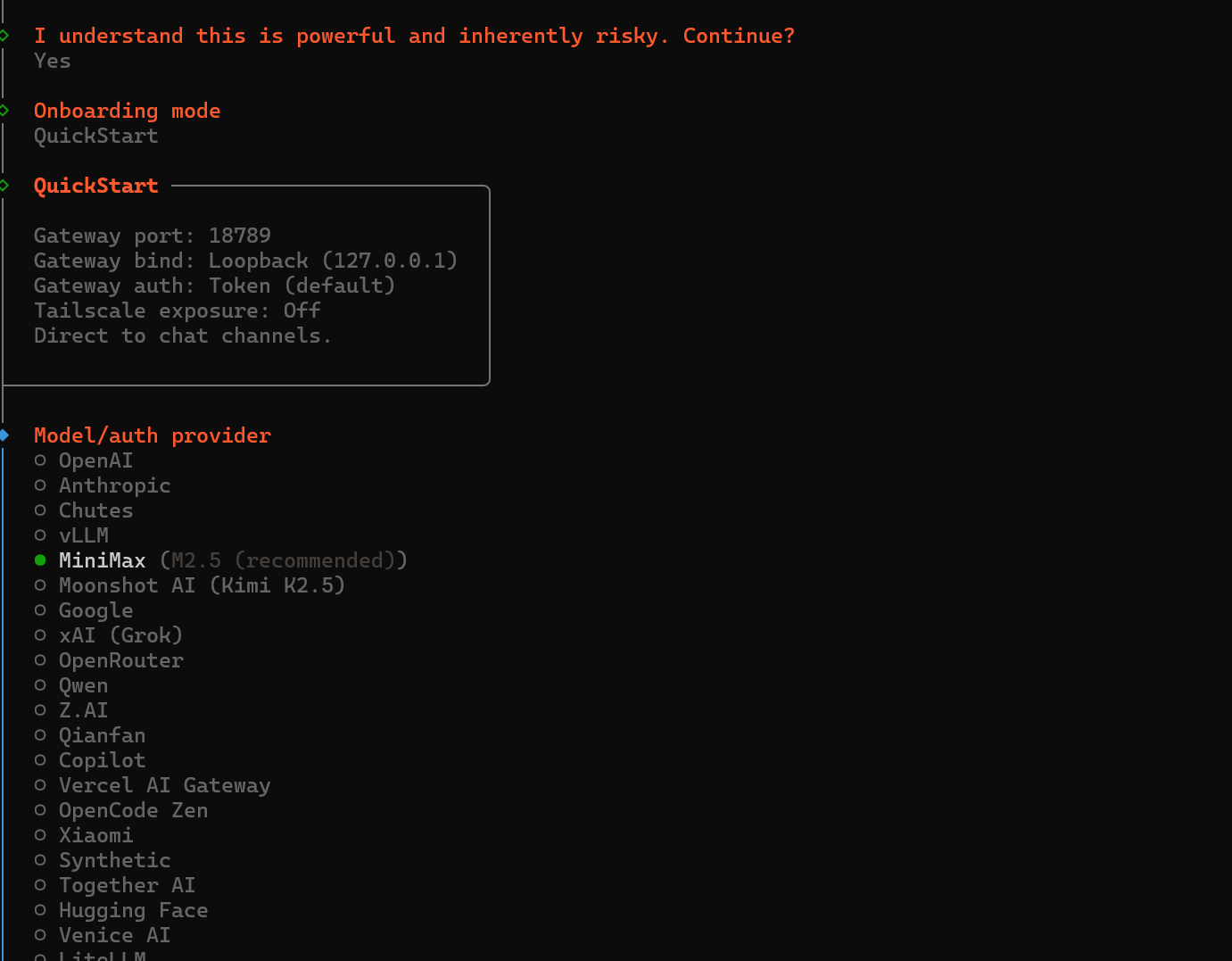
4、此处个人选择的是minimax,因为注册之后会送TOKEN,可以先用来体验一下,当然,有实力的更推荐Anthropic。接下来按住回车,进入下一项选择,如下图:
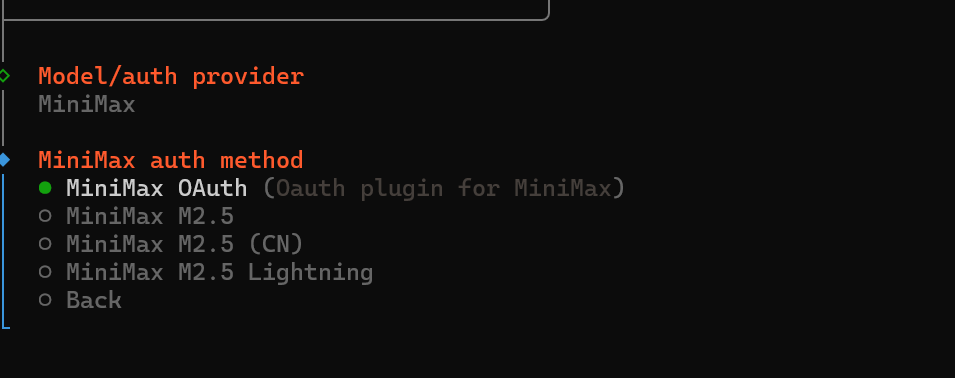
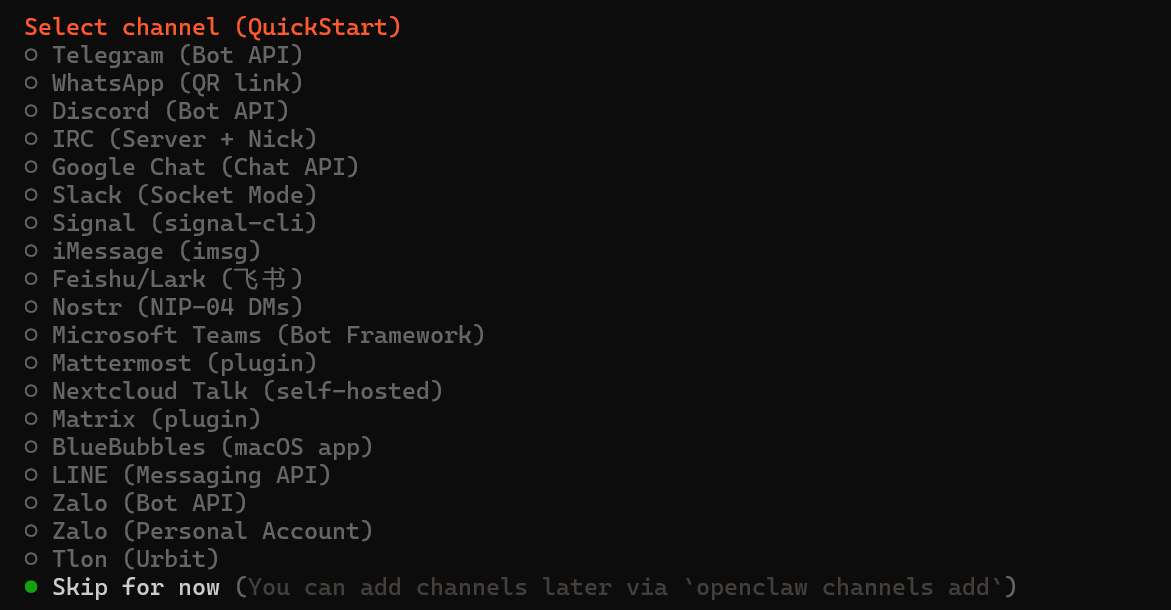
5、接下来选择第一项即可,然后此时会自动跳转到minimax的网页,授权即可。然后下一步选择接入平台,这里你可以接入飞书等,我这里暂时不接入,所以选择跳过,如下图:
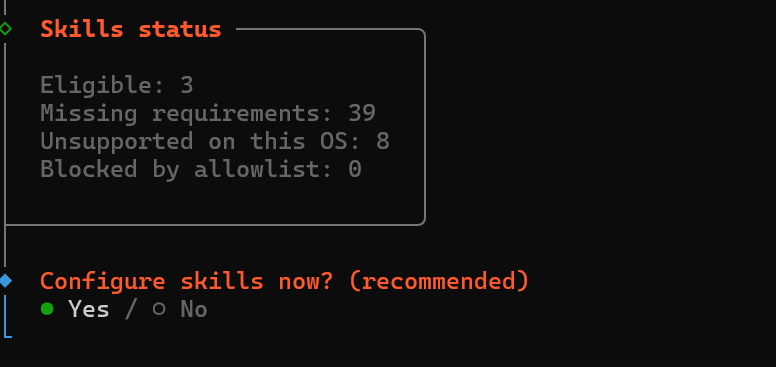
6、然后选择是否配置skill,skill就是封装的一个流程化的工作流,这里我先选择跳过,有需要可以后边再进行配置,如下图:
7、接下来将下图四个都选择,按住空格就可以选择,如下图:

8、下边就是安装网关gateway,默认点击即可。最后选择do this later,如下图:

9、接下来运行下述命令:
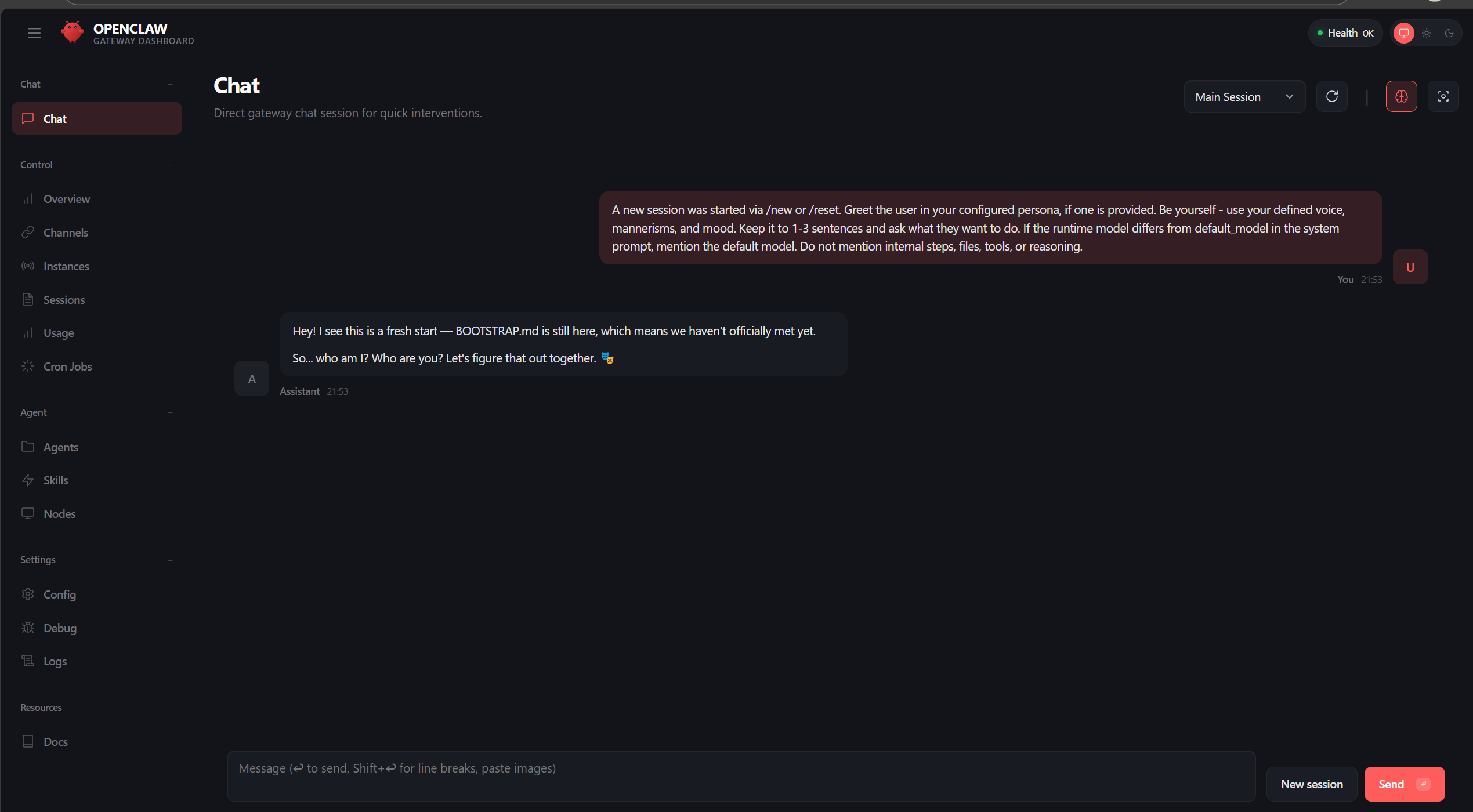
openclaw dashboard然后回车,此时就会跳转到web界面,即开始chat,提需求和执行任务了,如下图:
3. 故障排查
Q1:执行命令:wsl --install -d Ubuntu-20.04后出现下述信息:Installing, this may take a few minutes... 参考的对象类型不支持尝试的操作。
解决方法如下:
-
重启 LxssManager 服务:以管理员身份打开 PowerShell,运行:
powershell
net stop LxssManager
net start LxssManager -
重置 Winsock 目录:在管理员 PowerShell 中运行以下命令,然后必须重启电脑 :
powershell
netsh winsock reset
重启后,再次尝试安装
wsl --install -d Ubuntu-20.04。
Q2:wsl --import Ubuntu D:\WSL\Ubuntu-20.04 D:\WSL\Ubuntu-20.04\Ubuntu-20.04.tar --version 2 WSL 2 执行完上述命令,显示:需要更新其内核组件。
解决方法如下:
-
访问内核更新
-
下载安装包:在打开的页面中,找到 “适用于 x64 计算机的 WSL2 Linux 内核更新包” 这一部分,点击下载
.msi格式的安装文件。 -
安装内核:下载完成后,以管理员身份运行这个
.msi安装包,按提示完成安装。 -
重启 WSL:安装成功后,重新打开 PowerShell,再次执行你刚才的导入命令:
powershell
wsl --import Ubuntu D:\WSL\Ubuntu-20.04 D:\WSL\Ubuntu-20.04\Ubuntu-20.04.tar --version 2
Q3:输入openclaw --version命令后返回openclaw: command not found。
解决方法:
在终端中运行以下命令,查看全局 npm 包列表:
npm list -g --depth=0 | grep openclaw
如果输出类似 openclaw@2026.2.26,说明包已安装,但命令不可用,问题出在 PATH。
1.确定 npm 全局 bin 目录
运行以下命令获取 npm 的全局安装根目录:
bash
npm config get prefix
输出可能类似 /home/liu/.npm-global 或 /usr/local。那么 bin 目录就是在这个路径后面加上 /bin,例如 /home/liu/.npm-global/bin 或 /usr/local/bin。
2.将目录添加到 PATH
假设你找到的 bin 目录是 /home/liu/.npm-global/bin,执行:
bash
export PATH=/home/liu/.npm-global/bin:$PATH
然后测试:
bash
openclaw --version
3.如果能显示版本号,说明成功。然后将其永久添加到 ~/.bashrc:
bash
echo 'export PATH=/home/liu/.npm-global/bin:$PATH' >> ~/.bashrc
source ~/.bashrc
Q4:运行openclaw gateway start失败
1、先在wsl终端运行sudo vi /etc/wsl.conf,加入以下内容:
[boot]
systemd=true
注意[boot]与systemd之间不能有空隙,然后保存。
2、关闭所有终端,重新打开wsl2,先运行systemctl --user status,看systemd会话是否成功运行,如果显示绿灯则成功。
3、如果显示绿灯,接下来运行下边命令安装网关:
openclaw gateway install4、最后运行下述命令:
# 启动服务
systemctl --user start openclaw-gateway.service
5、使用下述命令进行验证,如果显示active(running)则表示成功:
systemctl --user status openclaw-gateway.service6、接下来运行自检程序,输入以下命令:
openclaw doctor7、然后重启网关,输入以下命令:
openclaw gateway restart8、最后打开tui,尝试对话,命令如下:
openclaw tui4、openclaw接入deepseek步骤
1、获取 DeepSeek API 密钥
-
访问 DeepSeek 开放平台 注册/登录。
-
进入控制台 → API Keys → 创建新的 API Key,复制保存(以
sk-开头)。
2、 在 OpenClaw 中配置 DeepSeek 模型
首先输入以下命令:
openclaw configure --section model然后按提示操作:
-
模型提供商:选择
Custom Provider -
API Base URL:输入
https://api.deepseek.com(不要加/v1) -
API Key:粘贴
sk-xxx -
Endpoint compatibility:选择
OpenAI-compatible -
Model ID:输入
deepseek-reasoner(R1)或deepseek-chat(通用) -
验证:等待验证成功(如遇 402 错误,说明余额不足,需充值)
-
Endpoint ID:输入一个标识符,例如
deepseek-2 -
设置默认模型:选择 是
3、输入以下命令重启网关使配置生效:
systemctl --user restart openclaw-gateway.service4、最后输入以下命令验证配置是否成功:
openclaw models status确认输出中:
-
Default显示为你设置的模型,如deepseek-2/deepseek-reasoner -
Configured models中包含该模型 -
Auth overview中对应 provider 显示effective
5、输入以下命令测试聊天:
openclaw tui
输入任意消息,例如“你好”,观察是否能正常回复。
6、在 TUI 中使用(可选)
如果启动 TUI 后仍提示旧模型认证错误(如 openai-codex),可在 TUI 中手动切换模型:
/model deepseek-2/deepseek-reasoner或重置会话后重启 TUI:
 openclaw session reset --agent main --session main
        openclaw tui
小龙虾开发者社区是 CSDN 旗下专注 OpenClaw 生态的官方阵地,聚焦技能开发、插件实践与部署教程,为开发者提供可直接落地的方案、工具与交流平台,助力高效构建与落地 AI 应用
更多推荐


 4
4 0
0- 0


 已为社区贡献1条内容

所有评论(0)