
OpenClaw本地Windows部署(简单上手)
本文章仅粗略的讲述了OpenClaw在windows上部署的大概流程,细节处可以在评论区询问,本人尽量答复,博主纯新手,文章不足之处还望海涵
前置条件
需要node.js,且node.js的版本要达到22.0.0或以上,如果电脑里没有nodejs或版本低于22的可以先看看其他文章来进行安装。
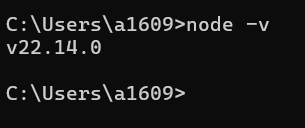
切换nodejs的源为淘宝镜像源
# 淘宝(推荐)

npm config set registry https://registry.npmmirror.com
然后以管理员身份进入到PowerShell中,注意一定是在PowerShell执行指令,不要在cmd中执行
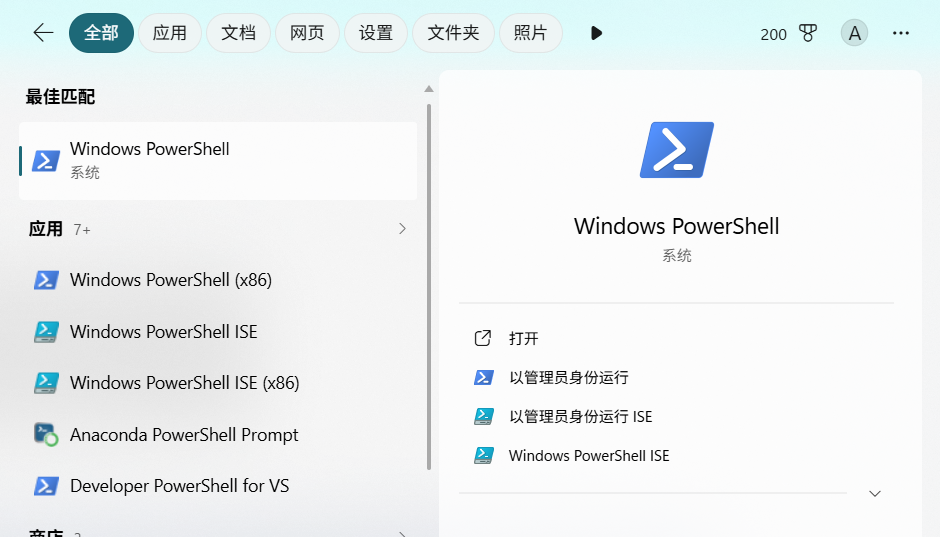
复制官网的下载链接
iwr -useb https://openclaw.ai/install.ps1 | iex等待进度条跑完
输入openclaw -v看一下是否显示版本号
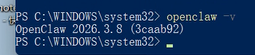
显示说明安装成功了
当然如果需要用cmd控制台,并且想用npm指令进行下载,前提条件是需要git
输入npm i -g openclaw后可能会报错
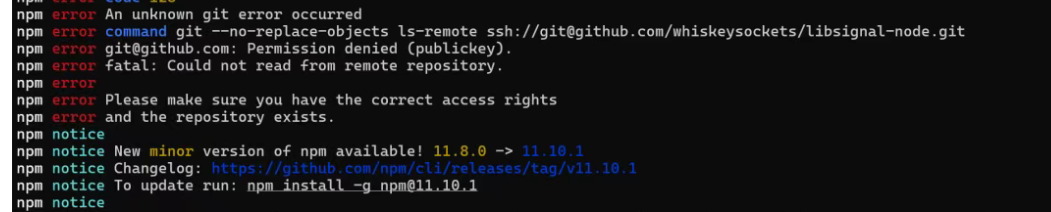
这时需要输入以下命令使用https临时绕过SSH问题
git config --global url."https://github.com/".insteadOf "ssh://git@github.com/"然后再输入以下指令进行下载
npm i -g openclaw
下载好后 输入openclaw onboard
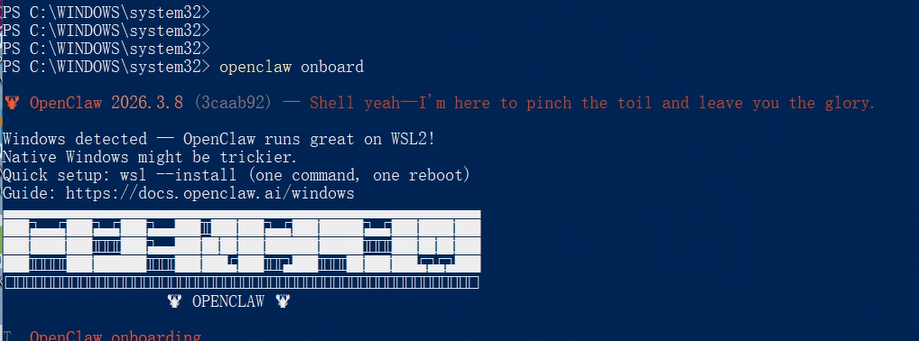
第一步:选择yes

第二步:选择QuickStart
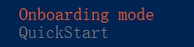
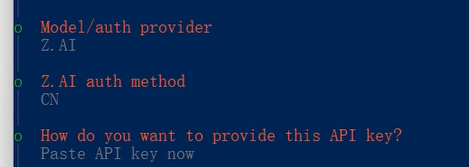
第三步:我选择的是Z.AI,也就是智谱AI,这个我个人感觉相较于其他的更好配置
选择CN
选择Paste API key now 然后输入API
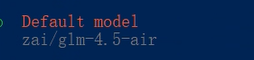
第四步:选择模型(随便选一个都可以)
第五步:选择skip for now

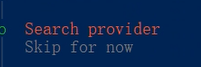
第六步:选择yes

第七步:接下来全部选择skip for now, 有no的选择no
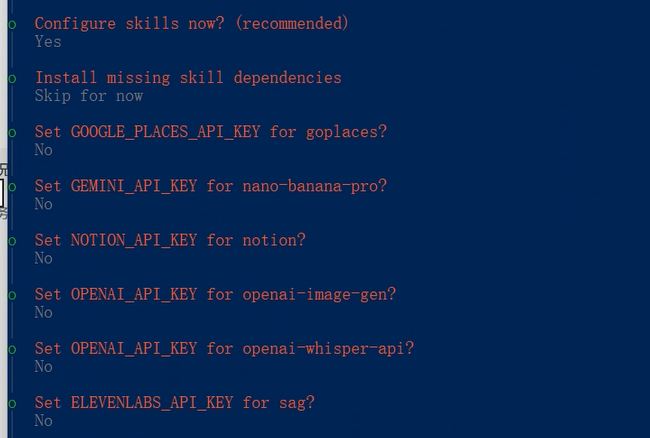
之后就会启动了,注意,如果不是以管理员身份再PowerShell中做这些操作,gateway可能会启动不了,导致访问不了web网页的openclaw,不过细心的话会发现在打印的命令行中有个tip,是这么说的:以管理员身份运行PowerShell或跳过服务安装都可以解决网关服务安装失败。
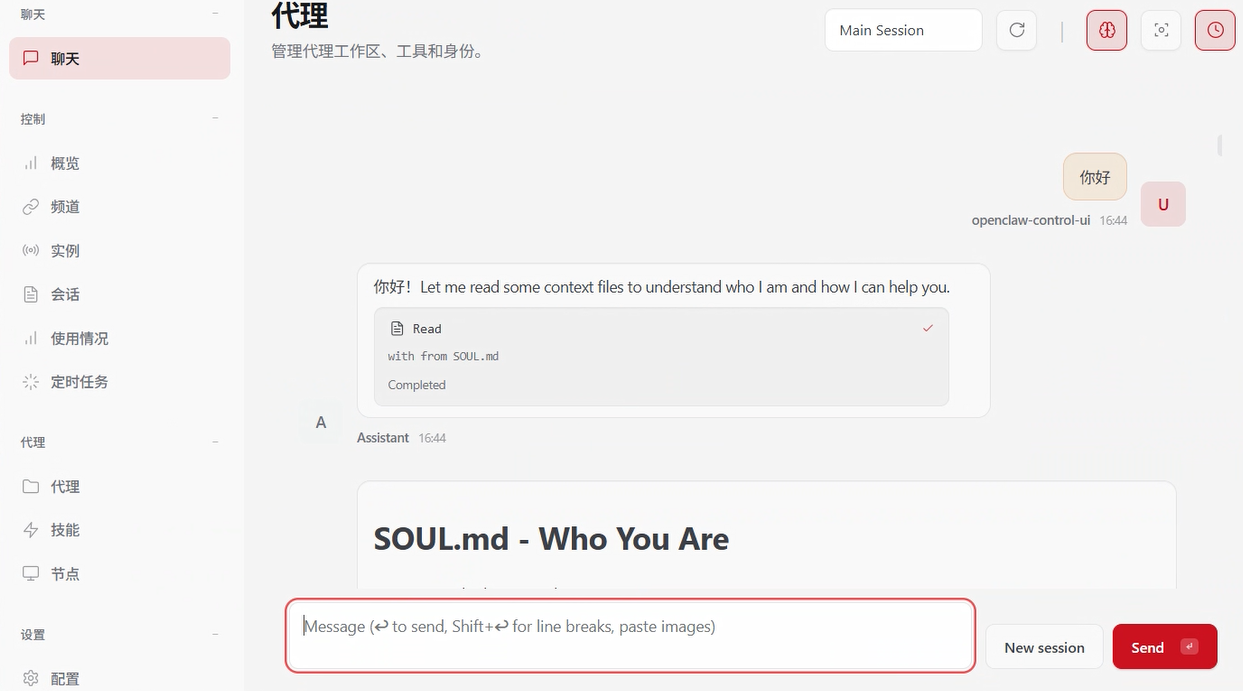
最后它会提示你以什么样的方式启动,选有Web UI的那个就可以了

小龙虾开发者社区是 CSDN 旗下专注 OpenClaw 生态的官方阵地,聚焦技能开发、插件实践与部署教程,为开发者提供可直接落地的方案、工具与交流平台,助力高效构建与落地 AI 应用
更多推荐
 6
6 0
0- 0


 已为社区贡献1条内容

所有评论(0)