
OpenClaw(Clawdbot)插件更新,新增支持在面板一键QQ和飞书机器人
OpenClaw插件迎来重大更新,支持直接配置飞书和QQ机器人。用户无需额外部署,即可在常用通讯工具中使用。注意:本次更新不支持直接升级,需卸载旧版重装,已有数据会丢失。配置QQ机器人需通过开放平台获取APPID和密钥,设置IP白名单后填入插件;飞书机器人则需创建企业应用并获取凭证。两种方式配置完成后,都能在群聊中直接与机器人对话,实现无缝集成。
这次,OpenClaw 插件迎来了一次重要更新。
现在,你可以直接在插件中配置 飞书机器人或 QQ 机器人,让 OpenClaw 真正走出 Web 界面,进入你日常使用的消息工具中。
无需额外部署服务,配置完成后即可开始对话。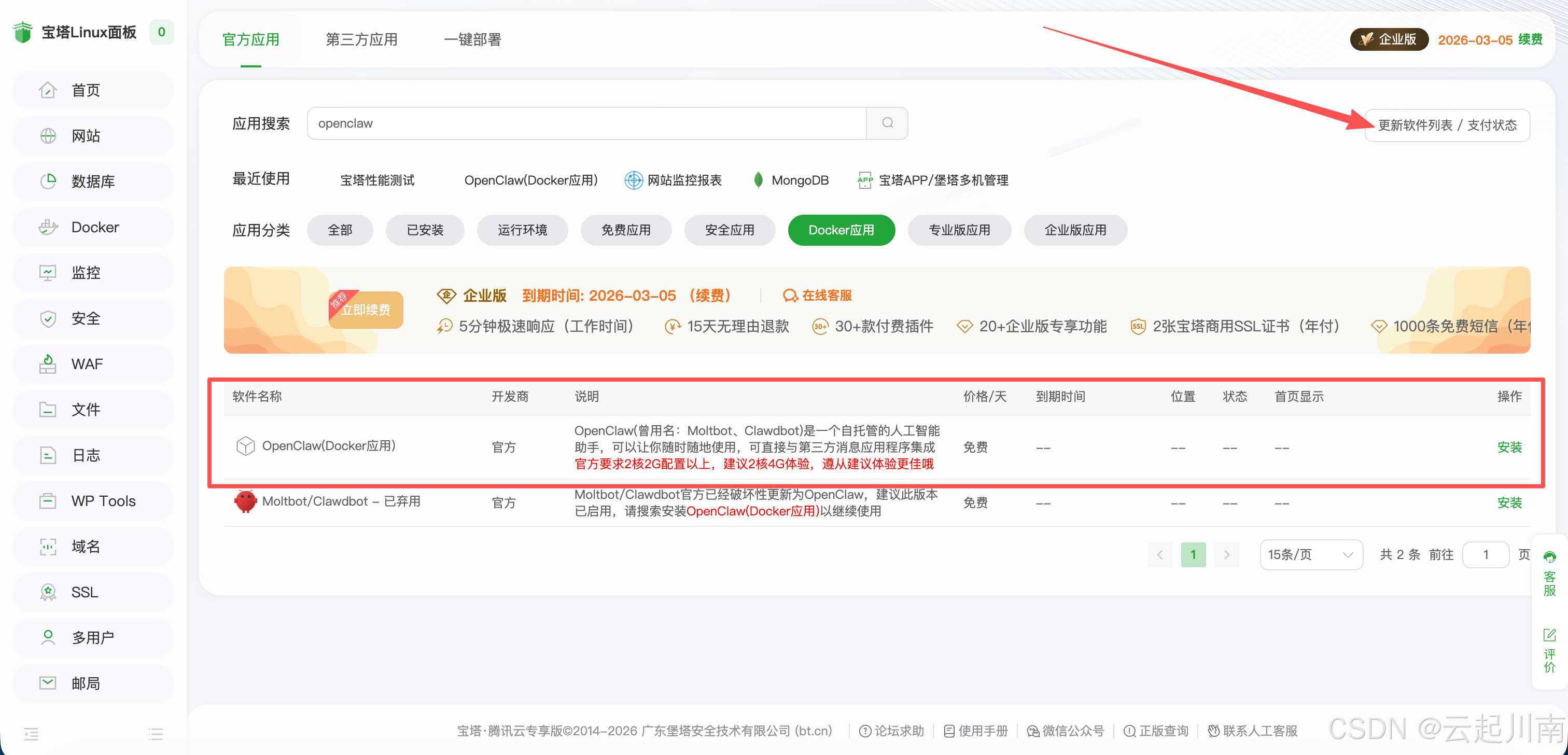
重要提示:由于官方更改包名,不支持直接升级,如需更新请卸载旧版插件,安装新版OpenClaw插件,已有数据会丢失,请您评估是否需要更新,新安装不受影响。
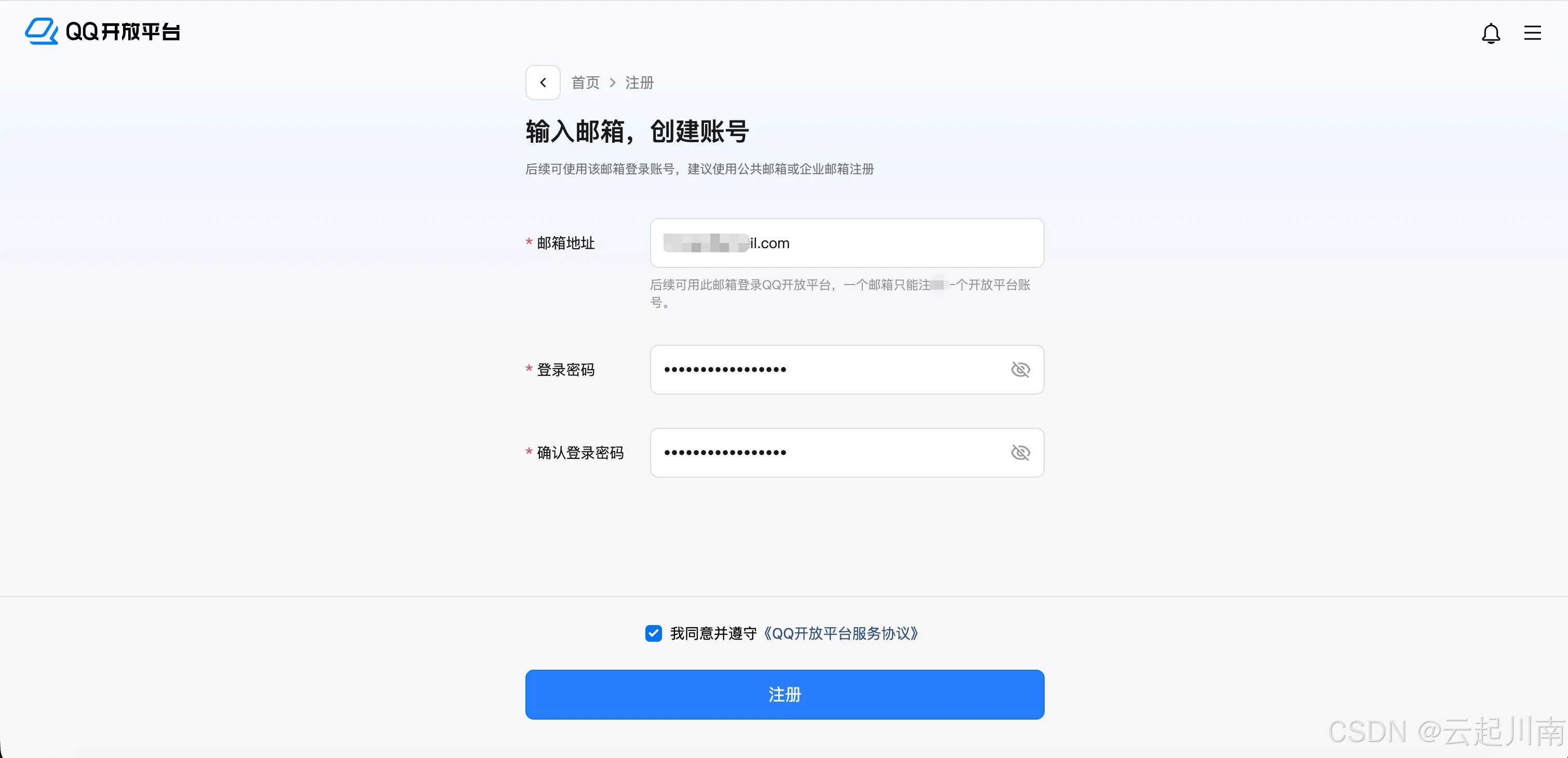
配置QQ机器人1. 打开QQ开放平台,注册账号,如已注册可直接登陆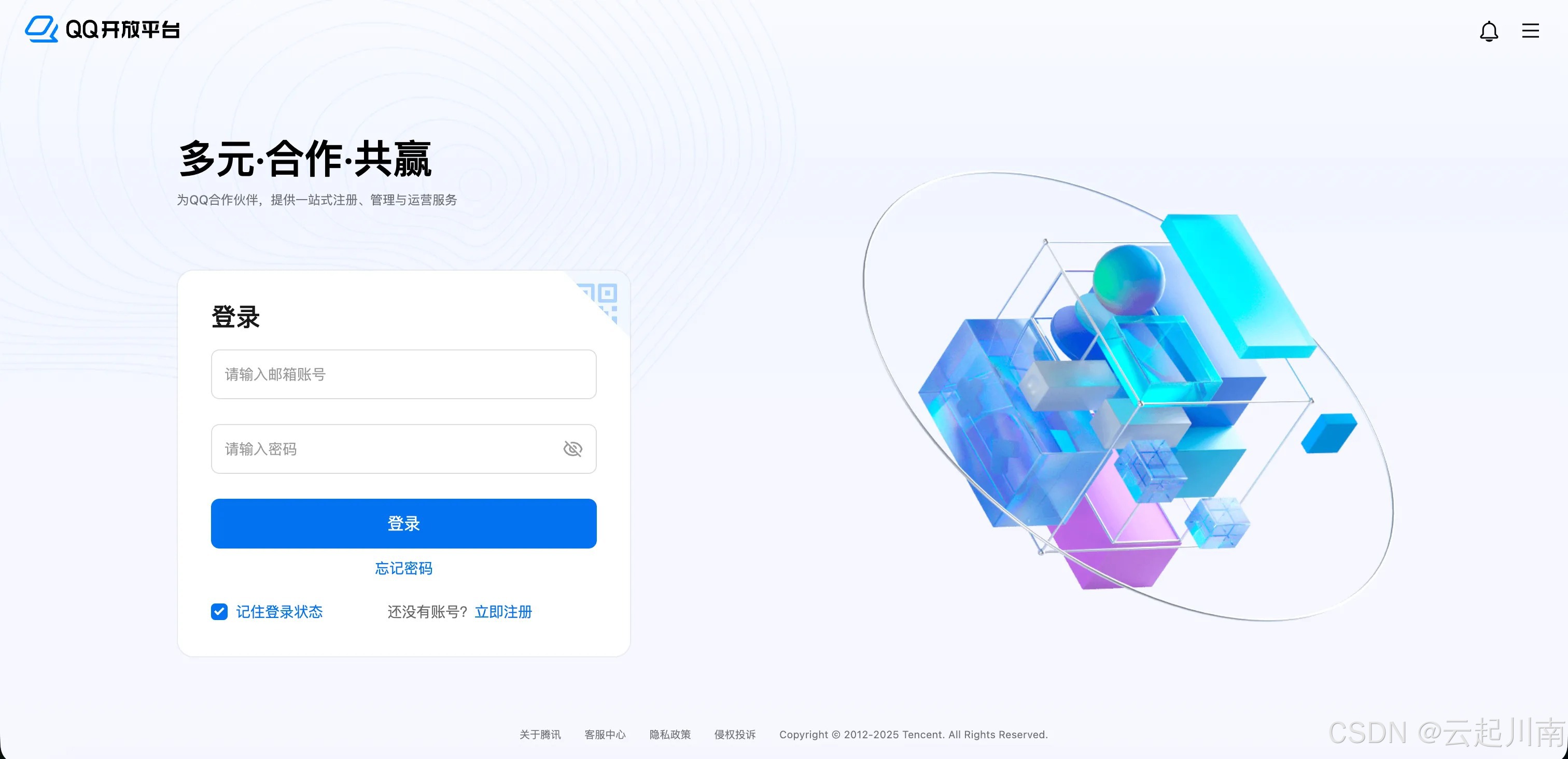
-
按提示完成登录
-
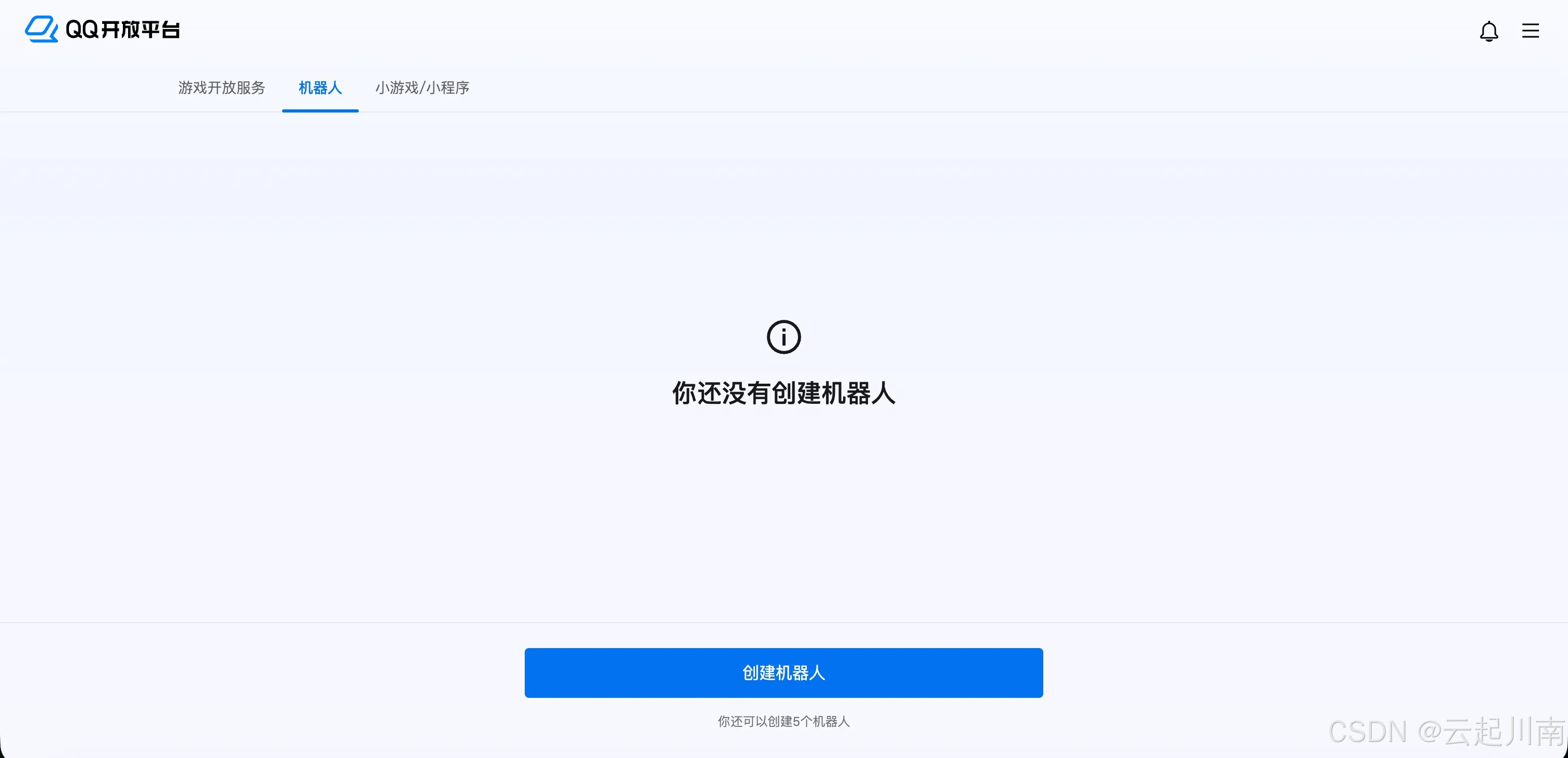
登录后点击机器人,创建机器人
-
填写机器人基础信息
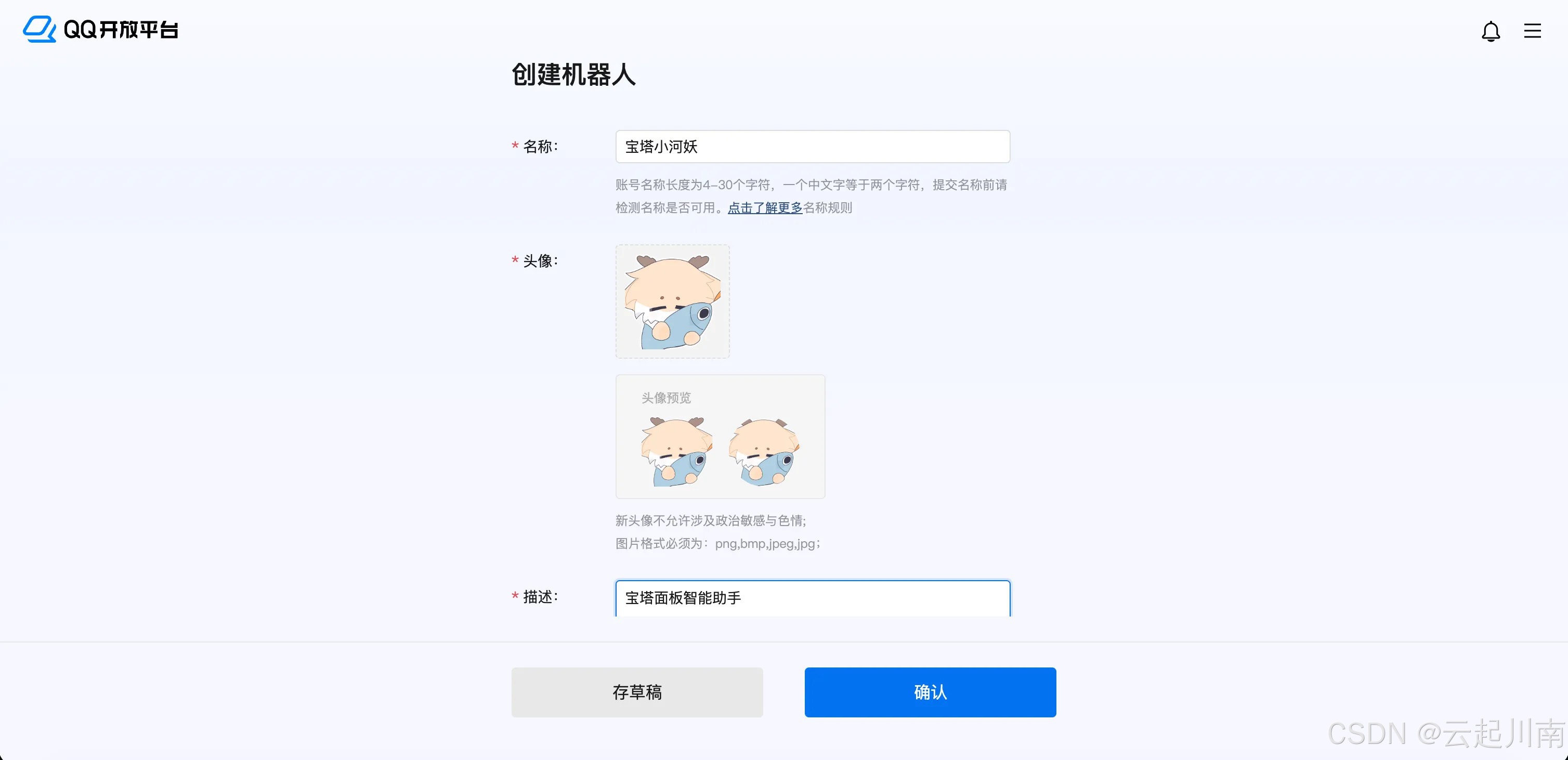
-
创建完成后点击刚刚创建的机器人
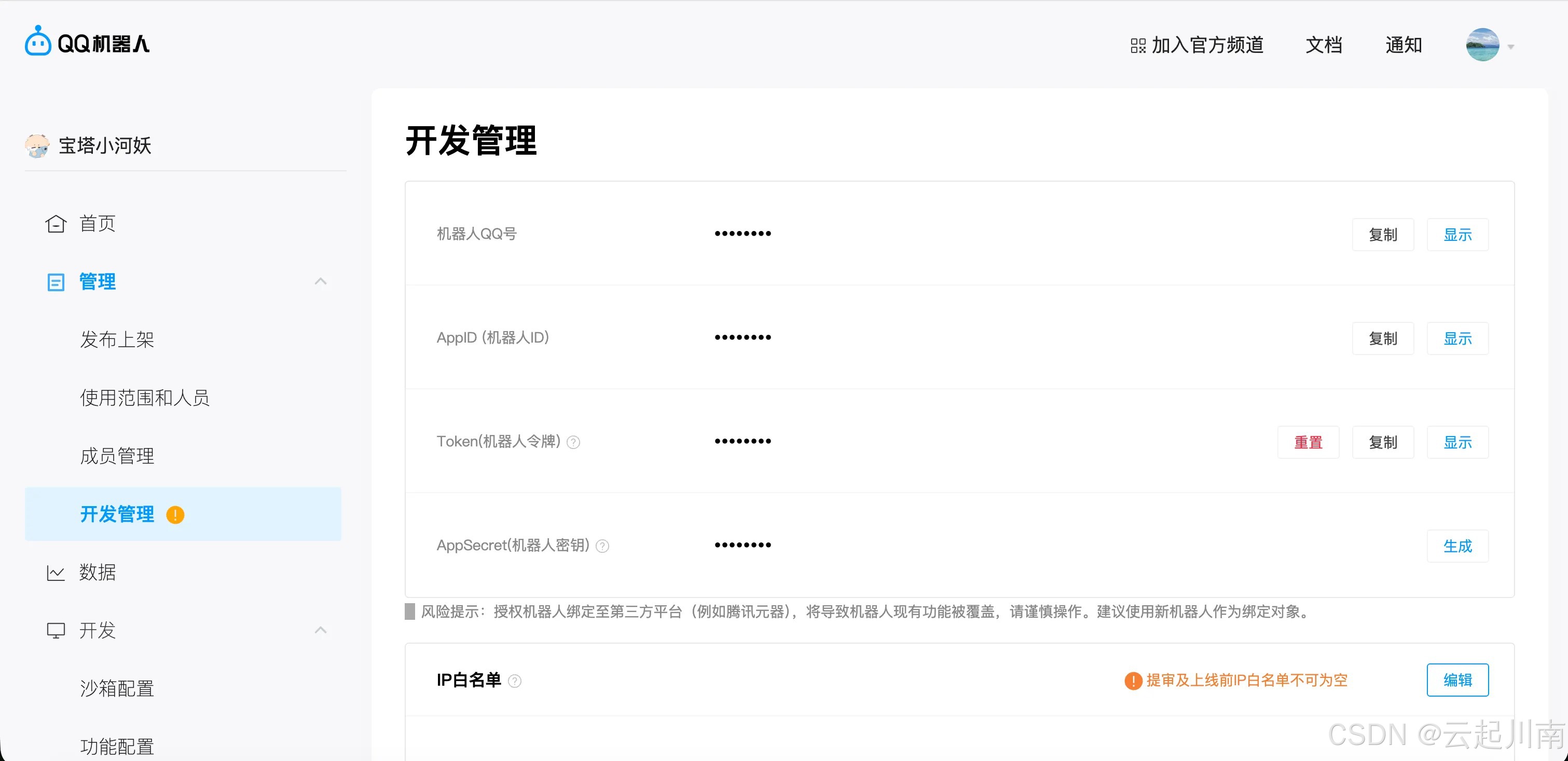
-
点击开发管理,获取APPID、AppSecret
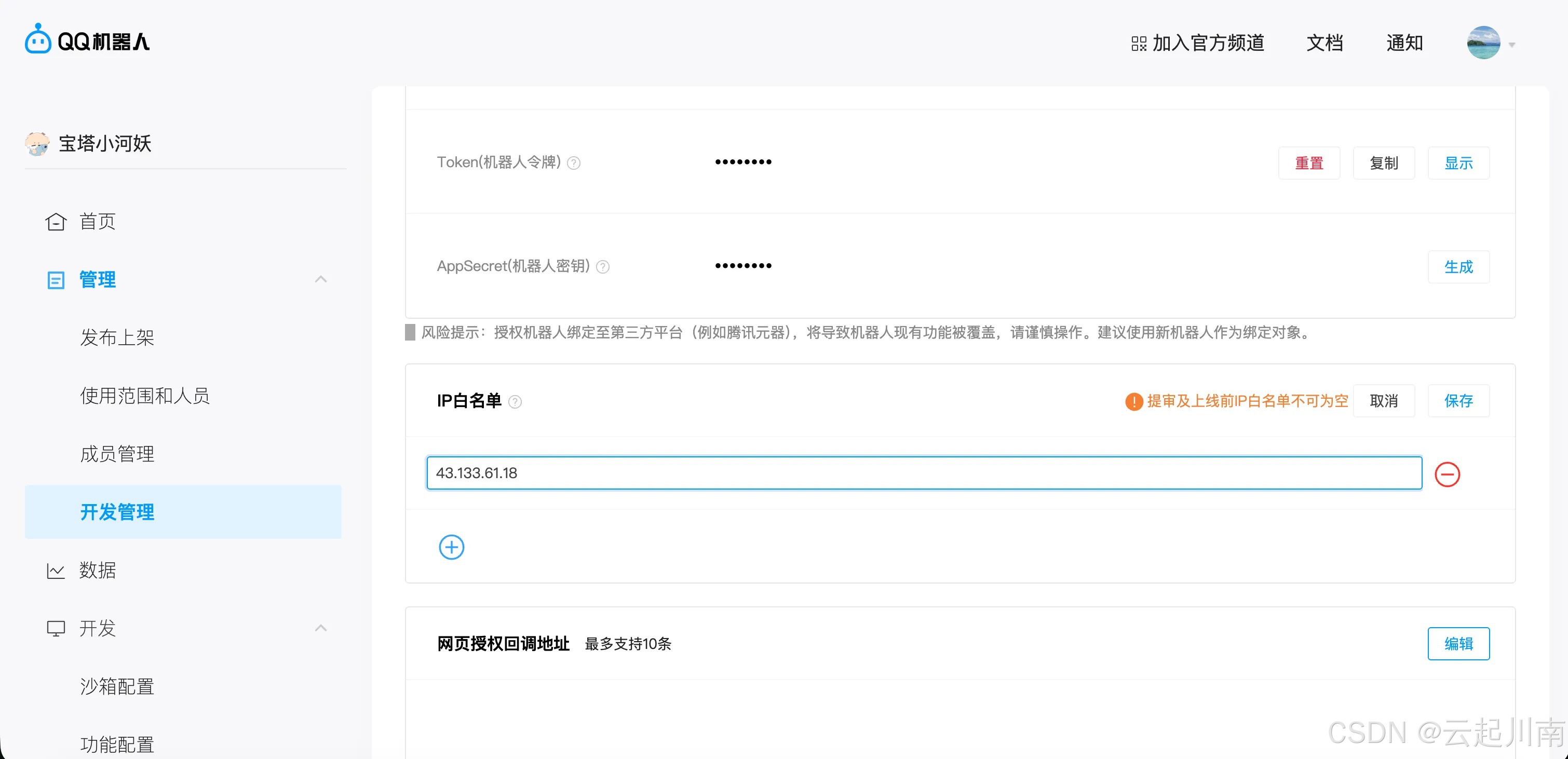
-
点击编辑 IP 白名单,填写服务器 IP 并保存
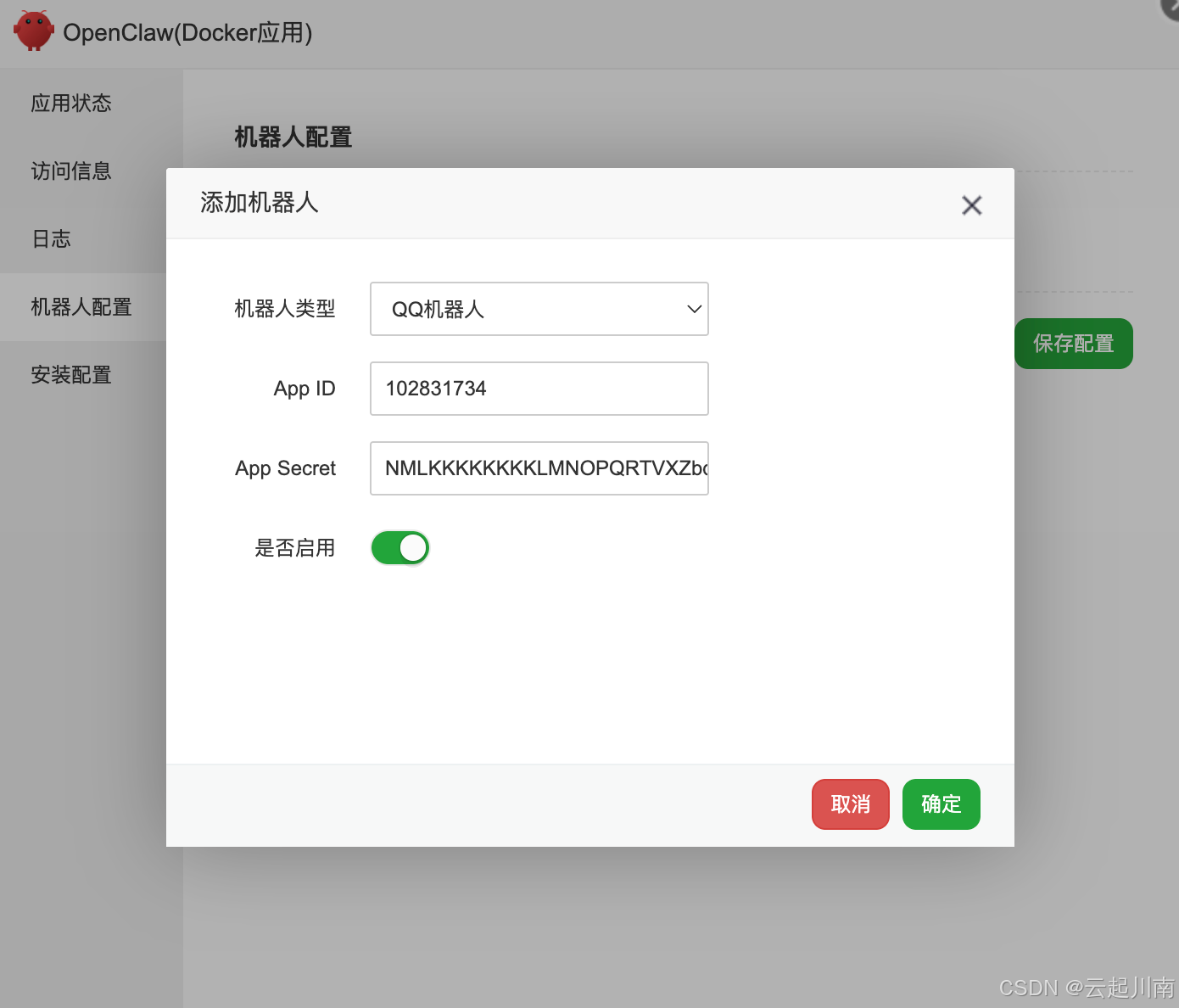
8.将获取到的信息填写到插件,并保存启用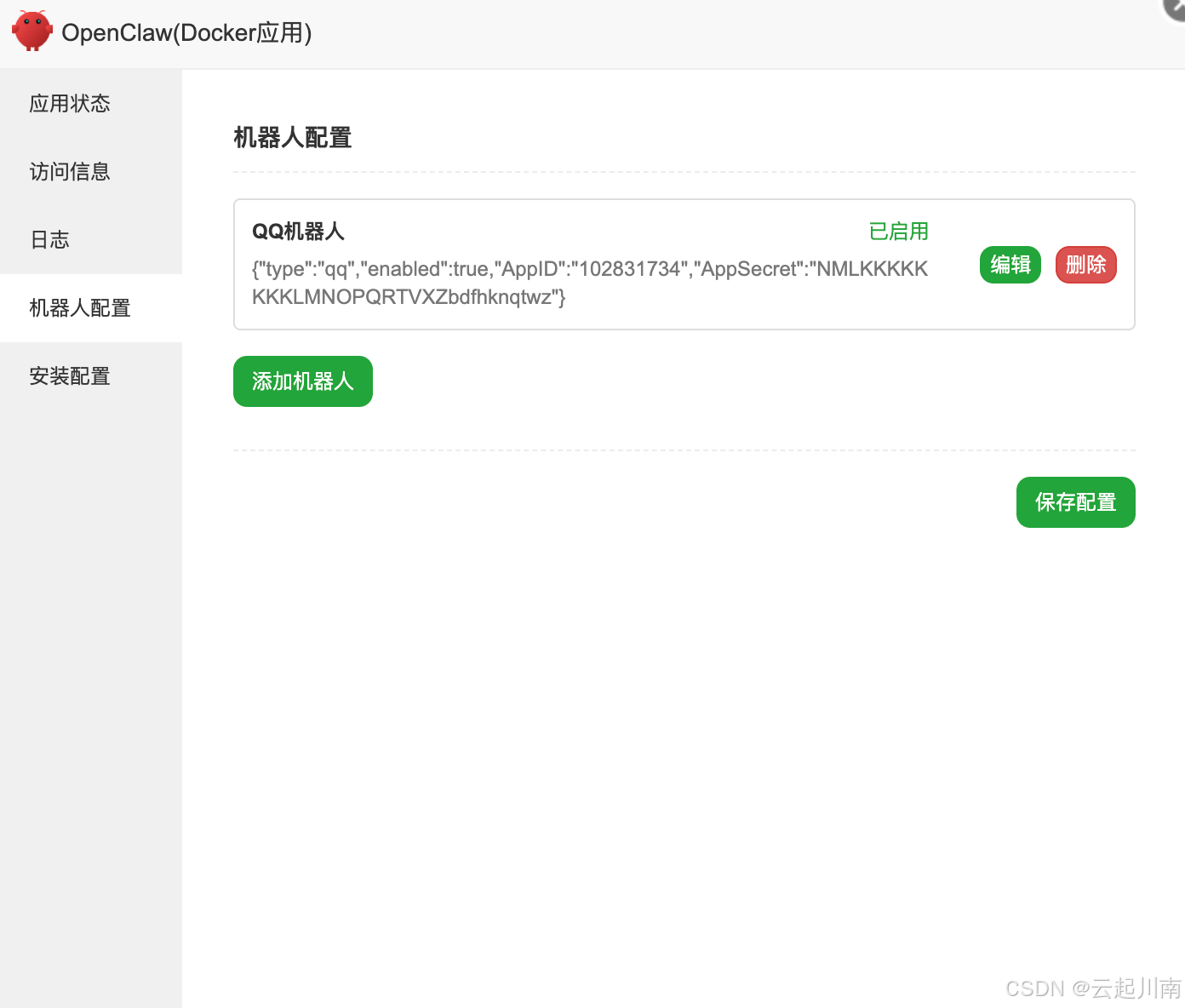
-
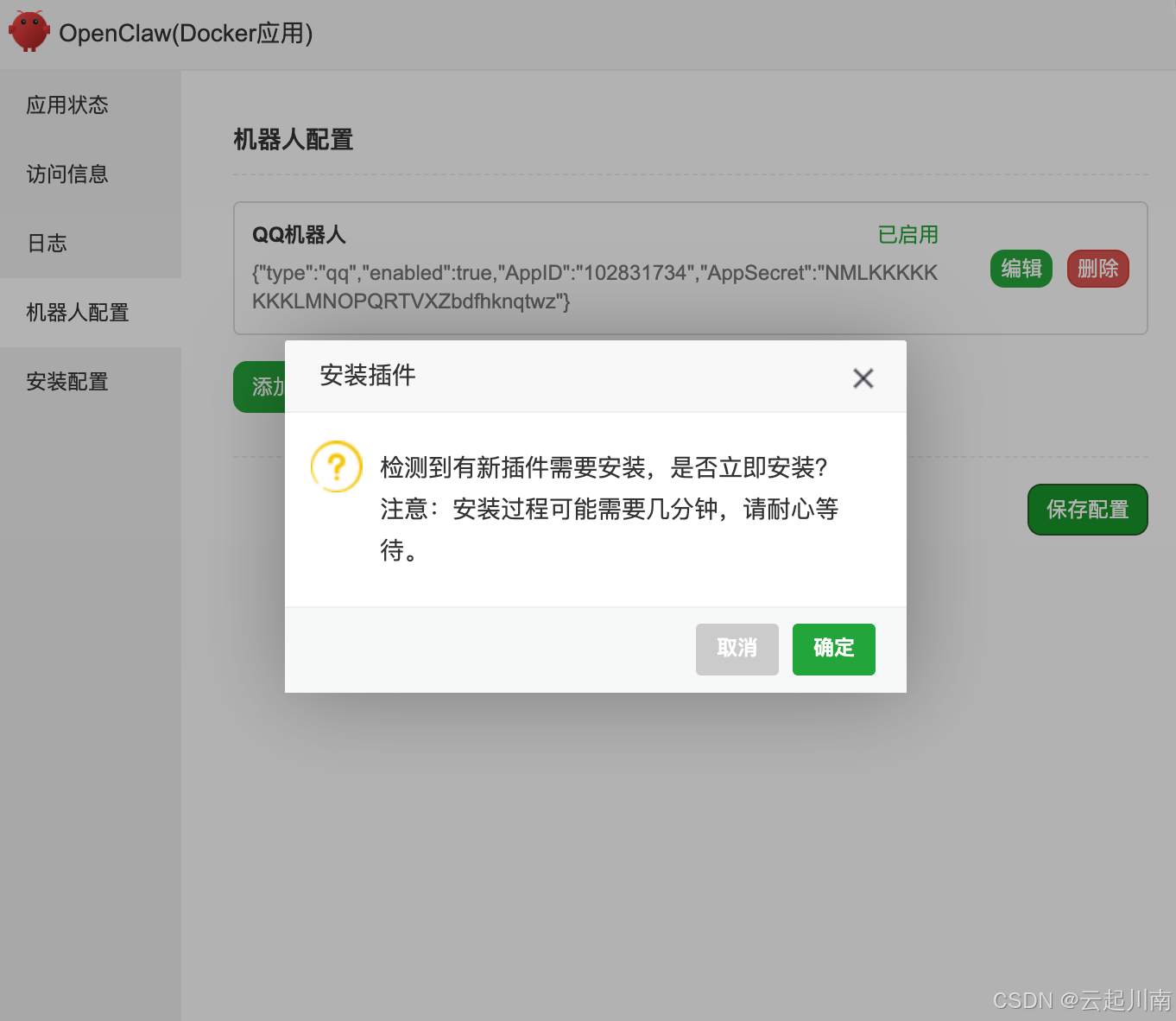
点击保存配置
-
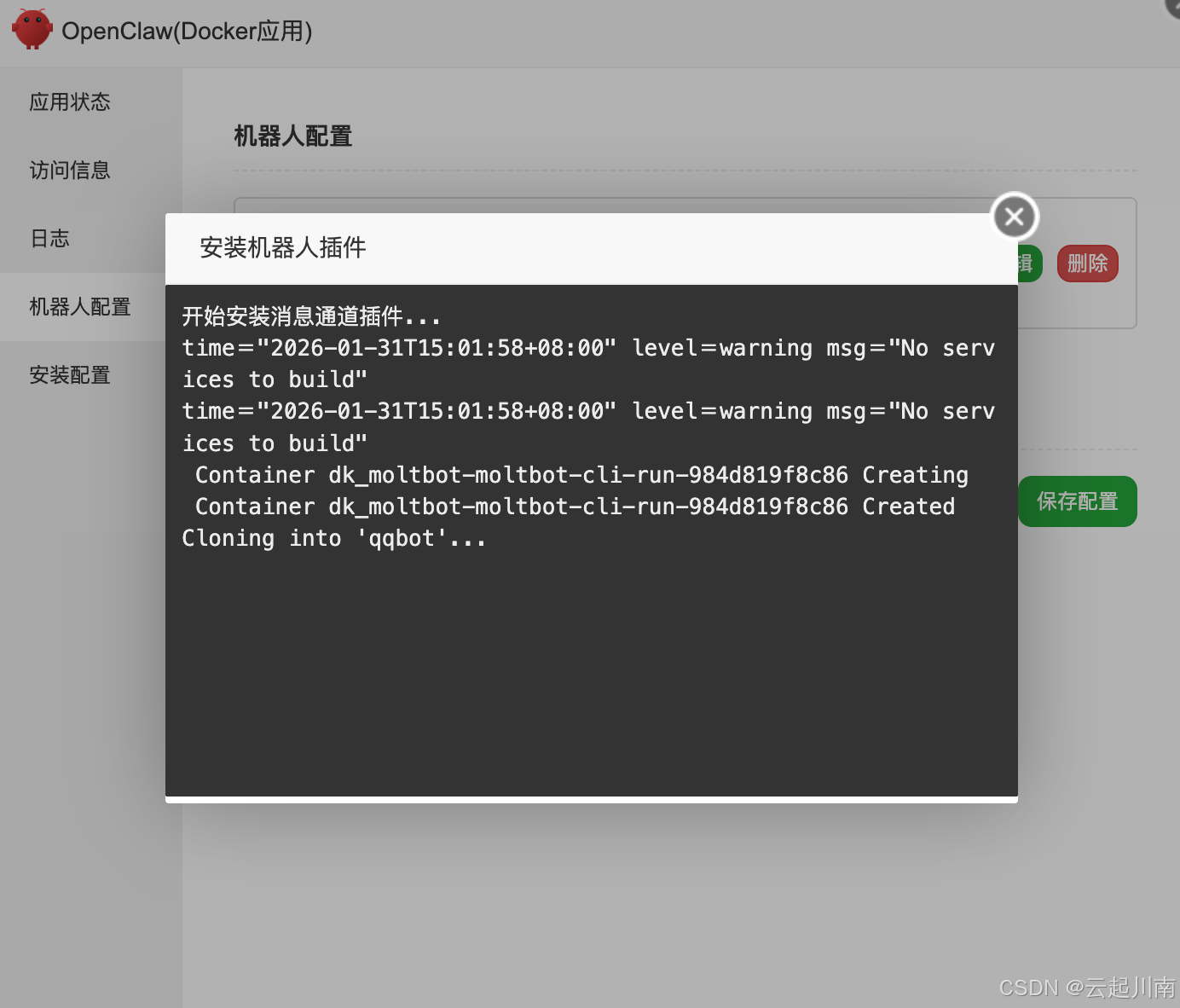
等待安装插件
-
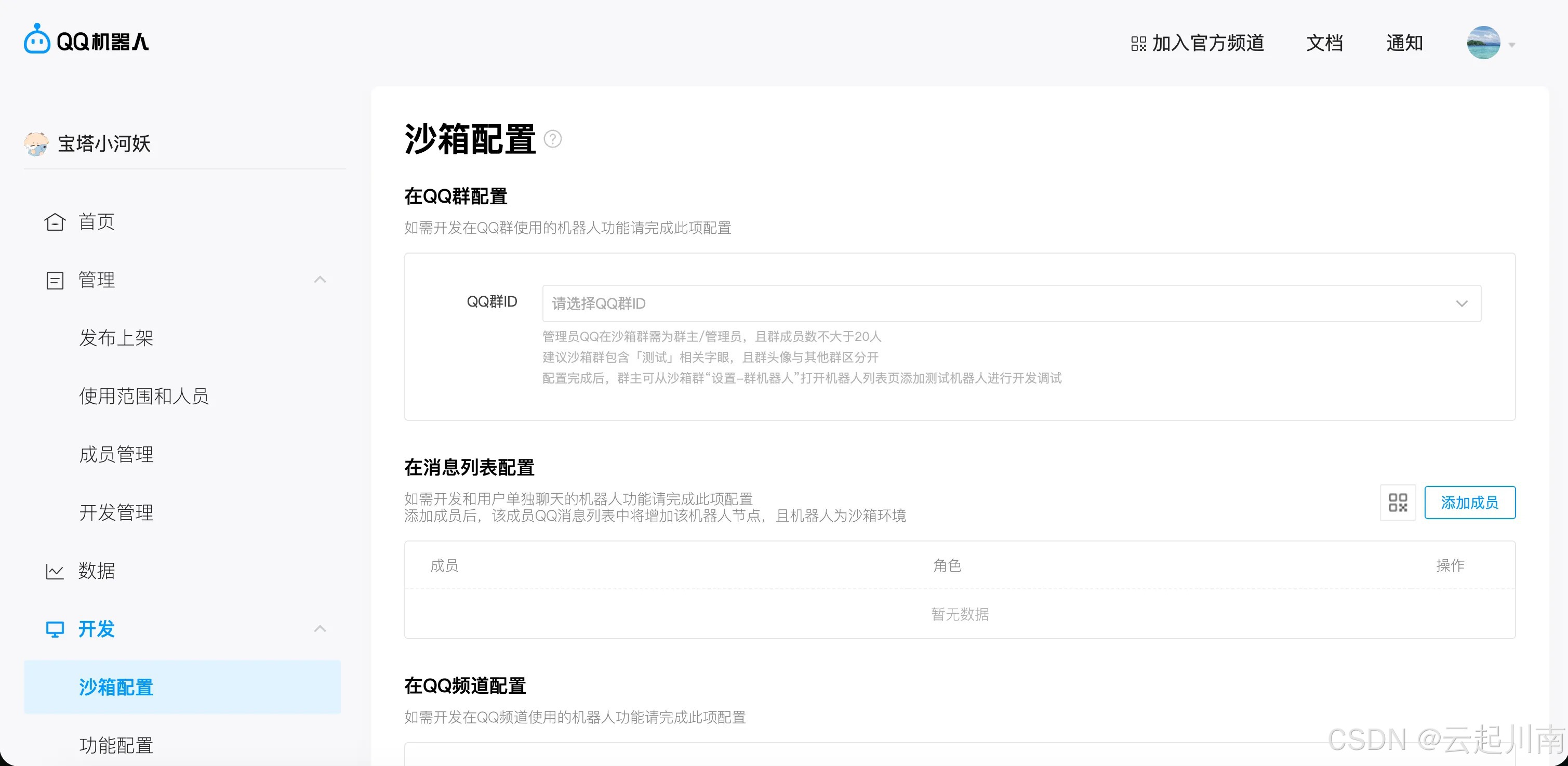
回到QQ机器人平台,点击沙箱配置
-
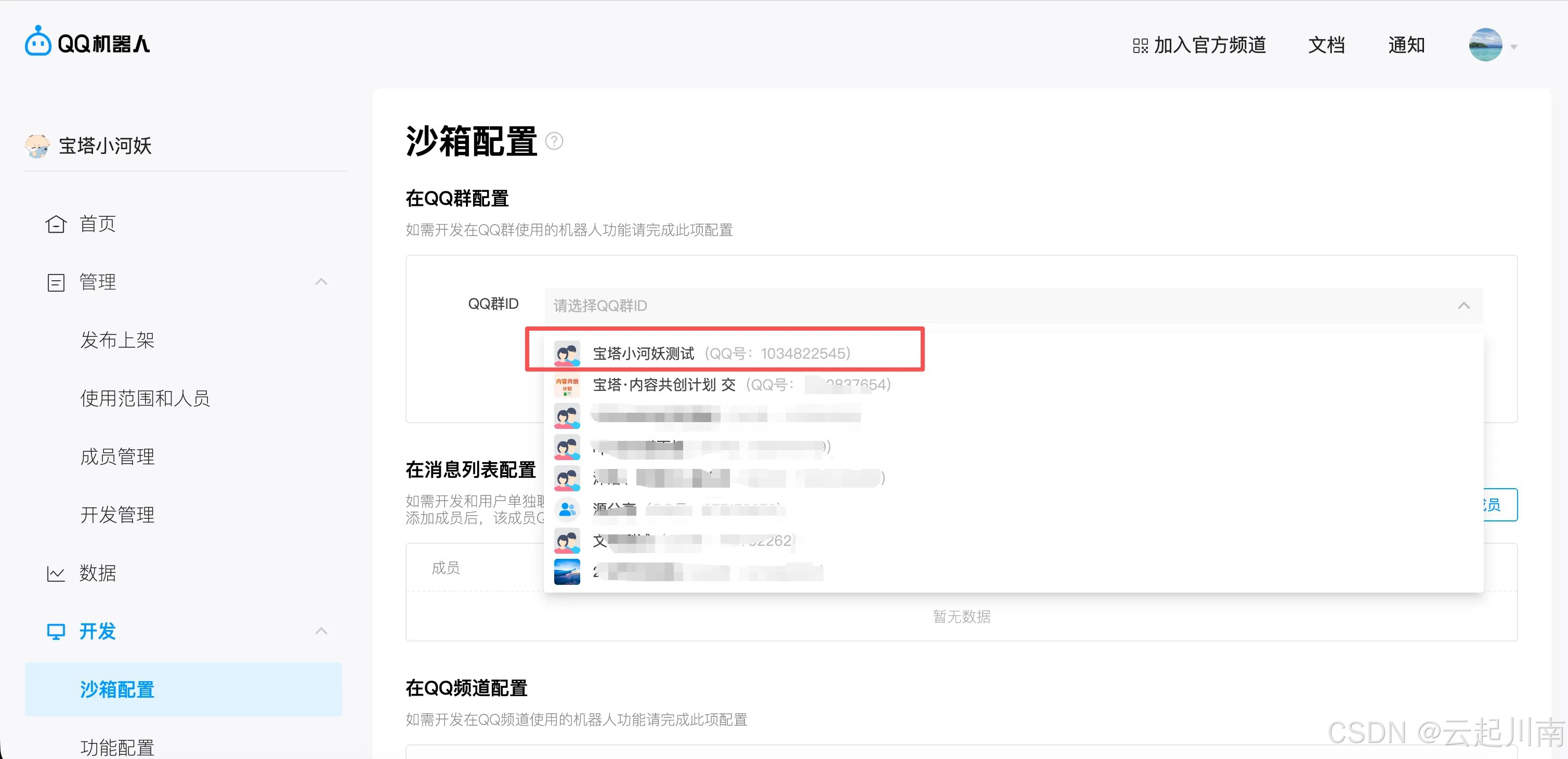
选择需要使用的群聊
-
在此处添加完成后回到QQ-群管理-添加机器人,在其他页面找到机器人

-
添加后即可在群聊中进行对话
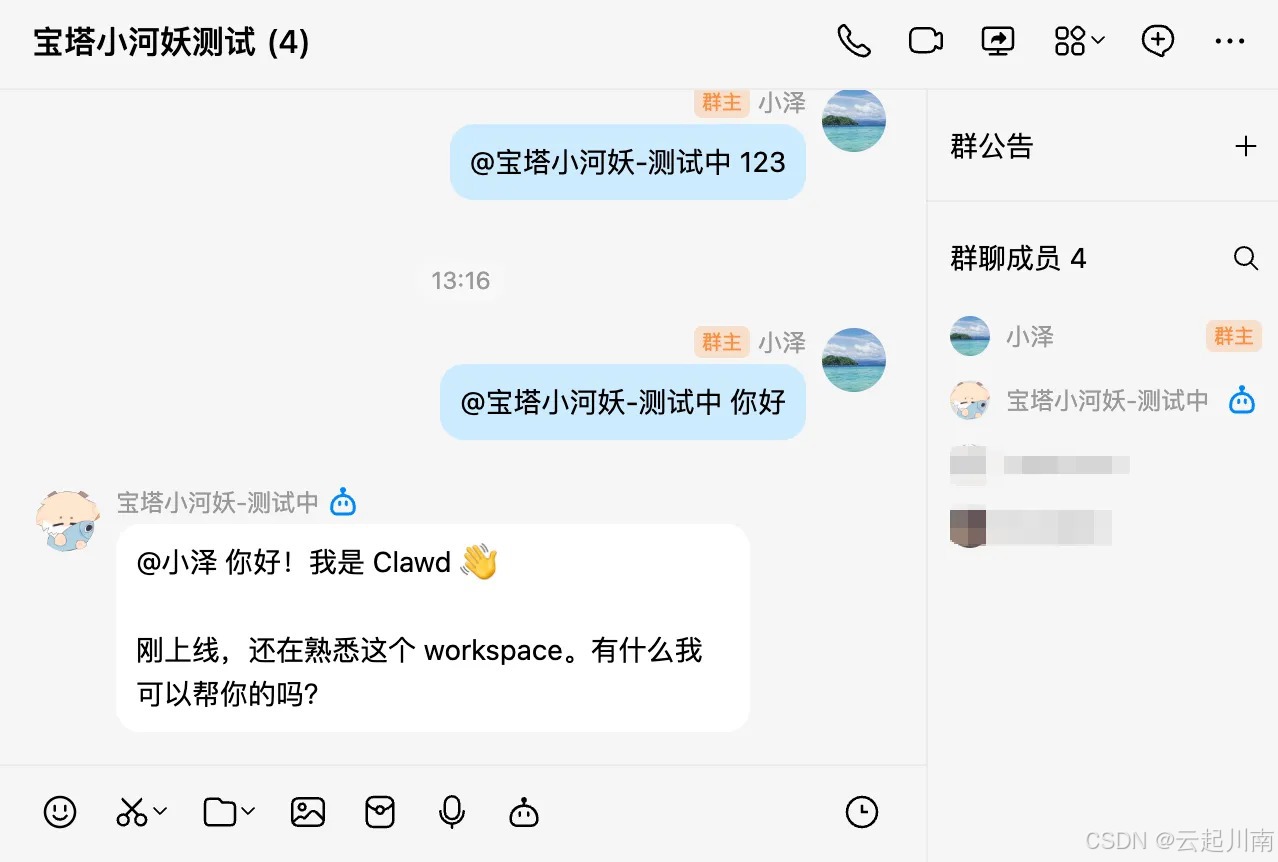
到这里,Clawdbot 已经成功接入 QQ,
从配置文件里的一个服务,变成了可以在群聊中响应消息的机器人。
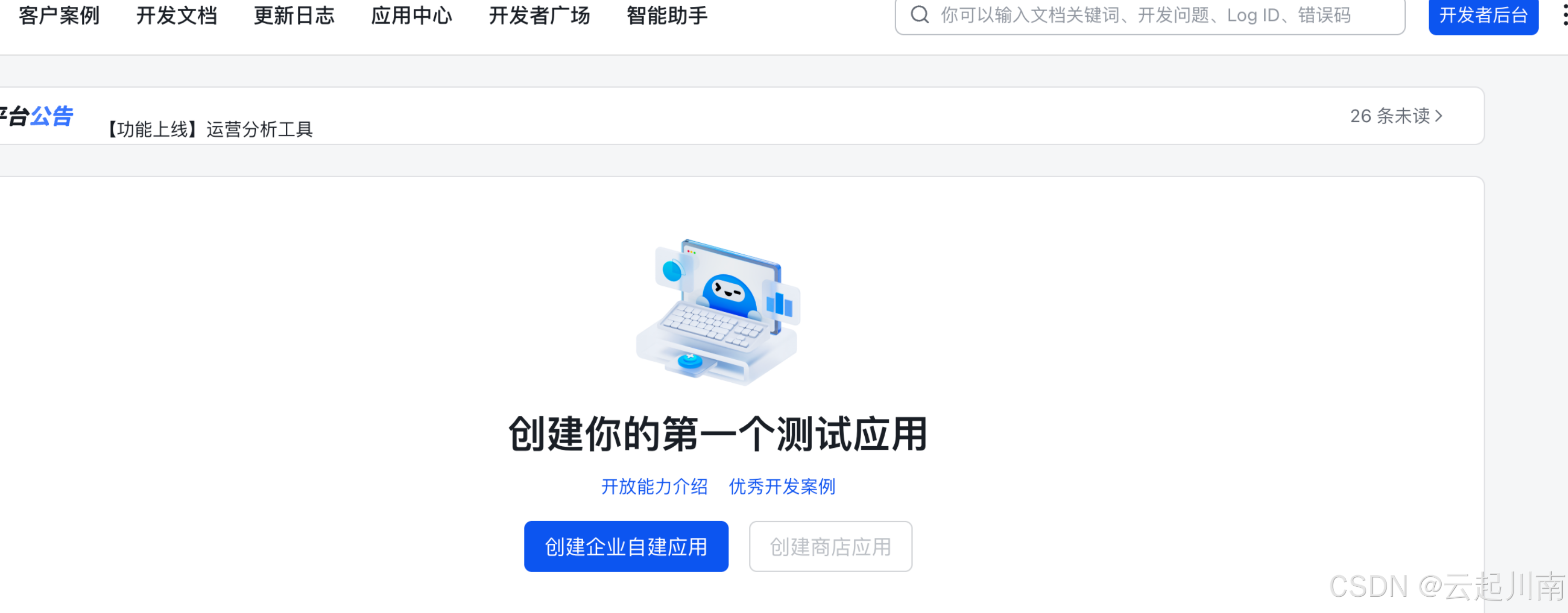
- 打开飞书开放平台创建企业自建应用
2.填写基本信息点击创建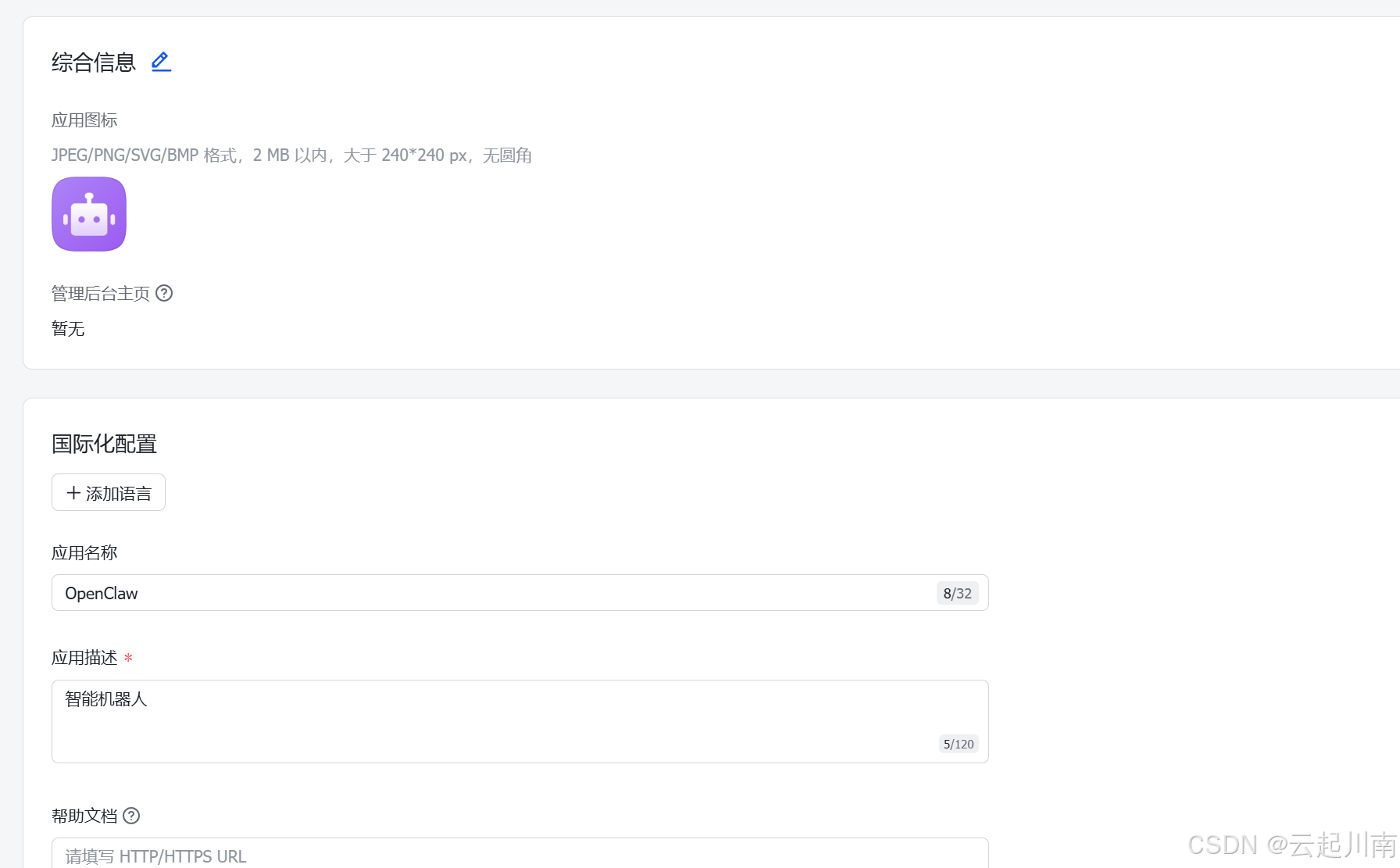
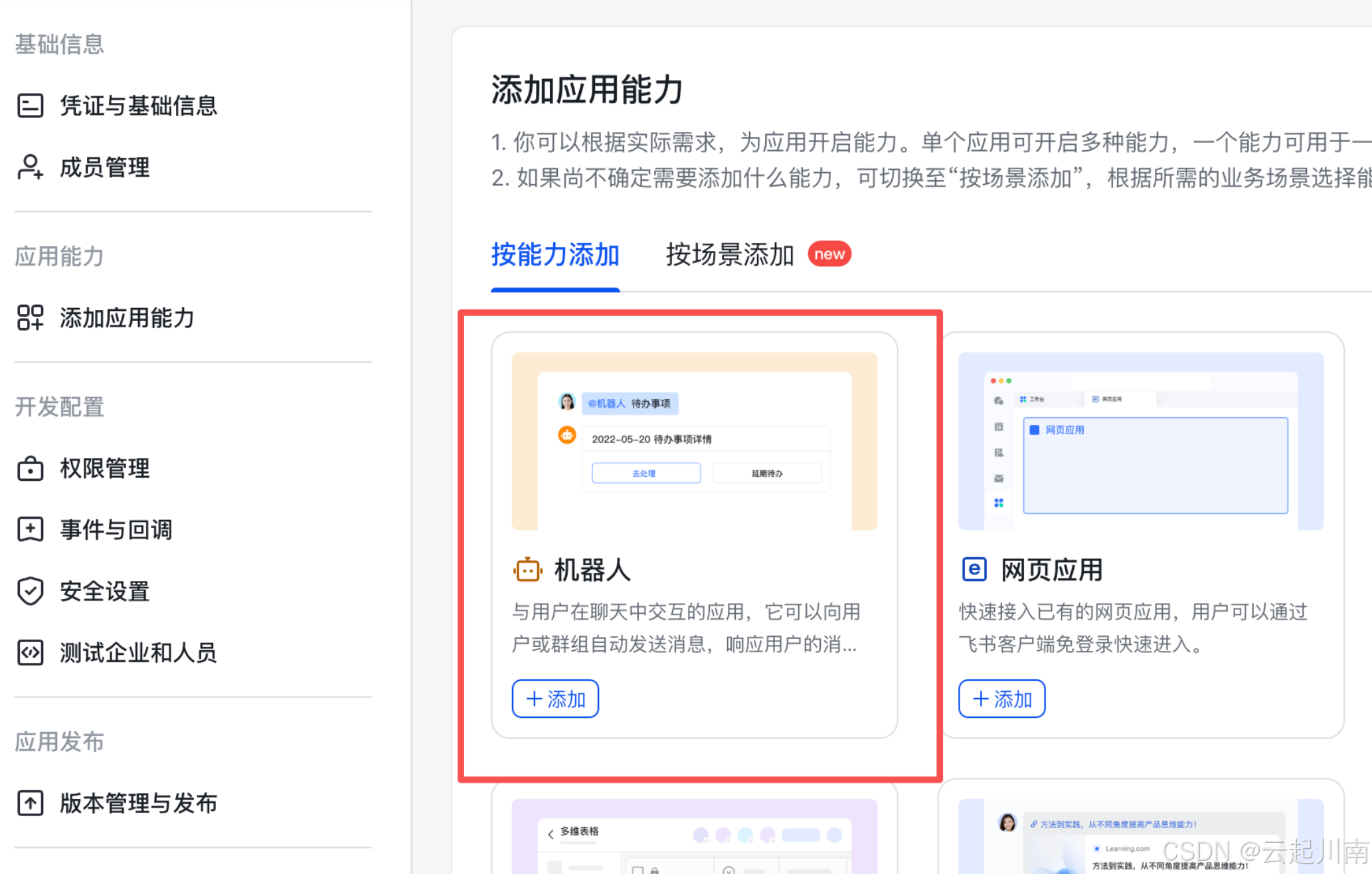
- 应用能力,选择机器人
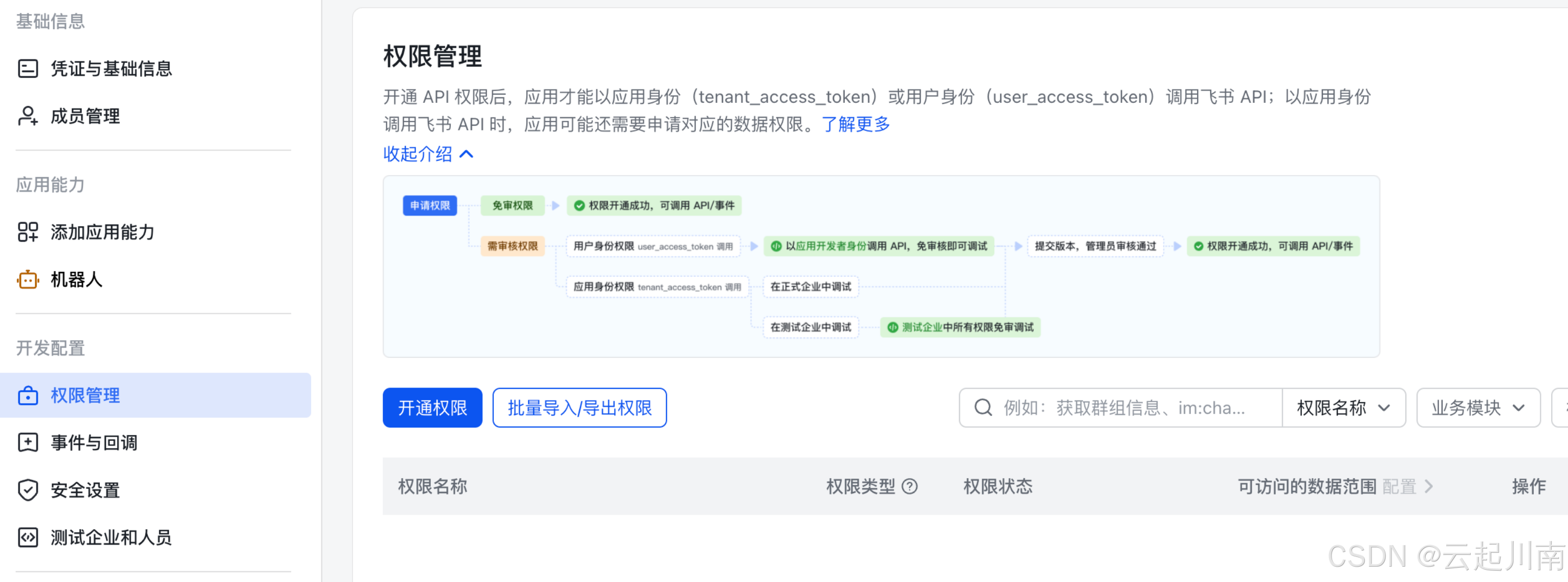
- 在权限管理页面,允许以下权限
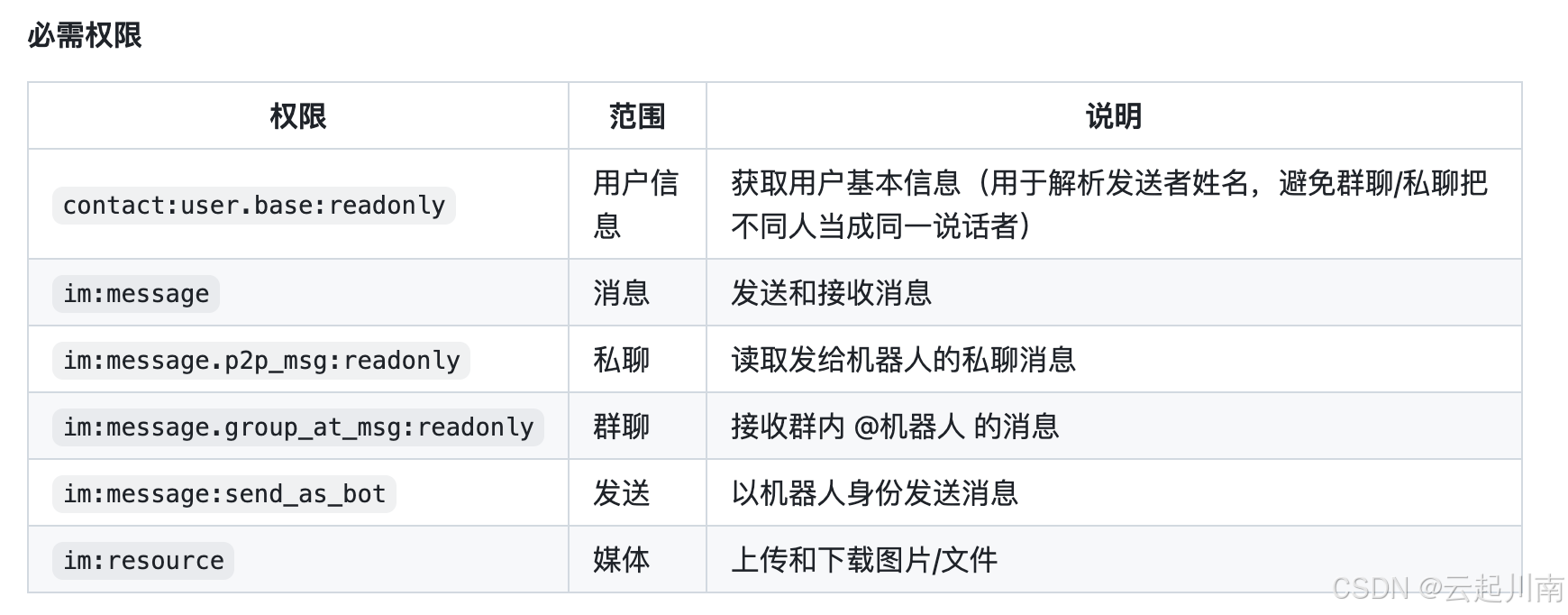

建议同步放通可选权限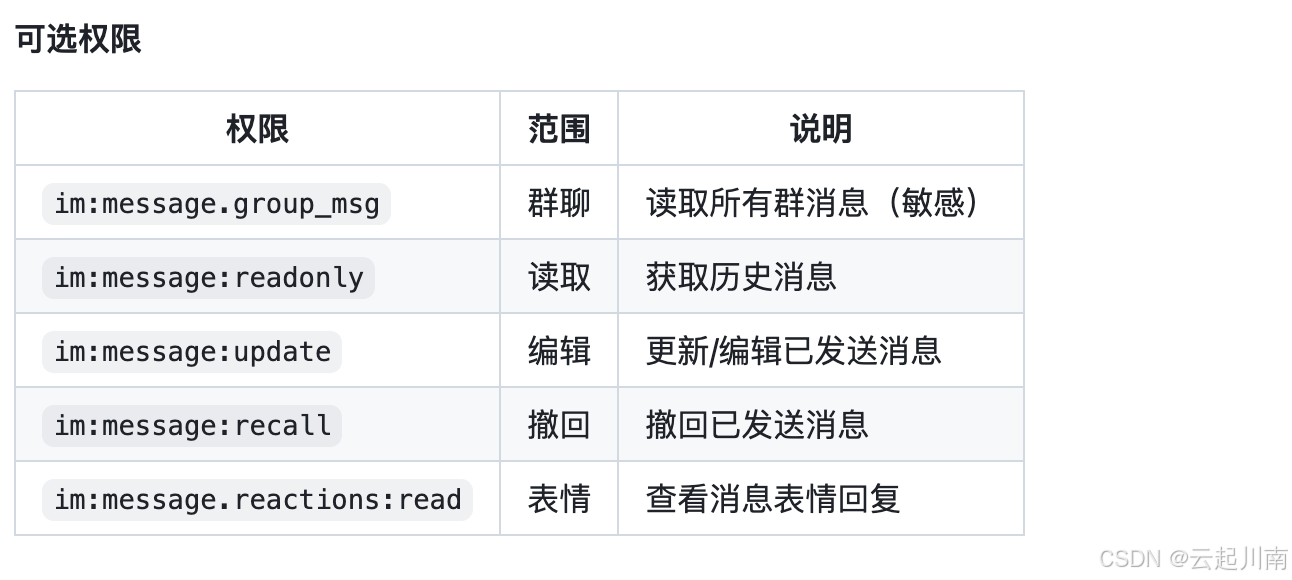
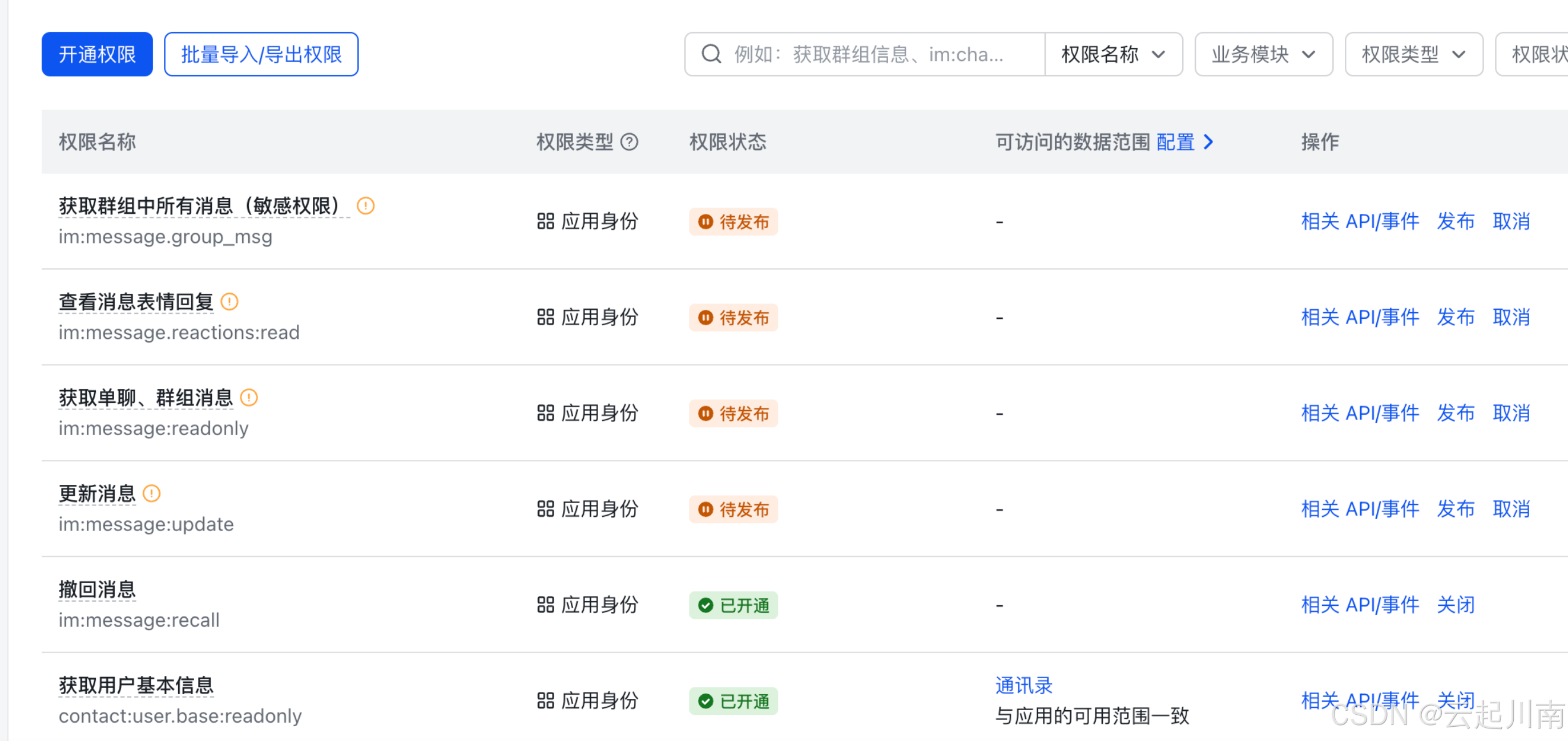
- 在凭证与基础信息页面,获取应用凭证

- 回到面板插件,将appid和secret填写到插件页面,并点击确定保存
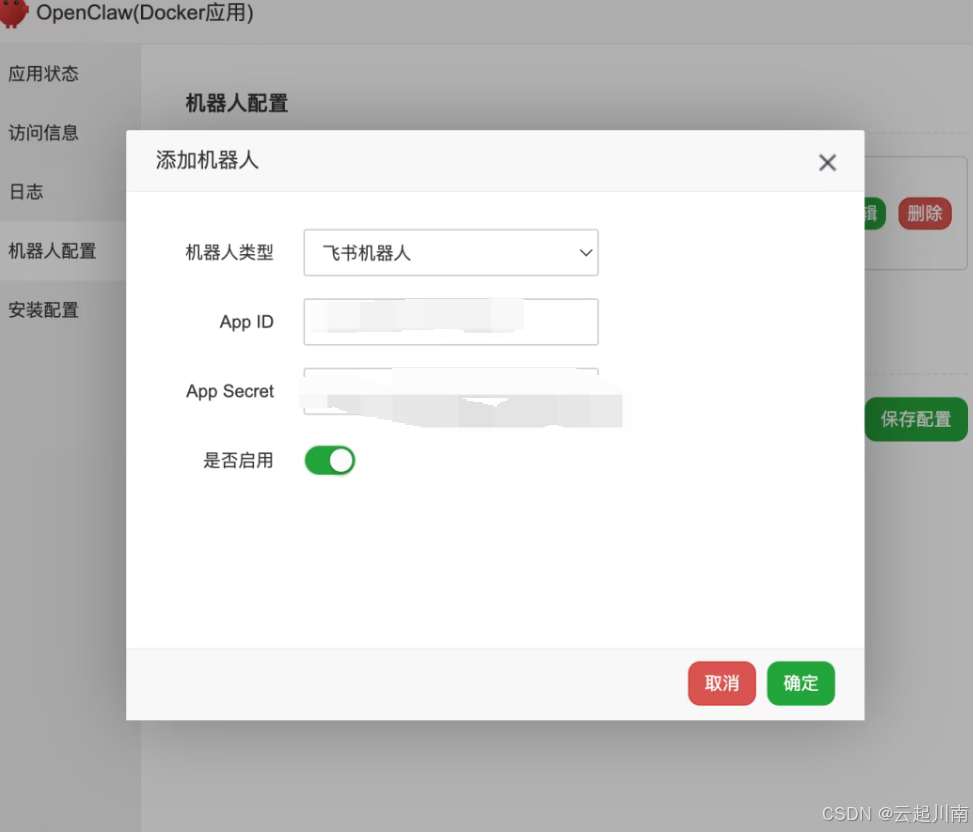
6. 点击保存配置,安装飞书插件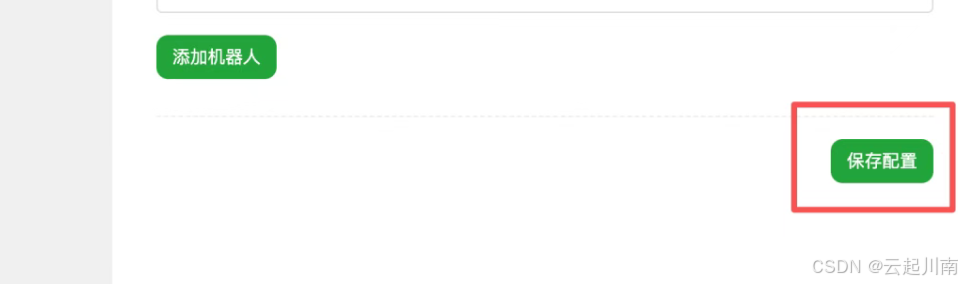
7. 安装配置完成后,在事件与回调配置中,选择事件配置,订阅方式选择长连接,保存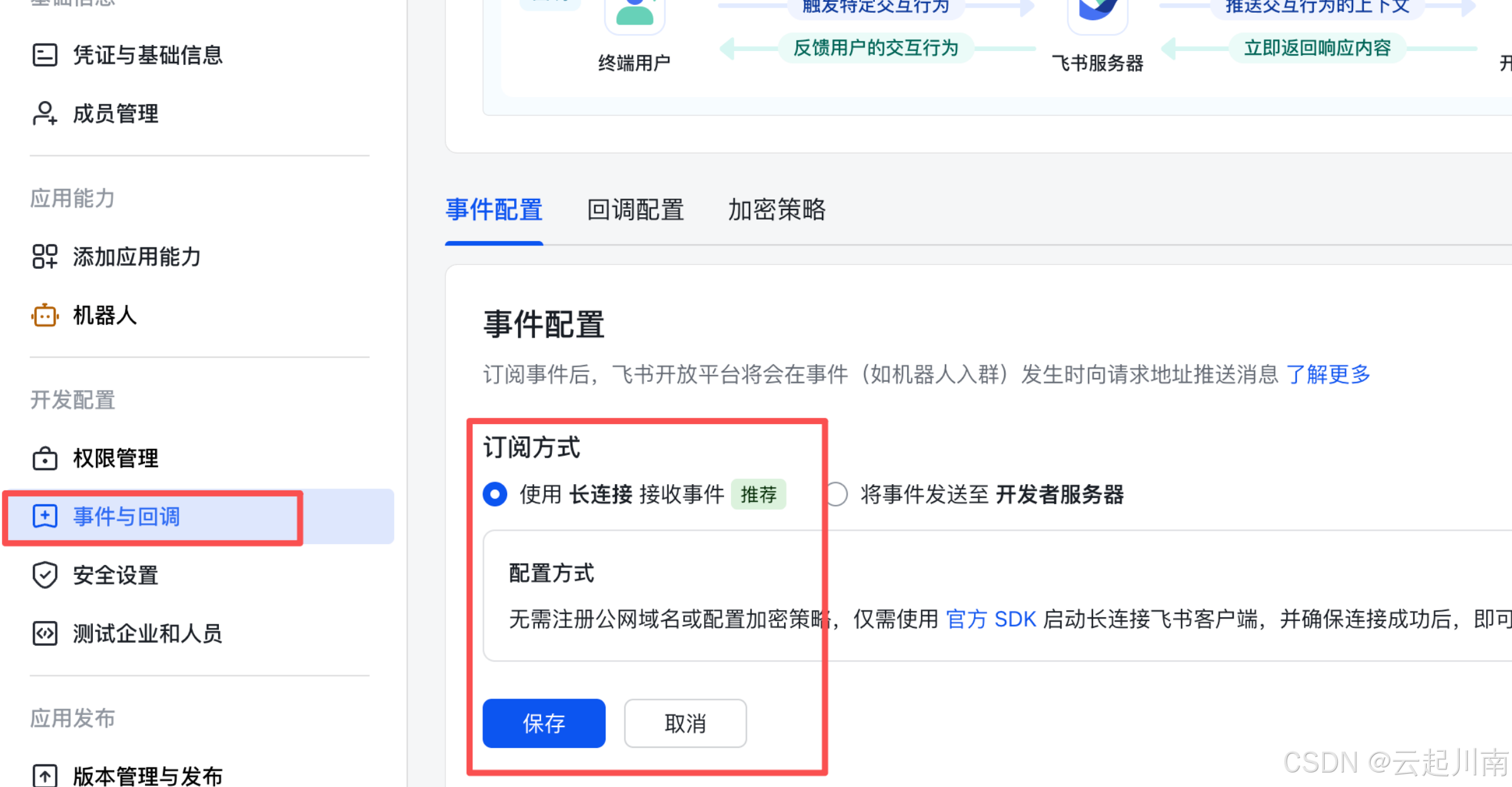
8. 点击添加事件,添加以下订阅事件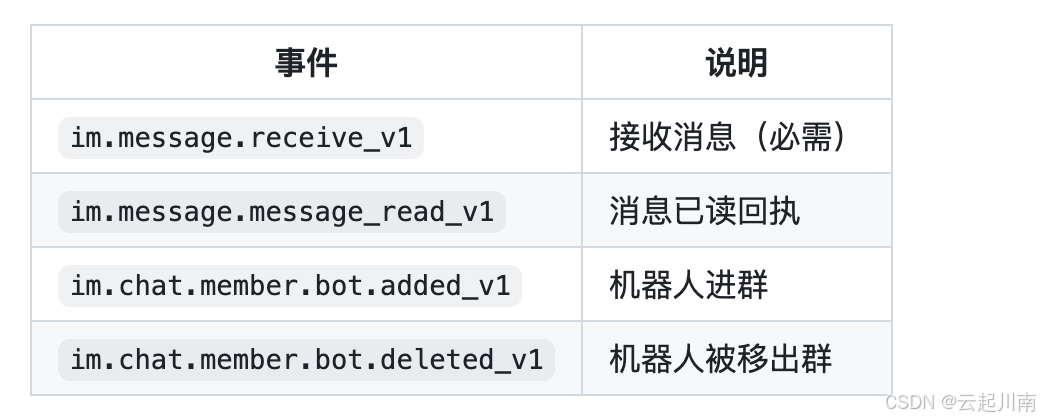
9. 开通后点击创建版本,完成发布
10.现在就可以对话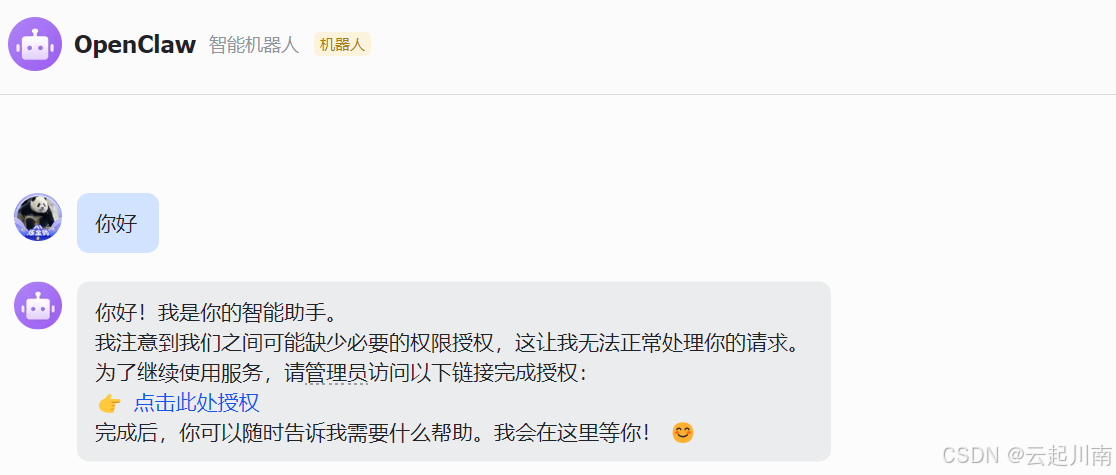

小龙虾开发者社区是 CSDN 旗下专注 OpenClaw 生态的官方阵地,聚焦技能开发、插件实践与部署教程,为开发者提供可直接落地的方案、工具与交流平台,助力高效构建与落地 AI 应用
更多推荐

 11
11 0
0- 0


 已为社区贡献1条内容

所有评论(0)