
15分钟搞定!OpenClaw保姆级安装教程
云服务器+飞书机器人配置教程
我一直想在飞书里加个AI助手。
也不是什么复杂功能,就是想要个24小时在线、能随时回答问题的"小秘书"。之前看过不少教程,要么要本地部署,电脑一关机就失联,要么要写代码配置,对我这种非程序员太不友好了,看着就头大。
直到我发现这个方案:腾讯云轻量服务器 + OpenClaw + 飞书 + 小米MiMo API。
不用写一行代码,15分钟就能搞定。用的是云服务器,7×24小时在线,电脑关机也不影响。小米现在还有免费试用额度,测试阶段完全够用。
今天把完整步骤分享给你,照着做就行。
创建飞书企业自建应用
首先,打开飞书开发者平台,访问链接如下,登录后,点击创建企业自建应用。
https://open.feishu.cn/app?lang=zh-CN
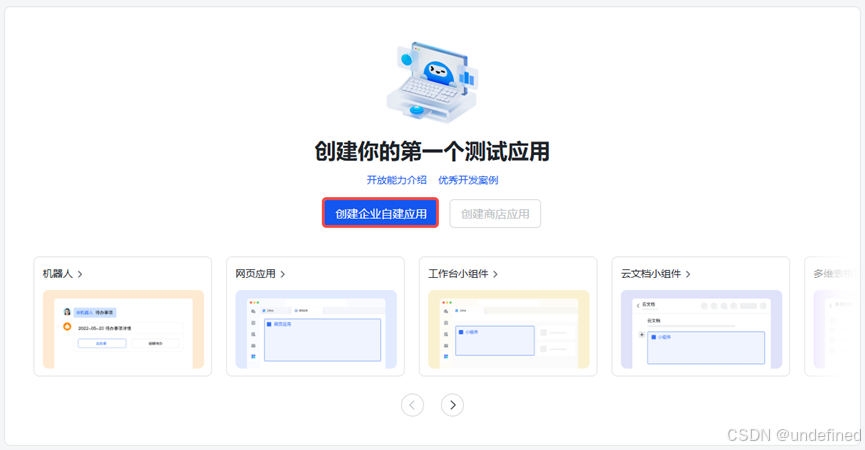
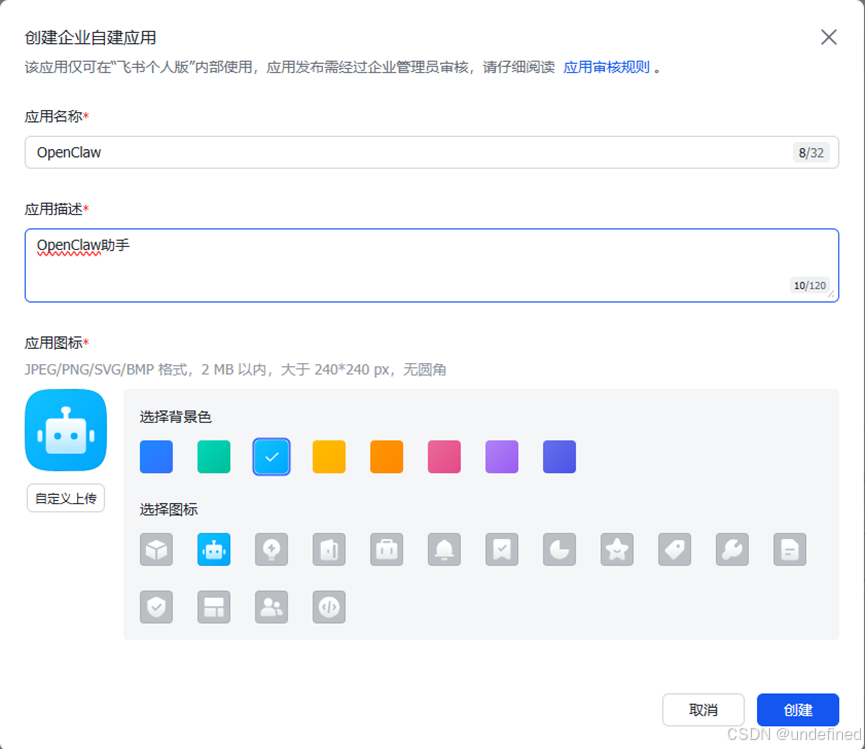
填写应用基础信息:
- 应用名称:比如 OpenClaw
- 选一个应用图标
- 点击创建
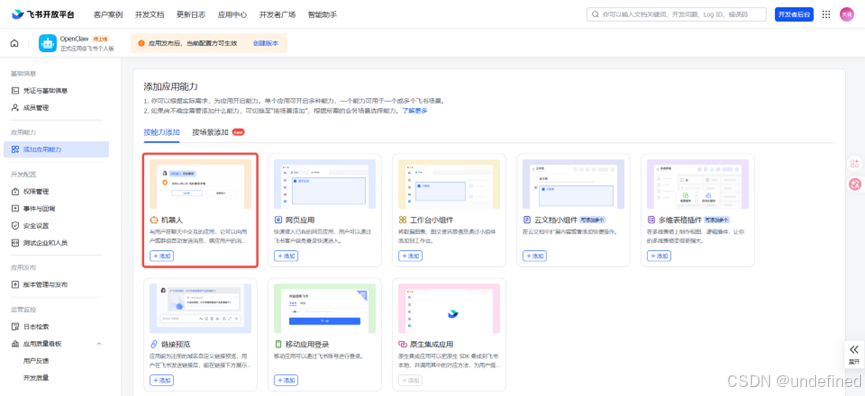
添加机器人能力:在左侧导航栏找到添加应用能力,选择机器人,点击添加。
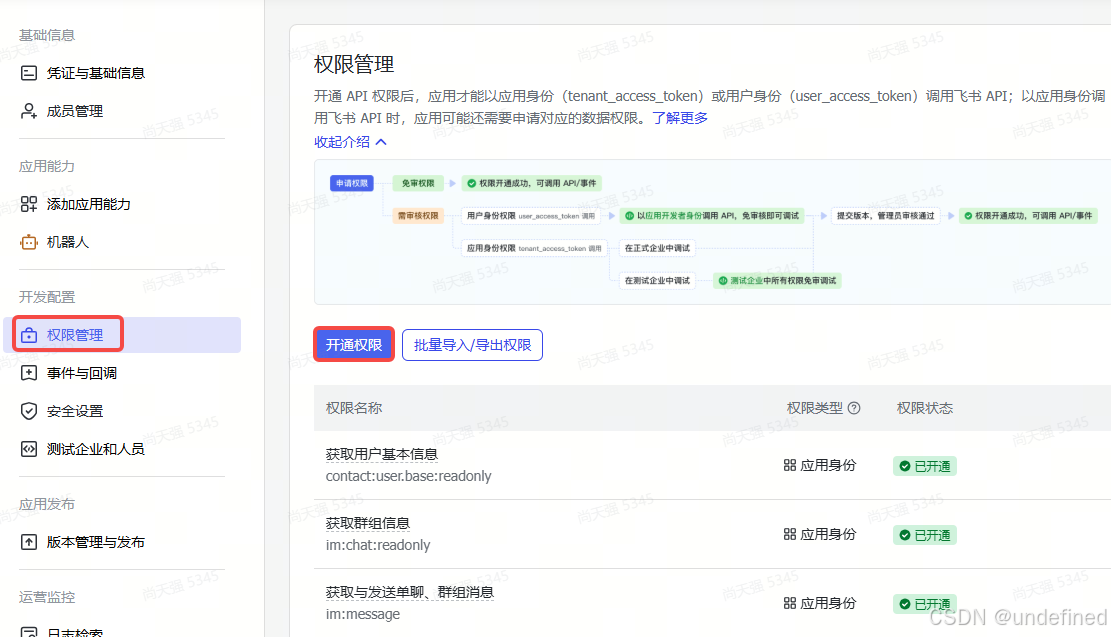
配置权限:在开发配置里面点击开通权限。
在搜索框中搜索需要开通的权限名称。
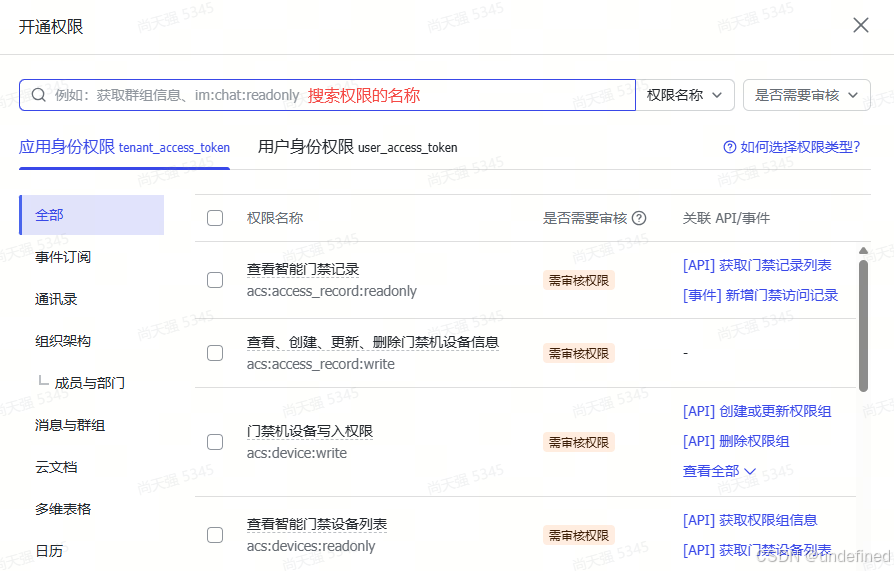
需要开通的权限如下,这些权限都是免审权限,直接开就行,不用等审核。
| 权限名称 | 权限标识 |
|---|---|
| 获取用户基本信息 | contact:user.base:readonly |
| 获取群组信息 | im:chat:readonly |
| 获取与发送单聊、群组消息 | im:message |
| 接收群聊中@机器人消息事件 | im:message.group_at_msg:readonly |
| 获取群组中所有消息(敏感权限) | im:message.group_msg |
| 读取用户发给机器人的单聊消息 | im:message.p2p_msg:readonly |
| 查看消息表情回复 | im:message.reactions:read |
| 获取单聊、群组消息 | im:message:readonly |
| 以应用的身份发消息 | im:message:send_as_bot |
| 更新消息 | im:message:update |
| 获取与上传图片或文件资源 | im:resource |
记住这两个关键信息:点击凭证与基础信息,把App ID和App Secret记下来,后面配置 OpenClaw 会用到。
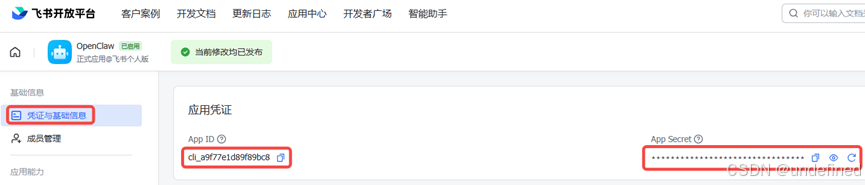
这个页面先别关,等会儿还要回来配置。
获取大模型API Key
我选的是小米MiMo,目前还有免费试用额度,测试完全够用。
打开小米MiMo API开放平台:
https://platform.xiaomimimo.com/#/docs/welcome
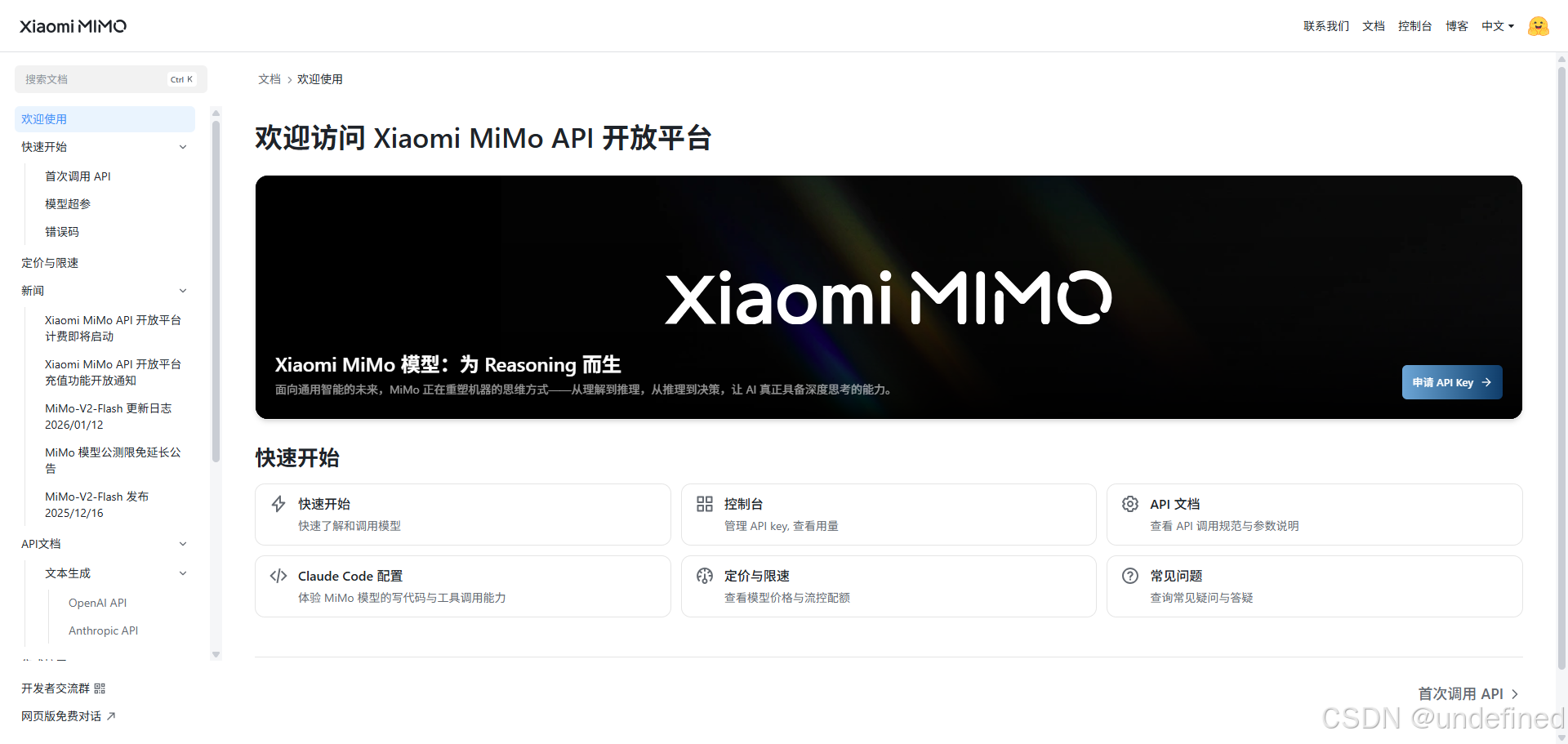
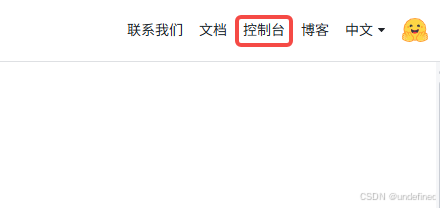
点击右上角的控制台。
在 API Keys 页面点击新建 API KEY,生成后把Key保存下来。
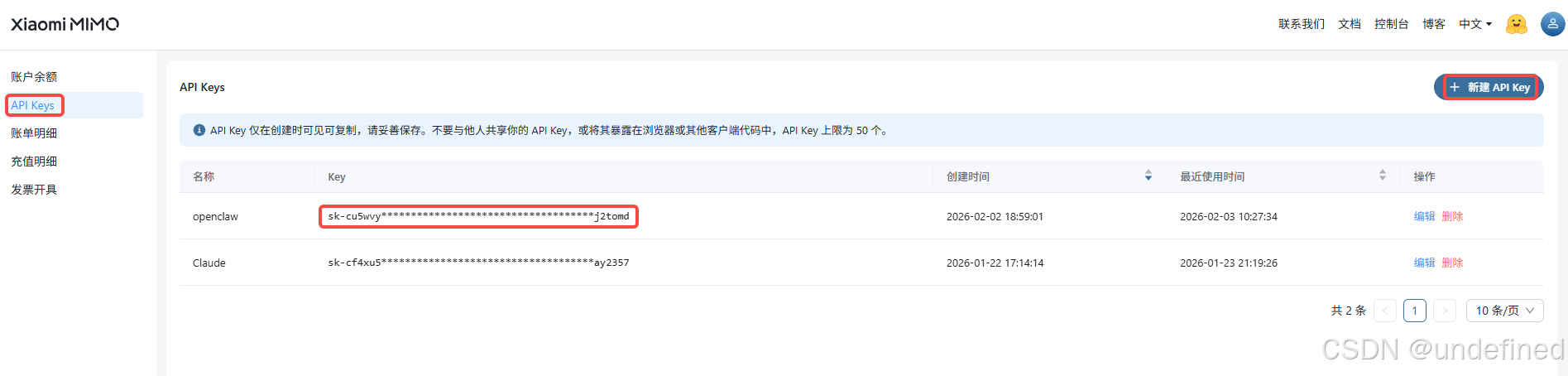
当然,你也可以用其他模型,GLM4.7、Kimi、Qwen等,OpenClaw都支持。
腾讯云安装OpenClaw
这一步最爽,因为有现成的应用模板,点几下就装好了,不用自己折腾环境。
打开腾讯云轻量应用服务器:
https://console.cloud.tencent.com/lighthouse/instance/index?rid=4
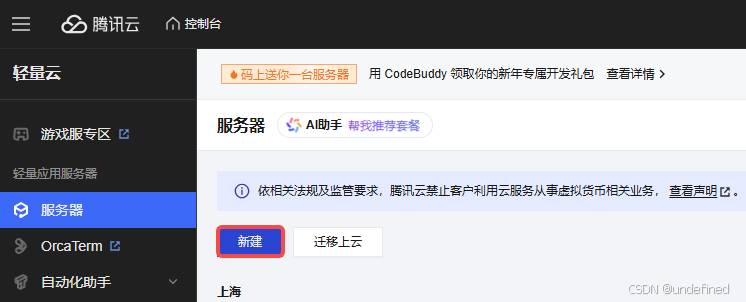
点击服务器 → 新建。
选择使用应用模板,找到 OpenClaw(Clawdbot),地域推荐选硅谷(欧美地区),套餐选个便宜的就行。
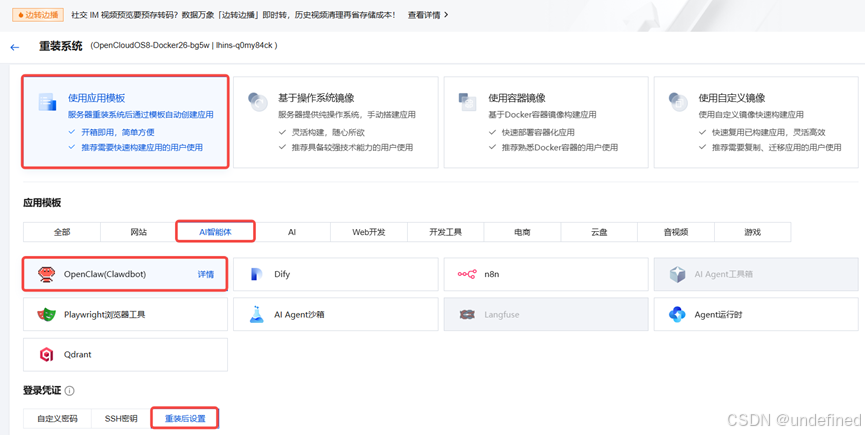
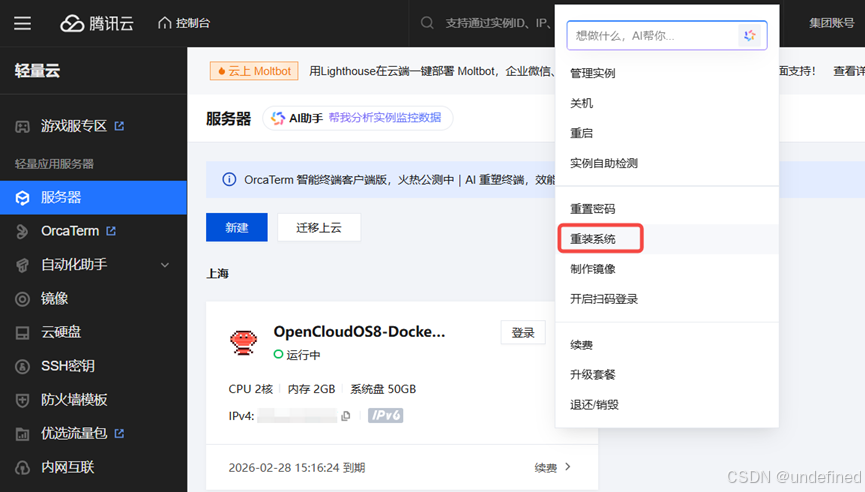
如果你之前就有闲置的服务器,也可以直接重装系统,选择OpenClaw模板就行。
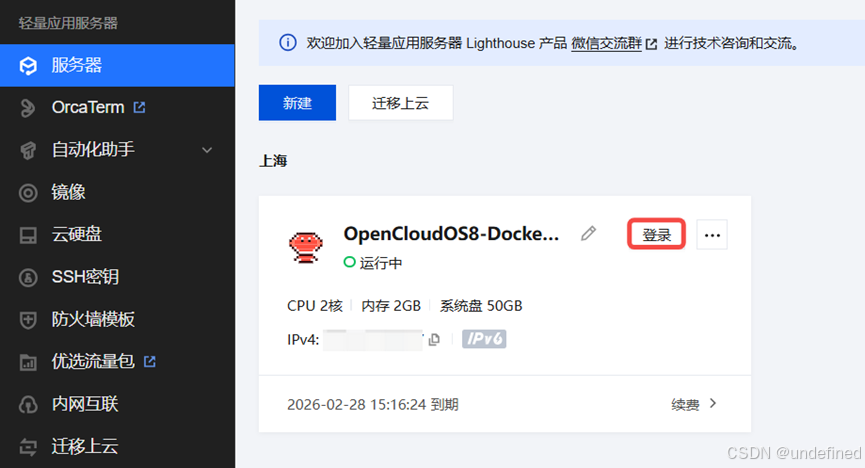
装好后,点击登录按钮进入服务器。
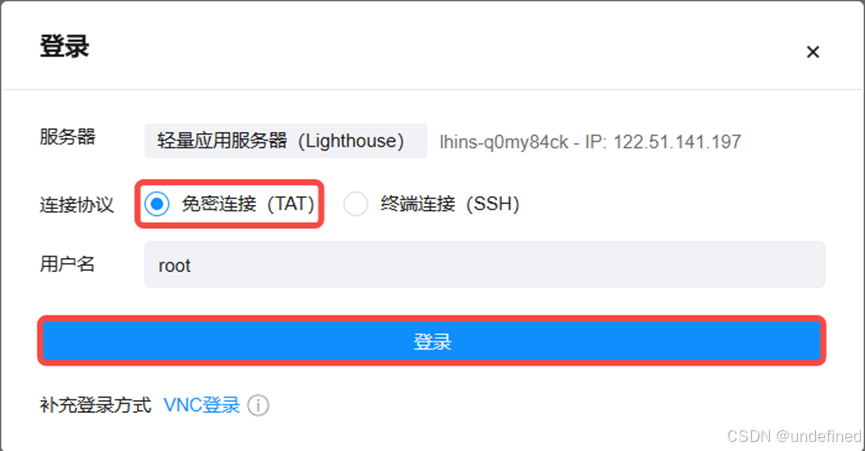
选择免密连接登录。
配置OpenClaw
登录服务器后,输入命令。
clawdbot onboard
然后跟着提示一步步来:
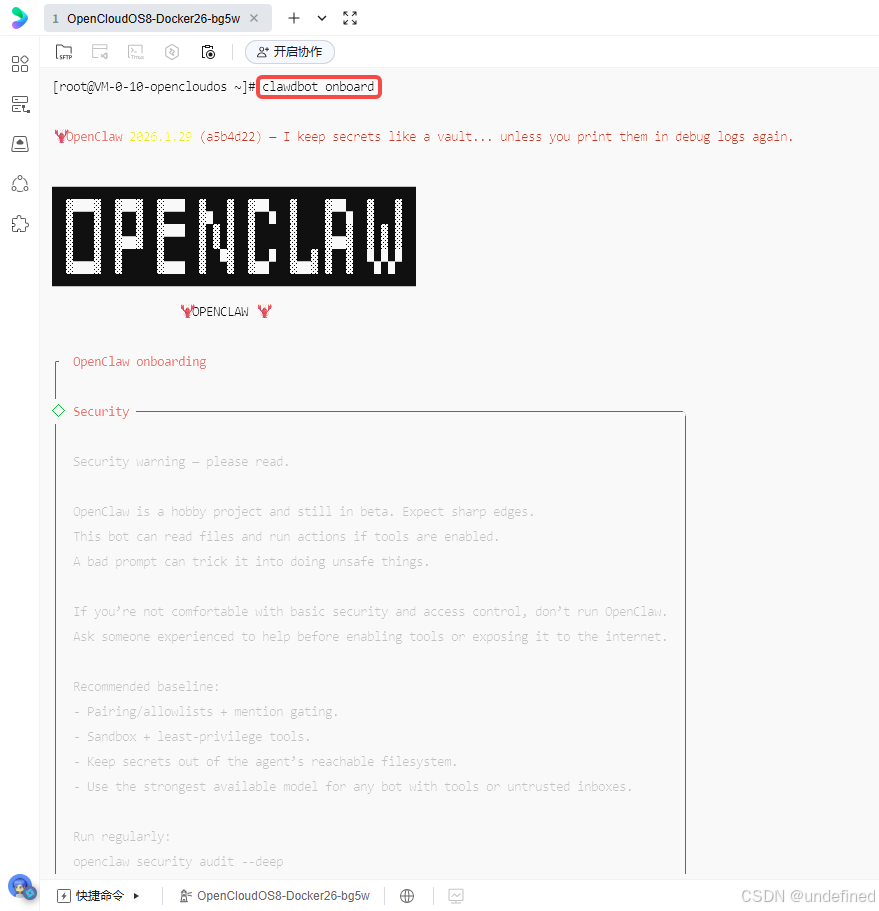
点击 Yes。

点击 QuickStart。

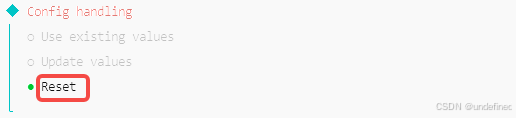
点击 Reset。
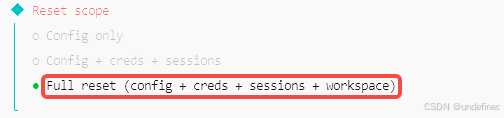
点击 Full reset。
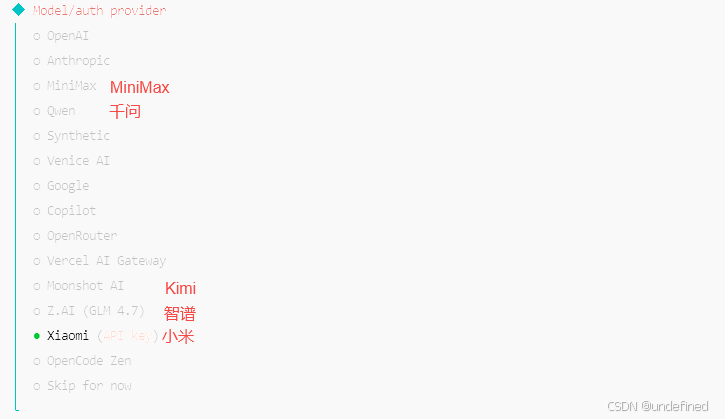
选择模型,我选的是小米MiMo,然后按回车。
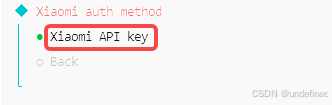
选择 Xiaomi API key。
输入刚才保存的API Key。

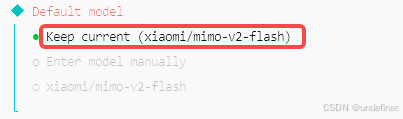
点击 Keep current。
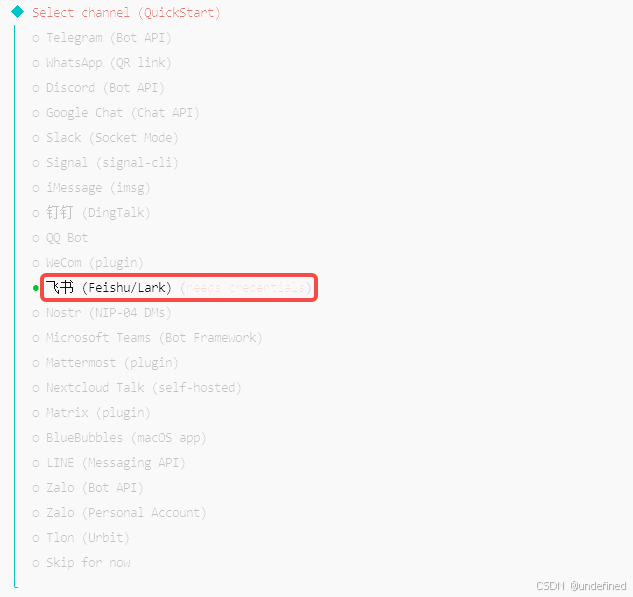
选择与飞书集成。
输入飞书的App ID。
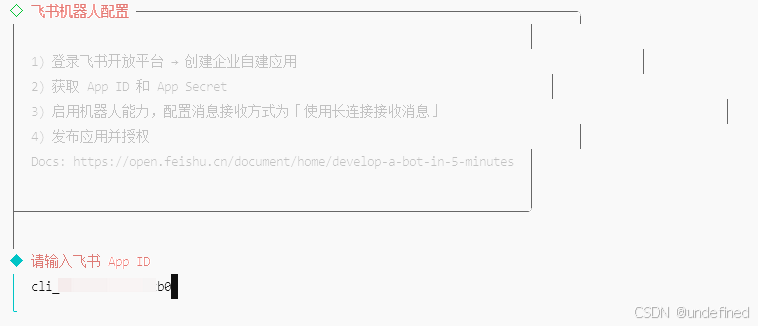
接着,输入飞书的App Secret。

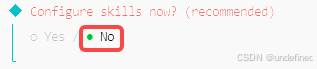
选择 No。
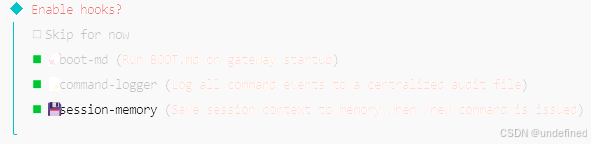
勾选这三个hooks(用上下箭头移动,空格键勾选),然后回车。
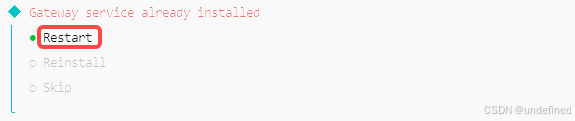
点击 Restart。
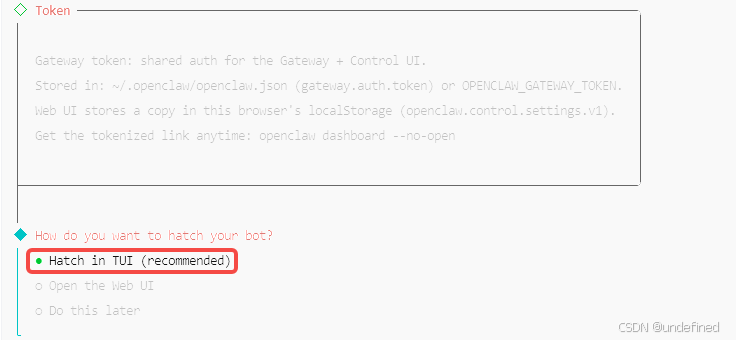
等几分钟,弹出界面后点击 Hatch in TUI。
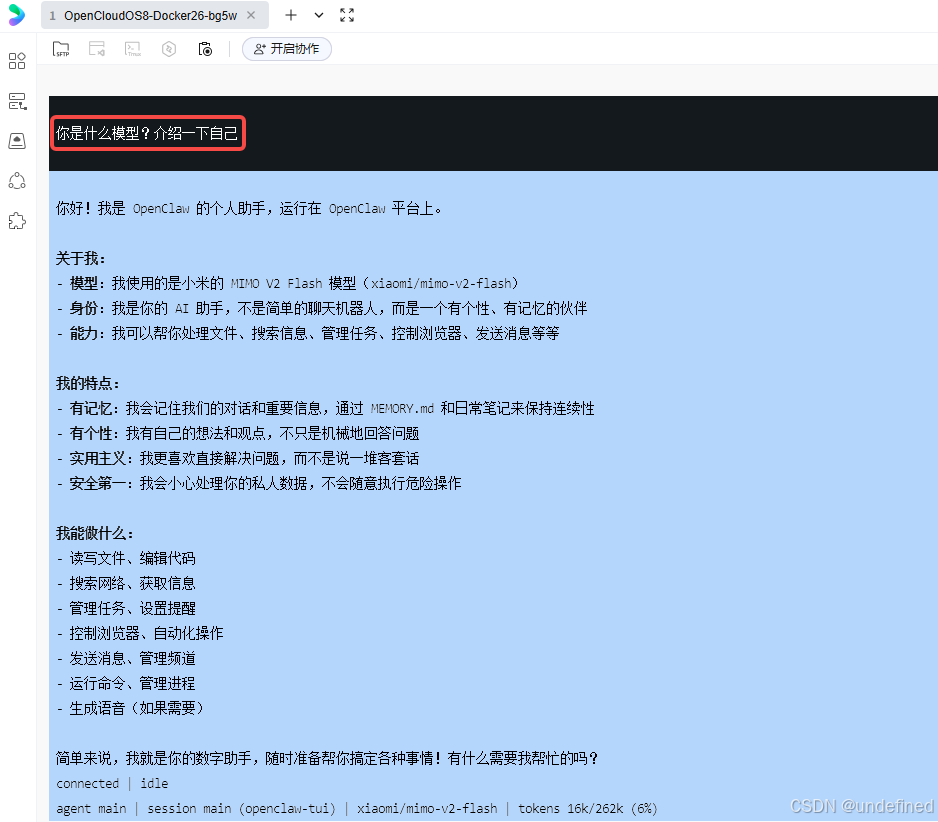
试着和OpenClaw对话,如果能正常回复,说明配置成功了!
飞书事件与回调设置
回到飞书应用管理页面,点击左侧的事件与回调 → 事件配置 → 订阅方式。
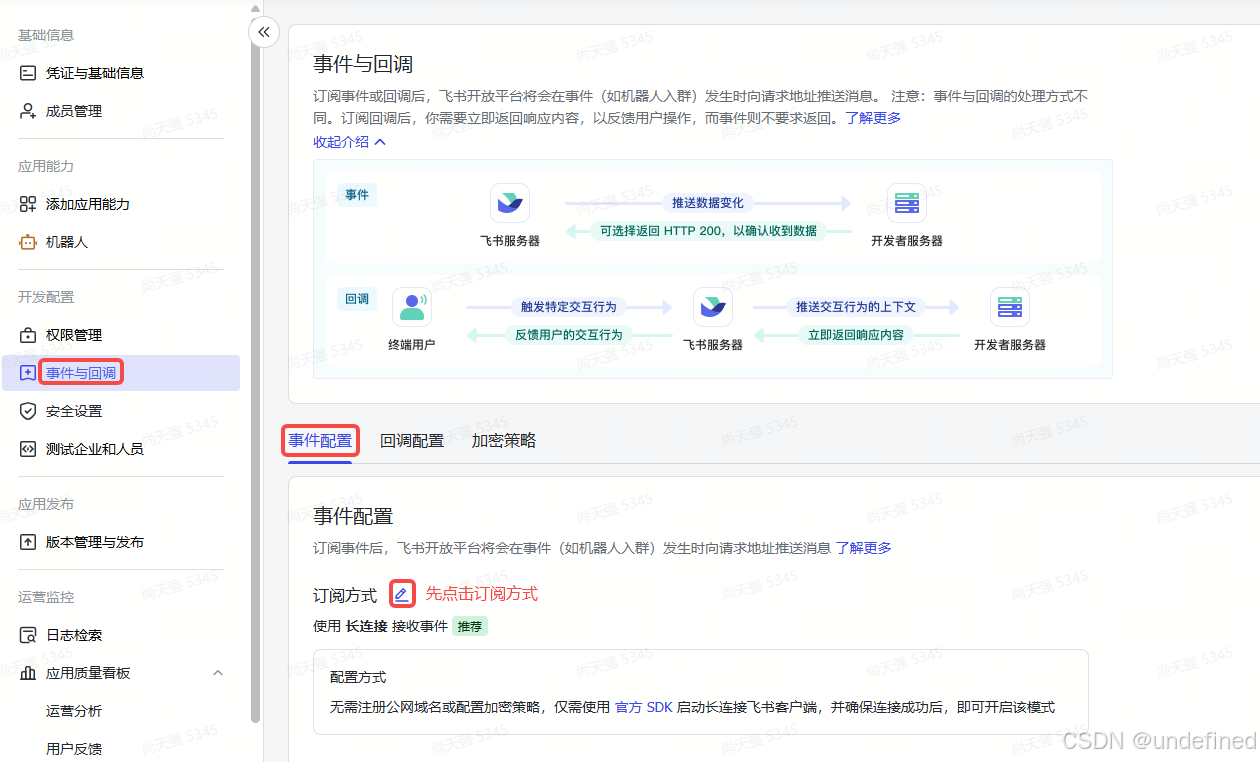
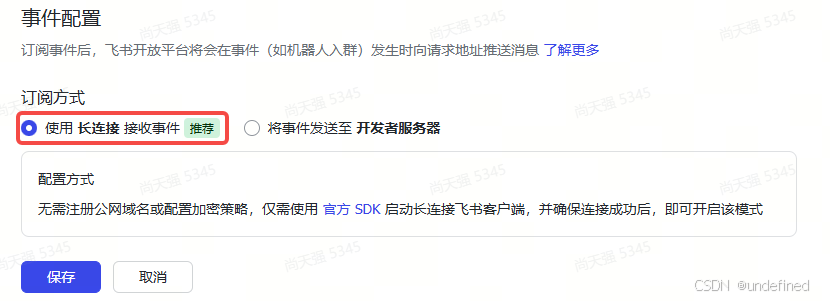
选择长连接,点击保存。
添加事件:勾选然后点击确认添加。
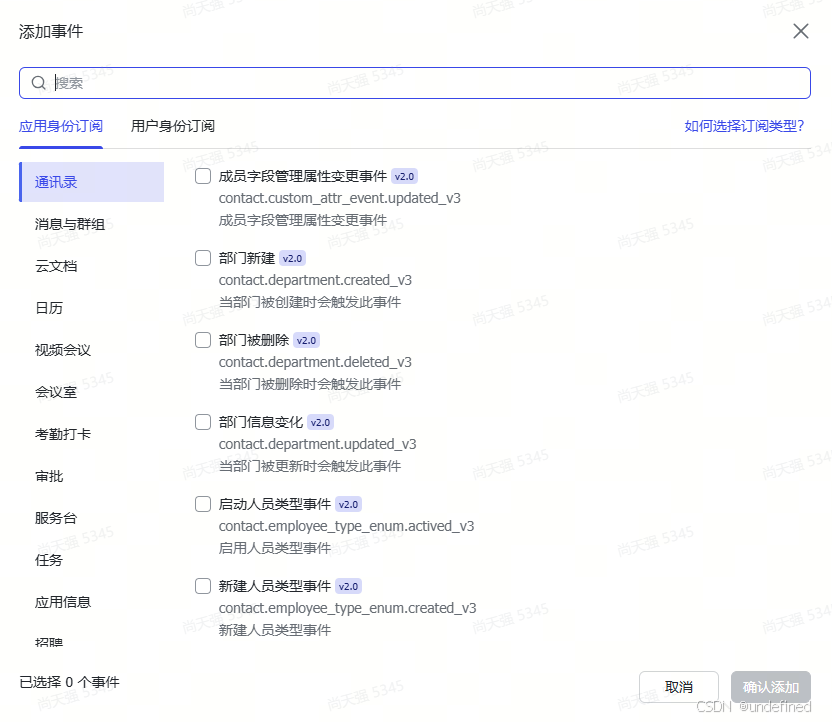
需要开通这几个事件:
| 事件名称 | 事件标识 |
|---|---|
| 机器人进群 | im.chat.member.bot.added_v1 |
| 机器人被移出群 | im.chat.member.bot.deleted_v1 |
| 消息已读 | im.message.message_read_v1 |
| 接收消息 | im.message.receive_v1 |
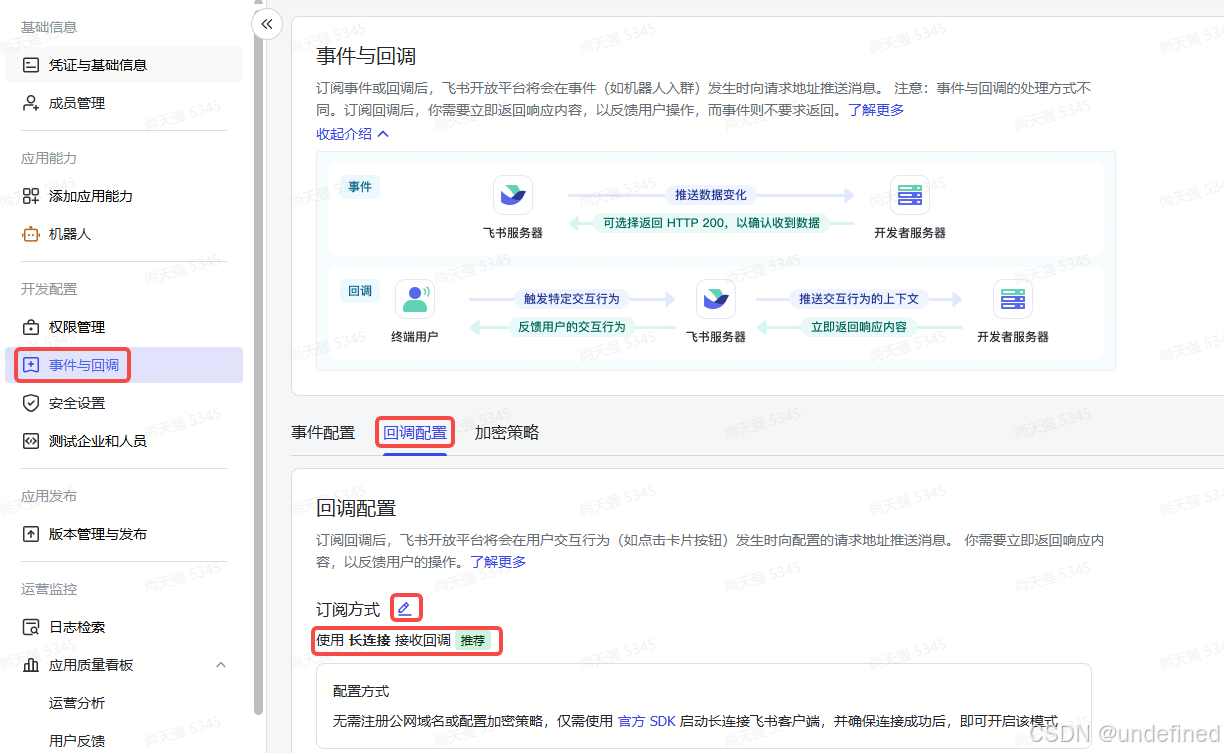
同时,在回调配置里选择长连接接受回调。
发布应用
点击页面上方的创建版本并发布。
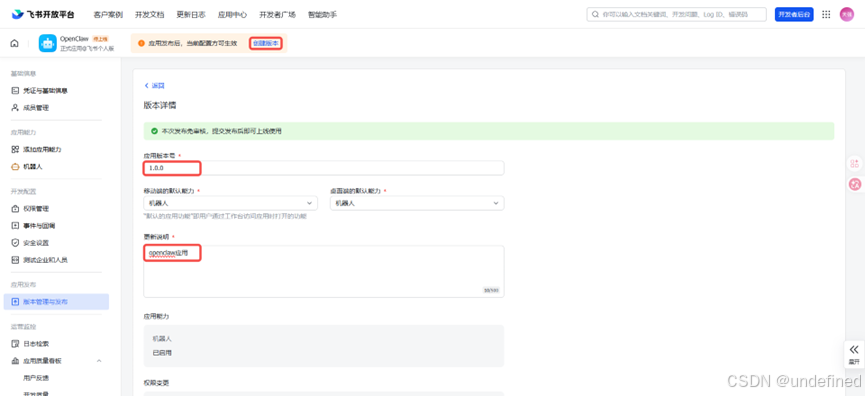
发布后,你会在飞书里收到开发者小助手的消息。
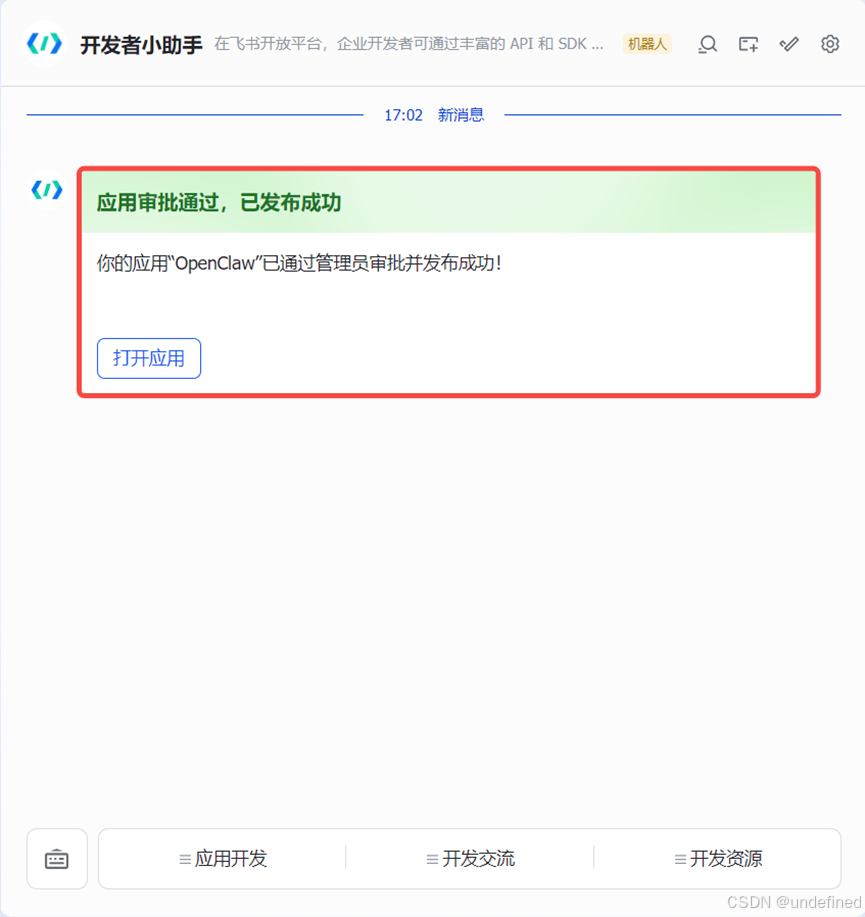
看到"机器人开通成功"的提示,就大功告成了!

开始使用你的AI助手
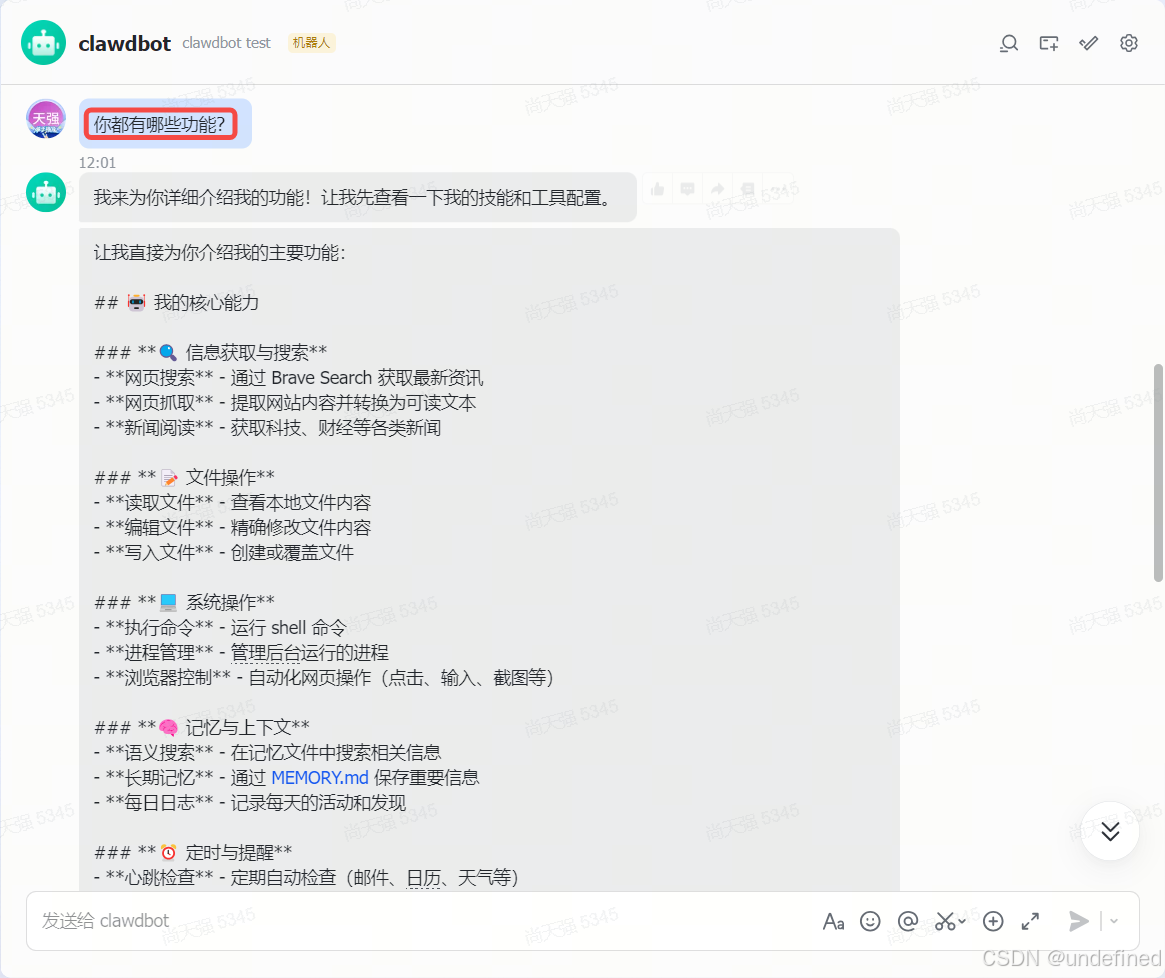
现在打开飞书,搜索你的机器人名称(比如"OpenClaw"),就能直接对话了。
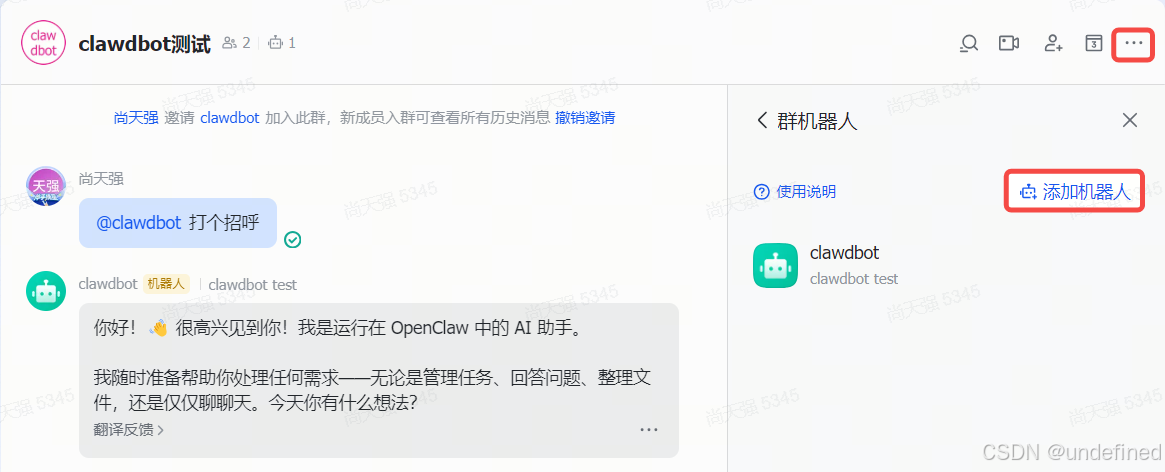
如果想把机器人拉到群里,新建一个群聊,点击设置 → 添加群机器人就行。
写在最后
整个过程就15分钟左右,全程不用写代码,照着步骤一步步来就行。相比本地部署,云方案的优势挺明显的:
- 7×24小时在线:电脑关机也不影响,随时能用
- 更稳定:云服务器比个人电脑靠谱,不会莫名其妙崩掉
- 更安全:不用担心本地文件被误删或者配置丢了
- 支持国内软件:飞书、QQ、微信都能接
如果你想在飞书里养个AI助手,可以试试看。有问题在评论区问我,看到都会回。

小龙虾开发者社区是 CSDN 旗下专注 OpenClaw 生态的官方阵地,聚焦技能开发、插件实践与部署教程,为开发者提供可直接落地的方案、工具与交流平台,助力高效构建与落地 AI 应用
更多推荐
 16
16 0
0- 0


 已为社区贡献6条内容

所有评论(0)