
国内Windows电脑安装OpenClaw及接入Ollama本地模型图文教程
本文提供了OpenClaw的详细安装与配置指南,涵盖Windows和Linux环境下的两种安装方式。Windows用户可通过PowerShell执行官方命令直接安装,Linux用户需通过WSL子环境配置Node.js后安装。安装完成后需进行模型设置(推荐Qwen模型)、通道选择和钩子配置。首次启动需通过命令行获取token解决离线问题。文章特别提醒谨慎通过网页端修改配置,建议备份原始JSON文件,
一、通过Windows直接安装(官方版,国内可直连)
官网安装文档 打开PowersShell,执行以下命令
iwr -useb https://openclaw.ai/install.ps1 | iex执行完上述命令后系统自动安装,安装过程如下图
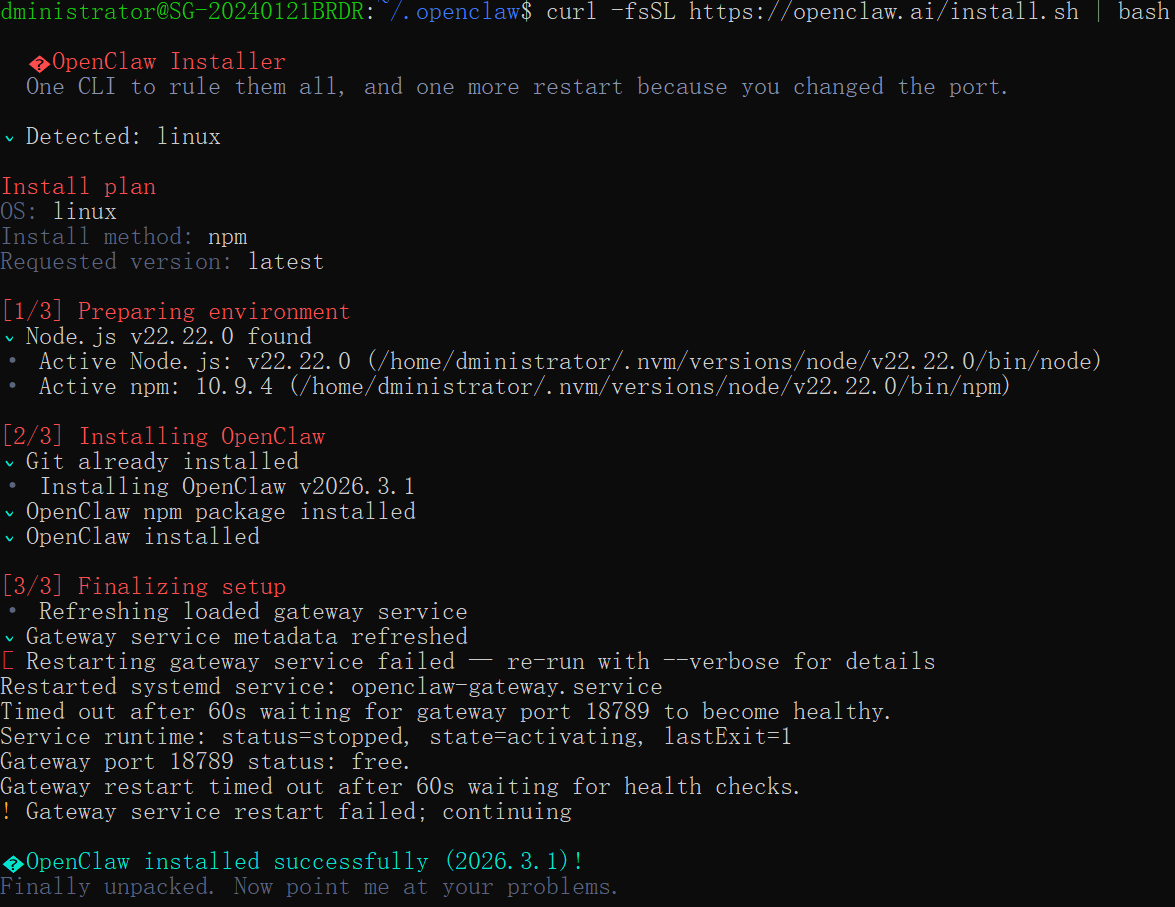
看到蓝色的OpenClaw installed successfully,说明安装成功,会自动进入到设置界面。进入“三、设置OpenClaw”进行设置
自动进入安装程序,然后跳转到“三、设置OpenClaw”进行后续设置
二、通过wsl子环境(或linux环境)安装
Windows的WSl子环境安装步骤请点击此处进行安装
安装完毕后首先更新Ubuntu环境
sudo apt update && sudo apt upgrade -y官方版安装https://openclaw.cc/install/命令如下:在Windows的ubuntu环境中执行下列代码
curl -fsSL https://openclaw.ai/install.sh | bash上述命令会分为3个执行步骤,第1步会自动安装OpenClaw所需依赖(mvn和node.js);第2步下载OpenClaw,第3步进行配置。若卡在第1步则执行下面“1.手动安装mvn&node.js”,若第1步能够执行完成则跳过该步骤
若执行该命令一直卡在第2步(Installing OpenClaw),无法向下进行,可能是因为该命令通过GitHub安装,而国内直接访问GitHub经常无法访问,所以导致安装失败。此时需要想办法连接GitHub(或使用“2.OpenClaw备选安装方案”进行安装)
执行完上述命令后系统自动安装,安装过程如下图
看到蓝色的OpenClaw installed successfully,说明安装成功,会自动进入到设置界面。进入“三、设置OpenClaw”进行设置
1.手动安装mvn&node.js
若卡在第1步(Preparing environment),则执行下列命令
(1) 安装 nvm(版本管理器,国内加速)
若由于Github国内经常无法连接,所以下面通过国内能访问的gitee方式安装
在ubuntu输入下列命令
# 用国内镜像安装 nvm
curl -o- https://gitee.com/mirrors/nvm/raw/v0.40.1/install.sh | bash
source ~/.bashrc
(2) 安装 Node.js 22
#安装Node.js
nvm install 22
nvm use 22
nvm alias default 22
# 验证
node -v  # 应输出 v22.x.x
npm -v
2.OpenClaw备选安装方案
若卡在第2步(Installing OpenClaw),则使用下列命令安装
# 国内一键脚本(clawd.org.cn)
curl -fsSL https://clawd.org.cn/install.sh | bash
三、设置OpenClaw
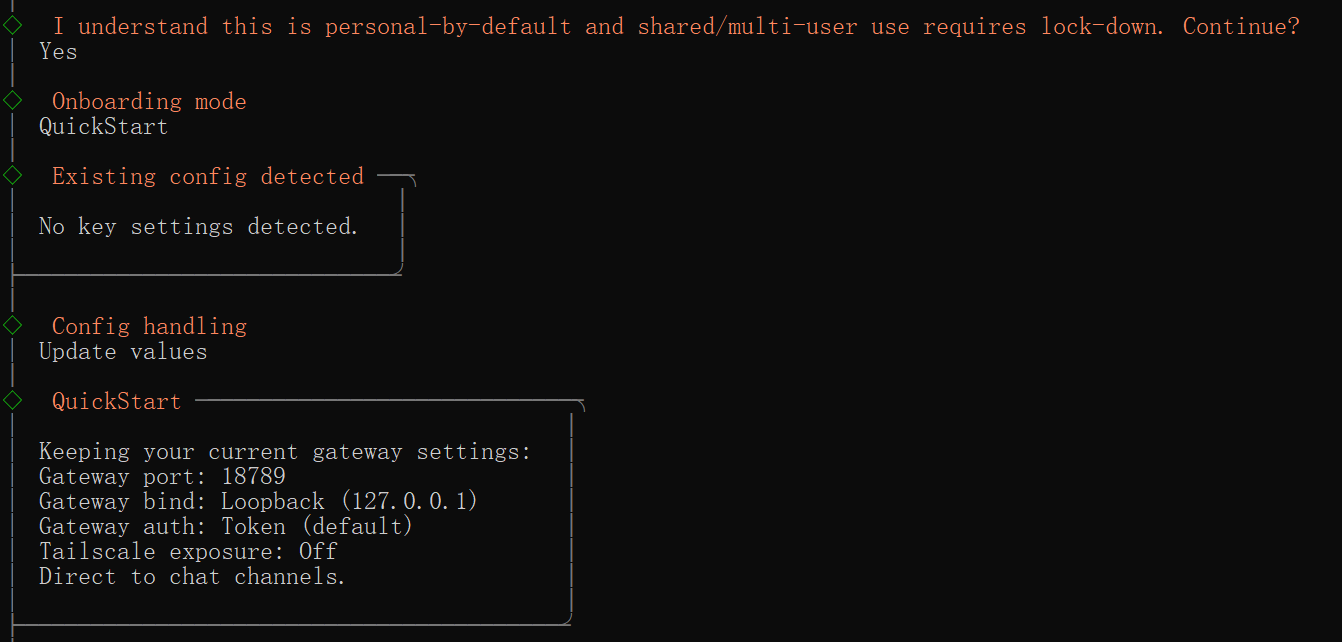
通过箭头选择选项,回车键进行确认。前三个问题选项如上图所示
1.设置模型
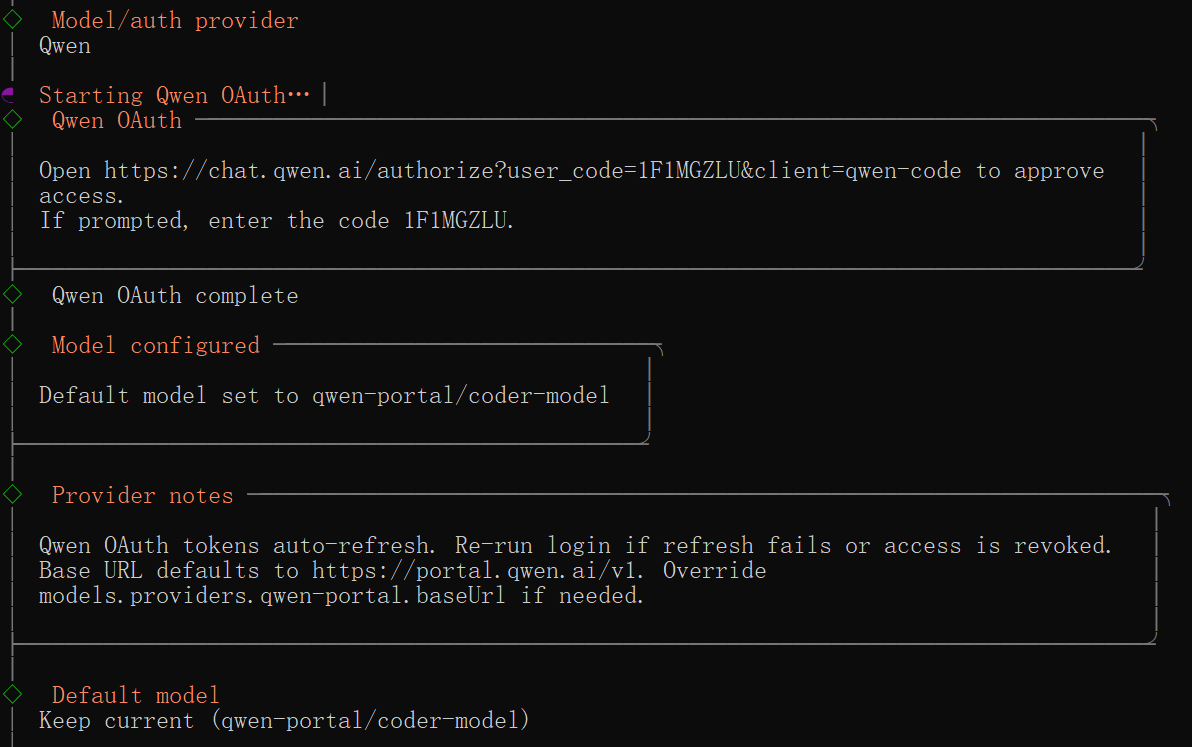
强烈建议在安装时设置模型。这里可以根据自己的实际需要选择。我这里选择的是Qwen模型(用箭头找到自己要选的模型,空格键选择,回车键确认)
确认后控制台会出现一个网址(http://开头的),复制该网址在浏览器中打开,该网站仅使用邮箱登陆,无需绑定手机号,也无手机号登陆方式。输入账号密码登录。登录后会自动进入“Model configuration”,根据自己的需要选择,我选择默认。模型选择完毕
2.选择Channel
根据自身选择。可选择默认
3.后续部分步骤
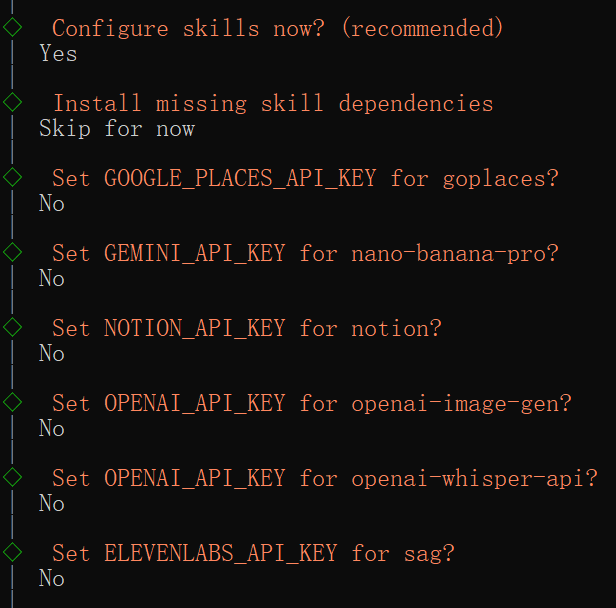
根据自身需要选择
4.选择hooks

建议至少选择command-logger和session-memory
5.安装服务

如果之前安装过OpenClaw,这里建议选择reinstall,如果没安装过则选择install
至此已安装完成,跳转到“四启动服务”
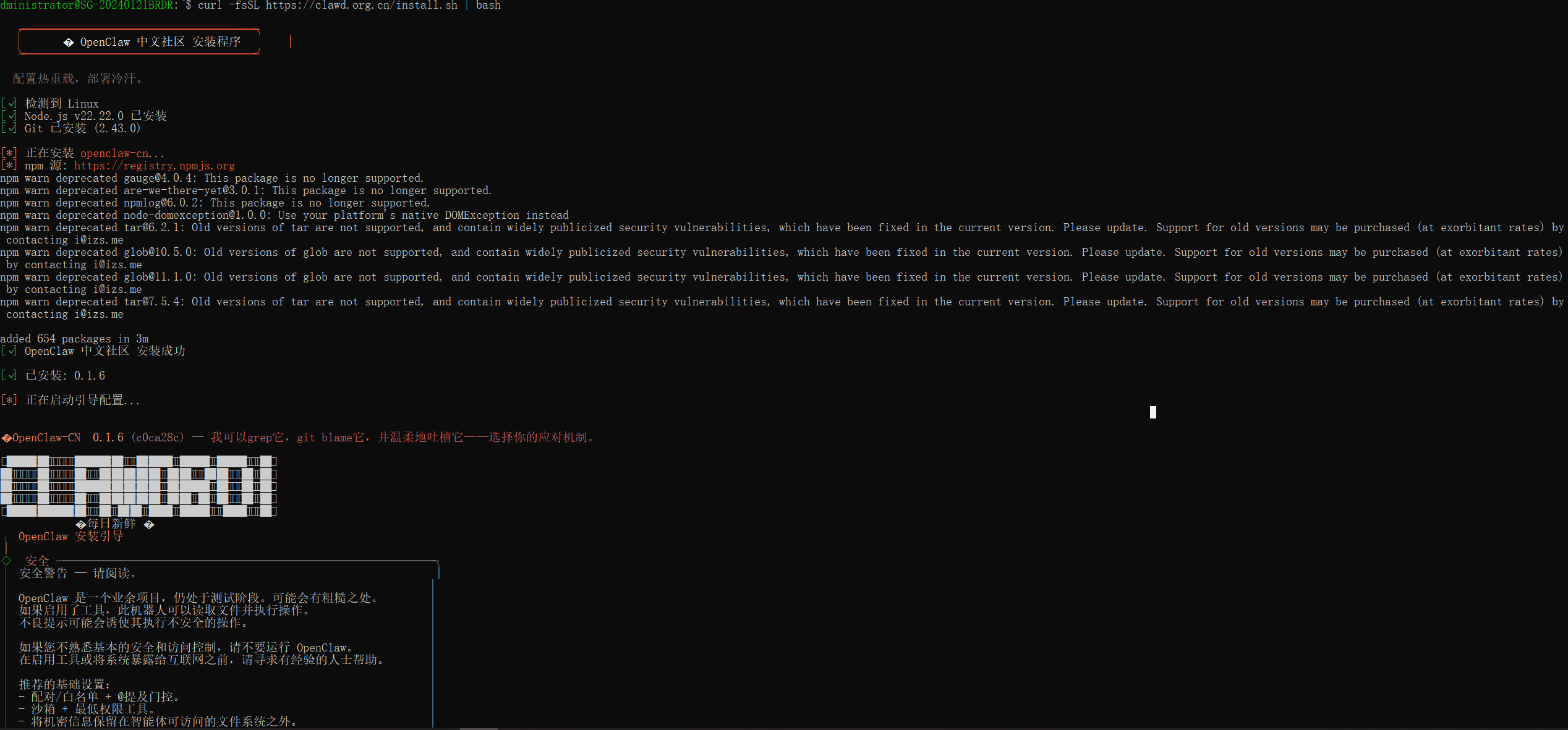
上面的安装界面会弹出下列的设置对话框。在“继续吗”输入yes回车
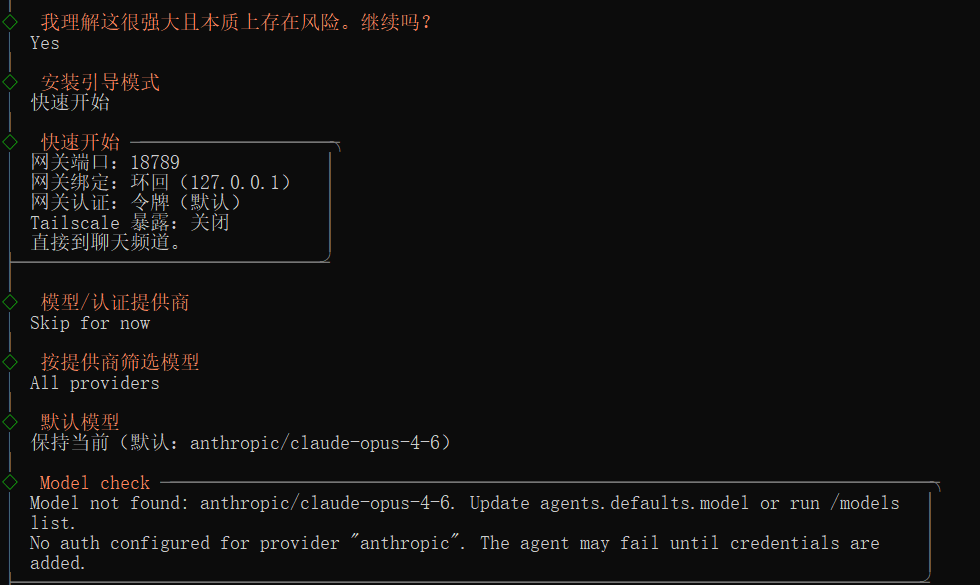
“模型提供商”可通过箭头选择“skip for now(暂时跳过)”,回车
“模型提供商”默认时“all providers”,回车
“默认模型”根据需要选择,回车
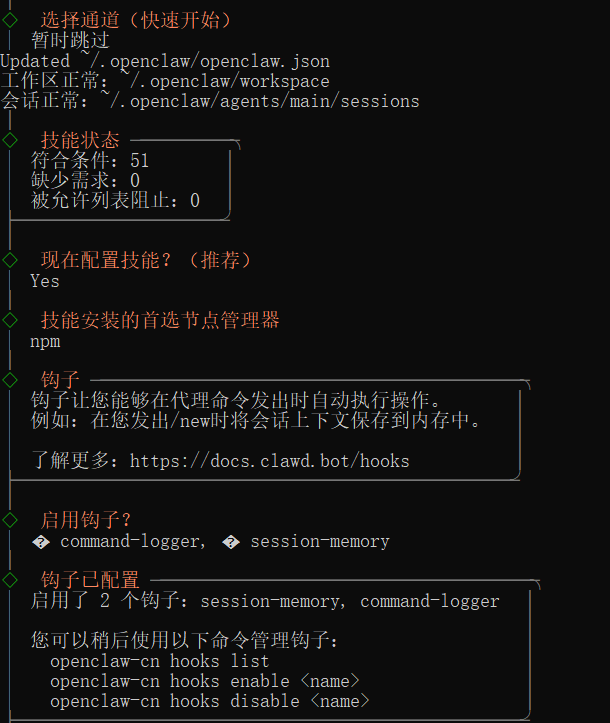
按照上图或根据自己所需配置。在”启用钩子“处通过空格选择所需钩子,建议选择”commond-logger和session-memory“。完成后回车
然后程序自动安装,直到安装完成
6.检查是否缺失依赖
openclaw-cn doctor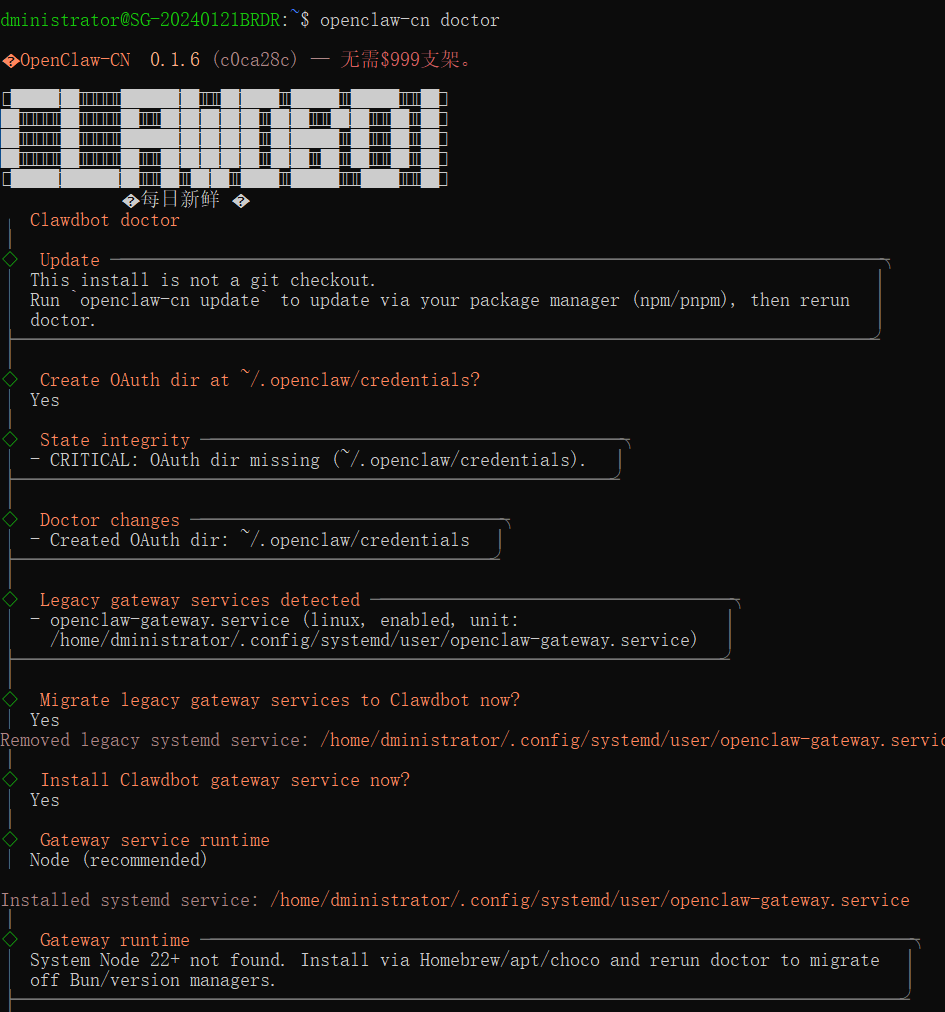
若无报错输出,则不缺少依赖,安装完成
若有报错,则执行下列命令进行修复(ubuntu/PowerShell均可)
openclaw doctor --fix四、启动OpenClaw
安装完成后,在浏览器输入下列命令打开OpenClaw
localhost:18789打开后右上角状态可能会报错(如下图所示)
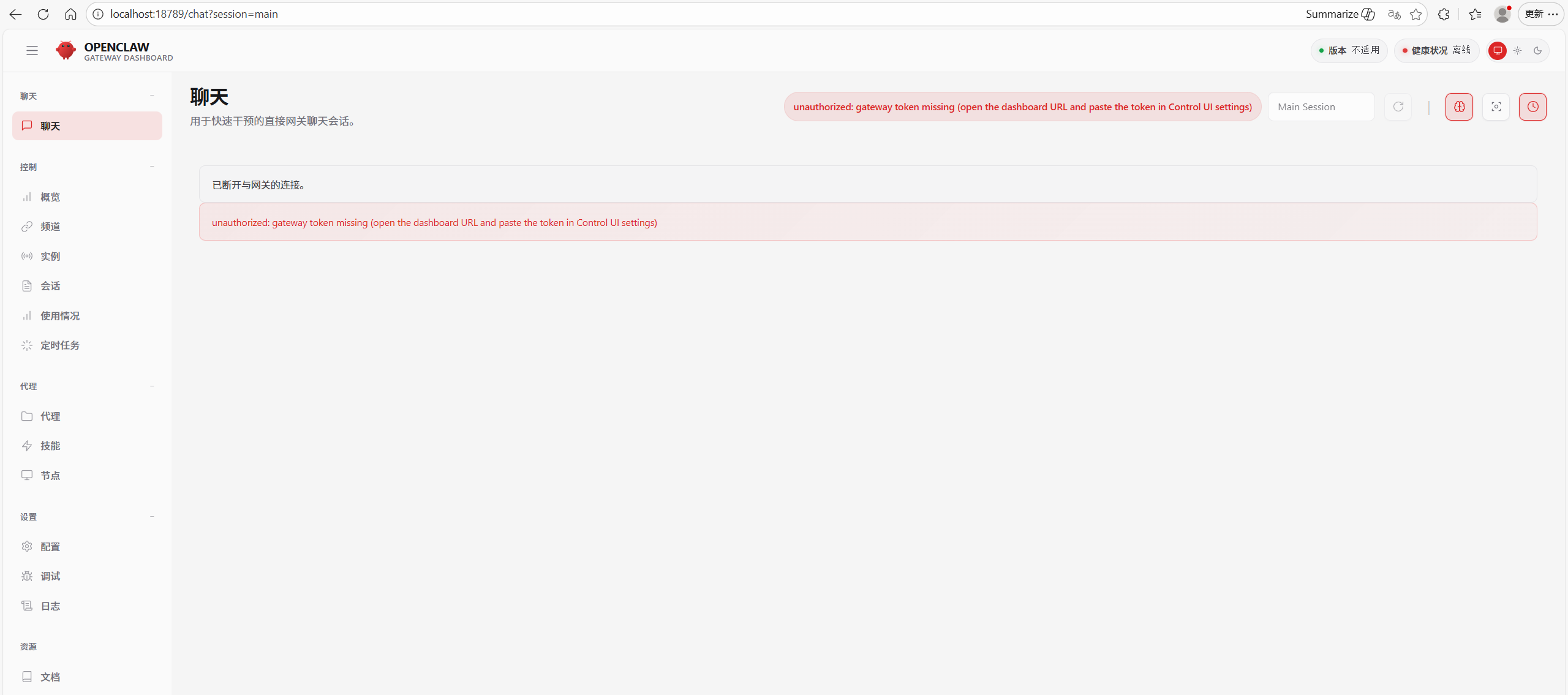
这是因为首次登陆需要传输token。所以我们先找到token
1.若通过下列命令安装
curl -fsSL https://openclaw.ai/install.sh | bash则在ubuntu(或powershell)中输入下列命令
openclaw dashboard --no-open输入完命令后,会显示下列带token的网址,将网址复制到浏览器中即可

2.若使用备选方案安装
则在ubuntu终端/PowerShell输入下列命令
openclaw-cn dashboard --no-open会显示下列图片
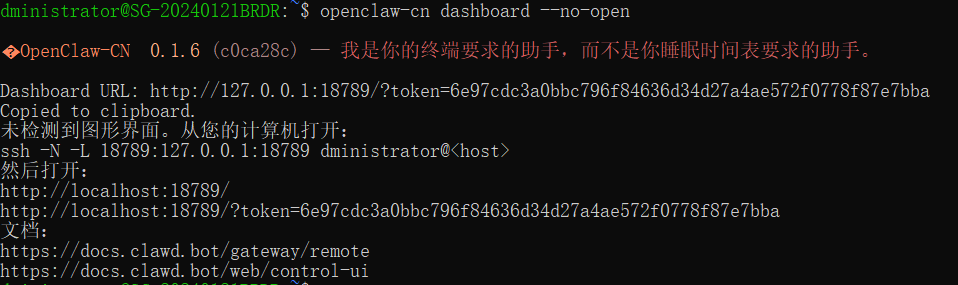
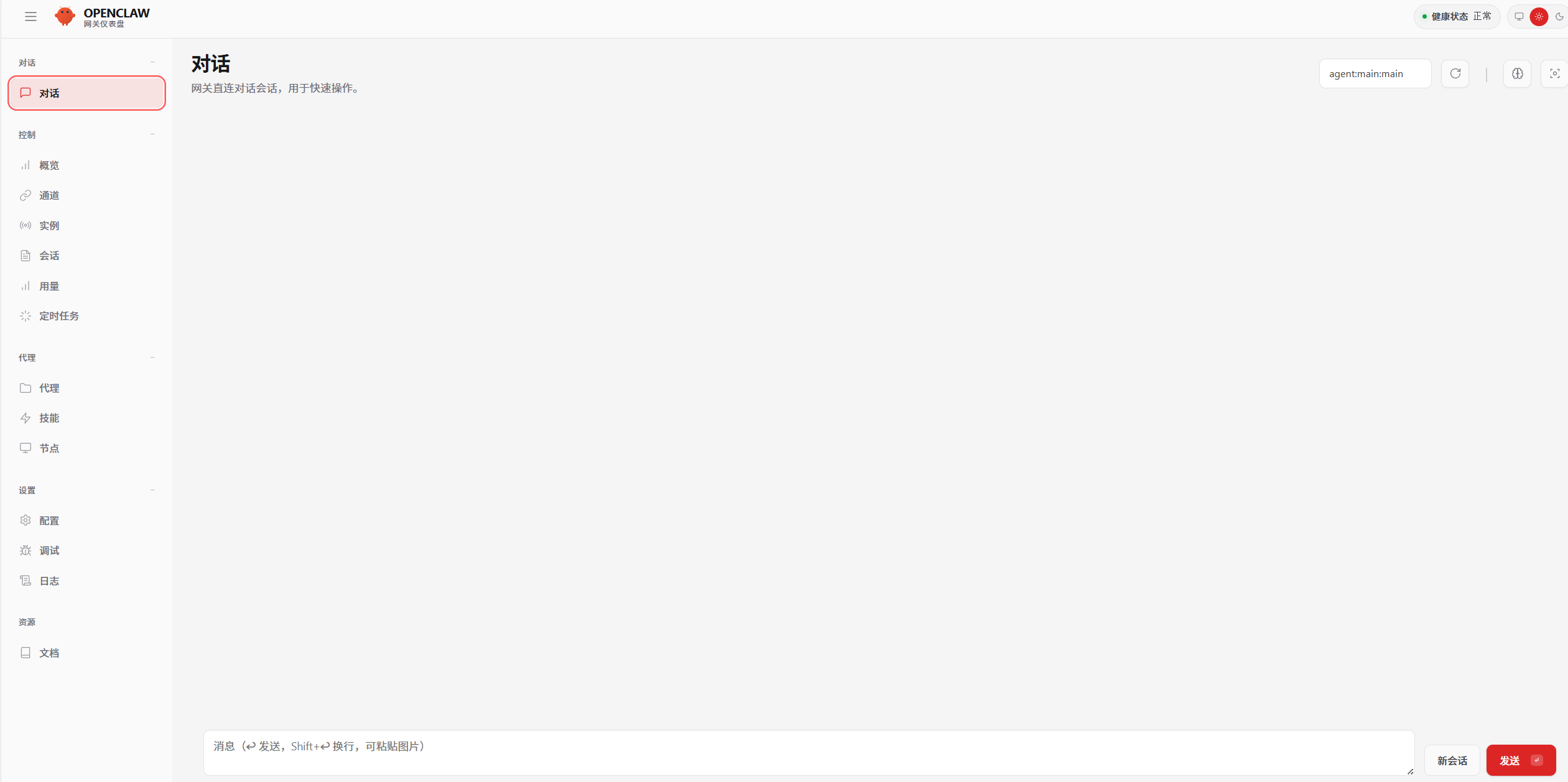
复制第二个:localhost:18789/?token=的链接,粘贴到浏览器中,即可解决offline问题。后续进入可直接用localhost:18789
五、接入Ollama模型
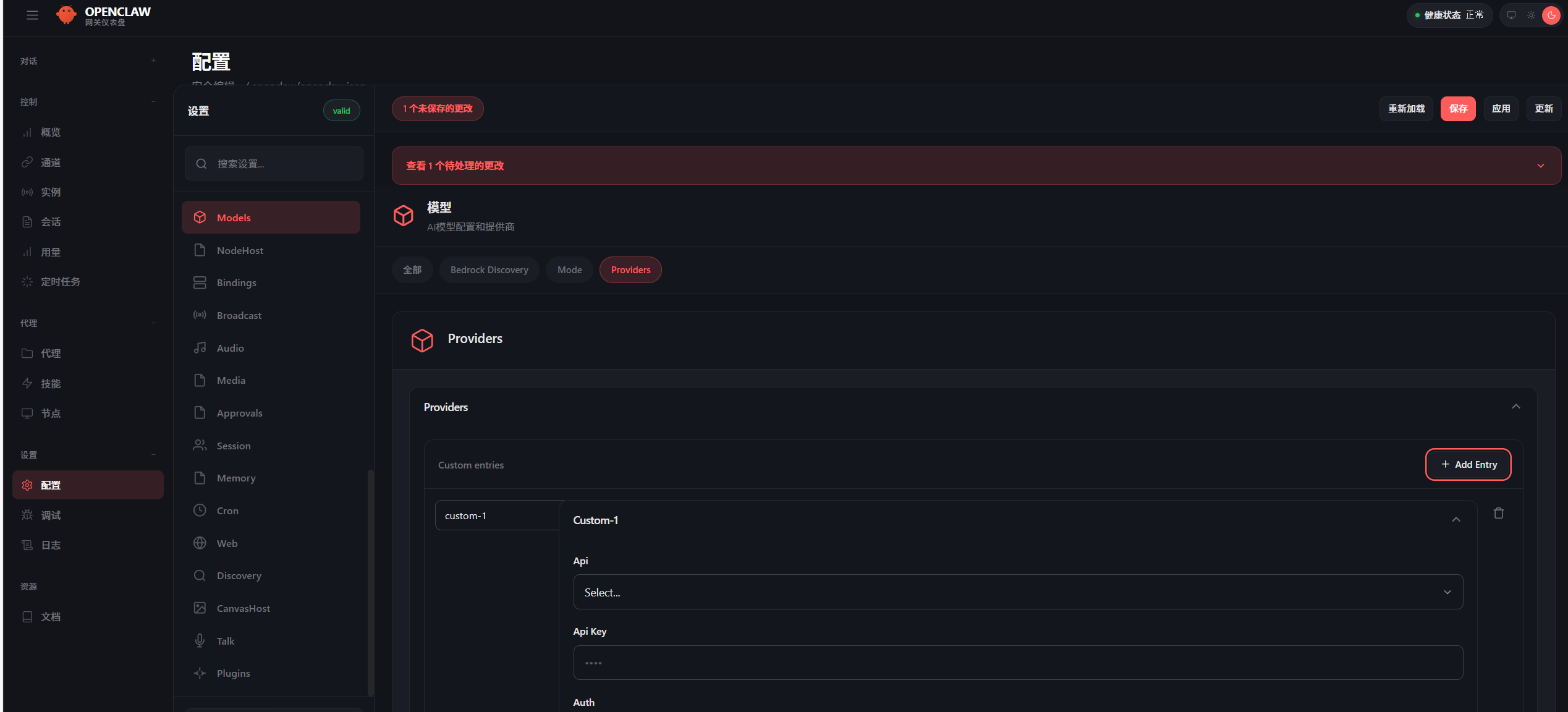
虽然网页端提供了配置方式,但是非常不推荐通过网页端方式进行更改。我尝试在此处添加Ollama本地模型,但改完后导致无法使用,不得不卸载重新安装。故这里仅作记录,不推荐这种方式更改
在依次点击“配置”——往下拉找到“Models”——“providers”输入模型供应商以及API等信息,配置完成后点击保存即可
接入Ollama建议通过下列方式进行(参考文档:Ollama接入指南),推荐的Ollama接入方法请点击此处进行配置
六、更新
当出现新版本时,在网页端顶部会出现新版本信息。点击update now即可进行更新
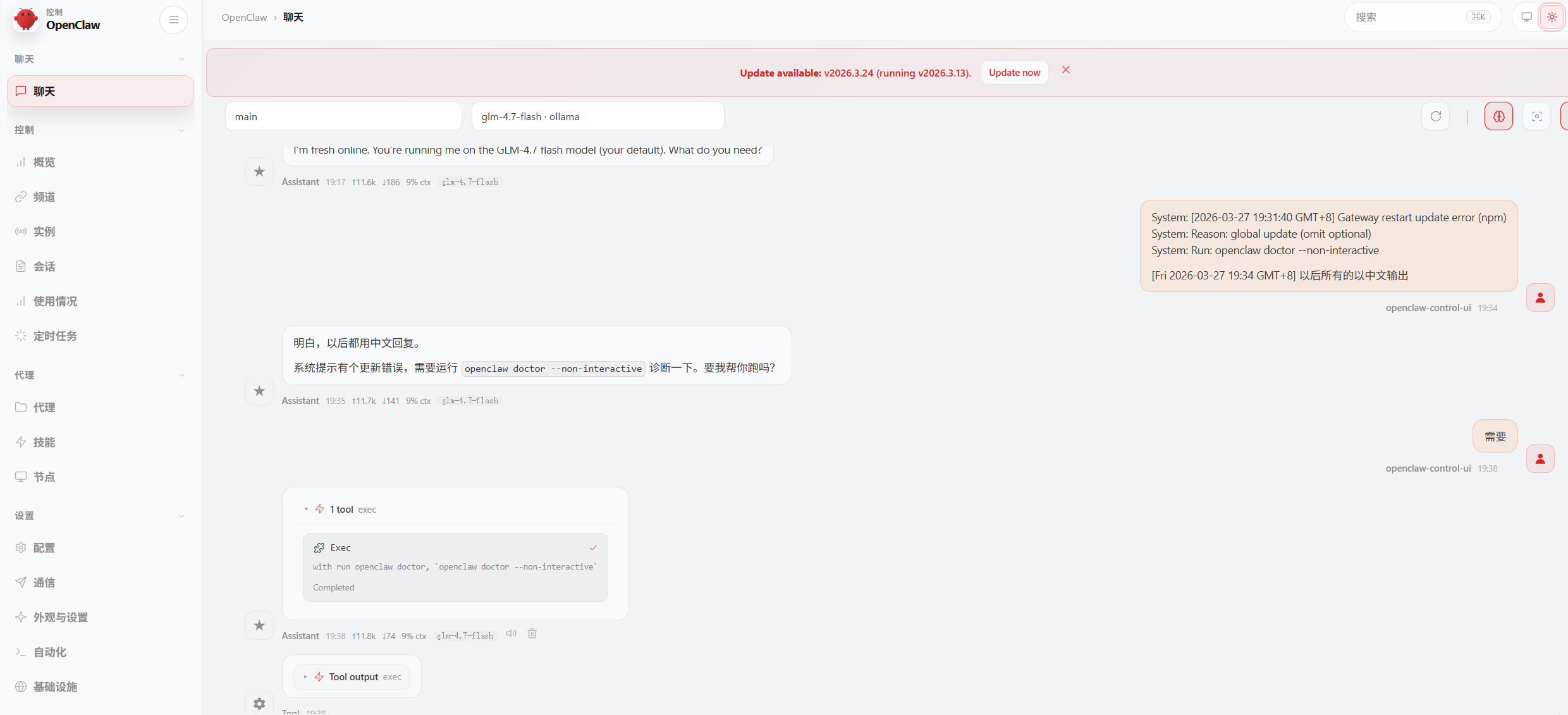
如果点击update now后无反应,它会在下面的对话窗口中自动询问“系统提示有个更新错误,需要运行 openclaw doctor --non-interactive 诊断一下。要我帮你跑吗?”,回复“需要”,然后根据其建议采取措施即可。
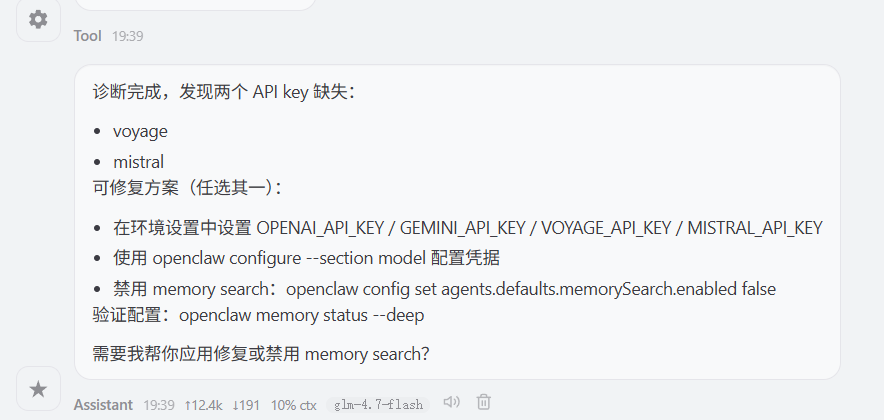
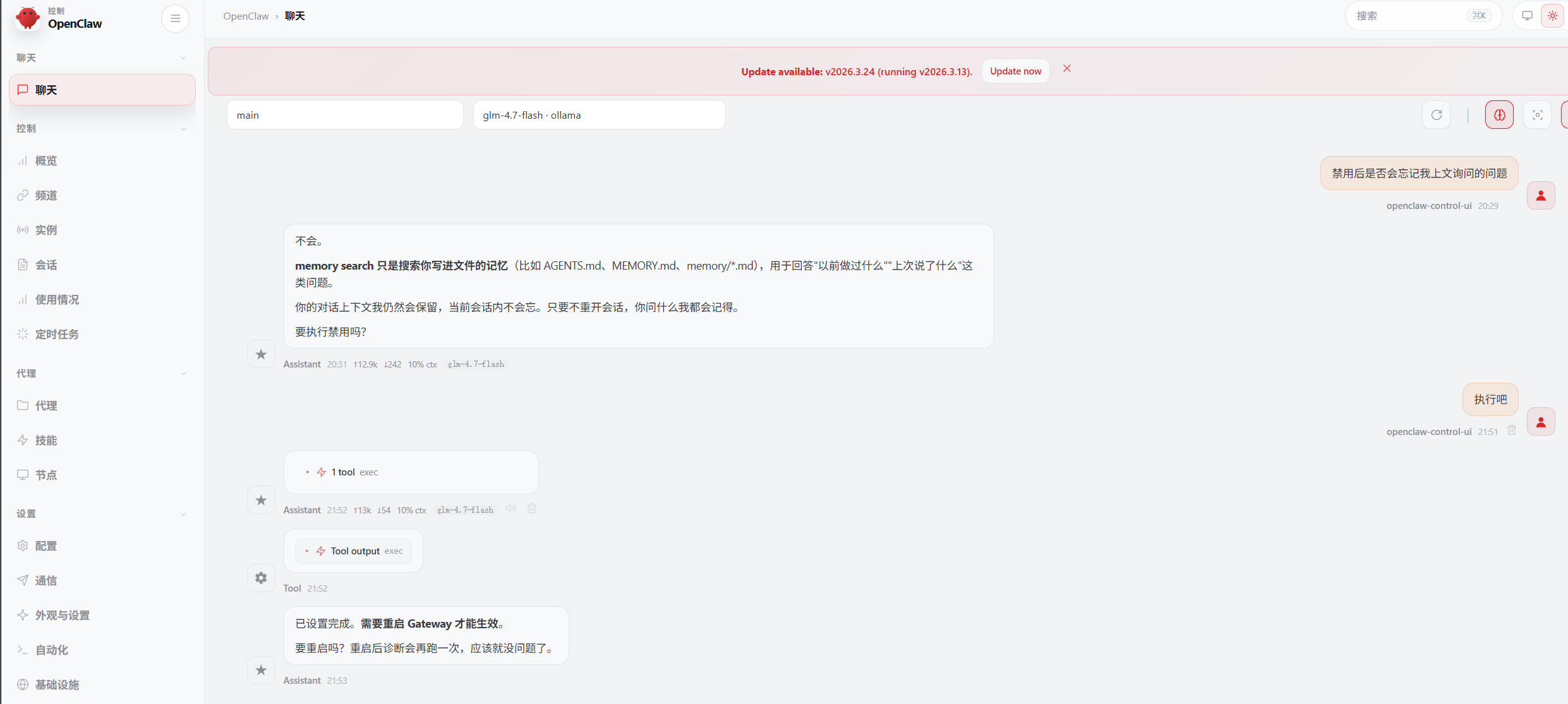
它会自动修复遇到的错误,修复后回复重启gateway,然后再点击“update now”即可更新版本

小龙虾开发者社区是 CSDN 旗下专注 OpenClaw 生态的官方阵地,聚焦技能开发、插件实践与部署教程,为开发者提供可直接落地的方案、工具与交流平台,助力高效构建与落地 AI 应用
更多推荐


 9
9 0
0- 0


 已为社区贡献2条内容

所有评论(0)