
Docker安装Clawdbot
本文档提供了在Ubuntu系统上安装Docker并配置Clawdbot的完整指南。首先通过官方脚本安装Docker,创建Ubuntu 22.04容器并映射SSH端口。然后详细说明容器内安装Clawdbot的步骤,包括环境准备、脚本安装和Token获取。同时提供SSH服务配置方法,包括安装openssh-server、设置root密码和修改配置文件。最后介绍通过SSH隧道实现Web访问的方法,以及C
·
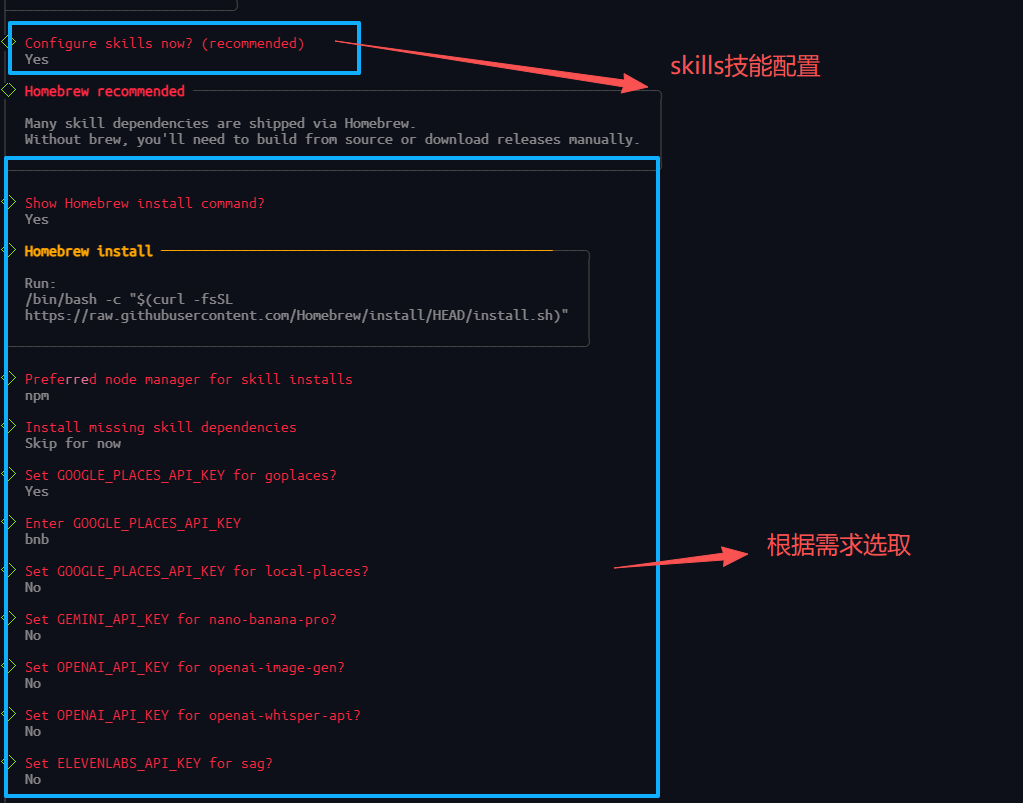
说明:很多功能依赖于一些工具的API,更全的功能得配置更多的skills和引入更多的MCP等工具。
1、Ubuntu安装docker
# 下载并执行Docker官方安装脚本
curl -fsSL https://get.docker.com -o get-docker.sh
sudo sh get-docker.sh

# 启动Docker服务
sudo systemctl start docker
sudo systemctl enable docker
2、创建ubuntu容器
sudo docker run -id -p 8022:22 --name moltbot ubuntu:22.043、安装Clawdbot 和 配置 ssh
(1)安装Clawdbot
# 进入容器
sudo docker exec -it moltbot /bin/bash

# 安装环境
apt-get update && apt-get install -y curl sudo git

# 安装Clawdbot(配置相关的教程,看最后一章节)
curl -fsSL https://clawd.bot/install.sh | bash

# 启动web页面访问
clawdbot gateway
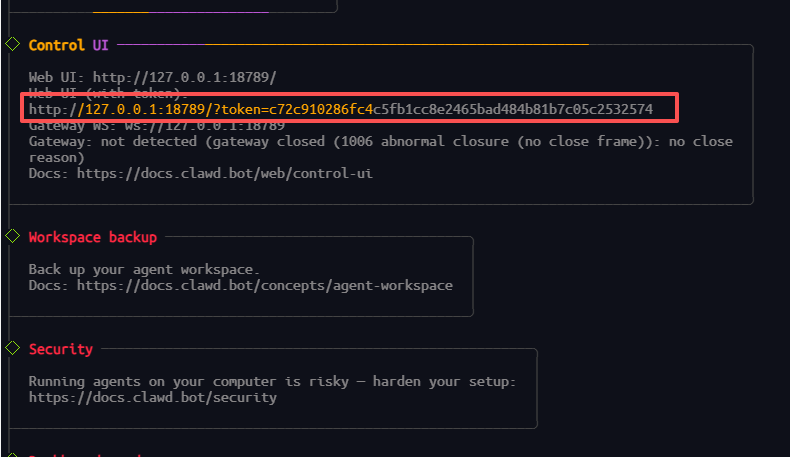
保存"安装Clawdbot"页面出现的token:
(2)配置ssh
# 进入容器
docker exec -it moltbot /bin/bash

# 在容器内执行:更新源并安装 openssh-server
apt-get update
apt-get install -y openssh-server

# 创建运行目录
mkdir -p /var/run/sshd

# 设置 root 密码(请记住你设置的密码)
passwd root
# 输入你的新密码并确认

# 允许 root 通过密码登录
sed -i 's/#*PermitRootLogin.*/PermitRootLogin yes/' /etc/ssh/sshd_config
sed -i 's/PasswordAuthentication.*/PasswordAuthentication yes/' /etc/ssh/sshd_config

# 启动 SSH 服务
/usr/sbin/sshd -D &
4、web网页访问
由于Clawdbot的web做了https的保护,所有http要访问只能走流量转发,操作如下:
# 端口转发(容器转发到宿主机)
ssh -L 18789:localhost:18789 root@localhost

# 宿主机可以转发到其他ssh访问的机器
ssh -L 18789:localhost:18789 xx@xx浏览器上访问:(这个是安装时候出现的tooken)http://127.0.0.1:18789/?token=c72c910286fc4c5fb1cc8e2465bad484b81b7c05c2532574
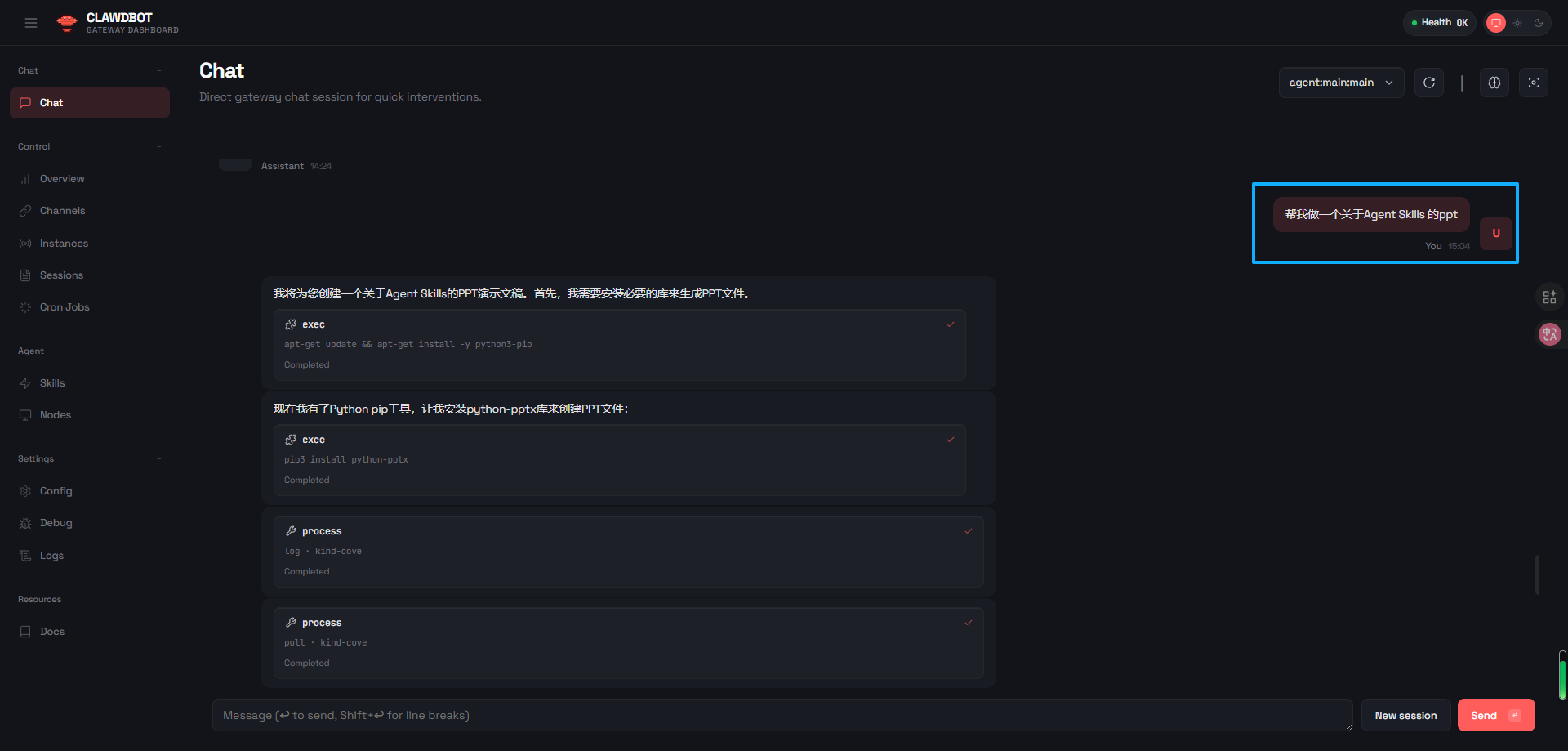
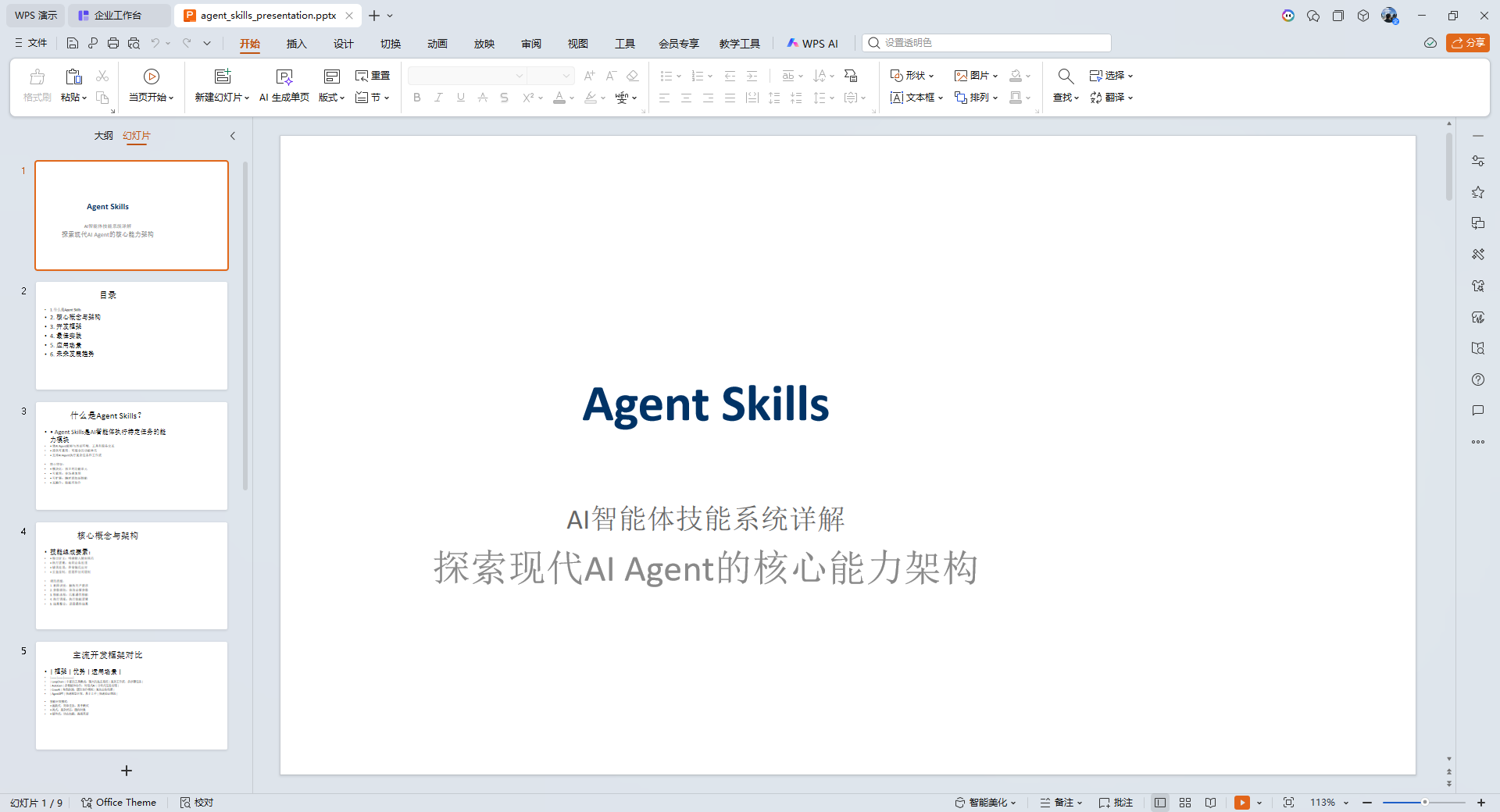
需求:写一个关于Agent Skills 的PPT
5、配置Clawdbot
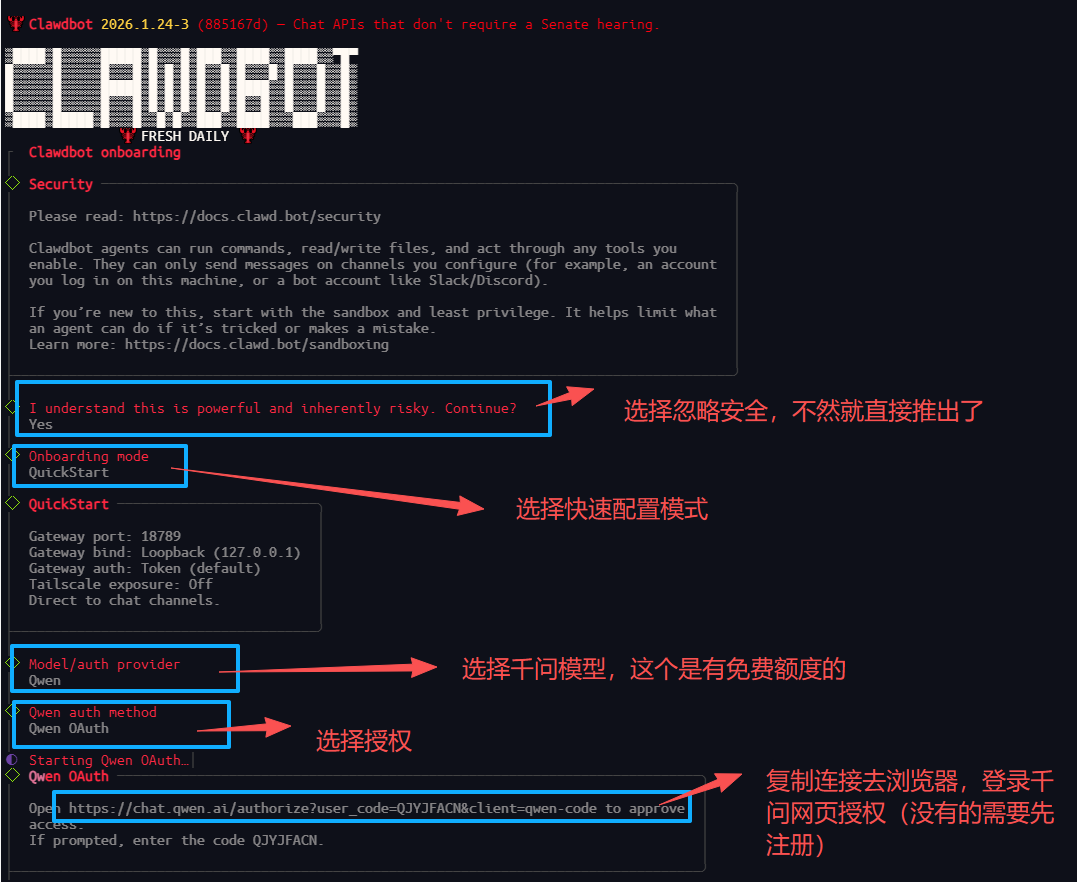
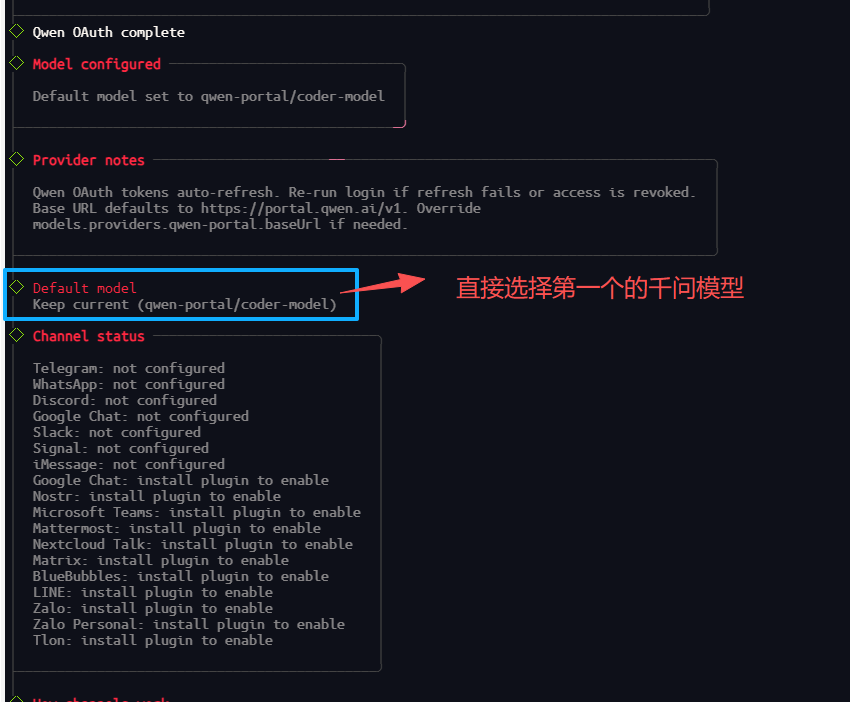
(1)配置大模型
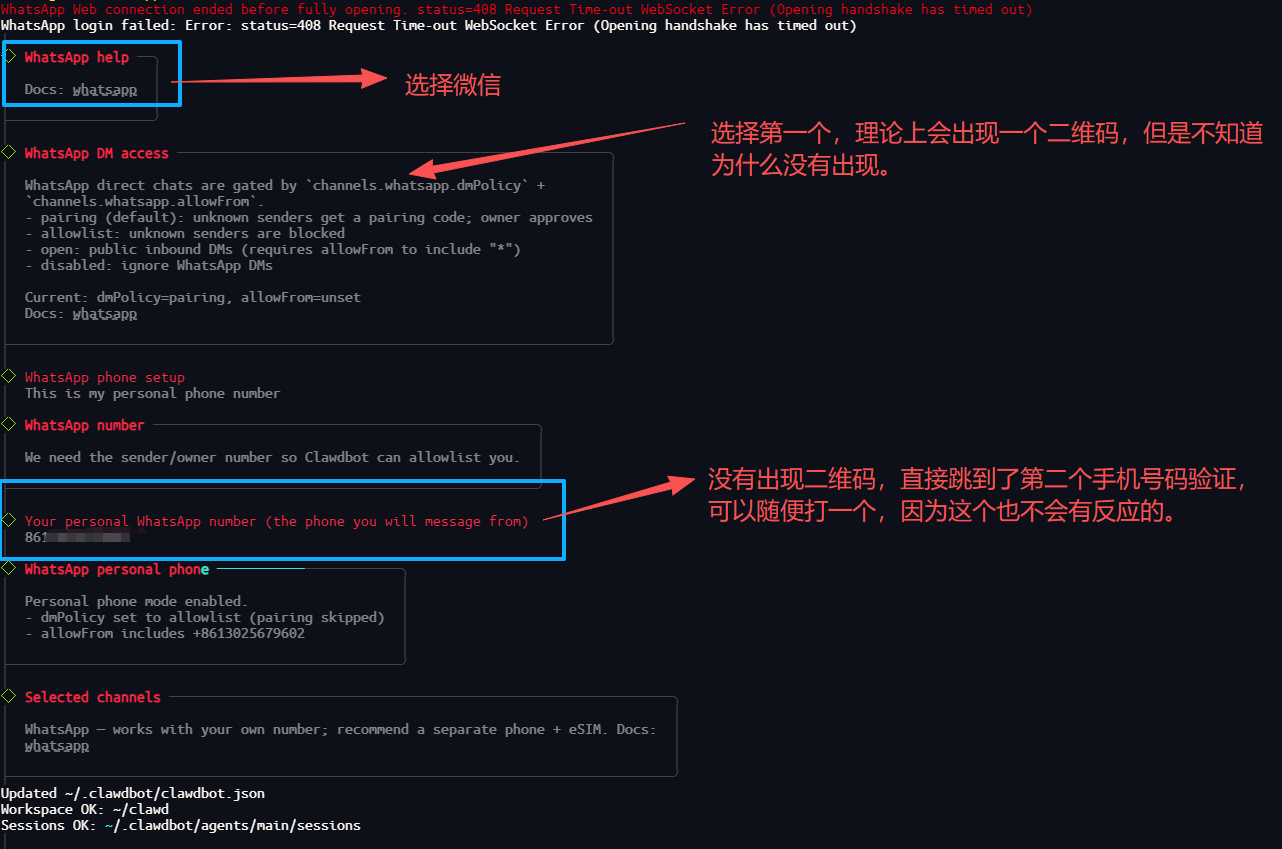
(2)选取显示方式

小龙虾开发者社区是 CSDN 旗下专注 OpenClaw 生态的官方阵地,聚焦技能开发、插件实践与部署教程,为开发者提供可直接落地的方案、工具与交流平台,助力高效构建与落地 AI 应用
更多推荐
 8
8 0
0- 0


 已为社区贡献1条内容

所有评论(0)