
openclaw 在nas上的docker启动及后续(待完善)
本文介绍了OpenClaw的两种安装方式:通过远程SSH命令行安装(不推荐)和使用现成的Docker镜像。详细说明了镜像启动命令和快速配置步骤,包括使用openclaw onboard进行基础配置和openclaw dashboard启动前端界面。针对本地访问限制问题,提供了通过SSH隧道实现远程连接的解决方案,并解决了访问时的授权问题。文章提供了完整的安装配置流程,帮助用户在NAS上成功部署Op
·
1. 安装
1.1 镜像启动
- 方案一:远程连接ssh,然后在基于命令行安装
下面的方法安装可能会出现问题,所以我没继续了,具体可以参考https://blog.eimoon.com/p/openclaw-docker-complete-guide
git clone https://github.com/openclaw/openclaw
cd openclaw
./docker-setup.sh
- 方案二:用现成的镜像
会出现的问题:
Gateway service check failed: Error: systemctl --user unavailable: spawn systemctl EACCES
参看:https://openclaw.bz/troubleshoot/systemctl-unavailable 应该使用方法一启动,但是如果你本身不要接入什么系统,不要装什么工具,方案一应该也行。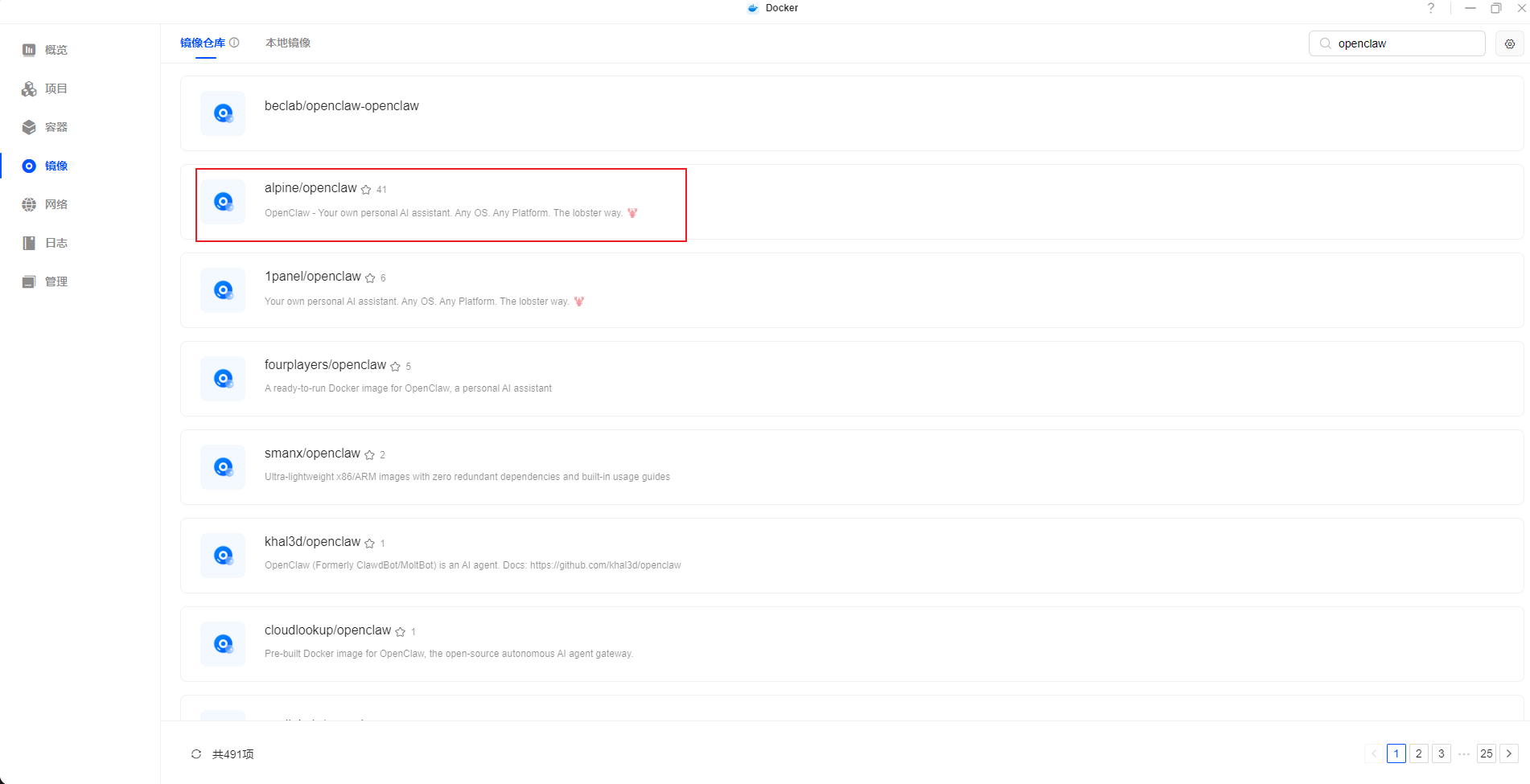
docker pull alpine/openclaw:main # 必须是main不是latest 不然后续命令可能无法启动
docker run -d --name openclaw \
  --network host \
  --restart unless-stopped \
  alpine/openclaw:main\
  node openclaw.mjs gateway --allow-unconfigured
docker exec -it openclaw /bin/bash
docker rm -f openclaw # 删除镜像
1.2 快速配置
进入镜像的bin/bash
先使用下面的命令快速配置下基础信息
openclaw onboard
然后启动前端
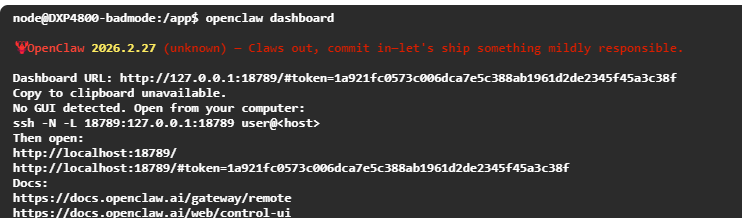
openclaw dashboard
1.3 远程连接
因为openclaw需要安全程度很高,因此默认是在127.0.0.1启动的,所以目前来说,你只能在nas上的浏览器访问http://localhost:18789/,这显然是不符合我需求的,有一个方式是通过ssh进行访问:
启动cmd窗口并输入下面的命令:
ssh -L 18789:127.0.0.1:18789 你nas的用户名@nas的ip
然后输入nas的密码就可以登录了
如果出现unauthorized 的问题,使用上面dashboard里面 带token的链接进行访问,如:
http://127.0.0.1:18789/#token=1a921fc0573c006dca7e5c488ab1961d2de2345f45a3c38f
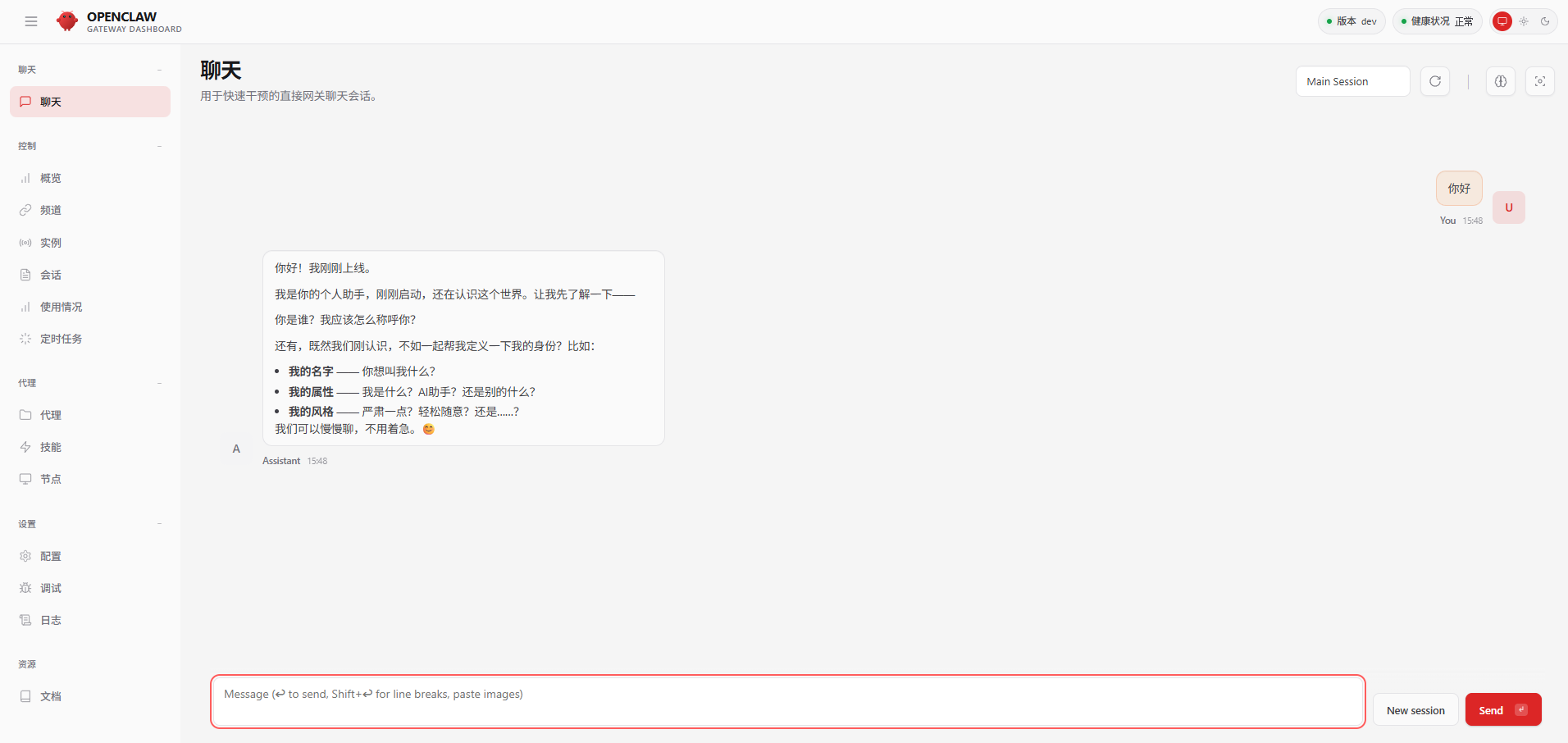
接入飞书
openclaw plugins install @m1heng-clawd/feishu

小龙虾开发者社区是 CSDN 旗下专注 OpenClaw 生态的官方阵地,聚焦技能开发、插件实践与部署教程,为开发者提供可直接落地的方案、工具与交流平台,助力高效构建与落地 AI 应用
更多推荐



 3
3 0
0- 0


 已为社区贡献1条内容

所有评论(0)