
OpenClaw实战01-OpenClaw 安装(nvidia开发账号)及完整测试(技能使用)
本文严格参照 OpenClaw 官方安装文档(),完成 OpenClaw 基础安装;后续通过 ClawHub 技能市场()安装高下载量技能,完成功能测试,全程提供可直接复制的命令,适配 macOS/Linux/Windows 系统,新手可直接跟随操作。
OpenClaw 安装及 ClawHub 技能安装测试完整示例
本文严格参照 OpenClaw 官方安装文档(https://docs.openclaw.ai/start/getting-started),完成 OpenClaw 基础安装;后续通过 ClawHub 技能市场(https://clawhub.ai/skills?sort=downloads)安装高下载量技能,完成功能测试,全程提供可直接复制的命令,适配 macOS/Linux/Windows 系统,新手可直接跟随操作。
类似功能主键还有 国产版本(原理基本一样):copaw
一、前期准备
1.1 准备apikey
申请nvdia免费apikey
英伟达 NIM 平台是英伟达推出的 AI 模型推理微服务平台,用于将 AI 模型(尤其是大模型)快速、稳定、高性能地部署成可用的在线服务。开发者可在此注册账号并生成 API Key,免费调用 GLM-4.7 和 MiniMax M2.1 等国产模型,每分钟差不多可以调用40次 没有token限制,适合自己学习使用,关键国内还可以直接访问,不需要科学上网。
打开 build.nvidia.com,点右上角点 Login,填邮箱注册账号,手机号码可以填国内手机号,不用选择国家将前面+1改成+86 输入国内手机号即可,不验证手机号 无法生成apikey
验证手机完成后可以点击models查看所有可用的model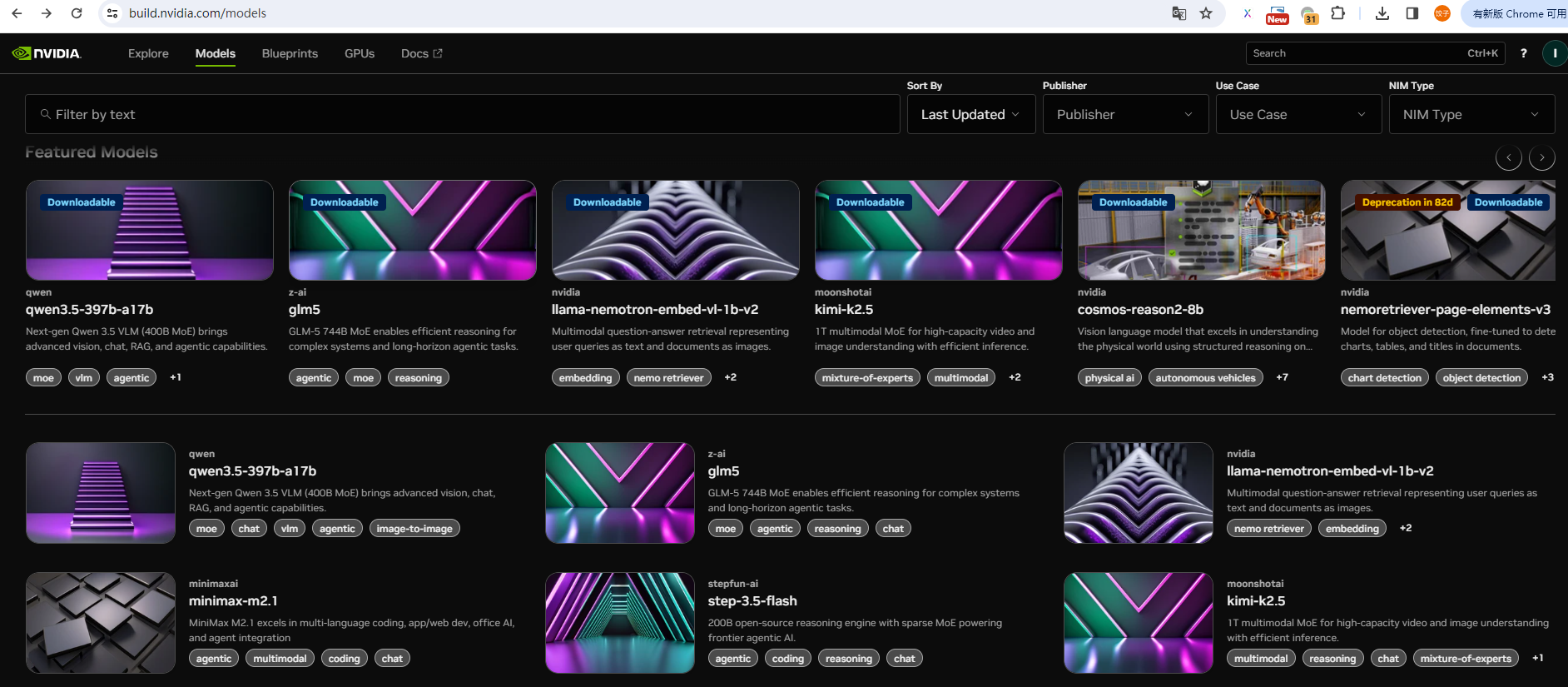
比如我这里选择kimi
点击模型进入,可以直接测试模型聊天也可以通过view code 查看代码获取模型的id(模型唯一标识)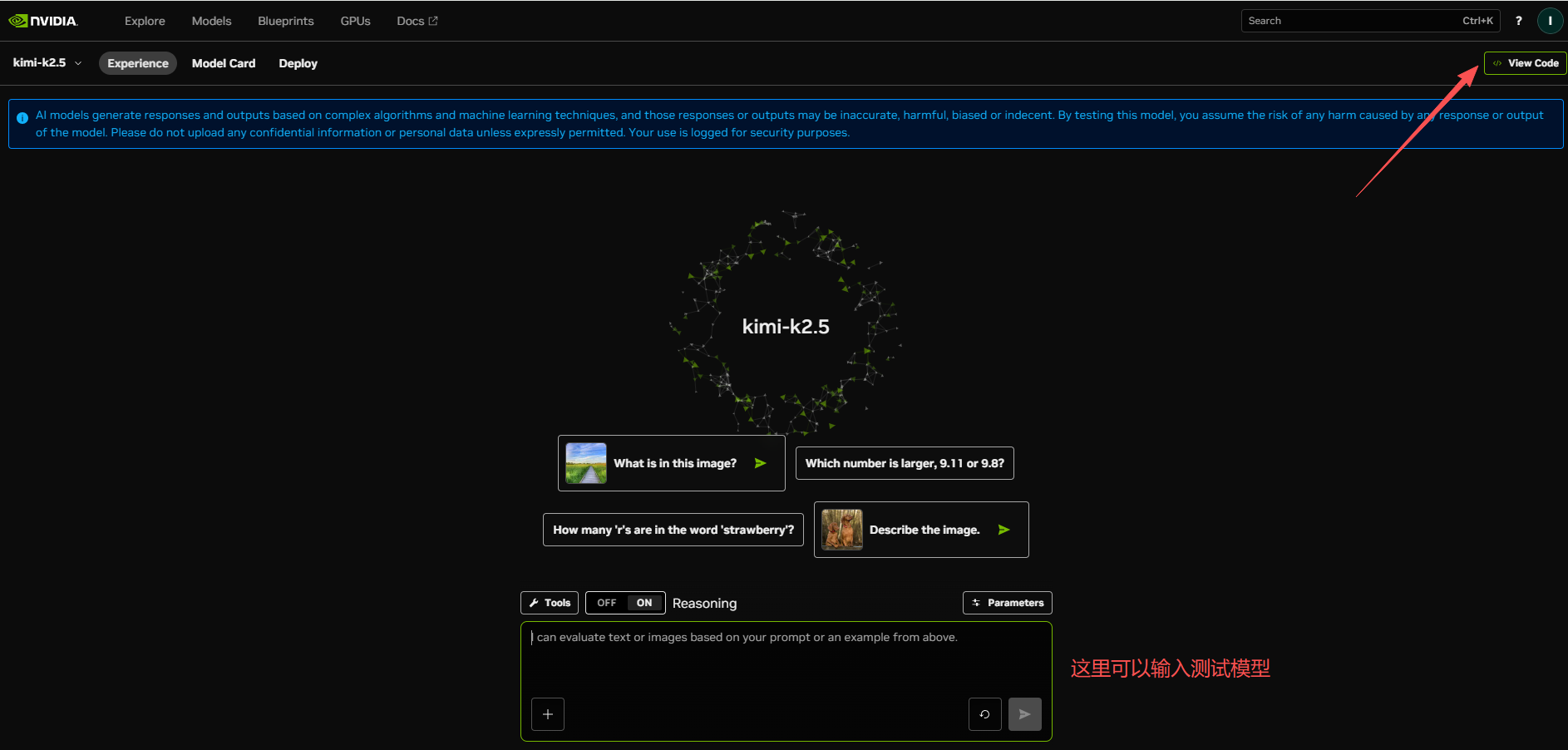
点击viewcode查看模型的名称和最大token数 这个后续要用到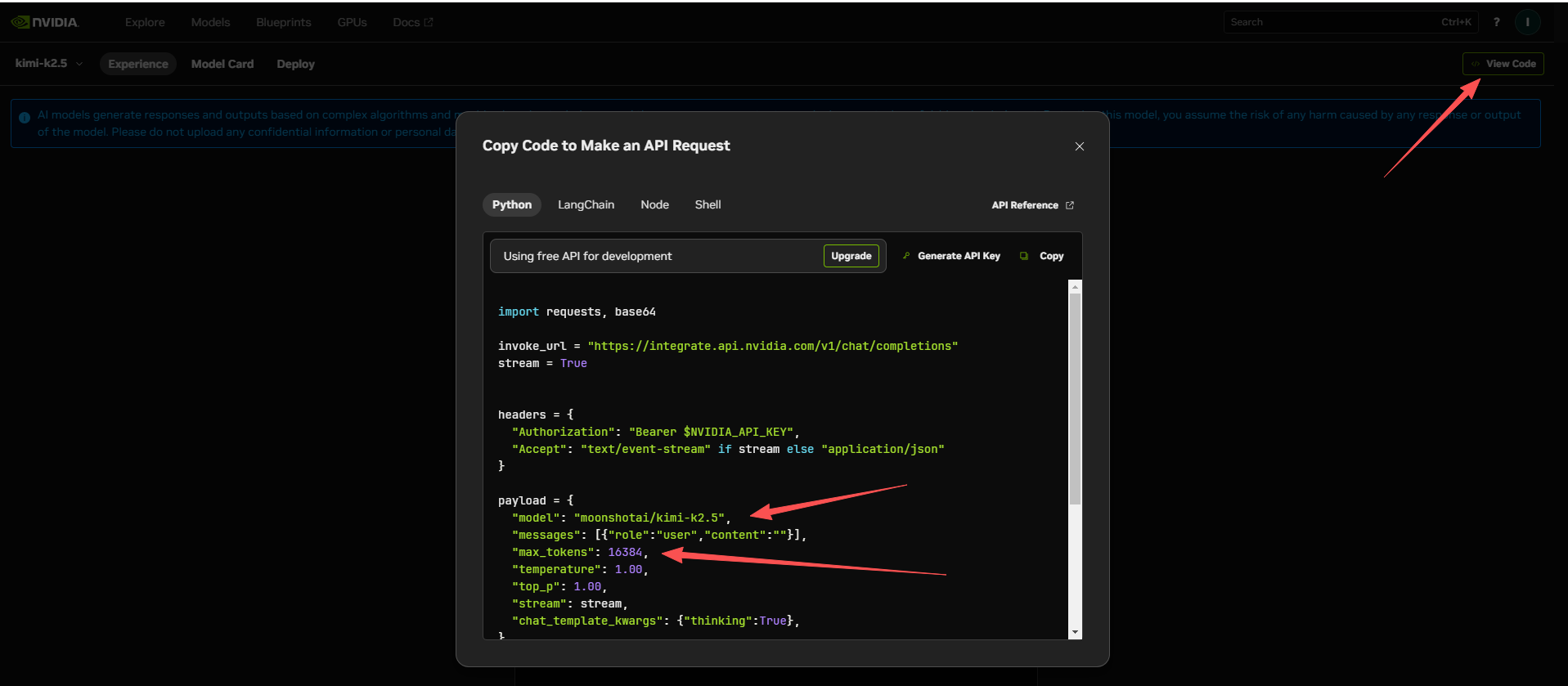
这个是kimi的模型名称(moonshotai/kimi-k2.5)和最大token=最多允许模型生成 16384 个 Token 的回复(max_tokens),以及api地址
invoke_url = "https://integrate.api.nvidia.com/v1/chat/completions"
stream = True
payload = {
  "model": "moonshotai/kimi-k2.5",
  "messages": [{"role":"user","content":""}],
  "max_tokens": 16384,
  "temperature": 1.00,
  "top_p": 1.00,
  "stream": stream,
  "chat_template_kwargs": {"thinking":True},
}
点击工具栏Explore准备生成apikey
可以看到免费的Your API Rate Limit Up to 40 rpm (40个请求每分钟)
店家管理api keys去生成一个 默认有效期半年,生成后保存下来。
测试nvdia免费apikey
我这里使用cherrystudio 客户端,进入首页点击右上角的设置
点击模型服务,搜索nvidia,输入开始申请的apikey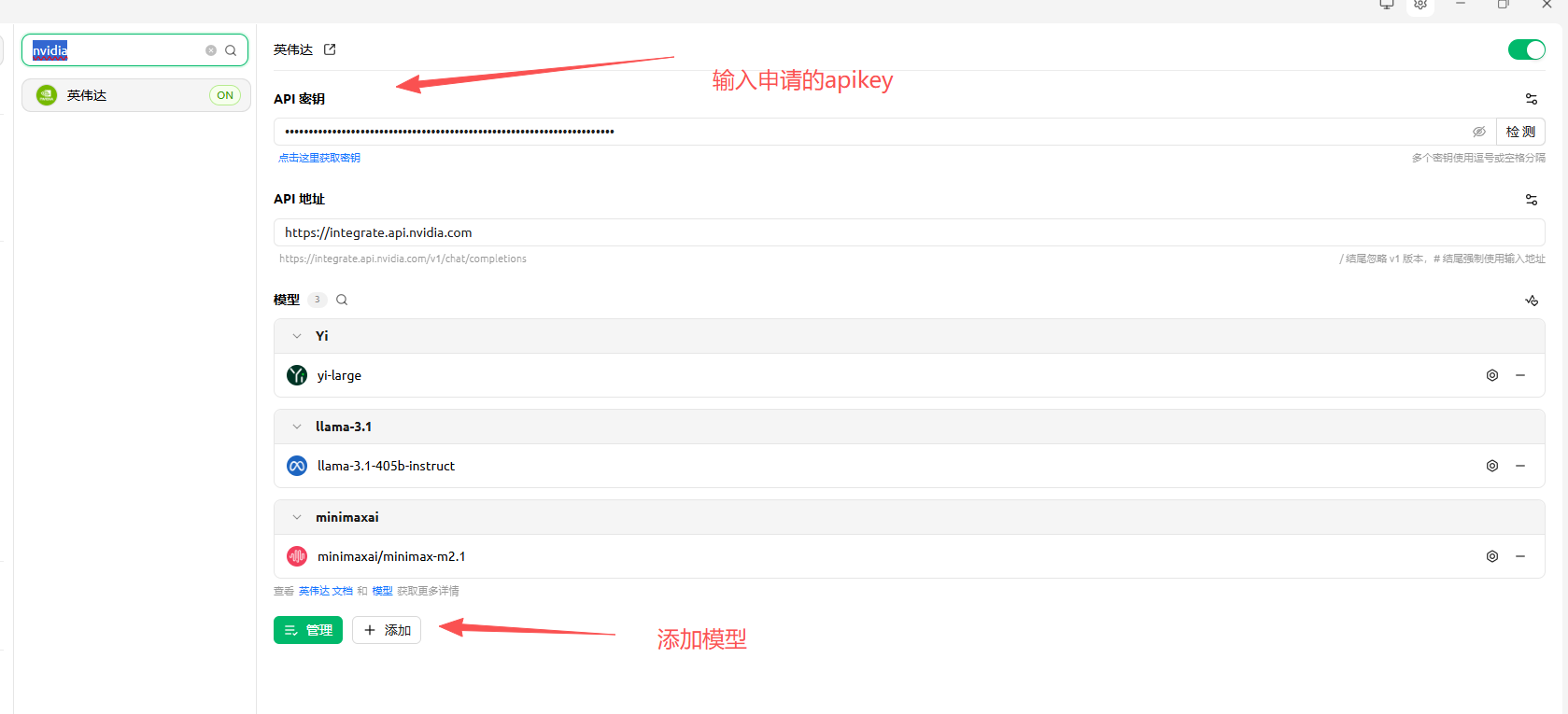
点击添加模型,输入我们之前通过viewcode看到的模型名称(模型建议选择minimaxai/minimax-m2.1,能力确实能打,kimi稍微差点)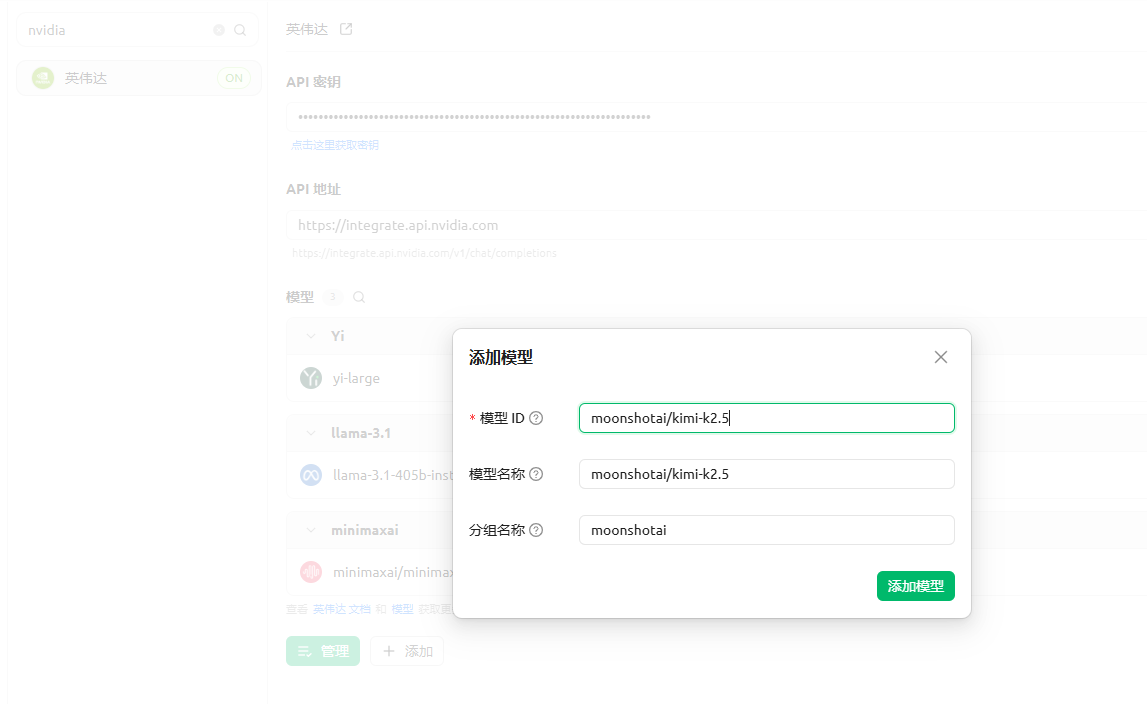
点击添加模型,然后点击测试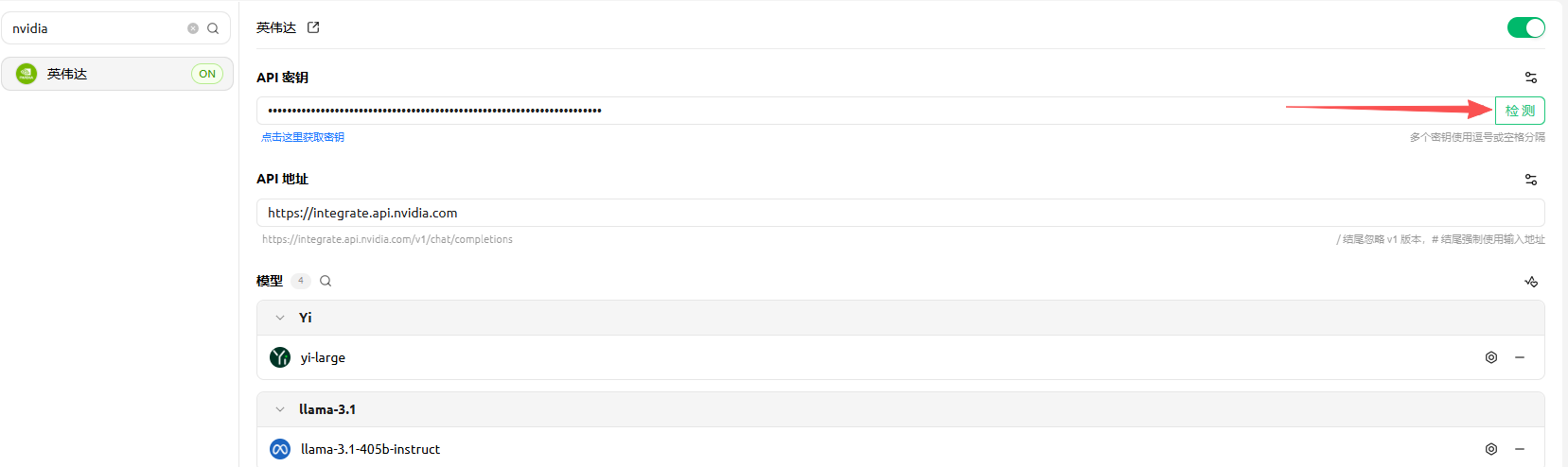
选择你添加的模型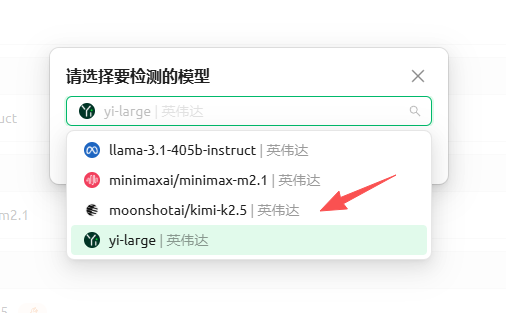
测试成功就ok可 通过cherrystudio
cherrystudio测试minimax问题
鸡和兔在一个笼子里,共有35个头,94只脚,那么鸡有多少只,兔有多少只?
回复非常精确啊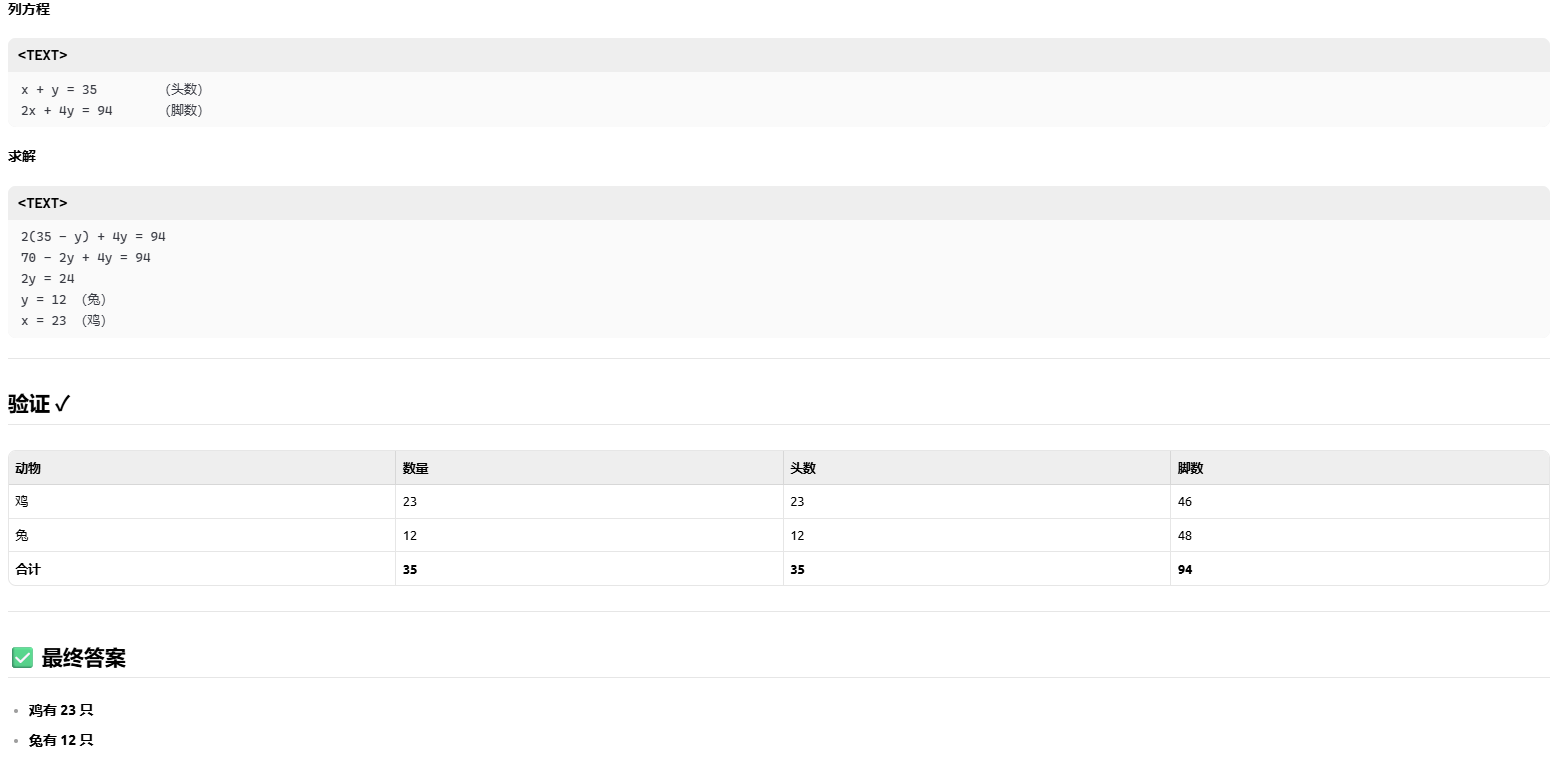
1.2 环境检查(必做)
根据官方文档要求,OpenClaw 需依赖 Node.js 22.0.0 及以上版本,首先检查本地 Node 版本,避免安装失败。
打开终端(macOS/Linux)或 PowerShell(Windows,管理员模式),执行以下命令:
node --version
异常处理
-
若输出版本 ≥ v22.0.0,直接进入下一步安装;
-
若版本 < v22.0.0,推荐使用
nvm(跨平台 Node 版本管理工具)升级,避免破坏本地现有环境,具体操作可参考 nvm 官方文档。
二、OpenClaw 基础安装(官方标准步骤)
采用官方提供的一键安装脚本,无需手动配置依赖,步骤简洁高效,分系统执行对应命令即可。
2.1 一键安装 OpenClaw
-
macOS / Linux 系统:打开终端,粘贴并执行以下命令:
curl -fsSL https://openclaw.ai/install.sh | bash -
Windows 系统:打开管理员模式 PowerShell,粘贴并执行以下命令(若提示“执行策略禁止运行脚本”,需先执行
Set-ExecutionPolicy RemoteSigned允许脚本运行):iwr -useb https://openclaw.ai/install.ps1 | iex
说明:脚本执行过程中会自动下载并安装 OpenClaw 核心程序、依赖组件,全程无需手动干预,等待终端提示“安装成功”即可。
虽然脚本挺简单,但是经常会因为权限等容易出错 我这里建议用npm安装
npm install -g openclaw@latest
安装完成后检查下版本
C:\Windows\System32>openclaw --version
2026.2.23
我这里使用nvm安装的node ,node安装位置:C:\nvm4w\nodejs\openclaw.cmd。
openclaw安装库:C:\nvm4w\nodejs\node_modules\openclaw
openclaw启动后的缓存目录:C:\Users\admin\.openclaw
2.2 初始化配置(核心步骤)
安装完成后,需执行初始化向导,配置认证信息、网关端口、模型连接等基础参数,新手推荐使用“快速启动”模式,降低配置难度。
执行以下命令启动初始化向导(带守护进程安装,确保网关可后台运行):
openclaw onboard --install-daemon  #window系统貌似无法后台运行,反而会出错。
openclaw onboard #建议用这个,我用 --install-daemon安装无法访问board。
-
风险确认:提示“是否确认授予 OpenClaw 相关权限”,左键移动选择
Yes并回车;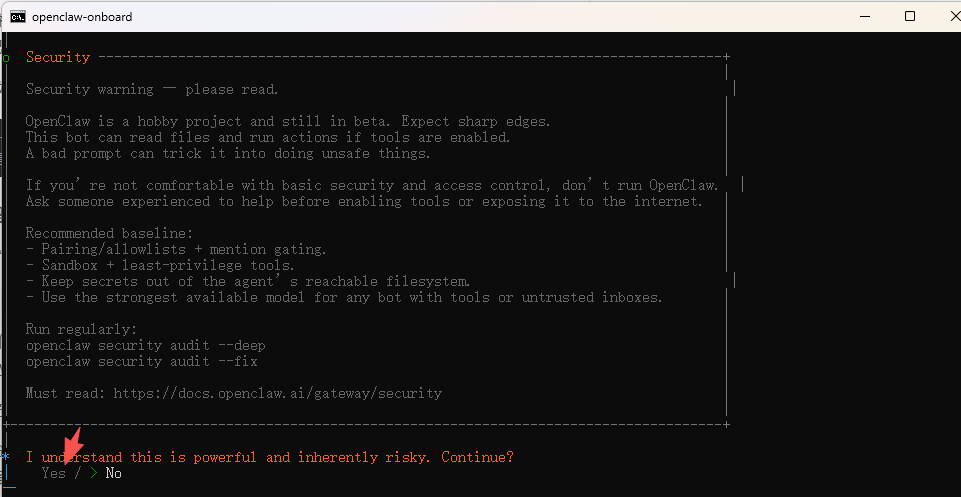
-
模式选择:选择
QuickStart(快速启动),回车(不推荐 Advanced 高级模式,配置复杂);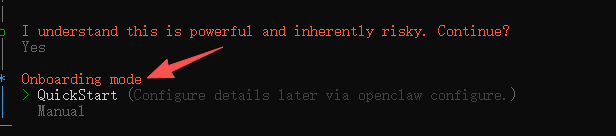
-
模型配置:选择任意支持的大模型(如 GLM、Kimi、Qwen 等),按提示输入对应模型的 API Key(无 API Key 可暂时跳过,后续在控制界面补充);
我这里已经申请了nvidia的apikey但是列表中下移选择Custom Provider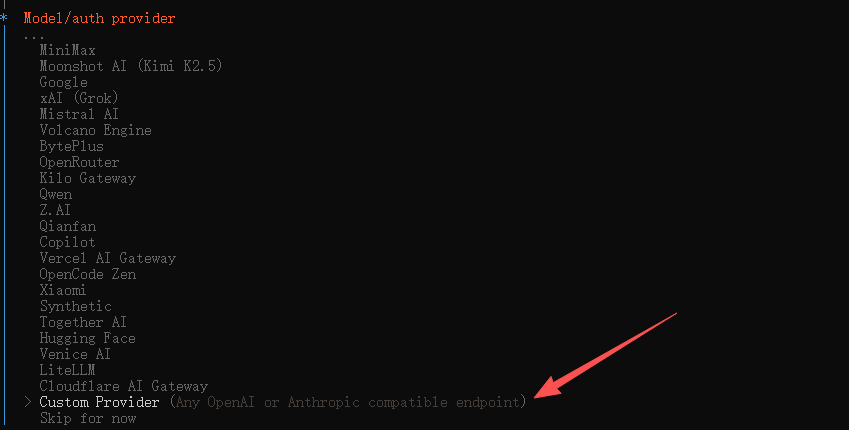
api baseurl输入之前viewcode的地址,直到v1 后面的路径openclaw会自动补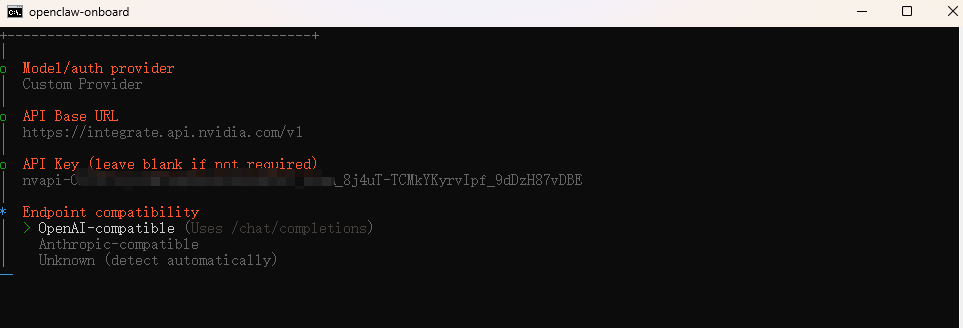
选择openai-compatible自动补充回车,输入之前在viewcode查看的模型名称,我这里选择minimaxai/minimax-m2.1,后面的都是名称一路回车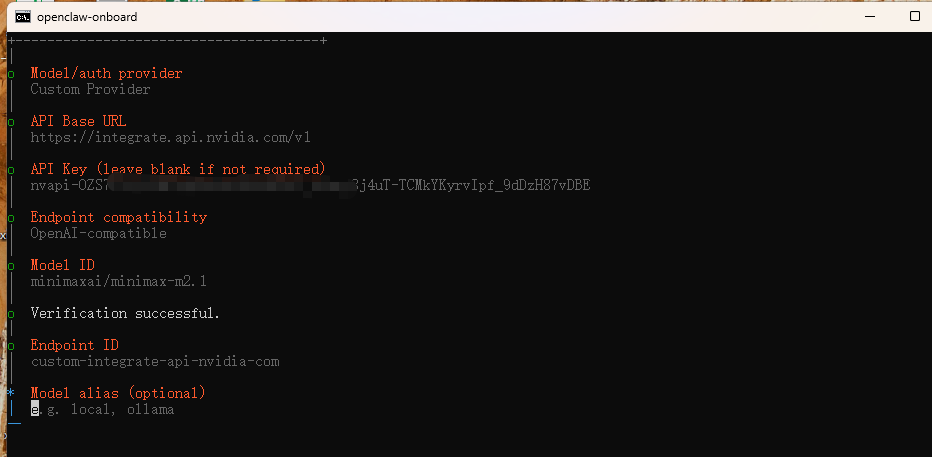
model alias你可以给模型一个名字,比如我给的minimax
接下来还有channel选择 skip for now -
Skill 配置:初次安装,选择
Skip跳过,选择No(后续通过 ClawHub 单独安装技能,更灵活);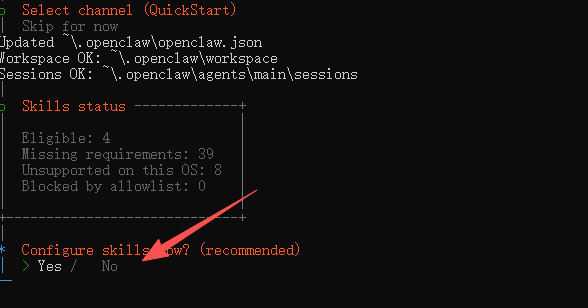
-
Hooks 配置:勾选 boot-md等 (空格),建议全选上,回车确认;
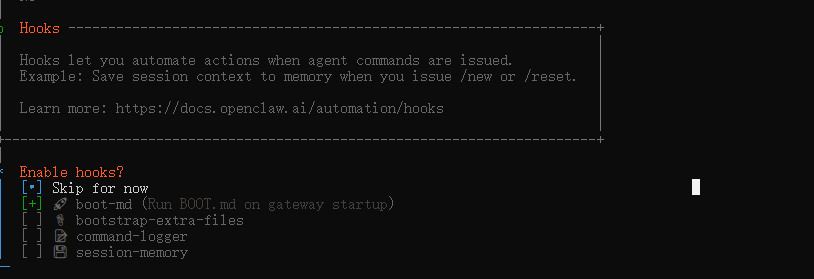
建议全部启用(默认已全选),这三个 Hook 的作用:
| Hook | 作用 |
|---|---|
| boot-md | 启动时加载引导信息 |
| command-logger | 记录命令日志 |
| session-memory | 保存会话上下文到记忆 |
后续可通过以下命令管理 Hooks:
openclaw hooks list— 查看所有 Hooksopenclaw hooks enable <name>— 启用openclaw hooks disable <name>— 禁用
- 回车后弹出了一个openclaw-gateway的窗口 这是http的dashboard服务,不要关掉。
最后一部 选择 open the web ui,打开了地址http://127.0.0.1:18789/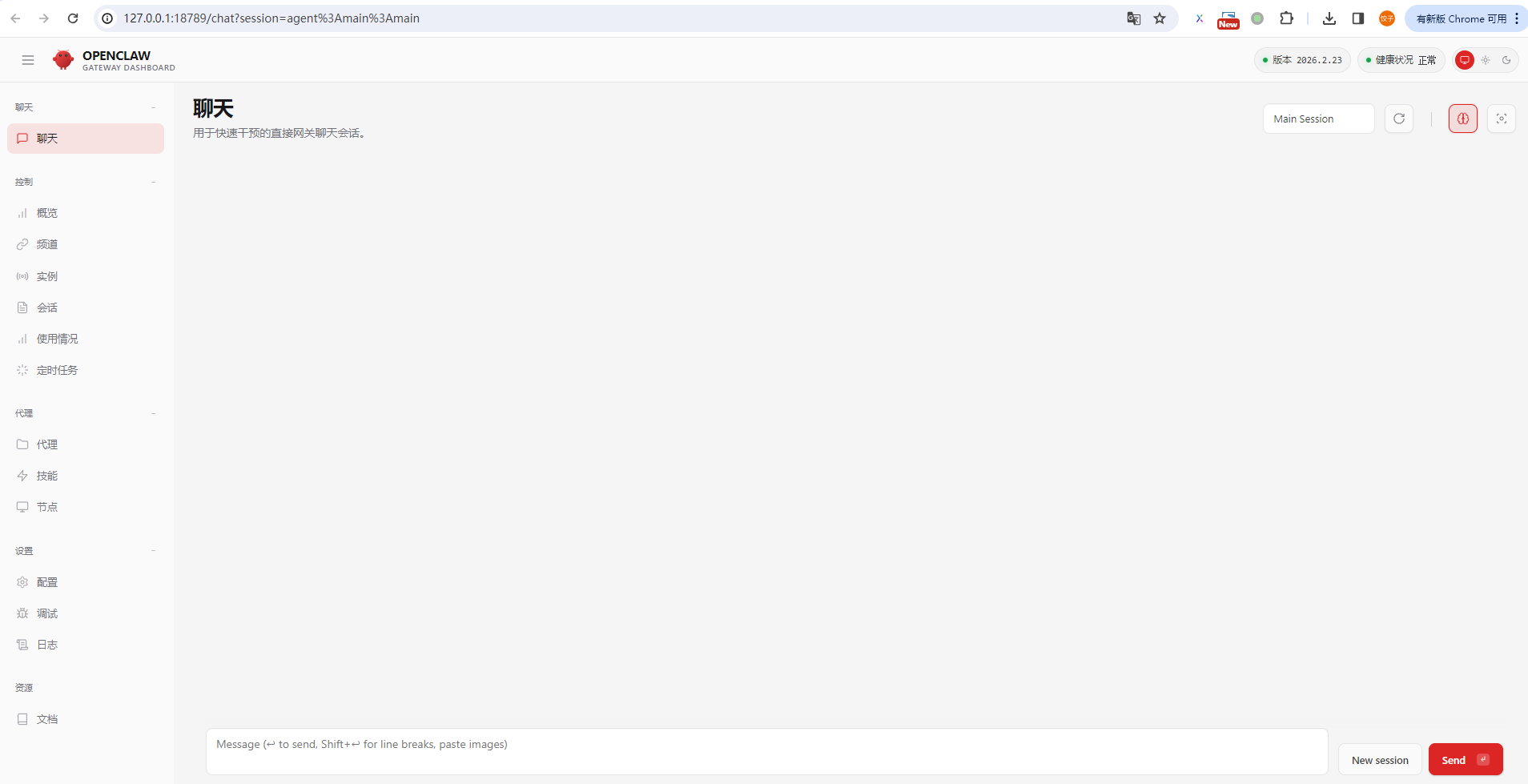
此时就安装完成了。
执行以下命令验证网关运行状态:
openclaw gateway status
2.3 验证 OpenClaw 安装成功
随便输入一个内容 会弹出错误
⚠️ Agent failed before reply: Model context window too small (4096 tokens). Minimum is 16000.
Logs: openclaw logs --follow
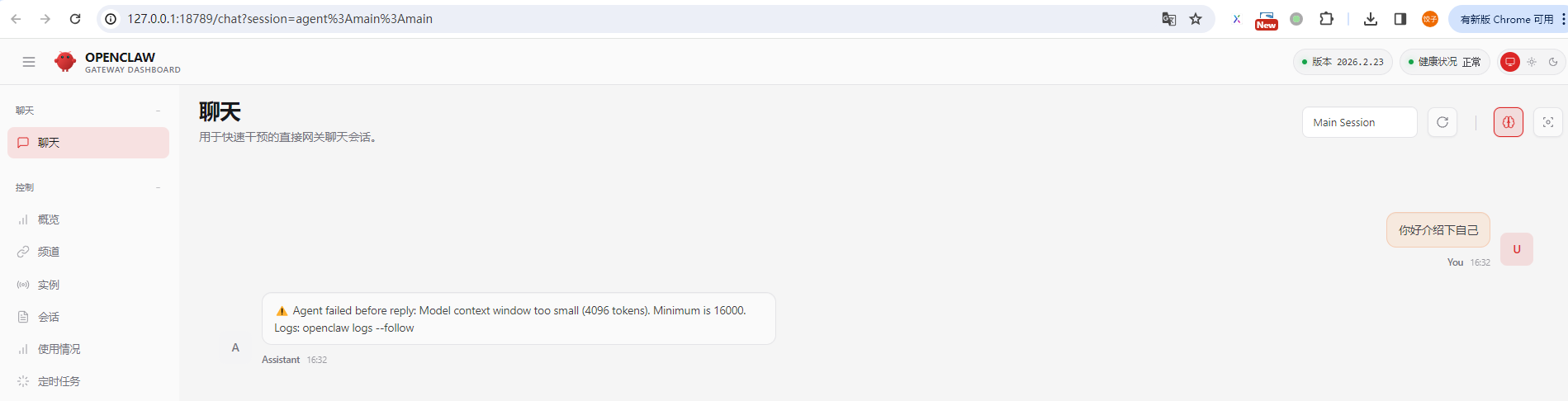
大意是你一个session上下文设置的太小只允许4096个token(文字),应该设置最小是16000个token
通过之前viewcode看到的 “max_tokens”: 16384 最大的一次回复都可以到16k文字了,4k文字太小了 我门可以设置到大于4096即可,这个我们这字为max_tokens
修改C:\Users\admin.openclaw\openclaw.json 修改contextWindow:16384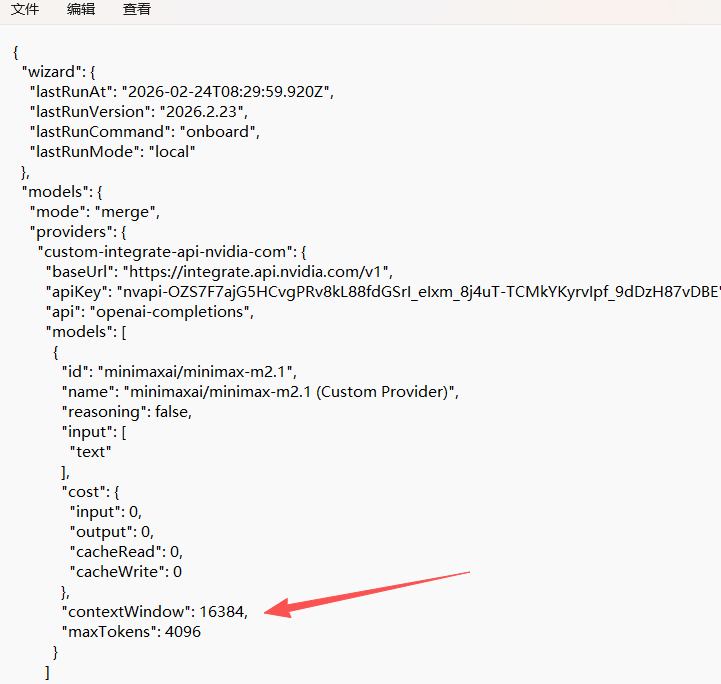
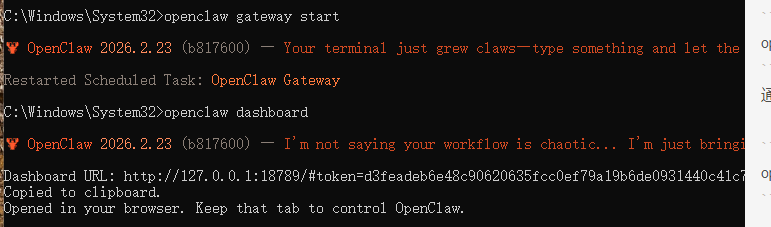
关闭之前cmd打开的openclaw-gateway,在cmd重新启动
openclaw gateway stop && openclaw gateway start
通过命令重新打开浏览器
openclaw dashboard
测试对话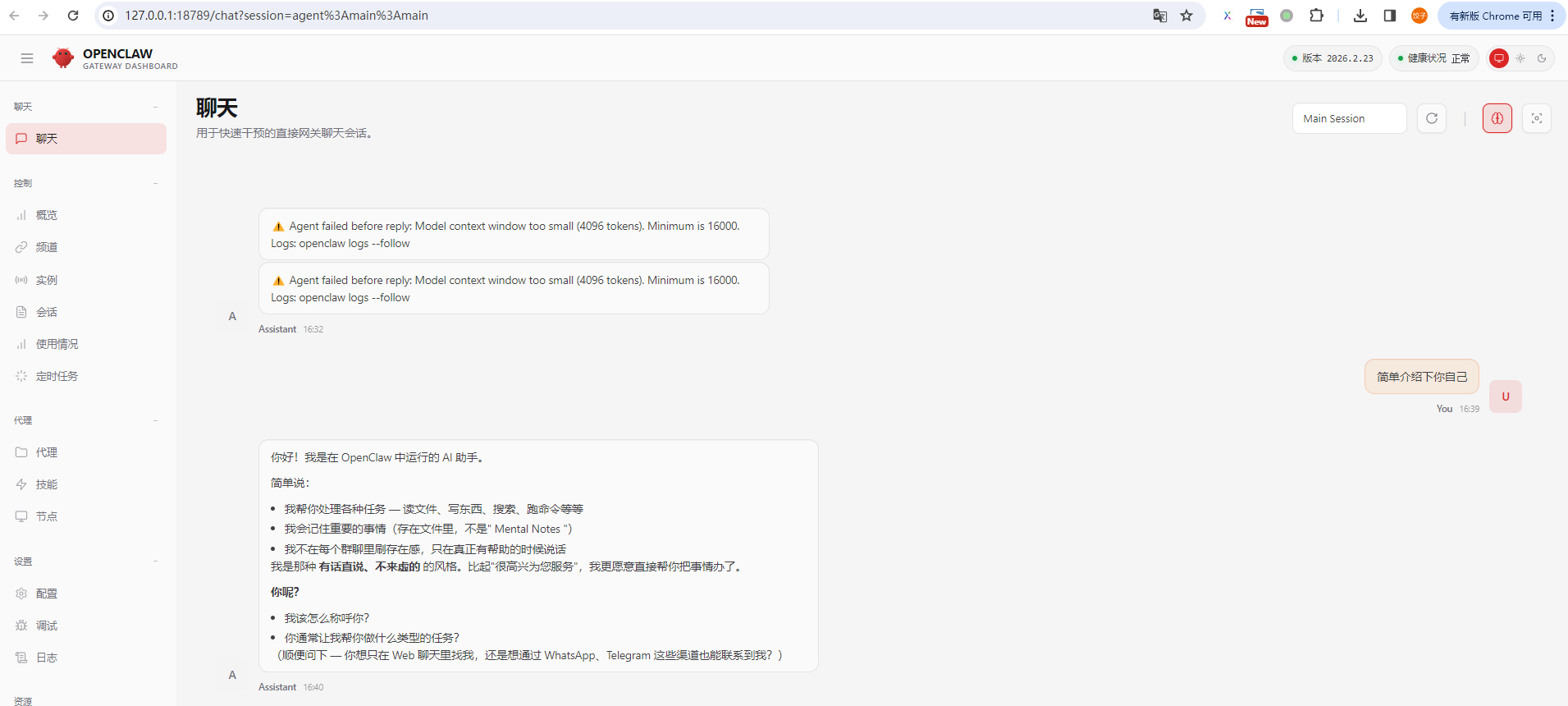
测试检查系统进程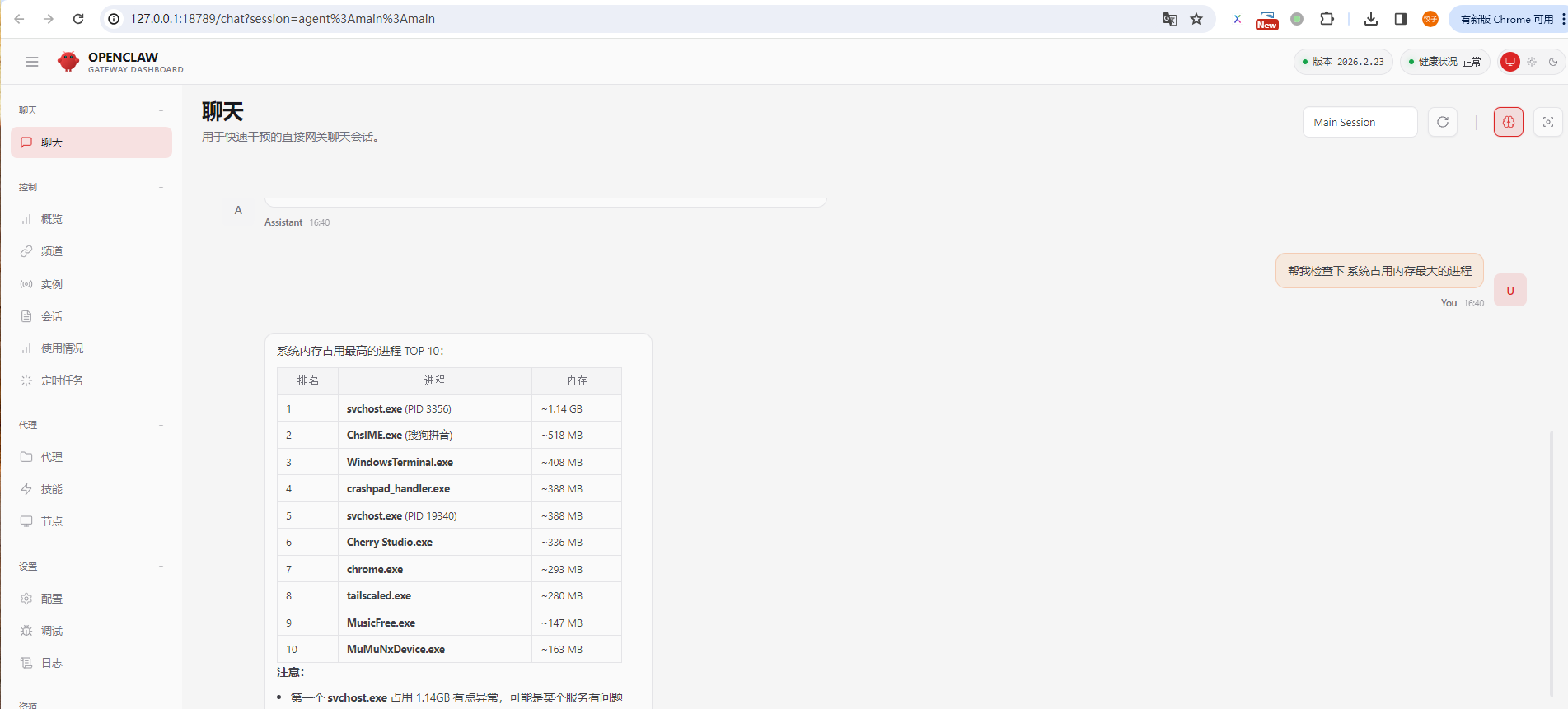
打开的页面默认是一个主的session聊天界面,如果需要其他的session路径上改一下回车就行
http://127.0.0.1:18789/chat?session=ggg,比如这样就会开一个新的ggg session
查看session列表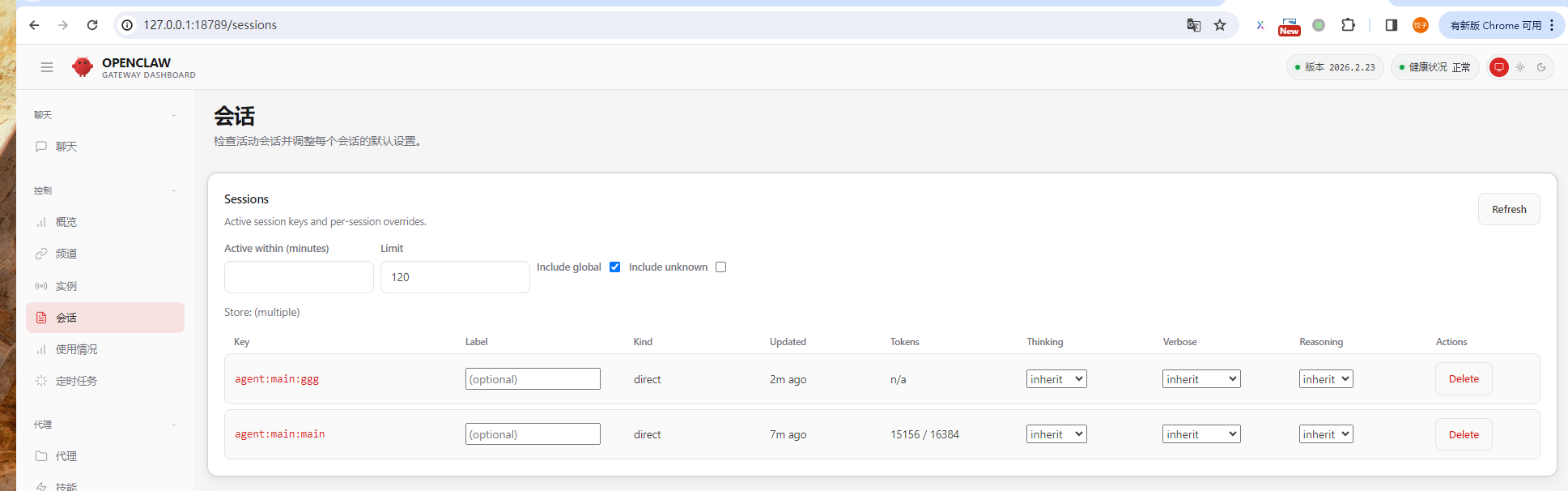
2.4 打开控制界面(最终验证)
执行以下命令,自动跳转至 OpenClaw Web 控制界面:
openclaw dashboard
若自动跳转失败,可手动在浏览器输入地址:http://127.0.0.1:18789/,页面能正常加载(显示 OpenClaw 控制台界面),即表示 OpenClaw 基础安装全部完成。
三、ClawHub 技能安装(从高下载量技能中选择)
ClawHub 是 OpenClaw 官方技能市场,https://clawhub.ai/skills?sort=downloads 页面展示了按下载量排序的热门技能(下载量越高,兼容性、稳定性越好),本示例选择最热门的 code-reviewer(代码审查) 技能进行安装测试,新手可直接跟随操作。
3.1 配置 ClawHub 命令行工具
需先安装 ClawHub 命令行工具,才能通过终端安装、管理技能,执行以下命令全局安装:
npm i -g clawhub
安装完成后,验证工具可用性,执行以下命令:
clawhub -v
若输出版本号(如 v1.0.0 及以上),说明 ClawHub 配置成功。
3.2 安装高下载量技能(code-reviewer 为例)
-
查看技能详情(可选):访问 ClawHub 高下载量技能页面,可看到
code-reviewer为下载量靠前的技能,支持代码逻辑审查、语法纠错、优化建议等功能; -
搜索技能(确认名称准确性):终端执行以下命令,搜索
code-reviewer技能,避免安装错误:npx clawhub@latest search code-reviewe"
输出结果中显示code-reviewer相关信息,即为正确技能; -
执行安装命令:终端粘贴以下命令,安装该技能(npm install -g clawhub):
clawhub install code-reviewer
等效命令(OpenClaw 内置命令):npx clawhub@latest install code-review -
等待安装完成:终端提示 Install success,即表示技能安装成功。
3.3 重启网关(技能生效必做)
技能安装完成后,必须重启 OpenClaw 网关,否则技能无法加载使用,执行以下命令重启网关:
openclaw gateway restart
重启成功后,终端会提示 Gateway restarted successfully。
3.4 用户手册
整体架构
OpenClaw 的整体架构长什么样,几大组件怎么配合?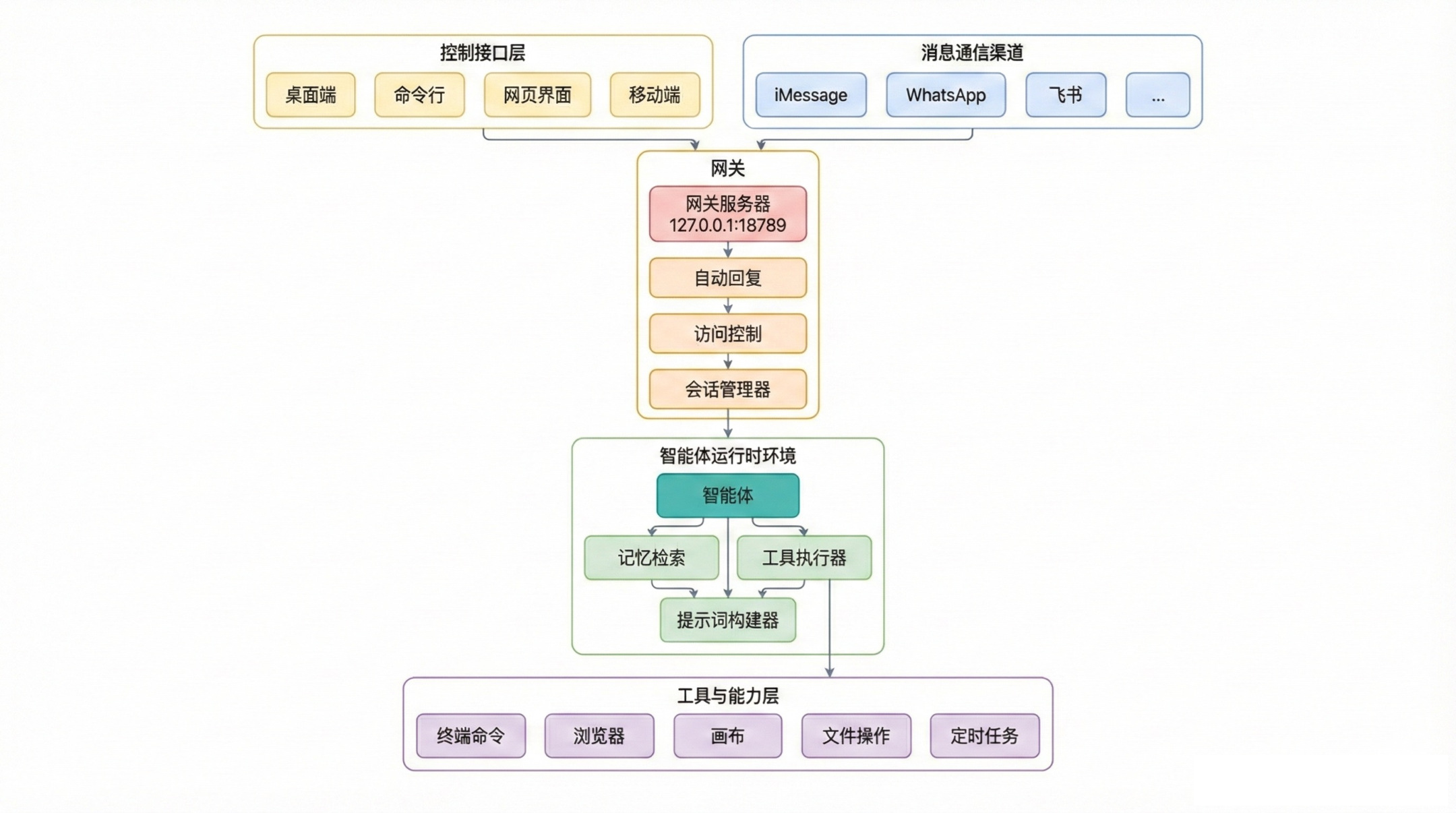
OpenClaw 不是一个套了层壳的 AI 聊天机器人,它是一个AI Agent 的操作系统。
它采用调度中心架构,就像一个机场调度中心,所有航班(消息)都经过一个中央塔台(Gateway 网关),由它分配到正确的跑道(Agent)。
核心就两大模块:
- 网关(Gateway):一个 WebSocket 服务器,连接各种聊天平台和控制界面,把收到的消息派发给 Agent 运行时处理。
- 智能体(Agent) :真正干活的核心引擎,组装上下文、调用 AI 模型、执行工具操作(比如浏览网页、操作文件、定时任务等)、保存状态。
关键设计思想: 把消息通信、接口层和AI 怎么思考和执行(Agent)彻底分开。
这样你就有了一个统一的 AI 助手,不管你从 WhatsApp、飞书 还是钉钉发消息,它都能接入。
而且会话状态和工具权限都在你的设备上集中管理。
更多细节可参考该文章
查看配置
查看代理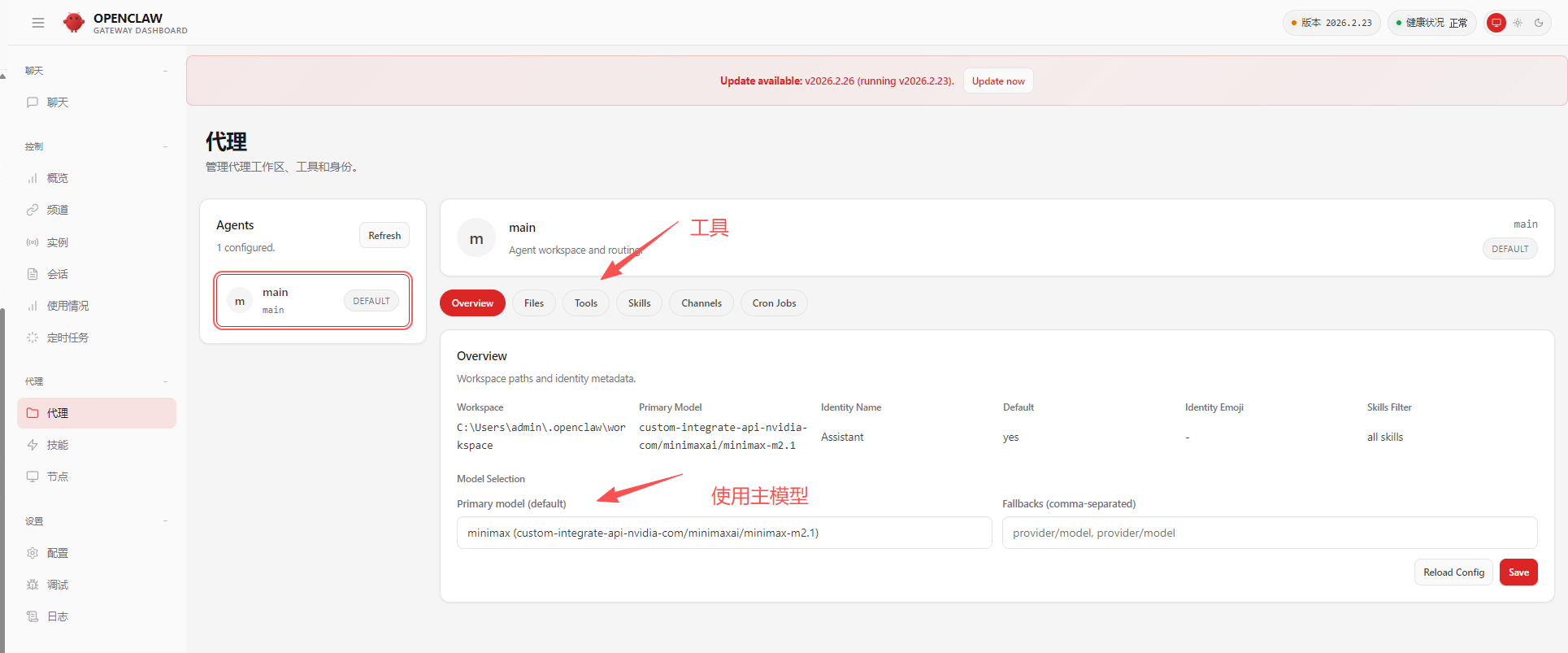
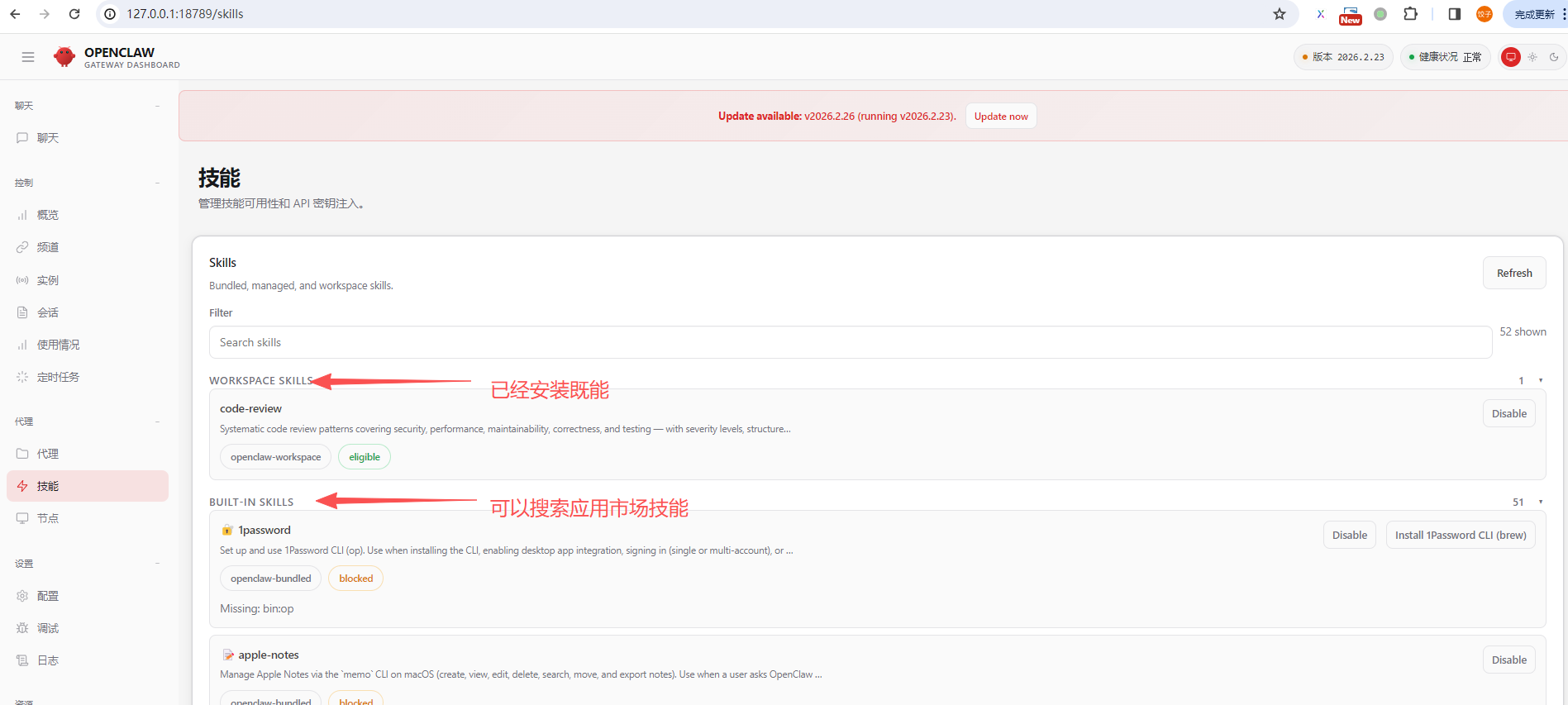
查看技能
查看会话
点击左侧key进入这个会话,可以继续聊天。
四、技能测试(验证安装效果)
本步骤通过 OpenClaw 交互界面,调用已安装的 code-reviewer 技能,执行简单的代码审查测试,确认技能可正常使用。
4.1 启动 OpenClaw 交互界面(二选一)
-
Web UI(推荐,新手友好):终端执行
openclaw dashboard,跳转至http://127.0.0.1:18789/chat对话界面; -
终端界面(TUI):终端直接执行
openclaw tui,进入终端对话界面。
4.2 执行技能测试
在交互界面中,输入以下测试指令(调用 code-reviewer 技能审查代码),无需手动激活技能,OpenClaw 会自动识别并调用:
请帮我审查这段Python代码,找出问题并给出修正建议:
def add(a, b):
    return a - b
4.3 测试结果验证
若技能正常工作,会输出如下类似结果(核心为检测出代码逻辑错误):
代码审查结果:
- 逻辑错误:函数名 add(意为“加法”)与实际返回值 a - b(减法)不一致,不符合命名规范且易造成误解;
- 修正建议:将 return 语句修改为 return a + b,确保函数功能与命名一致;
- 优化建议:可添加函数注释,说明参数含义和返回值,提升代码可读性。
若能正常输出上述审查结果,说明 code-reviewer技能安装成功,且 OpenClaw 可正常调用技能,整个安装、测试流程完成。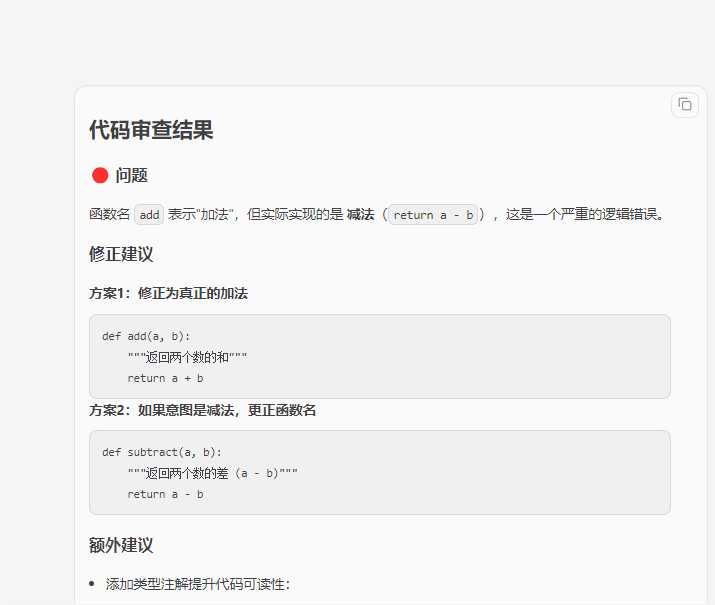
五、常用补充命令(便捷管理)
openclaw 常用命令汇总
| 分类 | 命令 | 说明 |
|---|---|---|
| 网关与服务 | openclaw gateway status |
查看网关运行状态(端口、连接数等)-2-3 |
openclaw gateway start --port 19000 |
指定端口启动网关(用于避免端口冲突)-2-3 | |
openclaw status |
查看整体运行状态(网关、节点等)-1-2 | |
openclaw restart |
重启所有服务(修改配置后常用)-2 | |
| 诊断与维护 | openclaw doctor |
进行全面健康检查(配置、端口、依赖)-1-2 |
openclaw doctor --fix |
健康检查并尝试自动修复问题-1-2 | |
openclaw logs |
查看最近运行日志(用于排查错误)-2 | |
openclaw update |
将 OpenClaw 核心更新至最新版-1-2 | |
| 模型管理 | openclaw models list |
列出所有已配置的 AI 模型-2 |
openclaw models set <模型名> |
切换默认使用的 AI 模型-1-2 | |
| 配置操作 | openclaw config get |
查看当前完整配置-2-3 |
openclaw config edit |
直接编辑配置文件-2 | |
| 设备与配对 | openclaw devices list |
列出等待配对或已配对的设备节点-1 |
openclaw devices approve <ID> |
批准设备节点的配对请求-1 | |
| 沙箱管理 | openclaw sandbox list |
列出所有运行的沙箱容器-2 |
openclaw sandbox recreate --all |
重建所有沙箱容器(解决环境问题)-2 |
后续管理技能,可直接使用以下命令,提升操作效率:
-
查看已安装的所有技能:
openclaw skills list -
更新单个技能(如 code-reviewer):
npx clawhub@latest update code-reviewer -
更新所有已安装技能:
npx clawhub@latest update --all -
卸载不需要的技能:
npx clawhub@latest uninstall code-reviewer

小龙虾开发者社区是 CSDN 旗下专注 OpenClaw 生态的官方阵地,聚焦技能开发、插件实践与部署教程,为开发者提供可直接落地的方案、工具与交流平台,助力高效构建与落地 AI 应用
更多推荐
 15
15 0
0- 0


 已为社区贡献3条内容

所有评论(0)