带有简码的 WooCommerce:轻松集成到 WordPress

带有简码的 WooCommerce:轻松集成到 WordPress
任何想要在线销售产品的人都需要一个商店,或者作为单独的解决方案,或者停靠到现有网站。电子商务工具 WooCommerce 是最受欢迎的商店解决方案之一。它已被编程为 CMS WordPress](https://www.ionos.com/digitalguide/hosting/cms/creating-an-online-store-with-wordpress/ "Creating an online store with WordPress")中[在线商店的插件,基本版本是免费的。使用这些所谓的短代码,WooCommerce 的组件可以很容易地集成到网站的其他元素中。我们将向您展示一些重要的短代码,以及如何将它们用于您的在线业务的提示。
重要的 WooCommerce 简码一目了然
短代码
争论
解释,功能
[woocommerce_cart]
–
显示购物车
[woocommerce_checkout]
–
显示结帐页面
[woocommerce\我的\帐户]
–
显示登录用户的帐户
[产品]
各种说法,也可以相互结合
显示可以根据条件过滤的产品
[产品分类]
ID、类别名称
显示所选类别中的产品
[产品类别]
–
列出商店的所有类别
[产品_page]
ID
根据产品 ID 显示单个产品页面
[添加到购物车]
ID
使用产品 ID 显示“添加到购物车”提示
[woocommerce\订单\跟踪]
–
跟踪订单
[woocommerce\我的\帐户]
包括“限制”
订单清单
什么是简码?
基本上,短代码是短形式的大段代码。简码被编程为函数并被赋予一个唯一的名称。使用这些“简码”,定义的组件或流程可以集成到网站的元素中,而无需太多编程知识。 WordPress](https://www.ionos.com/digitalguide/hosting/blogs/wordpress-shortcodes-the-most-useful-short-commands/ "WordPress shortcodes: the most useful short commands")中[短代码的结构锚定在 CMS 中。它们写在方括号中。例如,要使用 WordPress 插件“响应式灯箱和画廊”将画廊插入现有页面或帖子的任何位置:
[rl_gallery id="9876"]
字符串“rl_gallery”是实际的短代码,即指令的占位符“在页面或帖子的这个位置放置一个画廊”。 “ID”定义从现有画廊插入哪个画廊。 [shortcode attributeu003d"123" argumentu003d"abc" ... ] 形式用于所有简码。
另一种形式的简码由字符串组成
[shortcode]…[/shortcode]
这种简短的表单用于创建多列布局、选项卡或按钮等。
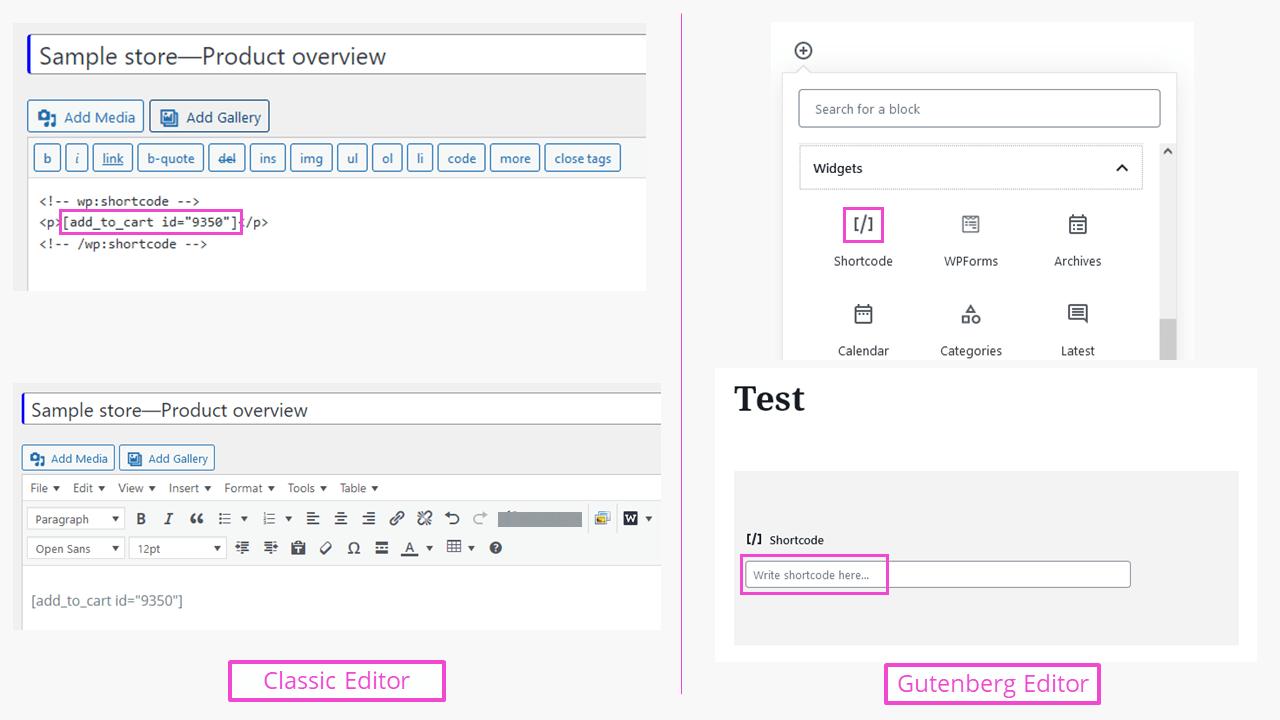
在经典编辑器中,短代码插入页面或帖子的所需位置。在 Gutenberg 块编辑器(右)中,“Widgets”块组中的短代码插入已经预定义。
在 WooCommerce 商店系统中,短代码用于有选择地显示商店内容。通过各个短代码中的各种附加信息,可以创建许多特殊图像来促进商店产品的销售。例如,这些内容包括网站页面上的组件,例如“购买 X 的客户还购买了 Y 和 Z”、“该类别中最畅销的设备”或“此次促销仅剩 3 天 - 赶快购买。 ”下面将使用一个小型 WooCommerce 示例商店详细说明如何实现这一点。
小费
带有灵活电子商务插件WooCommerce的 WordPress 软件包为您提供流行 CMS 的优势和一站式商店。
WooCommerce 的便捷短代码
对于 WooCommerce 的实际使用,在安装插件后已经创建了带有“我的帐户”、“购物车”或“结帐”等短代码的页面。如果您在仪表板中打开“购物车”页面,可视化编辑器会直接显示简码。在文本编辑器中查看显示此代码包含在隐藏的 HTML 代码中,这表明嵌入了短代码。因此,短代码也在可视化编辑器中可见:
<!-- wp:shortcode -->[woocommerce_cart]<!-- /wp:shortcode -->
显示定义的产品
每个网店的基础是产品。 WooCommerce 也是如此,可通过 WordPress 仪表板访问。
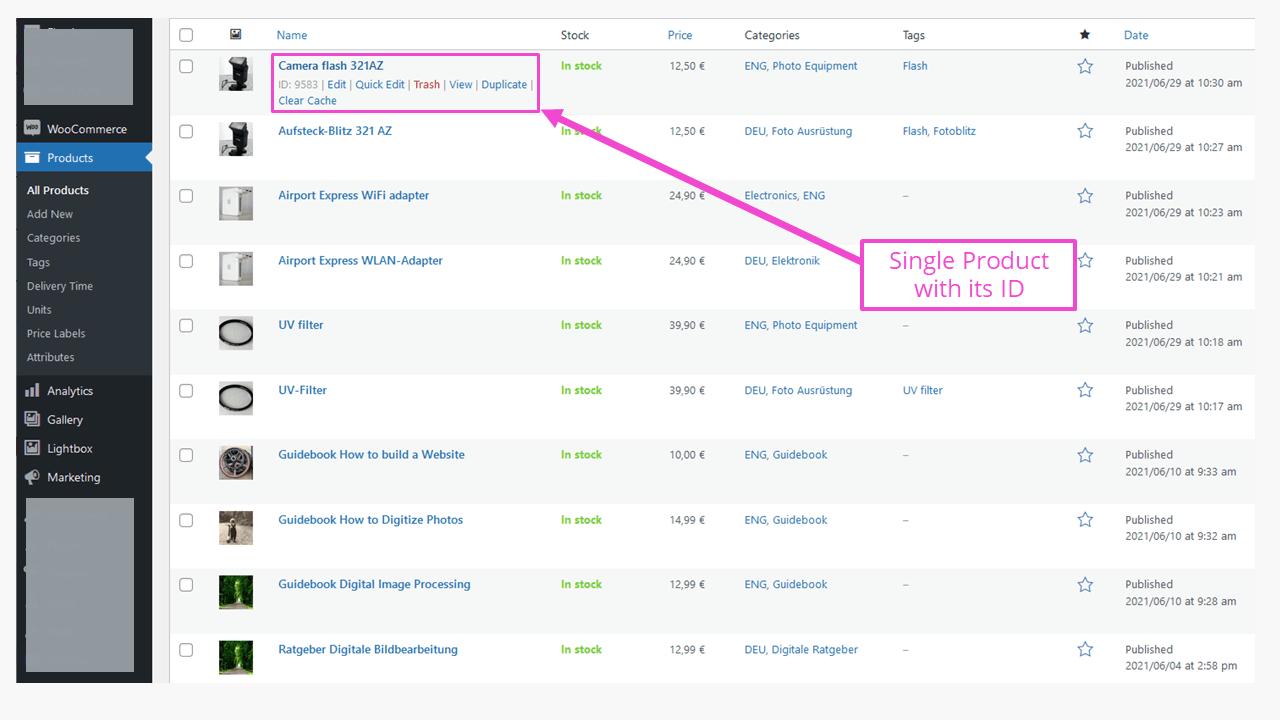
WooCommerce 菜单项“产品”,其中包含商店中可用的所有产品。每个产品都有一个唯一的 ID,当您将鼠标移到相应的行上时可以读取该 ID。
第一个带参数的短代码已经可以与此产品 ID 一起使用。为了使用其个人 ID 将产品添加到页面或发布,您将使用:
[products ids="9581"]
笔记
特别注意参数中的引号之间的拼写。组合键 ALT+0034 在 Windows 上有用,在 macOS 上用 Shift+2。所有其他的开始和结束引号将不会在简码中被识别。
如果要显示多个产品,则 ID 必须串在一起,用逗号分隔:
[products ids="9581, 9577, 9352"]
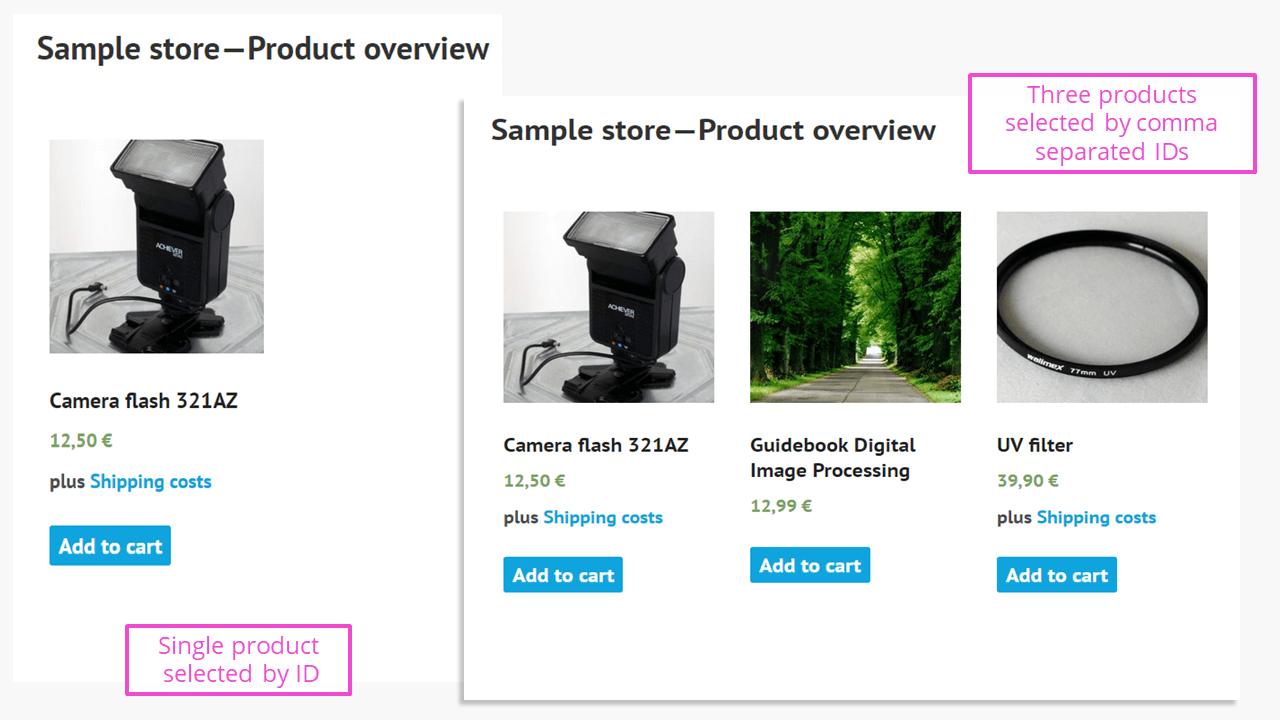
如果插入了上面显示的短代码,WooCommerce 将通过相应的 ID 输出所选产品。
参数“ids” 始终以复数形式书写,无论是否使用一个或多个 ID。单个产品的放置仍然是一个例外,因为几个产品放在一起通常更有意义。
其他参数可以与 products 短代码一起使用:
[products limit="5" columns="2" orderby="date" order="ASC" visibility="visible"]
个别论点导致:
-
limit:显示产品数量的限制
-
orderby:对输出进行排序的不同方式,例如,按 ID、日期、流行度(如果在商店中使用)、帖子中出现或随机
-
order: 所选 orderby 参数的升序或降序排序 (ASC/DESC)
-
visibility:指定产品是否可以在商店和搜索结果中看到
-
paginate:为广泛的产品提供分页。激活属性是“true”。预设值“false”。
-
columns:店铺商品页面的列数。保持页面清晰组织的重要属性。
“attribute”、“terms”、“category” 或 “tag” 等其他参数有助于根据内容选择具有特殊标准的产品展示。一个重要的论点是所谓的SKU(库存单位),这是零售业中使用的一个术语。这是分配给单个产品的唯一代码。参数 “sku” 也适用于 WooCommerce 产品短代码。同时,SKU 是一种久经考验的系统管理所有产品的手段。
示例商店中的简码:
[products category="photo-equipment"]
这将仅显示两个产品,即类别名称为“照片设备”的产品。该论点适用于类别名称“照片设备”以及蛞蝓“照片设备”。如果您随后输入以逗号分隔的“数字建议”,商店网站将列出所有适用的产品。这是简码类别平滑过渡的示例。
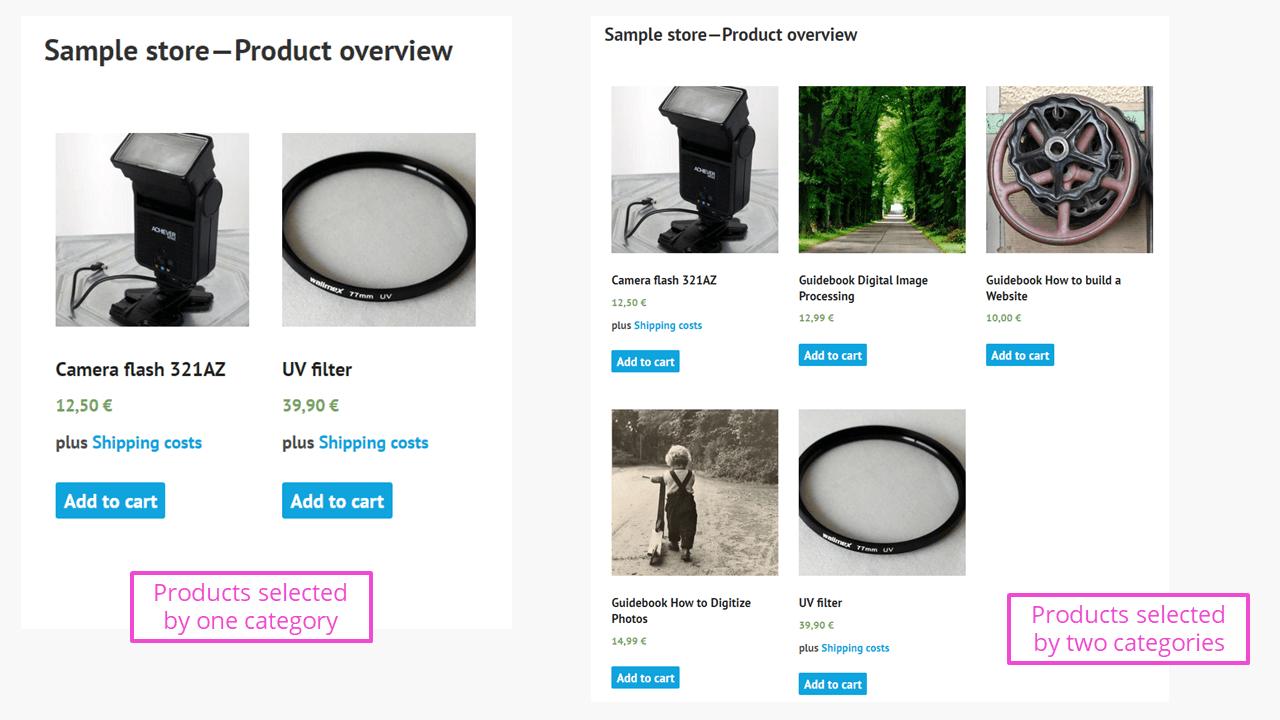
通过产品类别,WooCommerce 中的产品组可以使用简码轻松集成到页面中。
按类别过滤产品
使用 [product_category] 完成此任务。因此,一个类别被集中显示,它必须提供逗号分隔的属性,例如“ids”或“category”。
复数形式的简码 [product_categories] 列出了商店中所有可用的类别。这可能很有用,例如,作为单个产品下的概览,以创建进一步的购买激励。
通过简码的单个 WooCommerce 页面
可以通过 WooCommerce 世界中的其他内容轻松实现与产品相关的内容。使用此简码,您可以将单个产品集成为页面:
[product_page id="9350"]
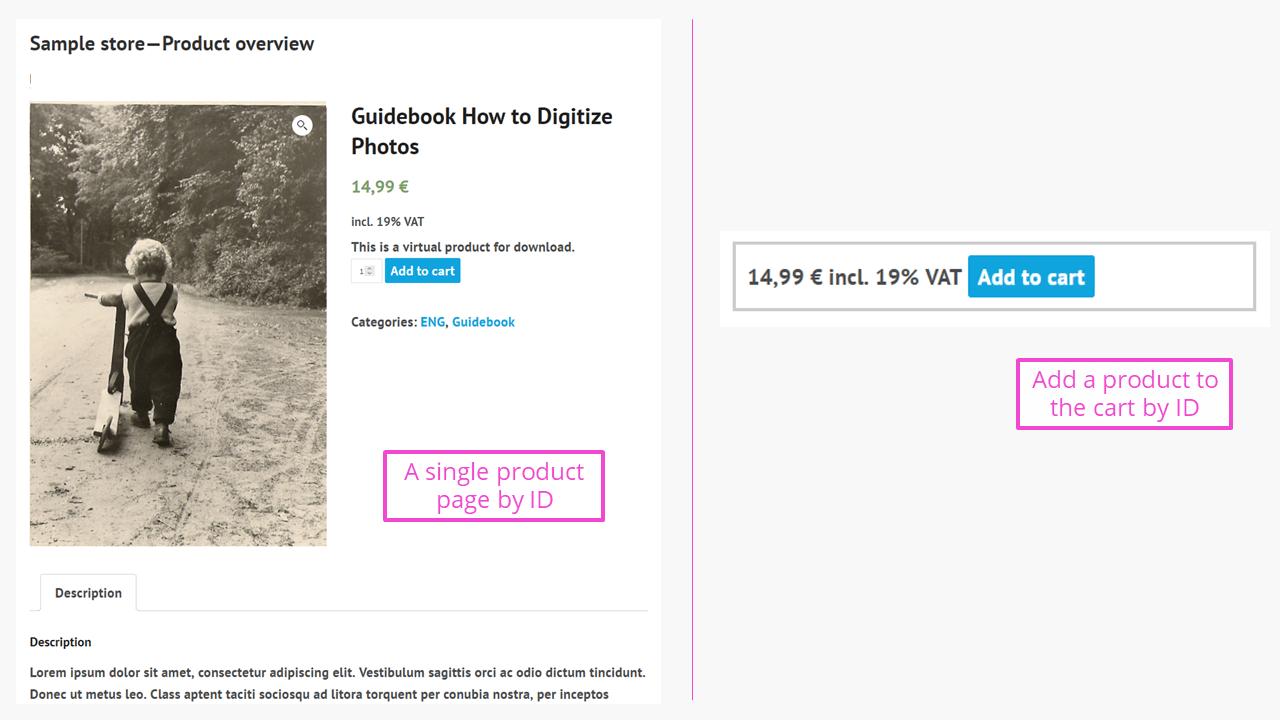
单个产品页面集成到具有产品 ID 的 WordPress 页面中。购物车功能也可以使用简码显示(右)。
这可能是有利的,例如,如果在帖子中评论了相关产品,并且您希望提供合适的产品进行销售而不会走很多弯路。
如果产品以不同的方式描述,“添加到购物车”功能(在右图中)也可以集成到所需的 WordPress 页面或使用以下短代码发布:
[add_to_cart id="1234"]
通过短代码 [woocommerce_cart] 访问(很好地填充)购物车:
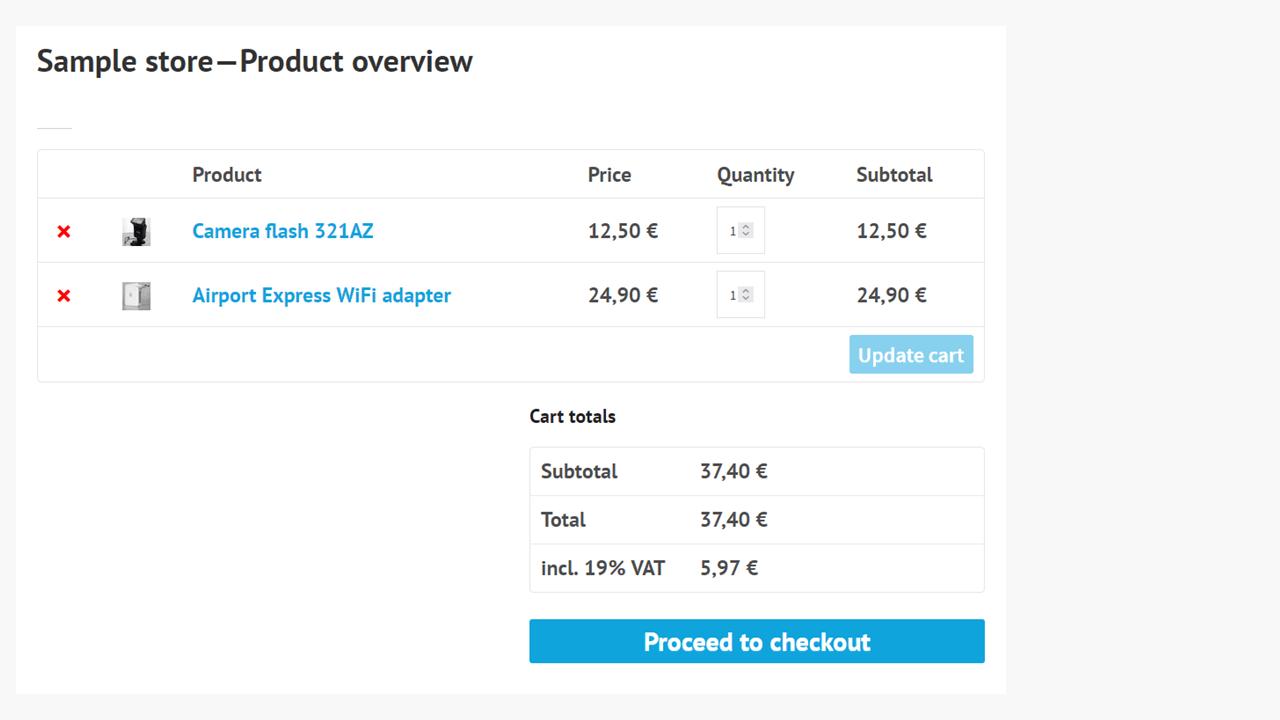
装满在线购买产品的购物车也可以使用 WooCommerce 短代码进行集成。
因此,购买过程的这一部分也可以在网站的任何地方使用。这同样适用于 checkout,它使用短代码 [woocommerce_checkout] 进行集成。
通过使用**[woocommerce_order_tracking]**,客户可以在登录商店后查看订单状态。为此,他们必须输入订单详细信息。此简码没有参数。
所有订单都列在“我的帐户”页面上,短代码为 [woocommerce_my_account]。可以限制要显示的订单数量。值“-1”显示所有订单。
笔记
所有的简码似乎都正确插入了,但输出仍然不起作用?一个常见的错误是将短代码包含在 tags <pre>[shortcode]</pre> 中。这些必须使用文本/代码编辑器删除。然后一切都应该工作。
如何创建自己的简码?
要在 WordPress 中使用您自己的简码,您需要更改 functions.php 文件。在这里,您可以使用自己编写的函数定义所需的短代码。
笔记
在 functions.php 文件中,您通常会立即看到一条消息:“只有在您确切知道自己在做什么时才编辑此文件。”
一种可能看起来像这样。这是在现有的 WordPress 网站上测试的,没有出现错误消息:
<?php
function myshortcode_function(){
return "<h1>Hello, the owner is programming themselves</h1>";
}
add_shortcode('myshortcode', 'myshortcode_function');
>
在使用定义的短代码 [myshortcode] 的每个页面和每个帖子中,输出“您好,所有者正在编程自己”显示为标题。
有用的短代码插件 - 不仅适用于 WooCommerce
您可以使用生成短代码的插件非常优雅地避免在 WordPress 网站的代码中编写错误。这些生成完全安全的短代码,经过 WordPress 社区测试,可以完成个人任务,也可以根据您自己的要求命名。我们将在这里向您简要介绍其中的三个。
Woo 简码套件
此插件可帮助您自定义具有 ** 60 多个功能** 和简码的 WooCommerce 商店。除了使用这些的标准页面之外,还可以设置漂亮的商店和感谢页面。其他选项包括限制内容、适应通用数据保护条例或安全功能。也可以在定义数量的订单后发送消息。这个插件不能单独工作。它绑定到 WooCommerce 安装。
Shortcodes Ultimate
WooCommerce 简码插件 Shortcode Ultimate 支持 50 多个简码,包括实时预览。该插件适用于 Gutenberg,并且响应速度也很快。开发人员承诺它将适用于任何主题。还有一个付费的高级版本(无订阅)。
短编码器
这个插件允许设计流程保存在一个清晰的列表中,类似于 WordPress 中的帖子或页面。短代码有一个名称(类似于帖子中的标题),然后在可以插入的短代码列表中可用。简码本身总是按如下方式开始:
[sc name="abcde123…"]
内容可以是 HTML、JavaScript 或 CSS。附加参数扩展了这个 WooCommerce 短代码插件的可能性。编辑可以作为代码、文本或可视模式进行,使其成为具有多种可能性的插件。
小费
看看其他商店解决方案为您的网上商店。您将找到开始在线销售所需的一切。在选择在线商店解决方案时,您还可以在我们的商店系统比较中找到建议。

WordPress社区为您提供专业的建站知识与服务支持,提供一步到位的镜像安装和wordpress主题与插件支持
更多推荐
 0
0 0
0- 0


 已为社区贡献2428条内容

所有评论(0)