如何备份您的 WordPress 网站
如何备份您的 WordPress 网站
WordPress 备份可让您保护使用内容管理系统 WordPress 创建的网站。生成有效备份后,您将快速轻松地能够在数据丢失的情况下恢复 WordPress 站点及其所有相关内容。将恢复网站外观及其所有功能。
为什么定期 WordPress 备份很重要?
WordPress 是以简单且经济高效的方式在线设计和发布网站的最流行方式之一。除其他优点外,CMS 提供了几乎无穷无尽的主题(设计模板)和插件(扩展),极大地简化了各种网站的创建——尤其是对于没有网页设计或编程背景的人。
但是,与所有具有广泛外部扩展的常用系统一样,WordPress 也存在最小的风险,即恶意软件可能由于未发现的安全漏洞或过时的插件而渗透系统并导致崩溃你的网页。如果发生这种情况,任何未备份的数据都可能丢失。
定期创建 WordPress 备份是个好主意的另一个原因是某些主题或插件彼此不兼容。在极少数情况下,这也可能导致网站崩溃并丢失数据。
因此,与任何其他 IT 系统一样,建议定期备份 WordPress。在下文中,您将了解对此有哪些选项,以及在生成 WordPress 备份时应该记住什么。
小费
在文章“WordPress 安全性:最重要的安全插件”中找出哪些扩展可以提高您的 WordPress 网站的总体安全性。
创建 WordPress 备份有哪些选项?
WordPress是一个自下而上的动态内容管理系统;用它创建的网站包括两个主要组件:
-
WordPress 站点文件——包括主题、所有插件和图像
-
WordPress 站点数据库——这包含动态博客文章或在线商店的产品,例如
如果您需要恢复 WordPress 网站,仅仅备份所有文件是不够的。您还需要备份网站基础的 WordPress 数据库。因此,创建 WordPress 网站的完整备份需要一点努力。
一般来说,有四种创建 WordPress 网站备份的方法。您选择的方法主要取决于您的 IT 技能、您的提供商、网站的范围以及财务方面的考虑:
优点
缺点
手动备份 - 例如使用像 FileZilla 这样的 FTP 客户端和数据库程序 phpMyAdmin
完全控制所有备份过程,广泛控制数据并且通常是免费的
对于没有任何经验的初学者来说并不容易
使用 WordPress 插件备份
简单明了 - 无需特殊知识
取决于插件,大量数据可能会出现问题——在这种情况下,通常可能需要付费插件版本
在提供商的帮助下备份 – 主机免费或作为额外服务包的一部分备份 WordPress 网站
简单,非常方便,节省时间;不需要以前的经验,并且通常免费包含在托管包中
备份通常很长时间不可用;通过单个帐户运行多个网站时要小心,并牢记任何条件
由外部服务提供商在云中备份
简单、方便且通常非常安全
付费服务,并不总是对每个网站项目在经济上可行
手动备份和使用插件备份是使网站运营商能够最大程度地控制备份过程及其数据的两种方法。一种便宜、方便且简单的选择是通过可靠的 Internet 提供商创建备份。云服务通常对备份非常安全,但它们通常相对昂贵。
小费
IONOS 提供专业 WordPress 托管并可选择创建手动和自动备份 - 如果需要,可以每天创建。
例如,在通过插件生成备份时,建议使用以下扩展:
-
VaultPress – 通过云集成实现自动备份的插件
-
BackWPup – 流行的插件,易于安装,基本版免费
-
UpdraftPlus – 评价最高的备份插件之一
您可以在文章“用于创建备份的最佳 WordPress 插件”中找到有关如何使用插件创建 WordPress 站点备份以及如何恢复它们的大量信息。下面我们解释如何创建手动备份。
手动 WordPress 备份——它们是如何工作的?
如上所述,要备份 WordPress 网站,您需要保存文件和网站数据库。如果您只执行这些步骤之一,如果出现问题,您将无法完全恢复您的 WordPress 网站。
使用 FTP 程序 (FileZilla) 保存 WordPress 文件
您可以使用免费下载的 FTP 程序轻松备份 WordPress 网站的文件,并将它们保存在本地计算机的硬盘驱动器或云中。在这里,我们将解释如何使用流行的 FTP 程序FileZilla备份 WordPress 网站的文件。
- 打开 FileZilla 并连接到运行您网站的服务器。为此,请在 FileZilla 中输入服务器名称、用户名和密码。您可以从您的提供商处获取此信息。
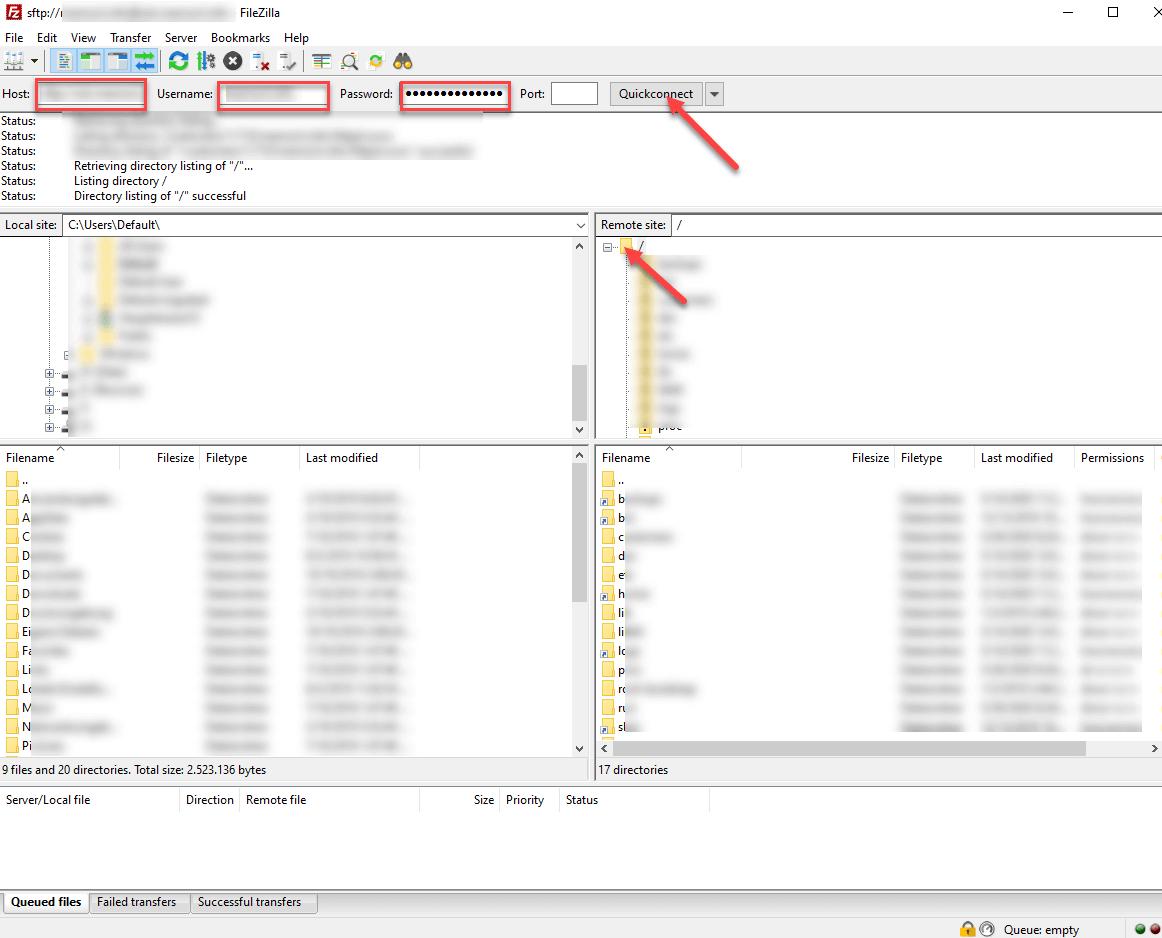
FTP 程序 FileZilla – 服务器访问窗口。
2\。连接到服务器后,您将在窗口的左半部分看到本地计算机上的文件,在右半部分看到您网站的文件和子文件。现在,您可以使用鼠标将您网站的完整文件集从服务器的右侧窗口拖动到本地计算机上的目录**。最好事先为您的网站创建一个专用文件夹。或者,转到您网站右侧部分的顶部文件,右键单击鼠标打开上下文菜单,然后选择“下载”。
笔记
最好定期备份您网站的所有文件夹和文件。您需要在每个 WordPress 备份中备份包含个人数据的文件和文件夹。但这些只涉及文件夹 wp-content 以及文件 .htaccess 和 wp-config.php。
一旦您还能够访问 FileZilla 左侧部分中您网站的所有文件,您就已将它们本地保存在您的计算机上。您可以通过打开 FileZilla 外部的相应文件夹来确保。
许多供应商现在提供他们的自己的文件管理器,允许您将 WordPress 网站的文件直接保存在您的计算机上或云中,而无需外部 FTP 程序。
备份WordPress数据库
保存 WordPress 网站的文件后,您现在可以继续为您的网站备份 WordPress 数据库。几乎所有提供商都使用用户界面 phpMyAdmin 来管理 WordPress 数据库。
- 使用您的提供商登录您的帐户并打开 phpMyAdmin。您可能需要重新登录才能访问 phpMyAdmin。在哪里可以找到 phpMyAdmin 因提供商而异。打开 phpMyAdmin 后,单击顶部的“Databases”部分。
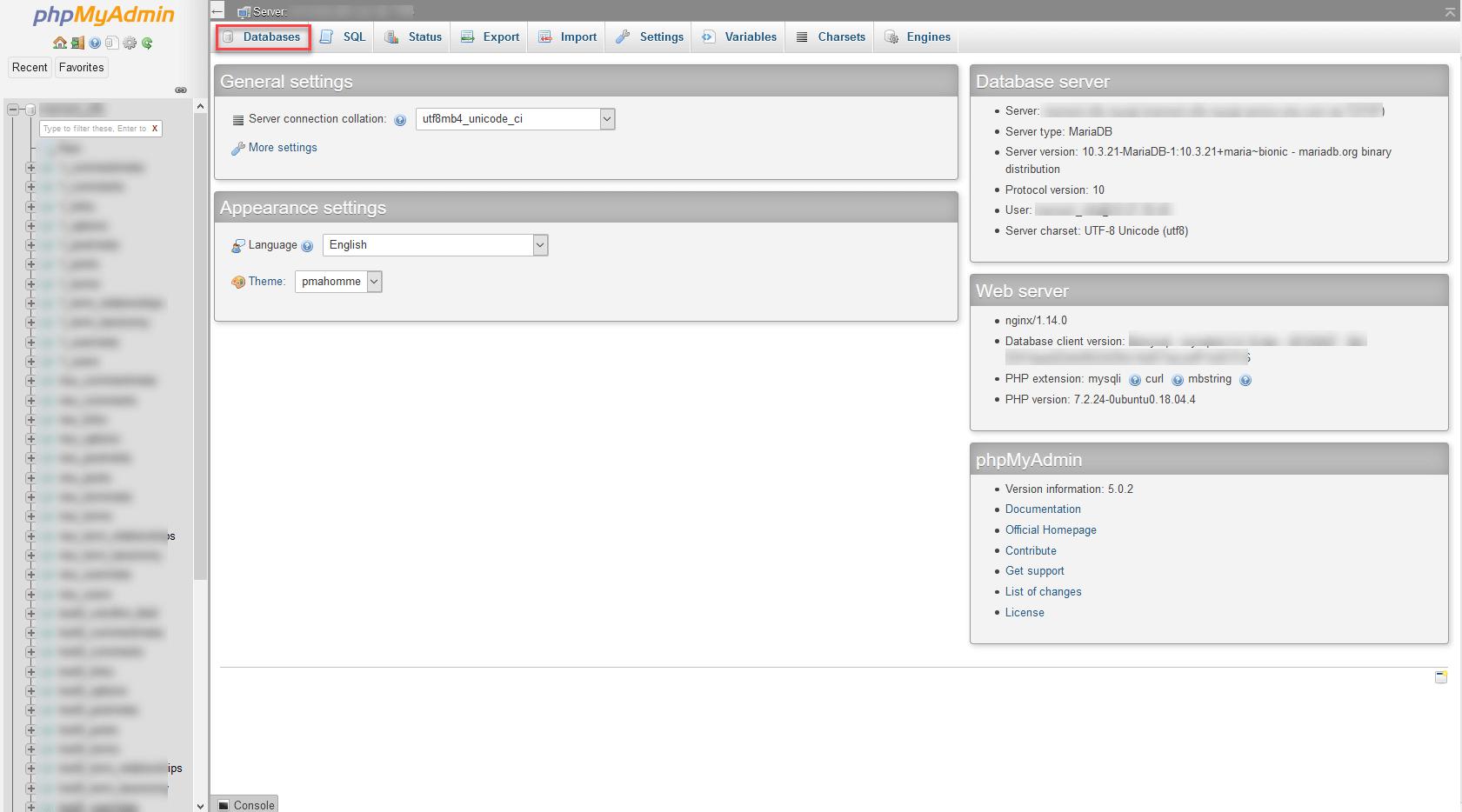
phpMyAdmin - 基本配置:选择“数据库”。
2\。单击“数据库”后,您将看到所有可用的数据库。选择您要导出或备份的那些。在许多情况下,无论如何只有一个数据库可用。
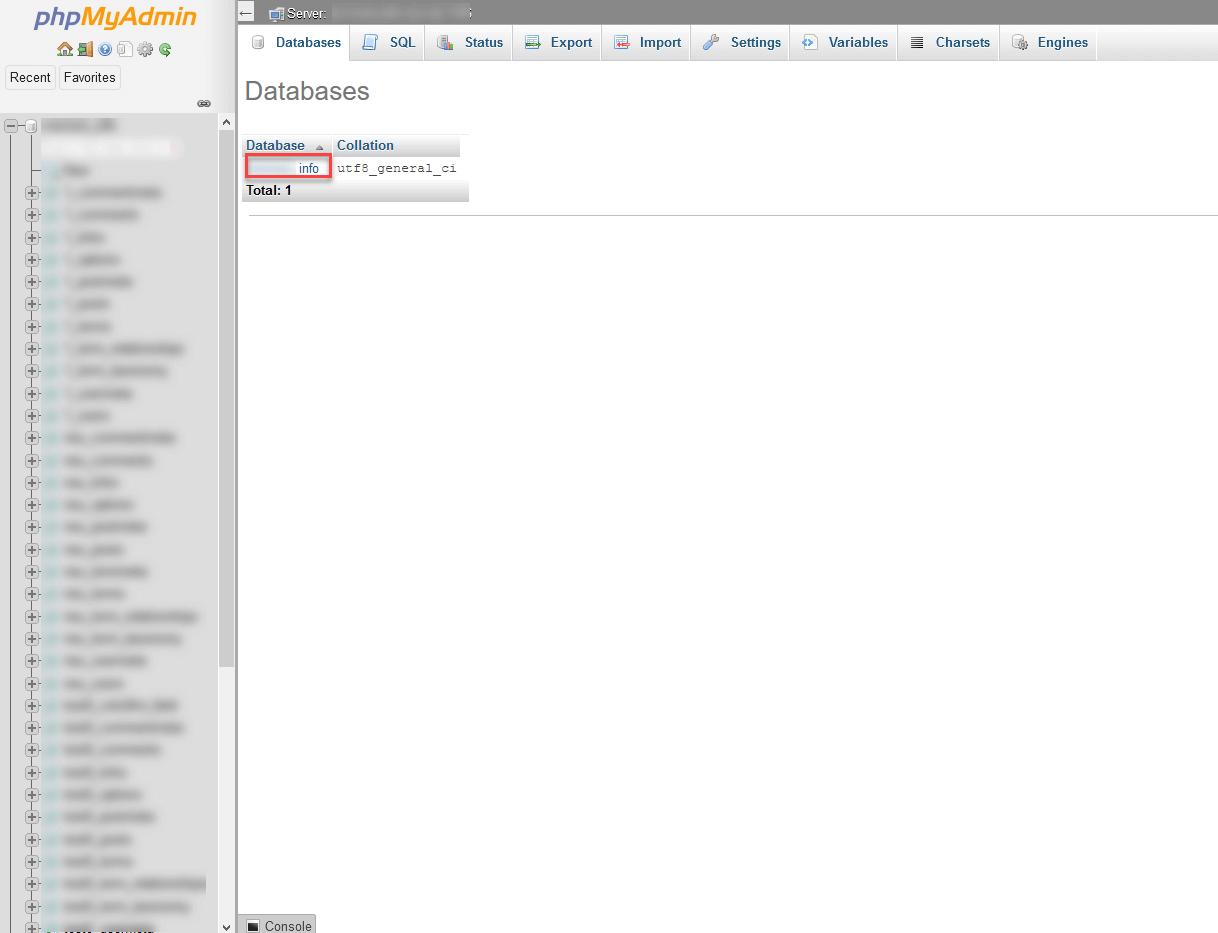
phpMyAdmin – 可用数据库列表
3\。您选择的数据库现在将以表格的形式详细显示。要将其保存在您的计算机上,请单击“导出。”
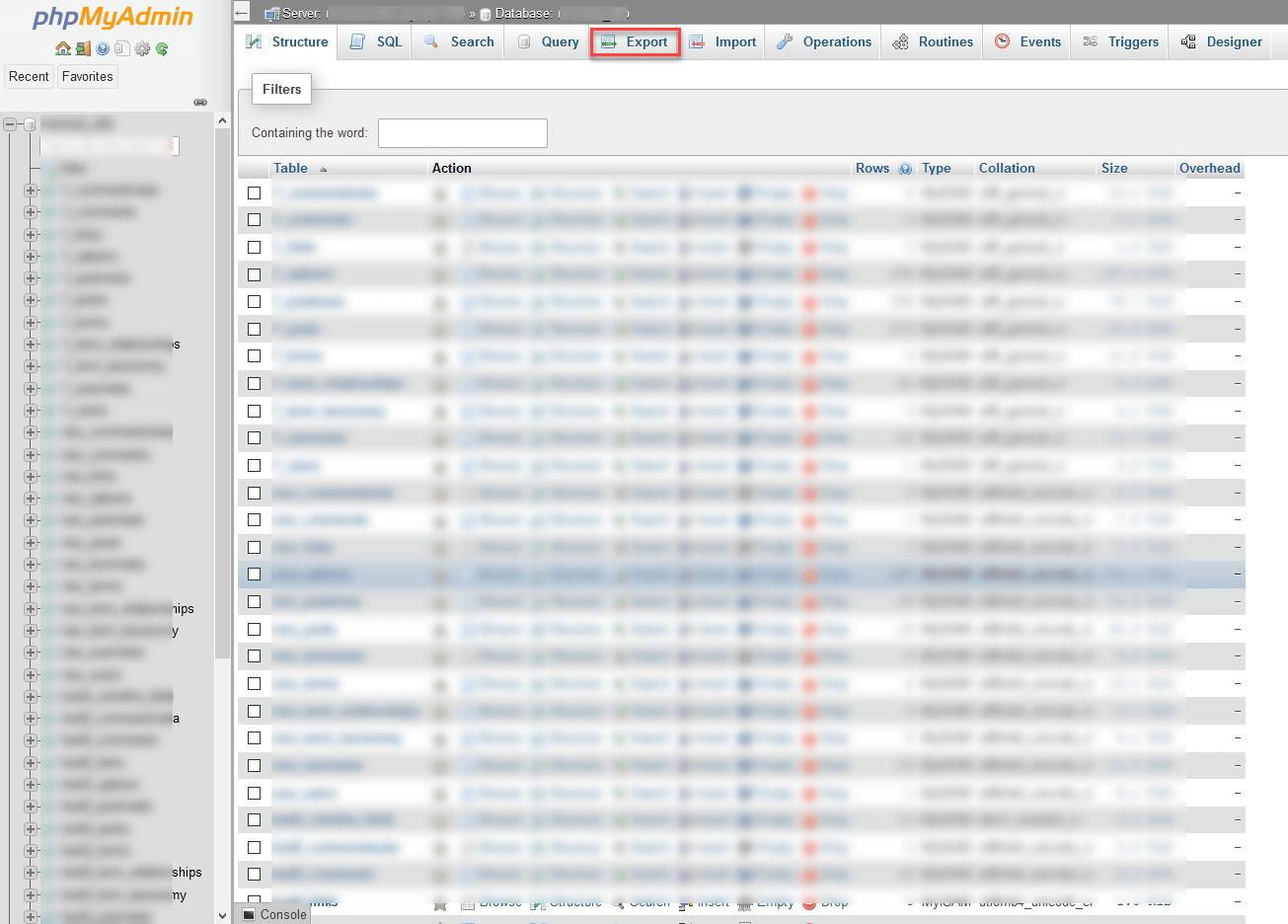
phpMyAdmin – 详细表格中显示的选定数据库
4\。要在本地计算机上复制 WordPress 网站的数据库,只需单击此窗口中的“OK”。您可以通过选择“自定义 - 显示所有可能的选项”来访问更多用于导出数据库的选项。
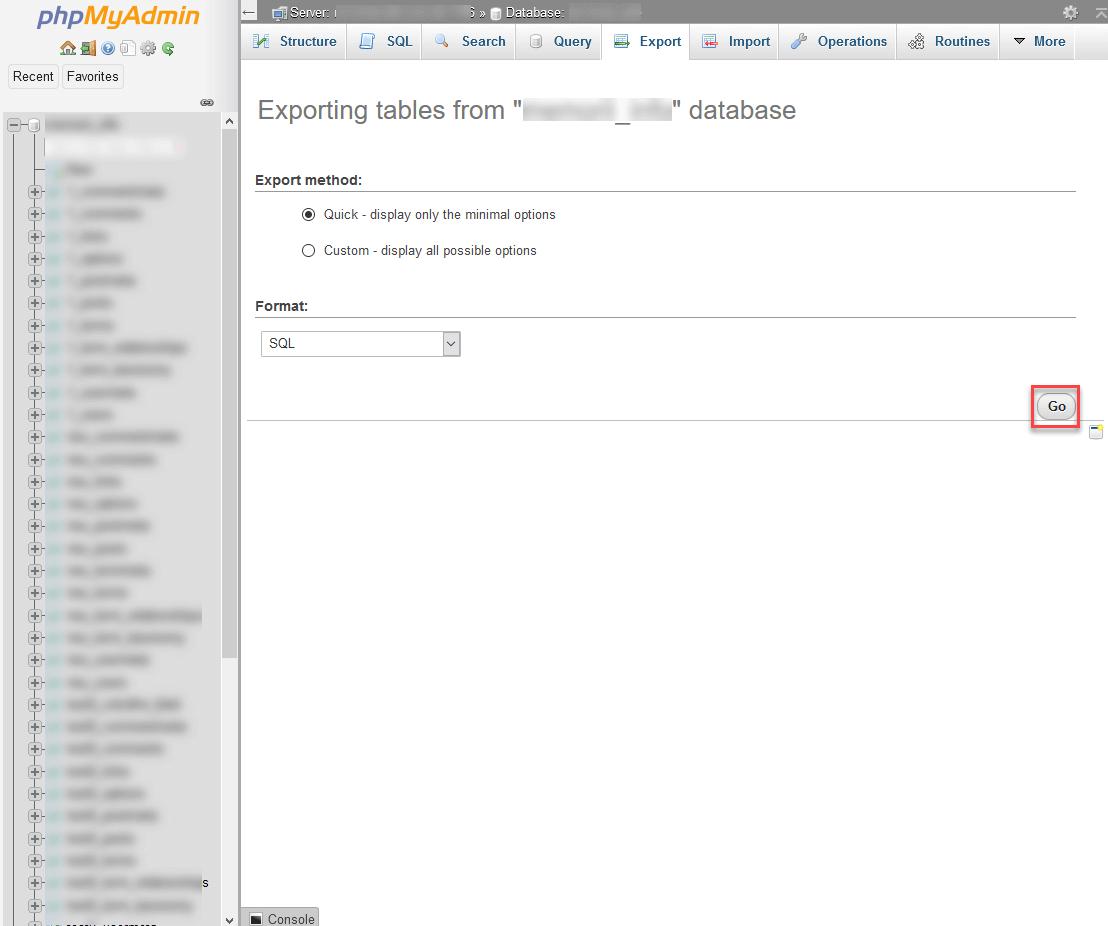
phpMyAdmin – 导出数据库表
恢复 WordPress 网站
当然,WordPress 备份只有在您能够在必要时再次上传保存的 WordPress 文件和关联的 WordPress 数据库时才有意义,例如,恢复损坏的网站。一般来说,您可以按照上述备份过程进行操作,但反过来:
-
通过 FileZilla 或其他 FTP 程序将备份的 WordPress 文件上传回您的网站服务:如前所述,登录相应的 FTP 程序。对于 FileZilla,只需按住鼠标按钮并将本地存储的网站文件(左侧部分)拖动到服务器上的相应位置(右侧部分)。如果(剩余)数据在您的服务器上仍然可用,则相应的文件将在恢复过程中被简单地覆盖。
-
然后使用 phpMyAdmin 将您备份的数据库导入您的 WordPress 网站。 在这里,您也应该如前所述继续,但单击“导入”而不是“导出”。然后,您可以通过单击“浏览”字段在计算机上搜索相应的数据库。数据库文件通常以“.sql”结尾。
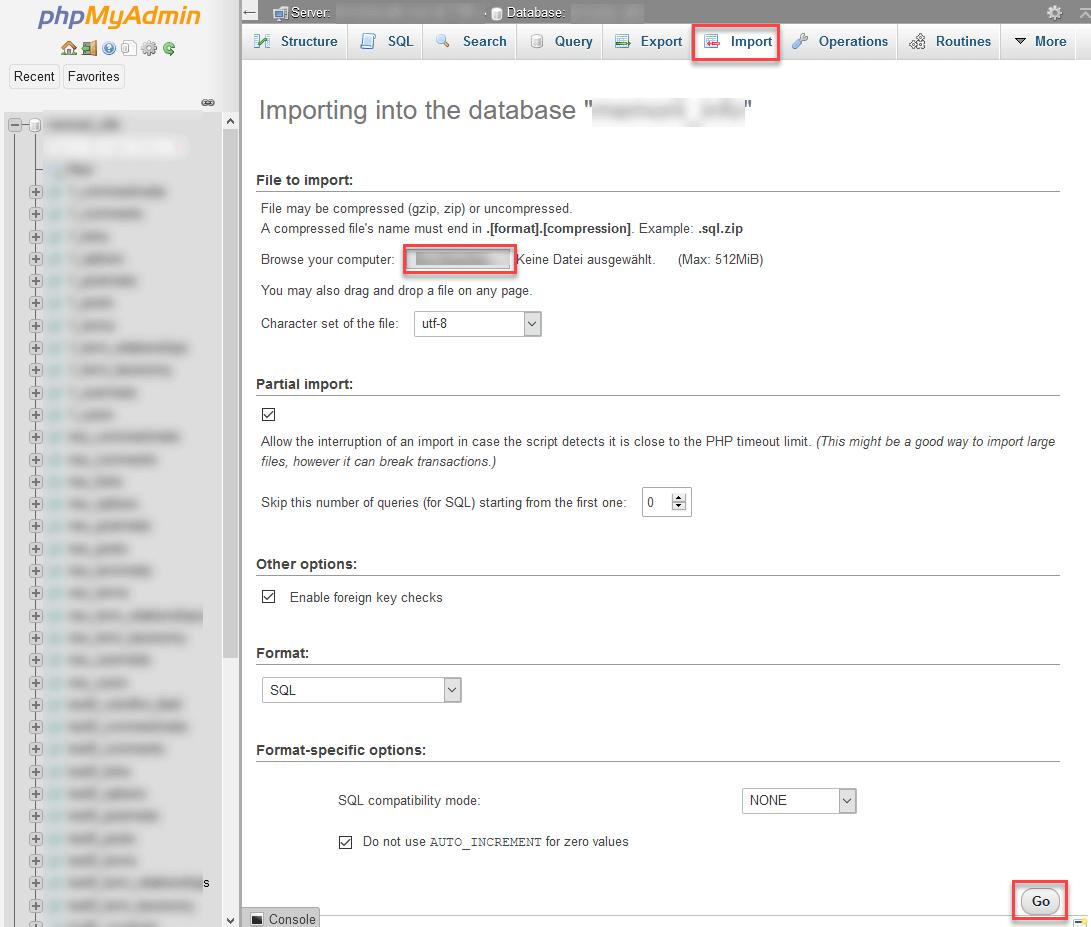
phpMyAdmin – 导入数据库
小费
许多提供商只允许您上传特定大小的数据库。在这种情况下,最好在上传之前将数据库的 SQL 文件转换为 ZIP 文件。然后您需要上传的文件将以“sql.zip”结尾。
一旦您上传了文件和数据库,您的 WordPress 网站应该可以再次以通常的形式访问。无论您使用哪种类型的备份:如果您想安全起见,您应该尝试定期在测试网站上恢复您的备份。然后,您可以确保您的备份确实有效,如果您需要它。

WordPress社区为您提供专业的建站知识与服务支持,提供一步到位的镜像安装和wordpress主题与插件支持
更多推荐
 0
0 0
0- 0


 已为社区贡献2428条内容

所有评论(0)