
小白也会:Codex 如何接入 DazeAPI 中转站:从安装、注册到密钥配置
Codex 如何接入 DazeAPI 中转站:从安装、注册到密钥配置
这篇教程适合想用 Codex,又希望把模型请求接到 DazeAPI 中转站的用户。整个流程可以分成六步:下载 Codex、选择登录方式、注册 DazeAPI、申请中转站密钥、配置 Codex、运行测试。
DazeAPI 后台登录域名可以使用
dazes.cc或cn.dazes.cc。注意:登录域名不一定等于 API Base URL,Codex 配置里的base_url要以 DazeAPI 后台View Docs里的接口地址为准。
1. 先下载并启动 Codex
Codex 可以通过 App、编辑器扩展或 CLI 使用。新手可以先用图形界面;想写教程、复现命令或接入中转站,CLI 会更直观。
常见 CLI 安装方式:
npm install -g @openai/codex
codex
首次运行 codex 时,根据提示选择登录方式。官方 Codex 支持 ChatGPT 账号登录,也可以使用 API Key。具体安装入口和最新命令建议以 OpenAI 官方页面为准:
- Codex CLI: https://developers.openai.com/codex/cli
- Codex 配置参考: https://developers.openai.com/codex/config-reference
- Codex 示例配置: https://developers.openai.com/codex/config-sample
- ChatGPT Codex 帮助页: https://help.openai.com/en/articles/11369540-using-codex-with-your-chatgpt-plan
2. 分清两种“密钥”
很多人第一次会混淆:
- OpenAI API Key:用于直接调用 OpenAI 官方接口。
- DazeAPI 令牌:用于调用 DazeAPI 中转站,再由中转站转发到模型接口。
如果你要用 DazeAPI,就不要把 Daze 令牌当成 OpenAI 官方 Key 直接乱填;正确做法是:在 Codex 配置里新增一个自定义 provider,把 base_url 指向 DazeAPI 的接口地址,再用环境变量保存 Daze 令牌。
3. 打开 DazeAPI 并注册账号
打开 dazes.cc 或 cn.dazes.cc,进入首页后点击 Get Started。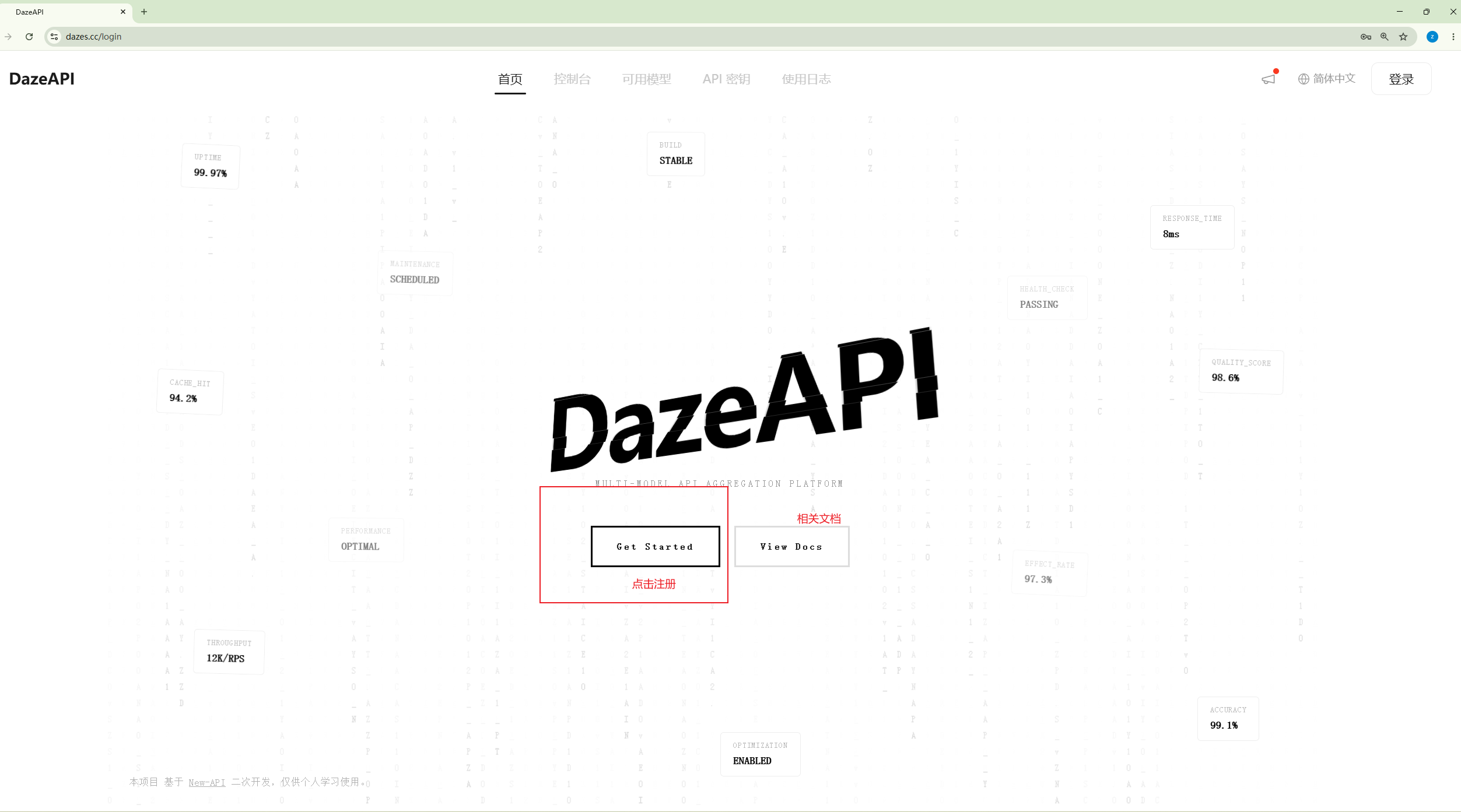
如果已经注册,可以直接输入用户名/邮箱和密码登录。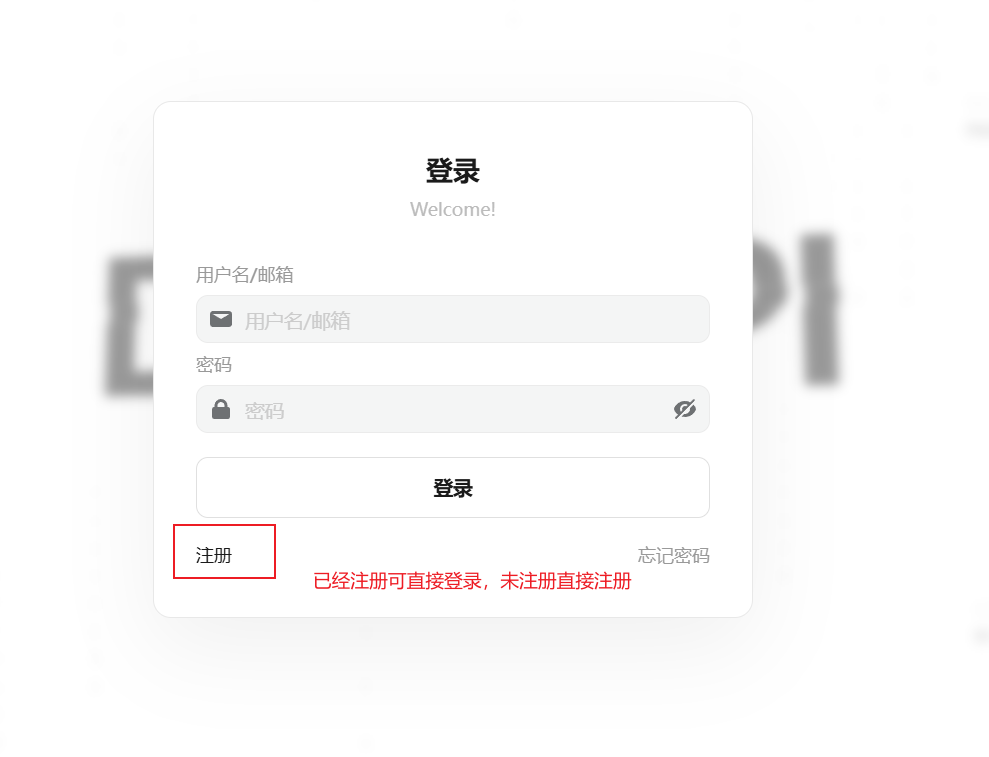
如果还没有账号,点击注册,填写用户名、密码、确认密码、邮箱验证码。邀请码可以填写,截图中提示邀请人和自己通常都会获得奖励。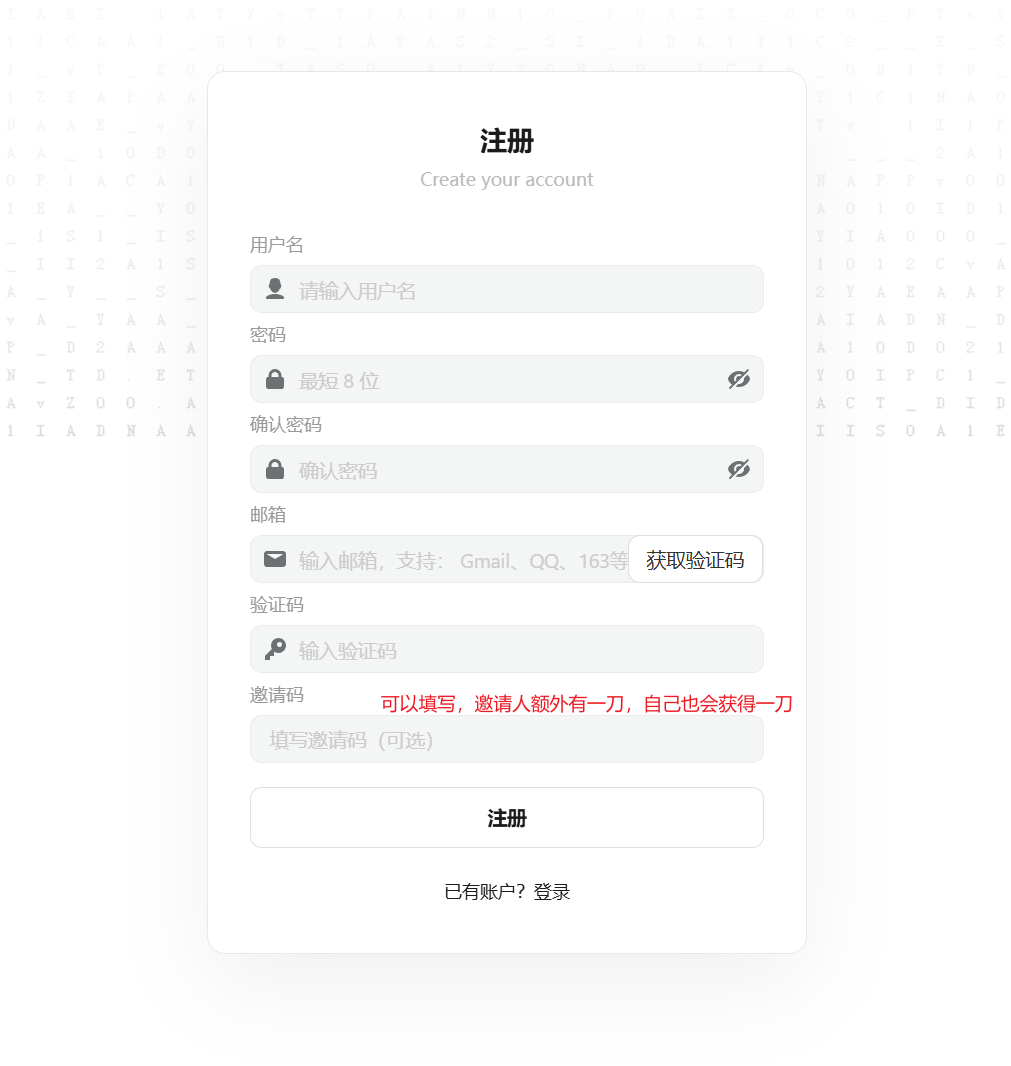
4. 进入控制台:先看余额,再看模型
登录后进入控制台。这里可以看到今日消耗、请求次数、账户余额和支持模型数量。余额为 0 时,后续请求可能会中断,所以配置 Codex 前建议先确认余额。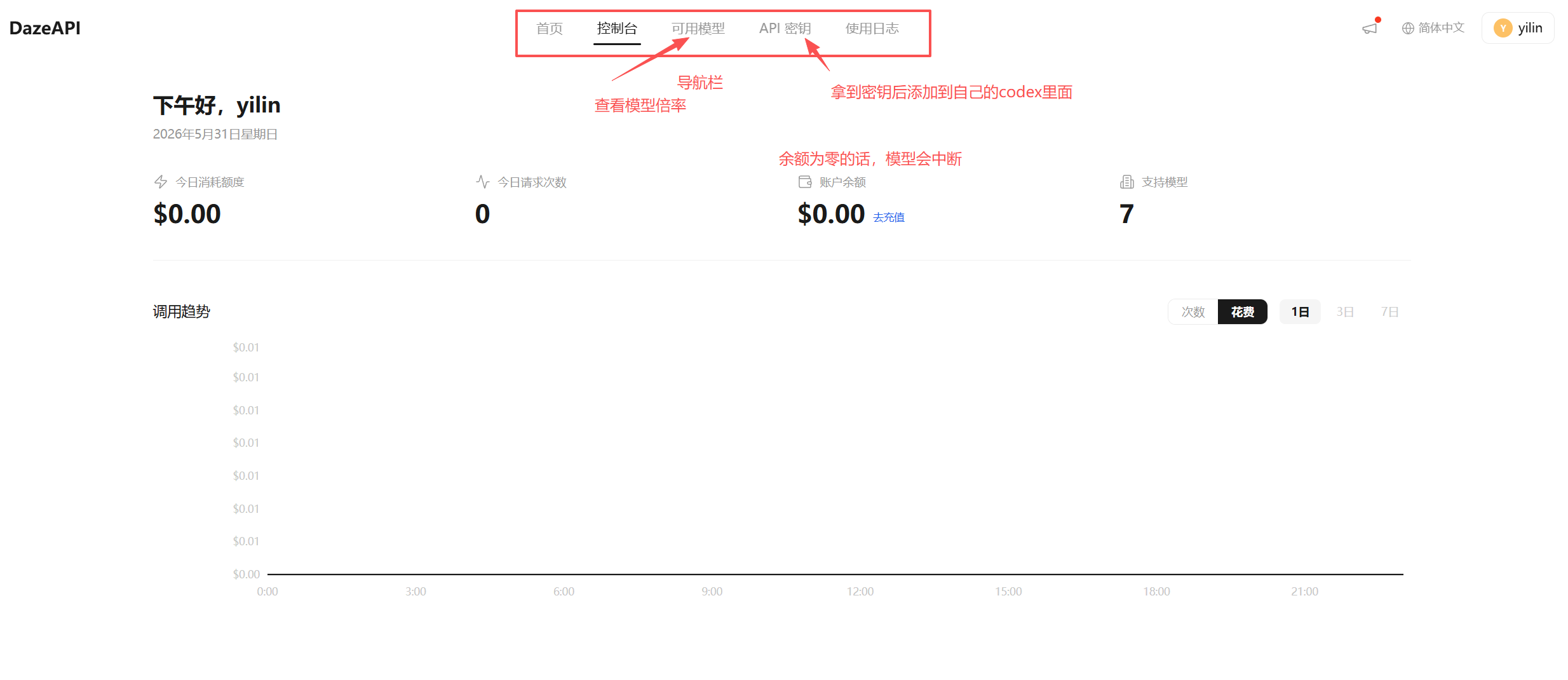
然后打开“可用模型”页,查看模型名、供应商、分组、倍率和输入/输出价格。Codex 配置里的 model 要尽量从这里复制,避免大小写或连字符写错。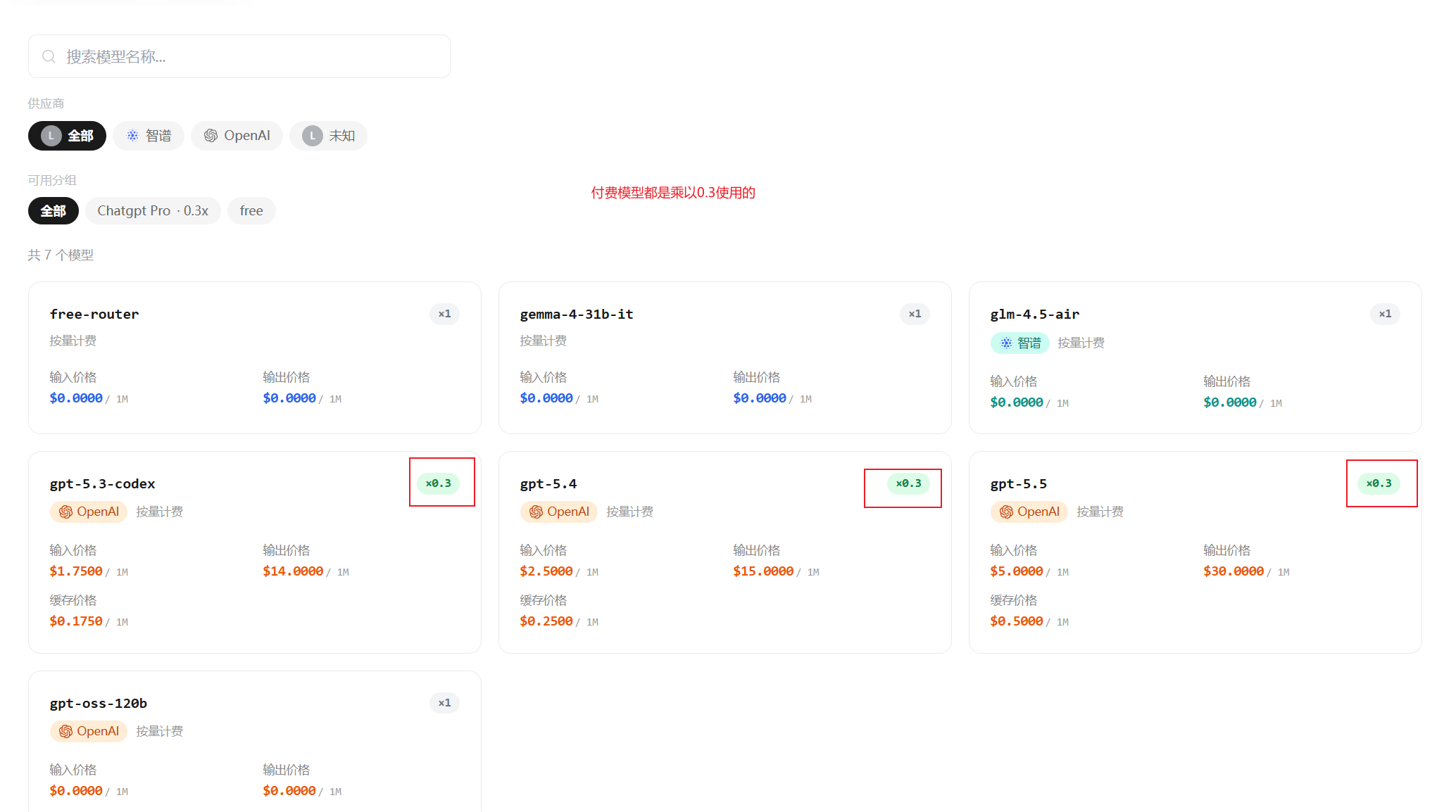
5. 申请 DazeAPI 密钥
进入顶部导航栏的 API 密钥 页面,点击 添加令牌。
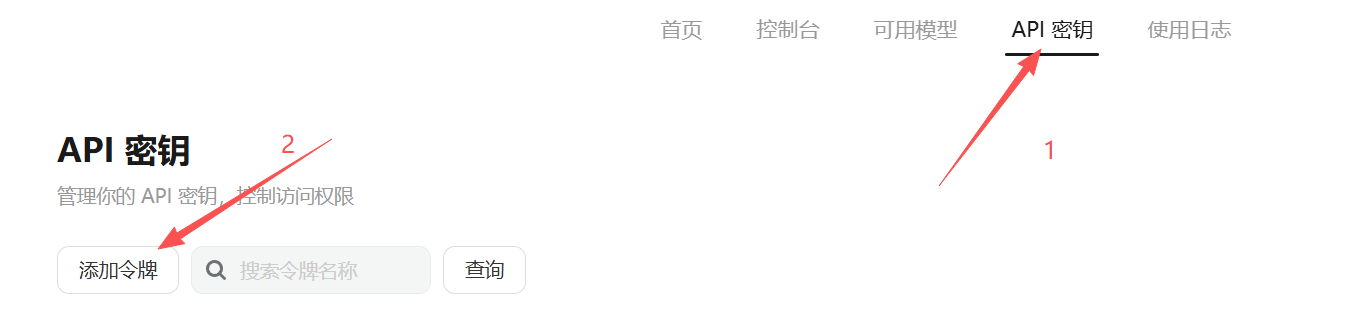
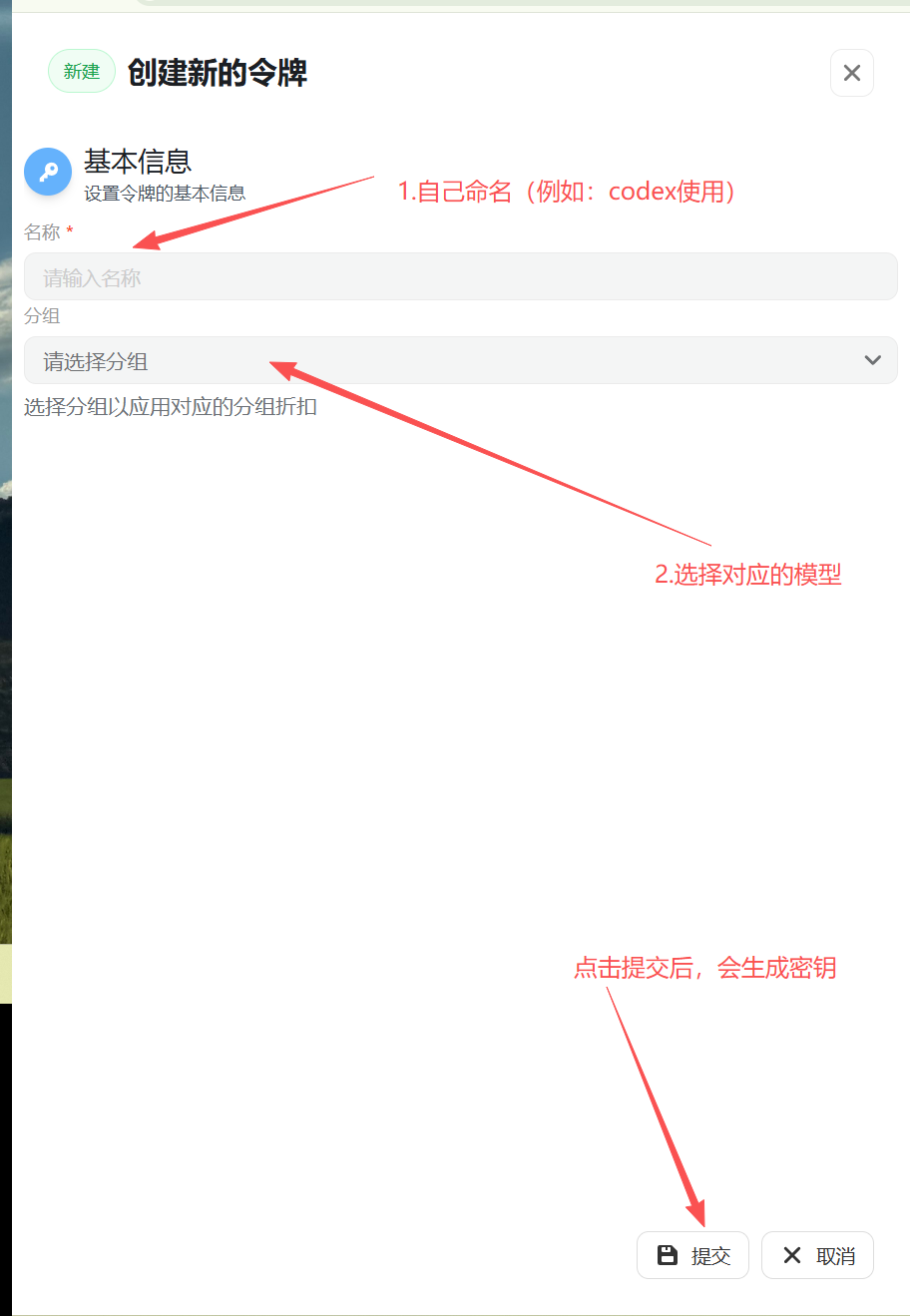
创建令牌时建议给它起一个容易识别的名字,例如 codex-use、work-codex、pc-codex。如果后台有分组选项,就选择你准备用于 Codex 的模型分组。
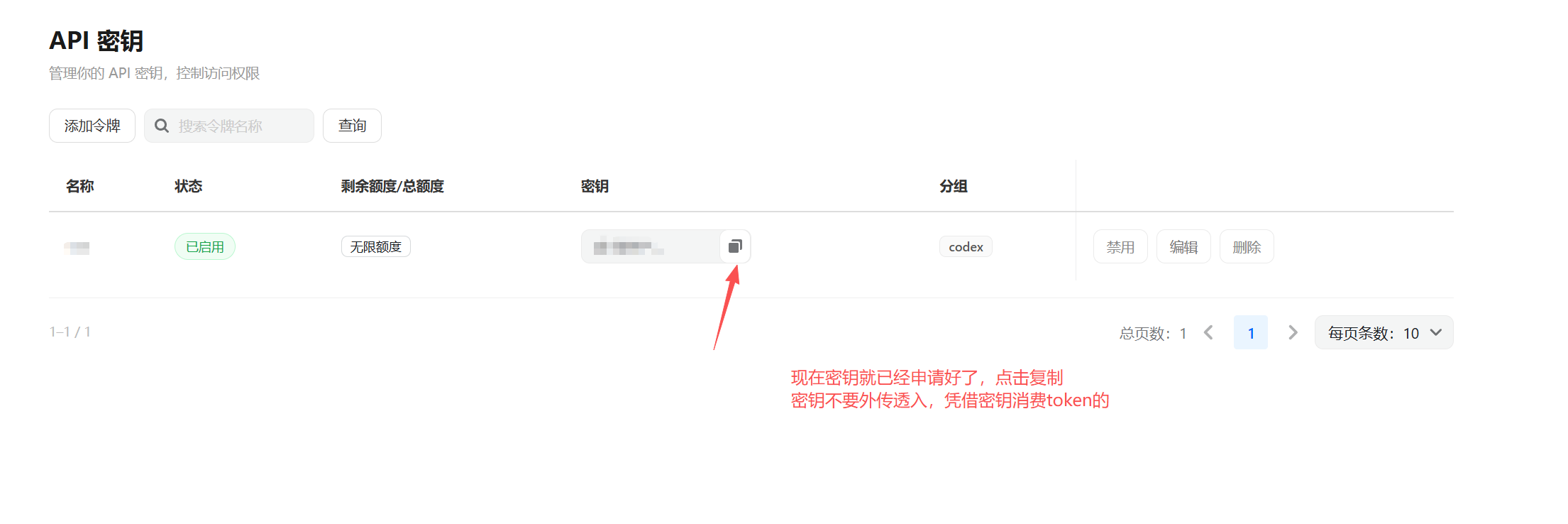
提交后会生成密钥,点击复制。这个密钥不要发给别人,也不要放进公开博客、截图、视频或 GitHub 仓库。密钥泄露后,别人可能会消耗你的额度。
6. 配置 Codex 使用 DazeAPI
拿到 DazeAPI 令牌后,建议先不要急着直接运行大任务。先关掉正在运行的 Codex,再按下面顺序配置。
6.1 Codex 登录应该怎么理解
Codex 的“登录”和 DazeAPI 的“令牌”不是同一个东西:
- ChatGPT 登录:用于使用 ChatGPT 计划内的官方 Codex 额度。
- 官方 OpenAI API Key:用于直接请求 OpenAI 官方接口。
- DazeAPI 令牌:用于让 Codex 通过你配置的 DazeAPI 中转站发送模型请求。
所以,拿到中转站 API Key 后,不是把它随便填到 ChatGPT 登录里,而是把它放进环境变量,再在 config.toml 里把 Codex 的模型提供方切到 DazeAPI。
推荐顺序:
- 关闭当前正在运行的 Codex。
- 设置环境变量
DAZE_API_KEY。 - 编辑
config.toml,新增 DazeAPI provider。 - 重新运行
codex。 - 如果 Codex 首次启动仍提示认证,按提示完成入口登录即可;中转站请求是否生效,主要看
model_provider、base_url和env_key是否配置正确。
6.2 找到 Codex 配置文件
Codex 的配置文件通常在:
- Windows:
C:\Users\<你的用户名>\.codex\config.toml - macOS / Linux:
~/.codex/config.toml
没有这个文件也没关系,手动创建一个即可。
6.3 写入 DazeAPI provider
可以加入一个自定义 provider。下面是示例,发布前请把 base_url 替换成 DazeAPI 后台 View Docs 里给出的真实 API Base URL。
model_provider = "daze"
model = "gpt-5.3-codex"

[model_providers.daze]
name = "DazeAPI"
base_url = "https://dazes.cc/v1" # 或 cn.dazes.cc;以 DazeAPI View Docs 为准
env_key = "DAZE_API_KEY"
wire_api = "responses"
每一行的含义:
model_provider = "daze":告诉 Codex 默认使用下面这个名叫daze的 provider。model = "gpt-5.3-codex":Codex 默认使用的模型名,建议从 DazeAPI 的“可用模型”页面复制。[model_providers.daze]:自定义 provider 配置块,末尾的daze要和model_provider一致。base_url:DazeAPI 的 API 地址,不是登录页地址;以后台View Docs为准。env_key = "DAZE_API_KEY":告诉 Codex 去系统环境变量里读取DAZE_API_KEY,这里不要填真实密钥。wire_api = "responses":使用 Responses API 兼容模式。
6.4 设置环境变量并启动 Codex
PowerShell 当前窗口临时生效:
$env:DAZE_API_KEY="粘贴你的 DazeAPI 令牌"
codex
如果想长期保存环境变量,可以使用:
setx DAZE_API_KEY "粘贴你的 DazeAPI 令牌"
setx 写入后,新开的终端才会读取到;当前终端不一定立即生效。
如果运行后提示缺少 Key,优先检查两点:环境变量名是不是 DAZE_API_KEY,以及 config.toml 里的 env_key 是否也写成了 DAZE_API_KEY。
7. 第一次测试
第一次不要直接让 Codex 改一大堆文件,可以先做一个只读测试:
解释一下这个项目目录里有哪些文件,先不要修改任何内容。
如果 Codex 能正常回复,说明链路基本通了。接下来再尝试让它读取文件、分析代码、修改小功能。
常见问题排查:
| 问题 | 处理方式 |
|---|---|
| 报认证错误 | 检查环境变量名是否和 env_key 一致,确认令牌没有多复制空格。 |
| 请求中断 | 检查 DazeAPI 余额是否为 0,模型分组是否可用。 |
| 404 或接口不存在 | 不要把登录页当 API 地址,base_url 以后台 View Docs 为准。 |
| 模型名无效 | 到“可用模型”页复制模型名,保持大小写和连字符一致。 |
| 密钥泄露 | 立即到 API 密钥 页面禁用或删除旧令牌,再新建一个。 |
8. 邀请码在哪里看
点击右上角头像,进入 个人设置。
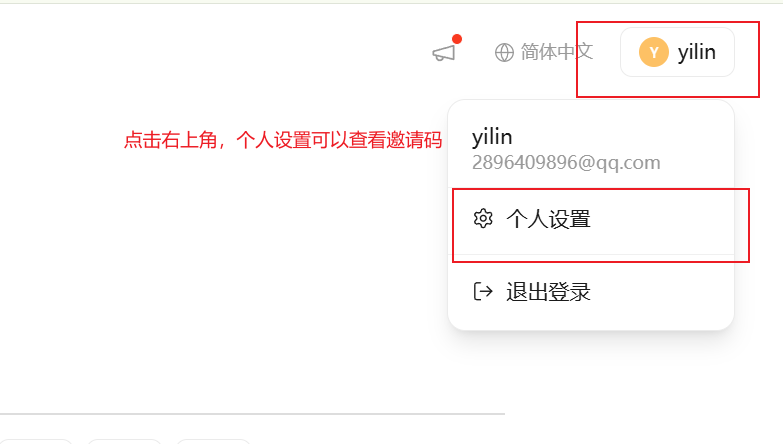
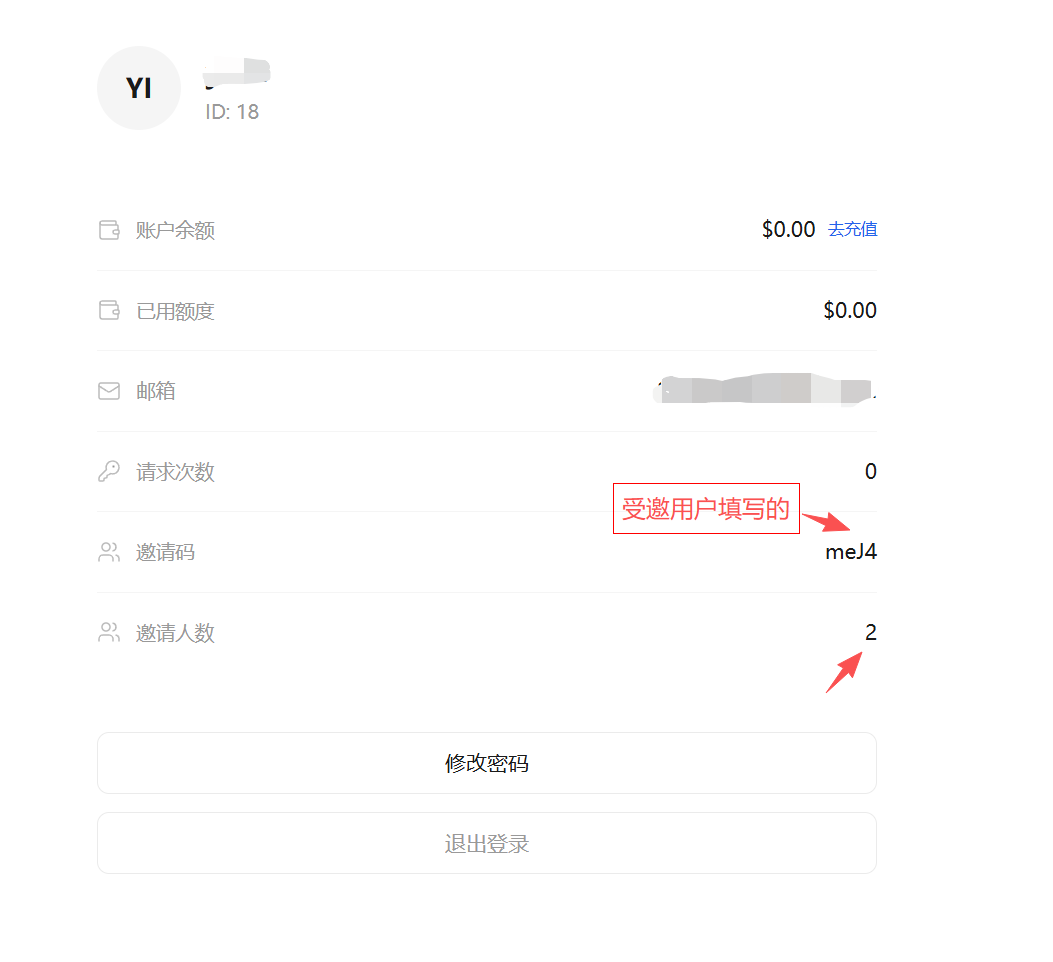
在个人设置页可以看到自己的邀请码和邀请人数。别人注册时填写你的邀请码后,你的邀请人数会增加。
总结
完整流程就是:
- 下载并启动 Codex。
- 决定使用 ChatGPT 登录、官方 API Key,还是 DazeAPI 中转站。
- 在 DazeAPI 注册并确认余额。
- 在
API 密钥页面创建令牌。 - 在
config.toml里配置自定义 provider。 - 设置环境变量并运行
codex测试。
更多推荐

 7
7 0
0- 0


 已为社区贡献1条内容

所有评论(0)