
codex和claude code国内中转使用
前言
最近一段时间,Claude Code 和 Codex 在开发者圈子里非常火。
尤其是 Claude Code,很多开发者第一次真正感受到:
AI 已经不只是“代码补全”,而是开始具备“工程级开发能力”。
它可以:
- 理解整个项目结构
- 自动分析代码逻辑
- 自动修改 Bug
- 自动执行命令
- 自动生成模块
- 自动重构代码
- 自动完成复杂开发任务
而 Codex 则更偏向于 Agent 化执行,可以理解为:
“更自动化的 AI 编程执行工具”。
但对于很多国内开发者来说,真正的问题不是“不会用”,而是:
- 官网打不开
- 没海外手机号
- 没国外信用卡
- Claude Code 登录失败
- API 无法访问
- 各种 ERR_BAD_REQUEST
- Request not allowed
- 不会配置代理
- 不会配置 API
我自己在配置和使用过程中,也踩过非常多坑。
于是最终我自己发现了一个很好用的网站,并且还有免费额度,效果较稳定。
就是:https://api.apiplus.cloud/register?aff=7TAb
一、注册账号,两个工具都需要注册
1. 根据上面网址进行注册
按提示填邮箱、密码,注册完成后登录。额度自动发放,不需要手动领取,进去就能看到余额。
Claude Code 更适合:
- 大型工程
- Python 项目
- 后端项目
- AI 工程
- 复杂代码理解
- 自动重构
- 自动修 Bug
2. 2. 创建 API key
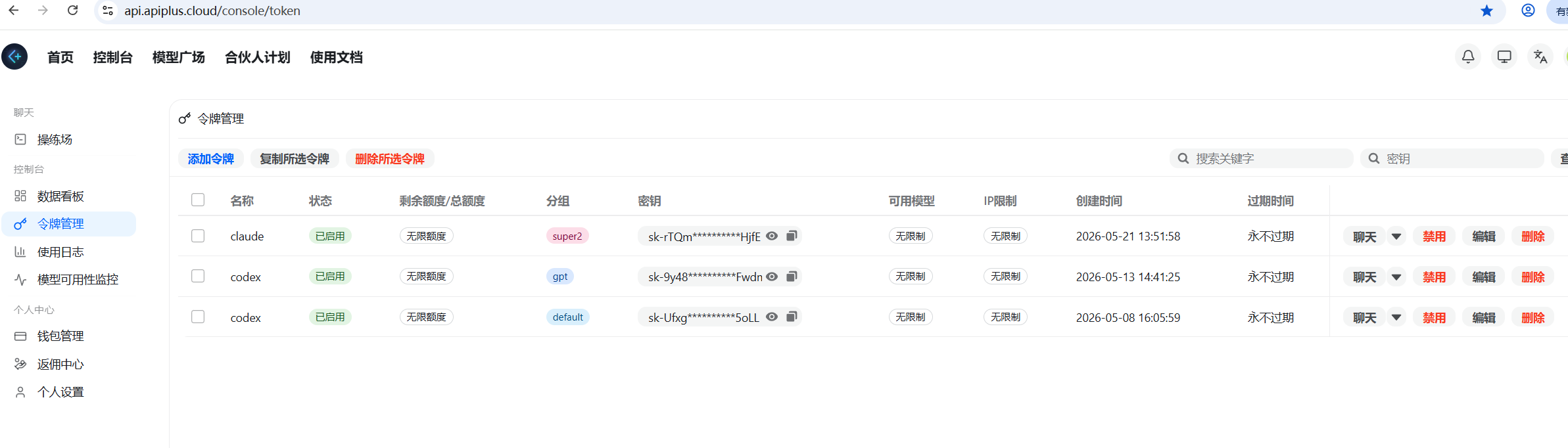
登录后,左侧菜单找到「令牌管理」→ 点「新建令牌」
然后基本默认配置,选择自己喜欢的的名字,比如 claude-code 或 codex,创建完之后立刻复制好这串 key,后面两个工具都要使用它。
二、安装和配置codex和Claude code
因为 Claude Code 和 Codex 本质上都是基于 Node.js 的 CLI 工具。
所以第一步必须先安装 Node.js。
1. 下载 Node.js
下载官网:https://nodejs.org
建议直接下载 LTS 长期支持版本。
推荐版本:
- Node.js 18+
- Node.js 20+
安装时:
记得勾选:
Add to PATH
否则后续终端无法识别 node 和 npm。
2. 验证安装
打开 CMD 或 PowerShell:
node -v
npm -v
如果能正常显示版本号,说明安装成功。
例如:
v20.18.0
10.8.2
3. 安装 Claude Code
首先执行:
npm install -g @anthropic-ai/claude-code
安装完成后:
执行:
claude
如果正常,会进入 Claude Code CLI。
4. Claude Code 配置
首先在~/.codex/寻找settings.json没有则创建。
示例配置:
{
  "env": {
    "ANTHROPIC_AUTH_TOKEN": "sk-你的令牌",
    "ANTHROPIC_BASE_URL": "https://api.apiplus.cloud",
    "ANTHROPIC_DEFAULT_HAIKU_MODEL": "claude-sonnet-4-6",
    "ANTHROPIC_DEFAULT_OPUS_MODEL": "claude-opus-4-7",
    "ANTHROPIC_DEFAULT_SONNET_MODEL": "claude-sonnet-4-6"
  },
  "model": "opus[1m]"
}
5. 安装 Codex
Codex 同样建议通过 npm 安装。
执行:
npm install -g @openai/codex
安装完成后:
执行:
codex
如果成功,会进入 Codex CLI。
6. Codex 创建配置文件
Codex 的配置目录:
~/.codex/
Windows 对应:
%USERPROFILE%\.codex\
本教程只需要创建:
config.tomlauth.json
Windows PowerShell 创建目录:
# PowerShell 中创建目录
New-Item -ItemType Directory -Force -Path "$env:USERPROFILE\.codex" | Out-Null

# 用记事本编辑这两个文件
notepad "$env:USERPROFILE\.codex\config.toml"
notepad "$env:USERPROFILE\.codex\auth.json"
7. 写入 Codex 配置
~/.codex/config.toml
写入以下内容:
# ~/.codex/config.toml
model = "gpt-5.5"
model_reasoning_effort = "xhigh"
openai_base_url = "https://api.apiplus.cloud/v1"
~/.codex/auth.json
将:
sk-你的令牌
替换成真实 API Key。
{
  "auth_mode": "apikey",
  "OPENAI_API_KEY": "sk-你的令牌"
}
8. 配置说明
Claude Code
主要需要:
ANTHROPIC_AUTH_TOKENANTHROPIC_BASE_URL
分别对应:
- API Key
- 中转接口地址
Codex
主要需要:
OPENAI_API_KEYopenai_base_url
Codex 本质上更偏向 OpenAI 接口规范。
因此配置方式与 Claude Code 略有不同。
建议:
先查看平台文档。
—全部配置完成后重新输入claude或codex然后回车,询问一个简单问题例如: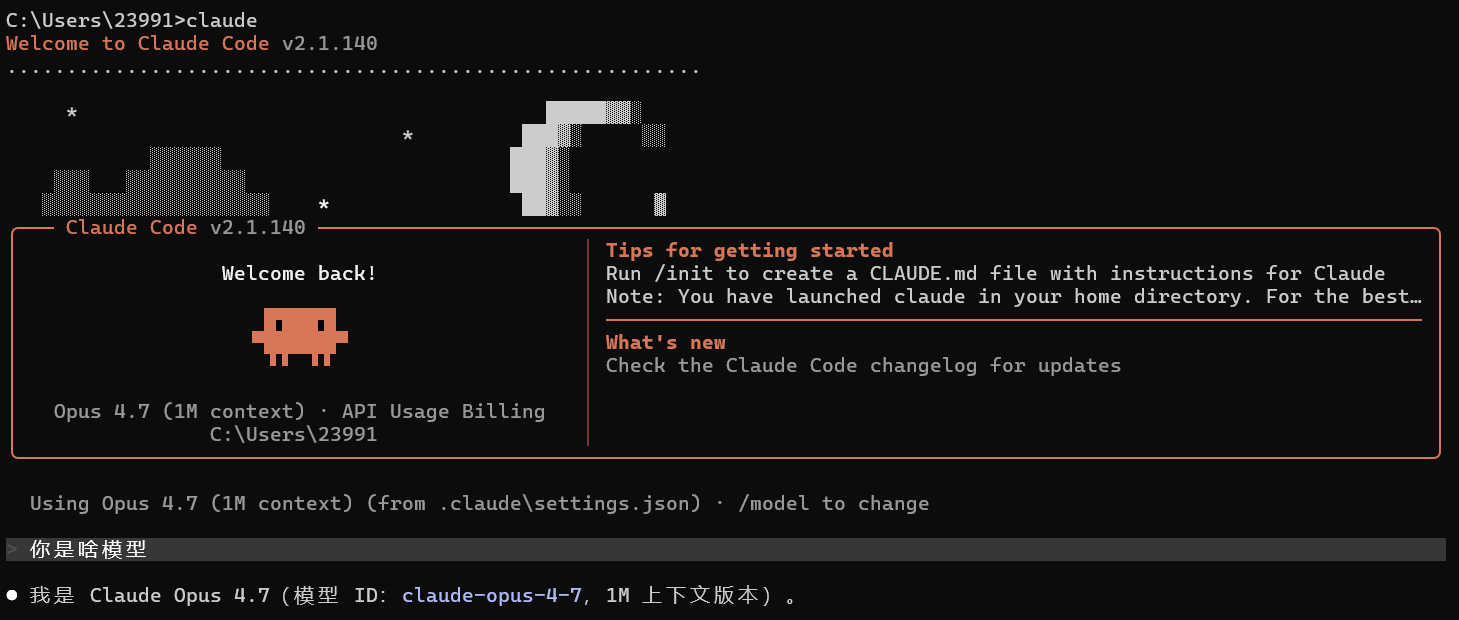
codex示例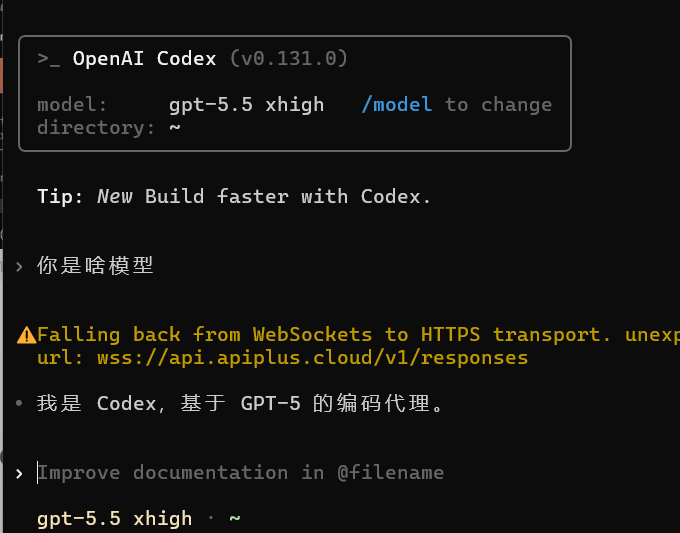
三、Claude Code 常见报错解决方案
这一部分建议收藏。
因为很多问题其实非常常见。
1. Unable to connect to Anthropic services
原因
- 网络问题
- 终端未走代理
- 地区限制
解决方案
- 开启全局代理
- 开启 TUN 模式
- 使用 API 中转
- 更换节点
2. Request not allowed
原因
- API 被风控
- IP 被限制
- 权限不足
解决方案
- 更换节点
- 使用中转 API
- 更换 IP
3. ERR_BAD_REQUEST
原因
- 配置错误
- API 地址错误
- 请求格式错误
解决方案
检查:
- Base URL
- API Key
- 模型名称
4. node 不是内部命令
原因
Node.js 未加入 PATH。
解决方案
重新安装 Node.js。
并勾选:
Add to PATH
九、总结
以上就是全部内容,后续正常对话返回内容就是正常了,欢迎批评指正。谢谢。
更多推荐


 12
12 0
0- 0


 已为社区贡献1条内容

所有评论(0)