
一句话生成 1920px 高清架构图,7 种风格随时切,这三个 「Claude Code」 Skill 装了就卸不掉了。
用自然语言描述系统,Claude Code 直接生成专业架构图——本文横评 architecture-diagram-generator、fireworks-tech-graph(7种风格/14种图表/1920px PNG)和 excalidraw-diagram-generator(可编辑格式/支持云图标)Skill,帮你按场景选型。
画架构图这件事,我相信每个开发者都有过痛苦时刻。
需求评审前30分钟,被催着出一张系统架构图。打开 draw.io,拖框框连箭头,对齐元素,调样式,一不小心就搞了两小时。或者试过 Mermaid,语法学了半天,图出来又丑又挤,格式调到怀疑人生。
然后 AI Skill 这个玩意儿出现了——你只需要描述系统,AI 直接给你生成专业图表。
最近我系统测试了三个开源的画图 Skill,分别覆盖不同场景。这篇文章把三个工具的核心能力、安装方式和适用场景都梳理了一遍,帮你按需选型。
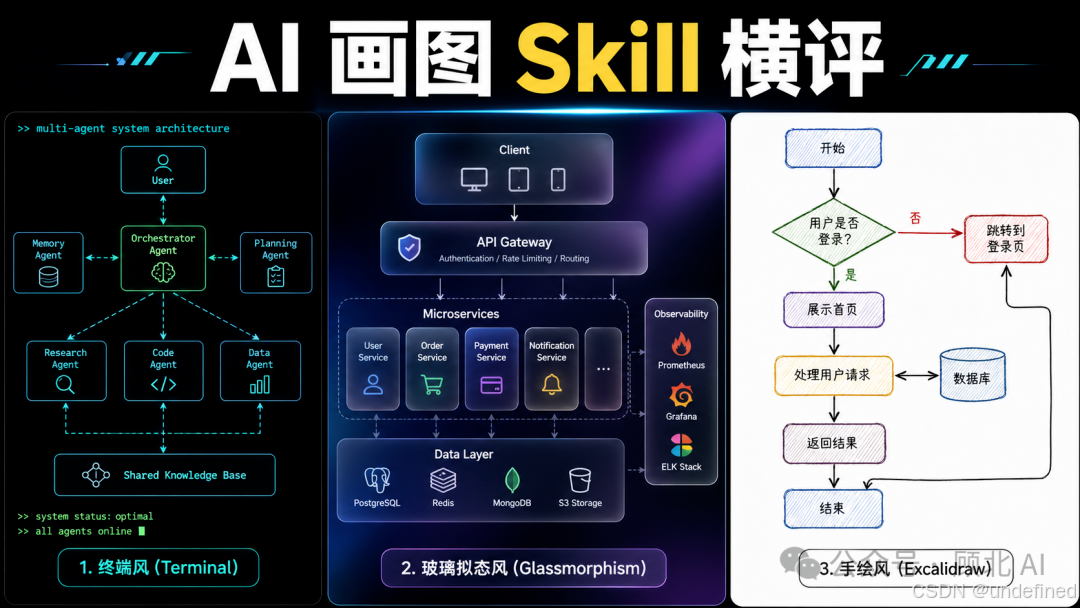
一、architecture-diagram-generator:快速上手的深色 HTML 架构图
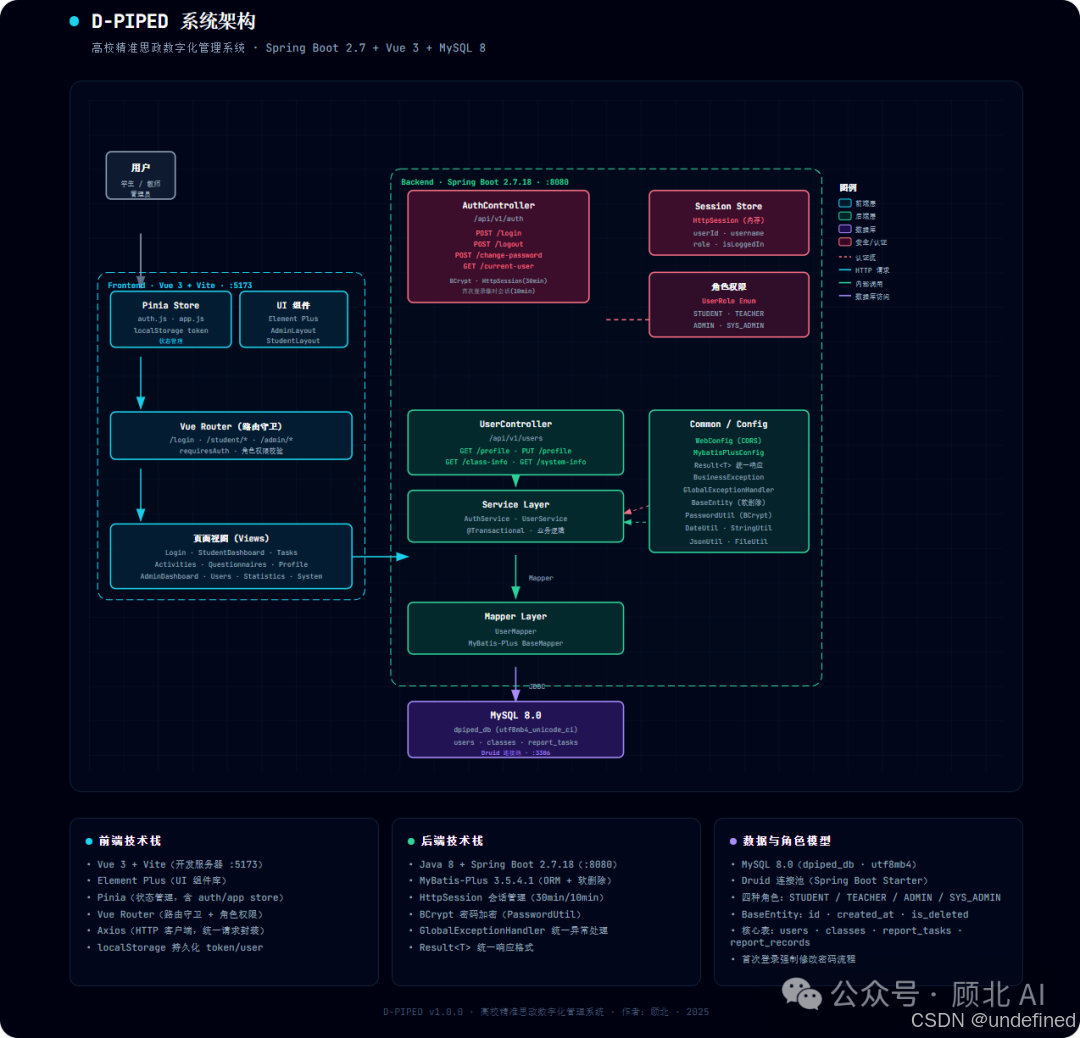
先说第一个,architecture-diagram-generator(GitHub: Cocoon-AI/architecture-diagram-generator),目前 4600 stars,Claude AI Skill。
核心能力一句话:描述你的系统架构 → 生成深色主题的独立 HTML 文件,在任何浏览器直接打开,无需额外工具。
安装支持三种方式:
-
Claude.ai:上传 zip 包到 Skills 设置
-
Claude Code CLI:解压到
~/.claude/skills/ -
项目知识库:上传 zip 到 Project Knowledge
关于这个工具我之前写过详细文章,感兴趣的可以看:👉<再见Visio、Draw.io,用Claude Code三句话生成专业架构图,这个免费 Skill 我用了就回不去了。>
这篇文章重点介绍另外两个更新、能力更丰富的工具。
二、fireworks-tech-graph:7种风格 × 14种图表,输出 1920px 高清 PNG
第二个工具是重点——fireworks-tech-graph(GitHub: yizhiyanhua-ai/fireworks-tech-graph)。
5100 stars,8位贡献者,MIT 协议,Claude Code Skill。光看数字就知道这个项目的热度。
装一条命令就能用
npx skills add yizhiyanhua-ai/fireworks-tech-graph
依赖 rsvg-convert 做 PNG 导出,先装一下:
# macOS
brew install librsvg

# Ubuntu/Debian
sudo apt install librsvg2-bin
装完验证:
rsvg-convert --version
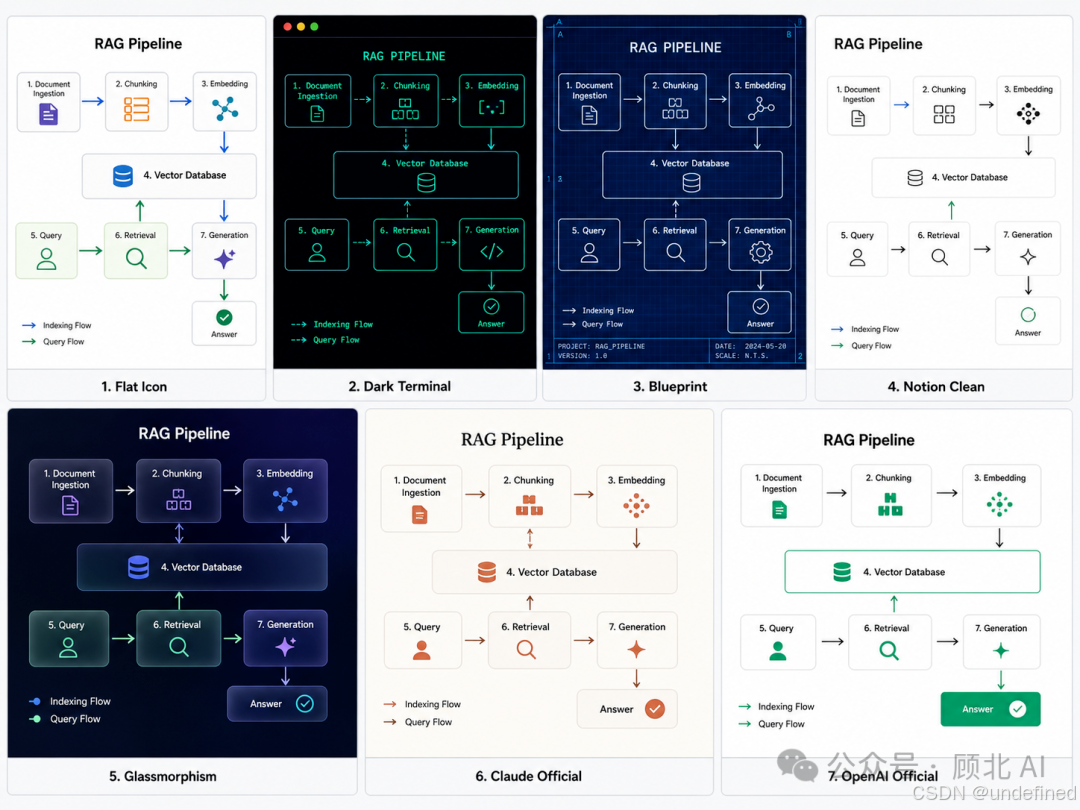
7种视觉风格,覆盖各种发布场景
这是这个工具我最喜欢的部分。不同场合需要不同风格,fireworks-tech-graph 直接内置了 7 种:
|
风格 |
背景 |
适合场景 |
|---|---|---|
| Style 1 - Flat Icon
(默认) |
白色 |
博客、PPT、文档 |
| Style 2 - Dark Terminal |
深色霓虹 |
GitHub README、技术文章 |
| Style 3 - Blueprint |
深蓝蓝图 |
架构文档、工程设计 |
| Style 4 - Notion Clean |
极简白 |
Notion、Confluence、Wiki |
| Style 5 - Glassmorphism |
毛玻璃渐变 |
产品官网、主题演讲 |
| Style 6 - Claude Official |
暖米色 |
Anthropic 风格图表 |
| Style 7 - OpenAI Official |
纯白现代 |
OpenAI 风格图表 |
风格1:扁平图标风

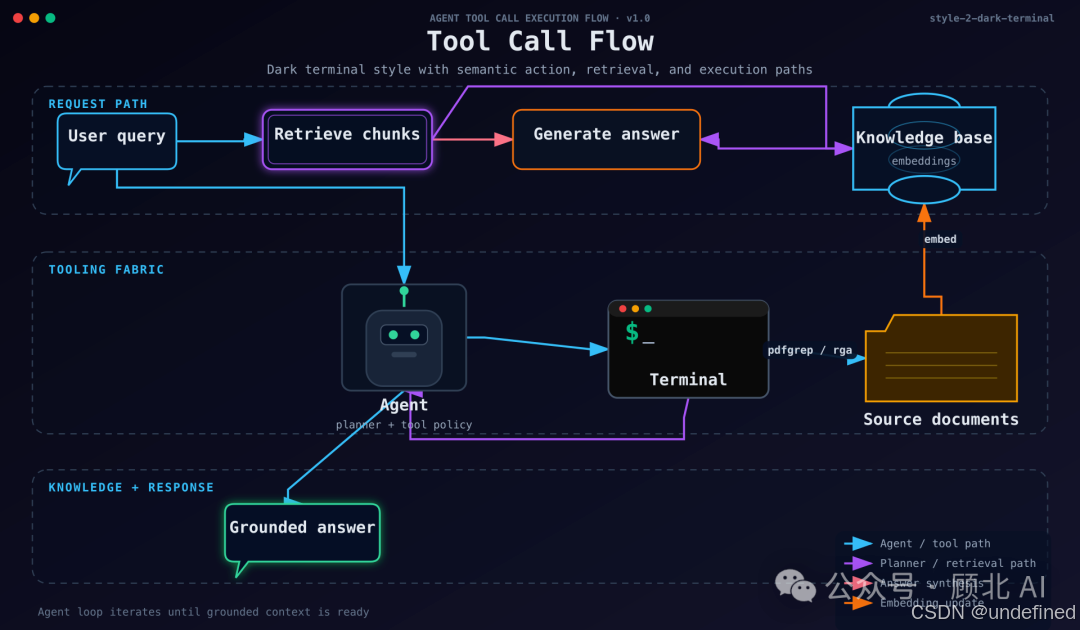
风格 2 — 暗黑极客风
风格 5 — 玻璃态卡片风
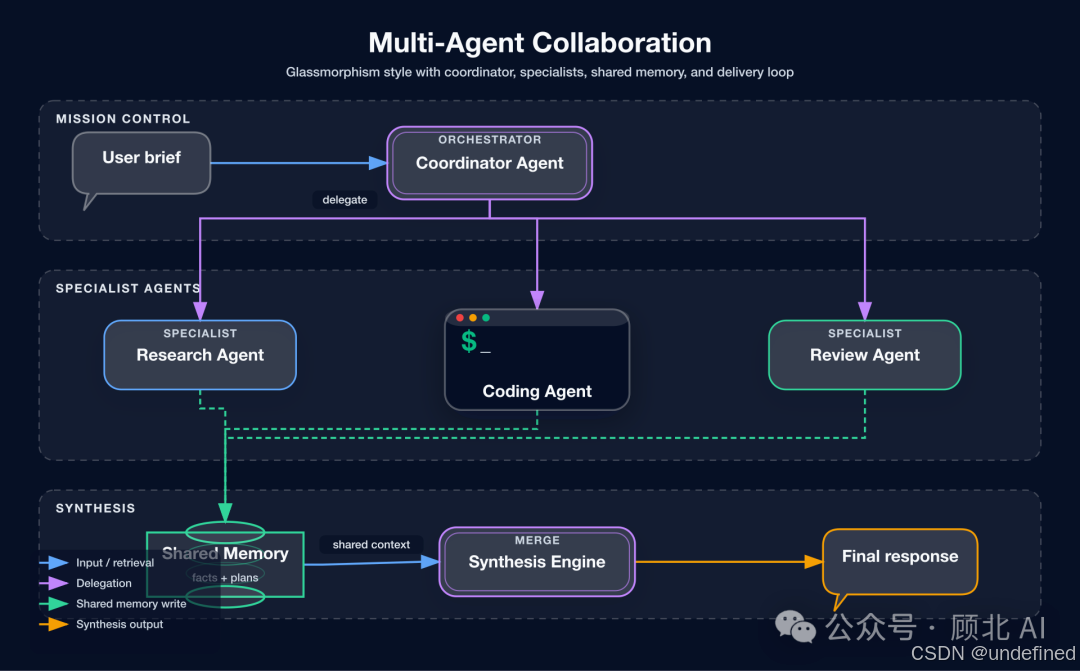
风格 7 — OpenAI 官方风格
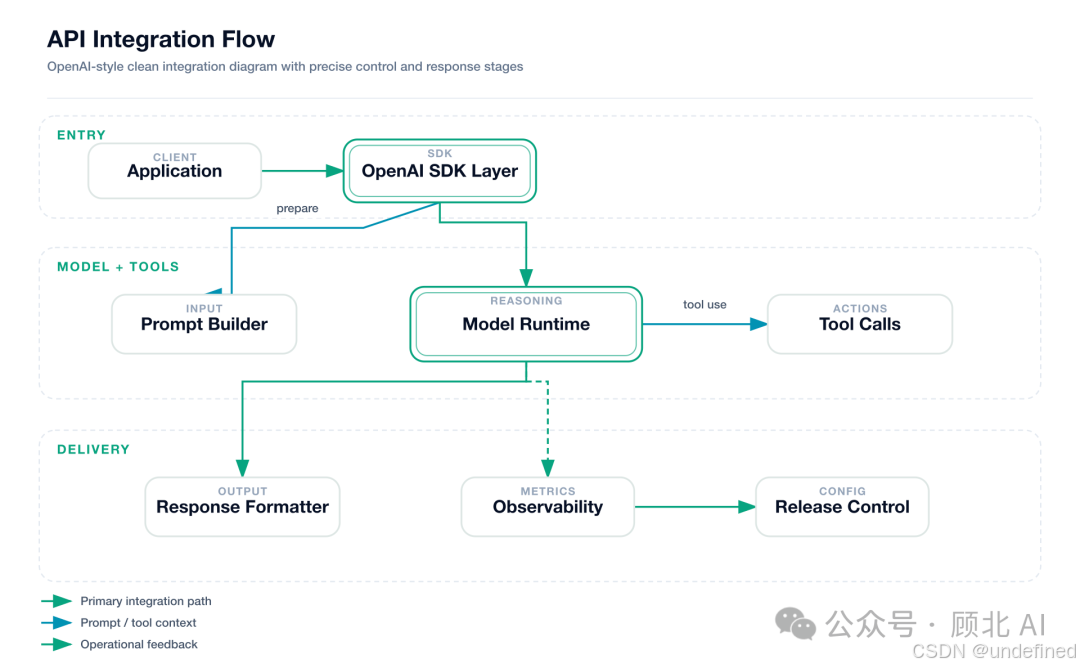
对 AI/Agent 领域有专属支持
这是 fireworks-tech-graph 区别于其他工具的核心差异。它内置了一套 AI/Agent 领域的形状语义系统:
-
LLM / 模型 → 双边框矩形 + ⚡
-
Agent / 编排器 → 六边形
-
Vector Store → 同心圆柱体
-
Graph DB → 三圆簇
同时内置了主流 AI 架构模式,你直接描述模式名它就知道要画什么:
RAG Pipeline → Query → Embed → VectorSearch → Retrieve → LLM → Response
Agentic RAG  → 在此基础上加 Agent 循环 + Tool Use
Multi-Agent  → Orchestrator → [SubAgent×N] → Aggregator → Output
Tool Call Flow → LLM → Tool Selector → Execution → Parser → LLM(循环)
所以你的 prompt 可以这么写:
画一个 Mem0 记忆架构图,dark terminal 风格
生成一张 Multi-Agent 协作架构图,风格用 glassmorphism,输出到 ~/Desktop/
中英文都能识别,直接上。
支持完整 UML + AI 专属图表
14 种图表类型全覆盖,包括完整 UML(类图、组件图、时序图、状态机图……所有 14 种)以及 AI 领域专属图表(架构图、数据流图、智能体架构、记忆架构、特性对比矩阵等)。
输出是 SVG + 1920px 高清 PNG——SVG 保留矢量可编辑,PNG 1920px 宽度适合任何平台发布,Retina 屏不虚。
这个工具的定位很清晰:你描述,它输出专业图,直接发布,不用再改。
三、excalidraw-diagram-generator:输出可编辑格式,后续手动调整更方便
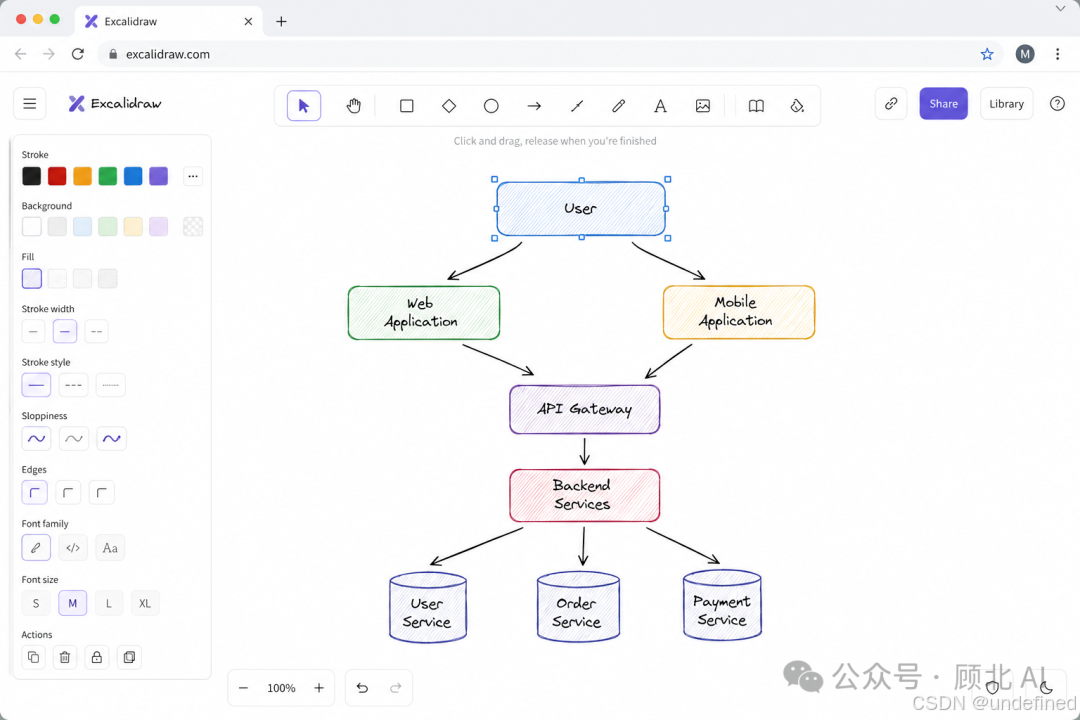
第三个工具换了个思路——excalidraw-diagram-generator,藏在 GitHub 官方维护的 awesome-copilot(31.8k stars)项目里,是一个 GitHub Copilot Skill。
和前两个的核心区别
前两个工具输出的是 HTML 或 PNG——静态的、最终的图。
excalidraw-diagram-generator 输出的是 .excalidraw 格式文件——可编辑的画板文件,拖到 excalidraw.com 或者 VS Code 的 Excalidraw 插件就能继续拖拽、修改、润色。
这个区别决定了适用场景:如果 AI 生成的图还需要你手动微调(加注释、移动元素、改颜色、给团队展示时实时修改),excalidraw-diagram-generator 是更好的选择。
支持 9 种图表类型
|
图表类型 |
适用场景 |
|---|---|
|
流程图(Flowchart) |
业务流程、决策树 |
|
关系图 |
实体关系、依赖关系 |
|
思维导图(Mind Map) |
概念拆解、头脑风暴 |
|
架构图 |
系统组件、数据流 |
|
数据流图(DFD) |
数据处理流程 |
|
泳道图(Swimlane) |
跨部门流程、职责划分 |
|
类图(Class Diagram) |
OOP 设计、接口结构 |
|
时序图(Sequence) |
API 调用链、消息流 |
|
ER 图 |
数据库设计、数据模型 |
使用方式
在装有该 Skill 的 Copilot 里,直接说:
Create a flowchart for user registration flow
Draw a system architecture diagram for a microservices app with API Gateway, 3 services, and PostgreSQL
Generate an ER diagram for a blog system with User, Post, Comment, Tag entities
Skill 会输出一个完整的 .excalidraw JSON 文件,打开方式:
-
浏览器访问 https://excalidraw.com,拖拽文件进去
-
VS Code 安装 Excalidraw 插件,直接打开
.excalidraw文件
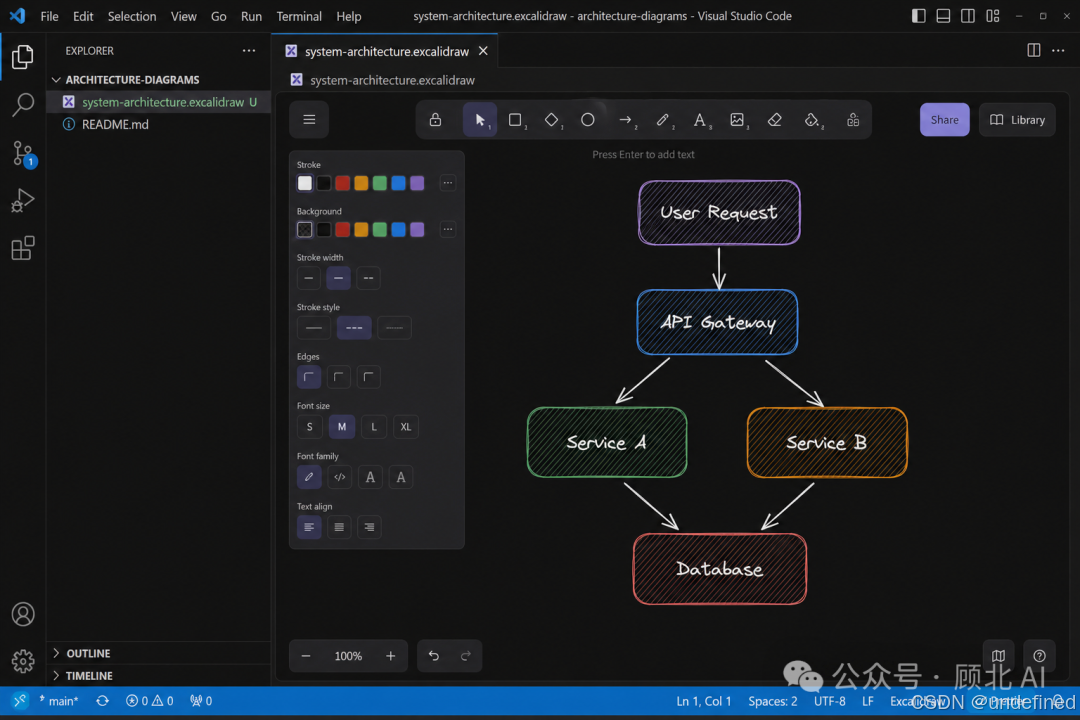
进阶:支持 AWS/GCP/Azure 专业图标库
这个工具还支持集成云服务专业图标库。配置完成后,生成的 AWS 架构图可以用真实的 EC2、RDS、S3 等官方图标,而不是普通矩形。
配置流程:去 libraries.excalidraw.com 下载对应的 .excalidrawlib 文件,放到指定目录,再运行 Skill 附带的 Python 脚本拆分图标即可。对于需要出云架构评审文档的场景,这个功能很实用。
三把枪,各有各的用法
用一张表来总结:
|
维度 |
architecture-diagram-generator |
fireworks-tech-graph |
excalidraw-diagram-generator |
|---|---|---|---|
| 平台 |
Claude AI / Code |
Claude Code |
GitHub Copilot |
| 输出格式 |
独立 HTML |
SVG + PNG |
.excalidraw(可编辑) |
| 视觉风格 |
深色主题 1 种 |
7 种风格 |
Excalidraw 手绘风 |
| 图表类型 |
架构图 |
14种 UML + AI专属 |
9种通用图表 |
| AI/Agent 领域知识 |
基础 |
深度内置 |
无专属 |
| 后续可编辑 |
❌ |
❌ |
✅ |
| 高清 PNG 输出 |
❌ |
✅ 1920px |
❌ |
| 云服务图标 |
❌ |
❌ |
✅(需配置) |
选型建议:
-
需要快速生成专业 PNG 直接发布,又是 AI/Agent 领域的架构图 → fireworks-tech-graph
-
图生成后还要手动调整,或者需要在团队演示时实时修改 → excalidraw-diagram-generator
-
用 Claude.ai 网页版,想要一个独立 HTML 文件随手分享 → architecture-diagram-generator
最后说两句
说实话,这三个工具都代表了同一个趋势的不同解法:把"画图"这个低价值操作从开发者手里接走。Mermaid 只是把手工换成了 DSL,而这些 AI Skill 是直接消除了画图这个步骤本身。
我最近最常用的是 fireworks-tech-graph——主要因为我写技术博客需要各种风格的图,而且 AI/Agent 领域的语义支持省了我大量描述时间。但如果下次要出一份给客户看的架构评审文档,我会用 excalidraw-diagram-generator,因为对方肯定会有"这里改一下,那里移一下"的需求。
三个仓库都是 MIT 协议,开箱即用,有兴趣都可以去 Star 一下,顺便给作者一些鼓励。
你现在用什么工具画架构图?欢迎评论区聊聊,或者告诉我哪种工具你最想看深度测评。
三个仓库地址:
-
https://github.com/Cocoon-AI/architecture-diagram-generator
-
https://github.com/yizhiyanhua-ai/fireworks-tech-graph
-
https://github.com/github/awesome-copilot/tree/main/skills/excalidraw-diagram-generator
我是顾北,关注我,解锁更多好玩的SKill
谢谢你阅读我的文章,我们下期再见!
推荐阅读
再见Visio、Draw.io,用Claude Code三句话生成专业架构图,这个免费 Skill 我用了就回不去了。

小龙虾开发者社区是 CSDN 旗下专注 OpenClaw 生态的官方阵地,聚焦技能开发、插件实践与部署教程,为开发者提供可直接落地的方案、工具与交流平台,助力高效构建与落地 AI 应用
更多推荐


 8
8 0
0- 0


 已为社区贡献24条内容

所有评论(0)