
Windows系统下Ollama+OpenClaw纯本地部署完整教程
windows Openclaw部署方法
前置说明
本教程全程本地运行,无需联网、无需任何 API 密钥、无付费服务;
有 NVIDIA 显卡开启 GPU 推理,无显卡直接跳过第一步即可。
注意:全程尽量使用管理员的PowerShell
第一步:安装 NVIDIA 显卡驱动(无显卡直接跳过)
Ollama 对显卡驱动有强制要求,必须安装正确驱动才能启用 GPU
- 驱动要求
•Ollama 0.18+ 最低驱动版本:531.00
•推荐驱动版本:550+ / 595.79(2025年12月发布) - 下载与安装
1.打开 NVIDIA 官方驱动下载
2.选择你的显卡→ 下载安装
3.安装完成后重启电脑 - 验证驱动
以管理员身份打开 PowerShell,执行:
PowerShell
nvidia-smi
✅ 成功:显示显卡信息、驱动版本、CUDA 版本
第二步:安装 Ollama 并启用 GPU 推理
- 安装 Ollama
1.打开 Ollama 官网 → 下载 Windows 版本
2.双击安装(全程默认下一步,自动配置环境变量) - 强制开启 GPU 加速(Windows 必做)
管理员 PowerShell 执行以下命令:
PowerShell
启用 CUDA 显卡加速
setx OLLAMA_CUDA 1 /m
全部模型层加载到 GPU
setx OLLAMA_GPU_ALL_LAYERS 1 /m
⚠️ 必须重启电脑,环境变量才能生效
3. 下载本地大模型
重启后,PowerShell 执行(下载 7B 模型,适配 3060/3070):
PowerShell
ollama pull qwen2.5:7b-instruct-q5_K_M
4. 测试 GPU 是否正常工作
1.运行模型
PowerShell
ollama run qwen2.5:7b-instruct-q5_K_M
2.新开 PowerShell 查看状态
PowerShell
ollama ps
✅ 成功标志:PROCESSOR 显示 GPU / CPU+GPU
❌ 失败:显示 100% CPU(检查驱动/环境变量/重启)
5. 验证 Ollama 本地接口
PowerShell
Invoke-WebRequest http://127.0.0.1:11434
✅ 成功:返回 Ollama is running
第三步:安装 OpenClaw 并对接本地 Ollama
- 安装 OpenClaw-CN
PowerShell 执行安装命令:
PowerShell
npm install -g openclaw-cn
- 初始化 OpenClaw
PowerShell
openclaw onboard
初始化选择(严格按照选):
1.风险提示:输入 Yes
2.模型提供商:选择 Ollama (本地)
3.Ollama 地址:直接回车(默认 http://127.0.0.1:11434)
4.模型名称:输入 qwen2.5:7b-instruct-q5_K_M
5.最后选项:选择 3. 稍后执行
3. 修复 OpenClaw 强制 API 密钥 BUG(核心!)
容易出现No API key found for provider “ollama”,但是OpenClaw 本地 Ollama 不需要密钥,所以我们人为设置一下:
openclaw config set models.providers.ollama.apiKey "ollama-local"
- 安装并启动网关
PowerShell
安装网关服务
openclaw gateway install
启动网关
openclaw gateway
6. 访问面板开始聊天
复制浏览器打开(带权限,唯一可用链接):
Plain Text
http://127.0.0.1:18789
大功告成,快乐玩耍!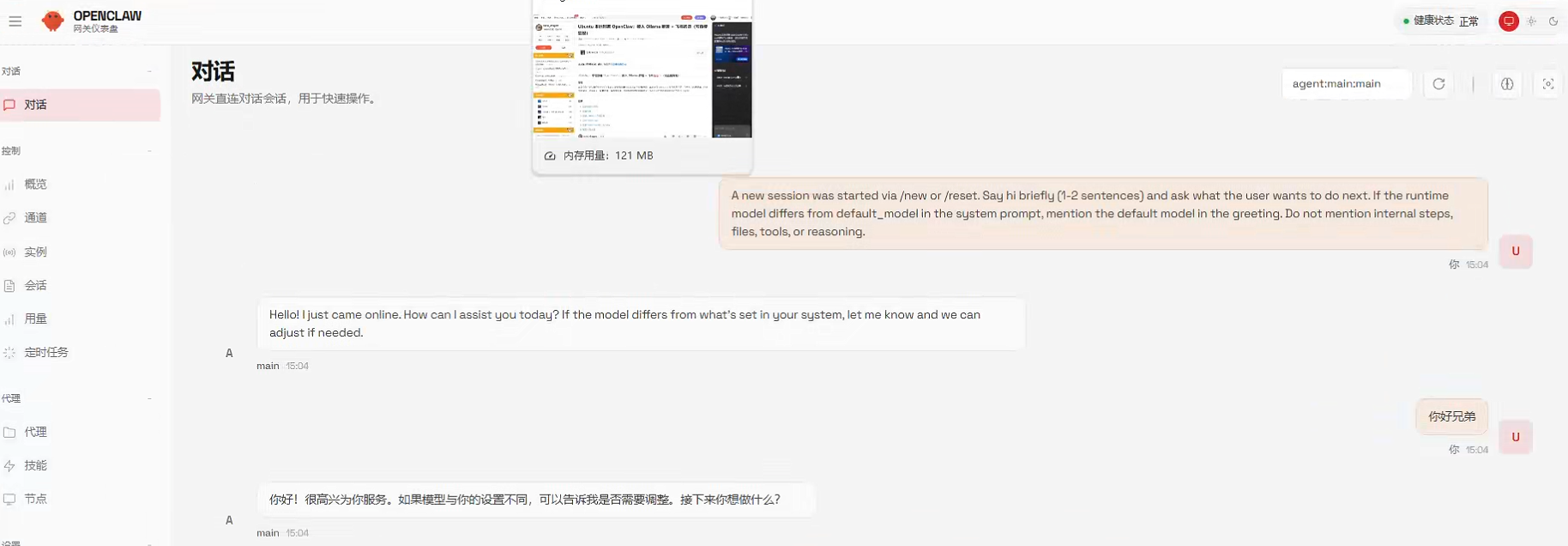

小龙虾开发者社区是 CSDN 旗下专注 OpenClaw 生态的官方阵地,聚焦技能开发、插件实践与部署教程,为开发者提供可直接落地的方案、工具与交流平台,助力高效构建与落地 AI 应用
更多推荐
 7
7 0
0- 0


 已为社区贡献1条内容

所有评论(0)