
【2026最新】Windows系统OpenClaw零代码一键安装教程 | 虾壳(Xiake)官方工具保姆级指南
虾壳(Xiake)工具为非技术用户提供了一键式安装OpenClaw方案,用户无需代码基础即可完成部署。该工具整合了环境检测、组件安装、模型配置等全流程(6步完成),支持自动修复90%常见问题,并保留用户配置数据。安装包可从xiake.co获取,包含控制台、运维管理等功能模块,显著降低使用门槛,10分钟即可完成从安装到启动的全过程。官方承诺该方案完全保留用户原有配置,并提供可视化异常检测与修复功能。
【2026最新】Windows系统OpenClaw零代码一键安装教程 | 虾壳(Xiake)官方工具保姆级指南
最近不少朋友问我想体验OpenClaw但怕装环境、敲命令行出错,其实完全不用头疼,官方出的虾壳工具就是专门给非技术用户做的OpenClaw「安装助手+运维管家」,全程不用敲一行代码,跟着向导点下一步就行,官网直接搜 xiake.co 就能下载,我把官方给出的标准操作流程整理成了保姆级教程,跟着走100%成功。
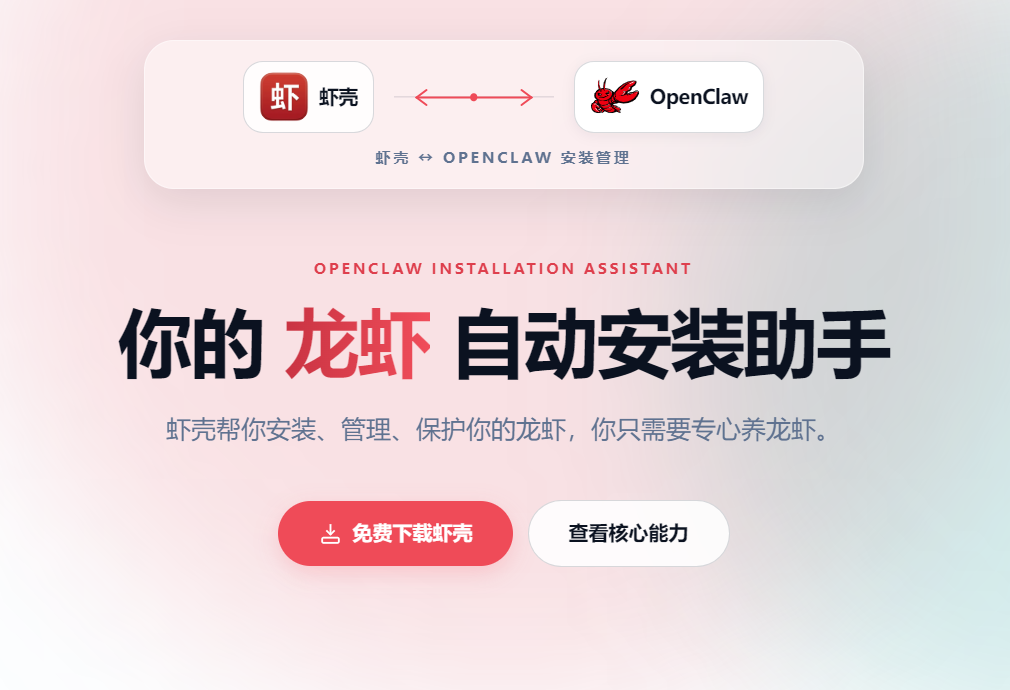
一、先搞懂:虾壳到底是什么?
如果你不熟悉代码和命令行,可以直接把虾壳理解为OpenClaw 的专属安装助手 + 运维管家,从初始环境安装到后续日常运维、故障修复全给你自动化搞定,完全不需要懂技术就能上手。
二、第一次安装全流程(全程6步,不用敲任何命令)
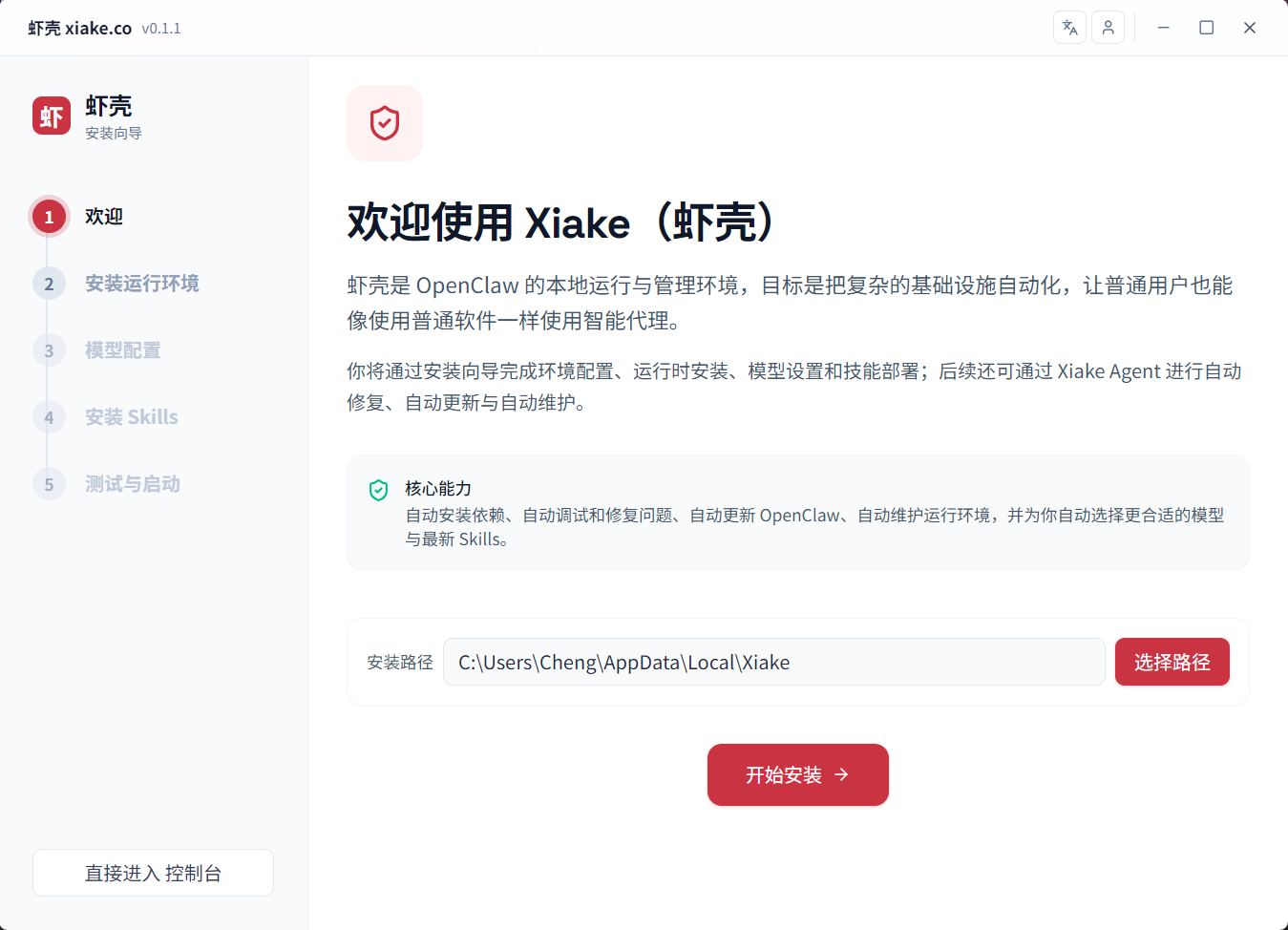
- 先去官方网站 xiake.co 下载最新版虾壳安装包,打开软件后直接点击首页的「开始安装」按钮
- 选择安装路径:默认是C盘路径,建议可以改到D盘等非系统盘,不想折腾直接用默认路径也完全没问题
- 接下来全程不用操作,等待系统自动检测并安装所有需要的运行环境:包括Node.js、Python、Git、OpenClaw本体,缺什么组件工具会自动下载安装,不用自己手动找资源
- 环境装完后进入模型配置页,只需要填三个信息就行:
- 模型 ID:去你用的大模型平台官网查询准确的官方名称即可,比如通义千问、GPT、Kimi都有对应的公开ID
- API Key:你在对应模型平台申请的调用密钥,注意保管好不要泄露给其他人
- Base URL:系统会自动给出默认值,普通用户直接用就行,只有用第三方中转服务的才需要手动修改
- 到技能选择页直接勾选官方推荐的Skills即可,都是日常高频使用的功能,不用自己瞎选,点击下一步就完成安装了
- 最后点击「启动 OpenClaw」,就能直接进入虾壳Console控制台,安装全程结束。
三、安装完成后日常怎么用?
官方给出的标准操作流程,跟着走不会出错:
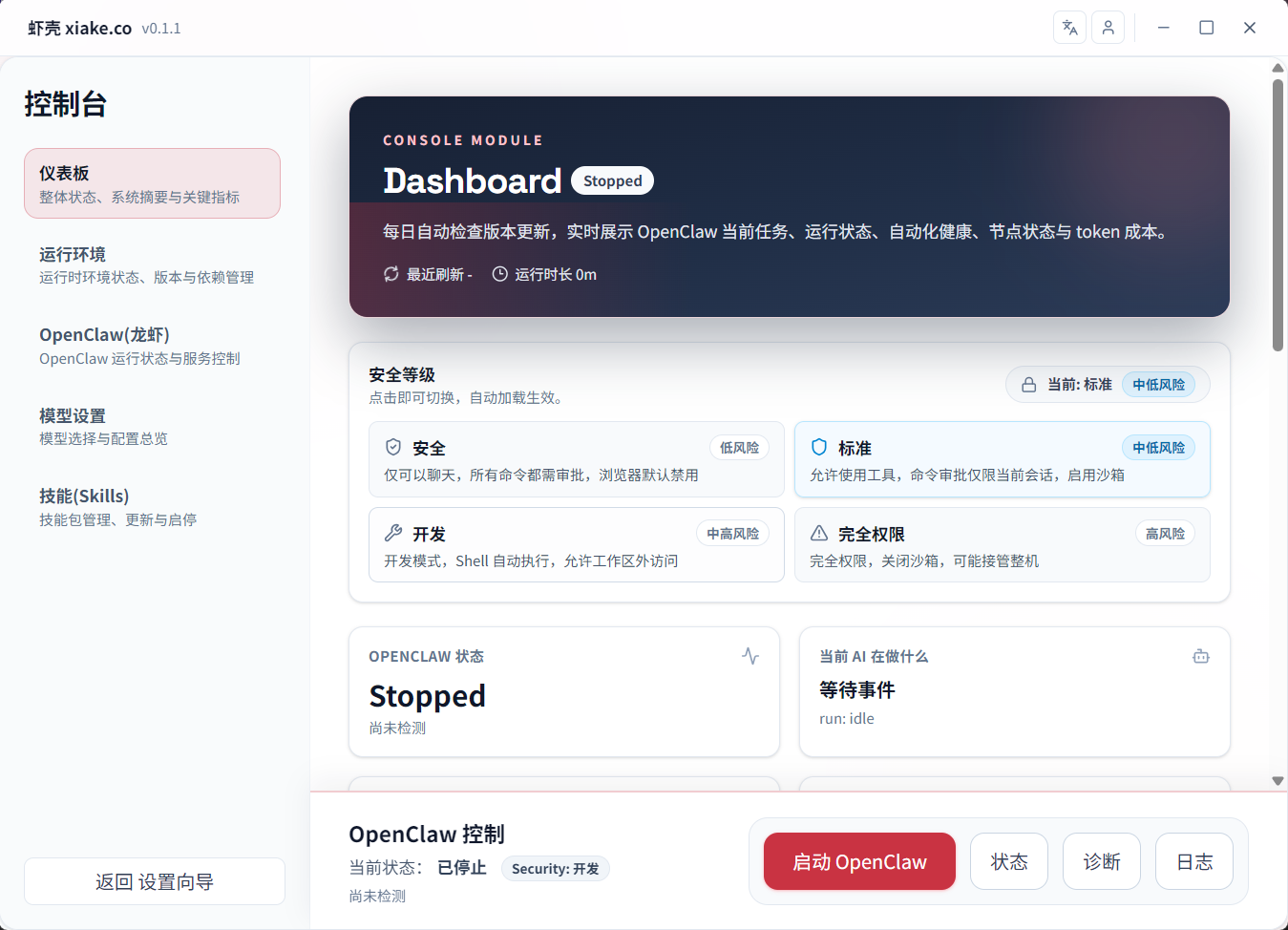
- 平时打开虾壳先看Dashboard首页,就能直观看到当前运行状态是否健康,有没有异常告警
- 需要运行任务的时候,先确认首页的OpenClaw状态显示为「运行中」,再提交任务
- 所有模型相关的操作都在LLM页面处理:改API Key、切换模型、换服务提供商,都在这一页搞定,不用手动改配置文件
- 要是运行过程中出现异常报错,不用慌,直接去Repair页点「一键体检」,工具会自动排查问题,按提示修复就行,90%的常见问题点一下就搞定
- 定期在Console控制台检查更新,保持Runtime和Skills都是最新版本,既能体验新功能,稳定性也更高。
四、大家最关心的三个问题(官方明确解答)
❓ 安装会不会很复杂?我完全不懂代码能搞定吗?
完全没问题,首次安装全程跟着向导一步步点就行,不需要敲任何命令,没有任何技术门槛。
❓ 安装/运行出错了怎么办?需要自己排查吗?
优先用Repair页的「一键修复」功能,基本所有常见问题都能自动解决,要是实在修不好,页面会给出明确的手动下载/处理提示,跟着步骤做就行。
❓ 更新版本会不会弄丢我之前的配置?
虾壳的更新默认就是保留已有配置和数据的,就算更新失败也可以随时重试,还能查看日志排查问题,不会弄丢你之前填的API Key、模型配置、任务记录这些信息。
最后总结
之前手动装OpenClaw光配环境就要折腾好几个小时,还要解决各种依赖冲突问题,现在用虾壳工具全程10分钟不到就能搞定,对非技术用户真的太友好了。大家安装过程中有问题可以在评论区留言,我看到都会回复~

小龙虾开发者社区是 CSDN 旗下专注 OpenClaw 生态的官方阵地,聚焦技能开发、插件实践与部署教程,为开发者提供可直接落地的方案、工具与交流平台,助力高效构建与落地 AI 应用
更多推荐


 6
6 0
0- 0


 已为社区贡献2条内容

所有评论(0)