
openclaw使用指南-龙虾使用指南
本文介绍了OpenClaw(龙虾)工具的使用指南,包含安装前提、终端打开方式以及常用命令操作。主要内容包括:查看版本号、检查运行状态、启动/关闭/重启本地服务的方法及异常处理,以及通过浏览器打开管理界面的命令。文档提供了详细的命令示例和常见问题解决方案,帮助用户快速掌握OpenClaw的基本操作。
openclaw(龙虾)使用指南
1. 背景
1.1 安装openclaw
这里默认您已经安装完成了openclaw(龙虾),如果未安装,请参考文档《OpenClaw安装教程-最新中文版、超详细,包含接入云模型》 进行安装。
本文档仅介绍openclaw(龙虾)的日常使用命令!
1.2 了解系统终端
因为 openclaw 的命令都是在终端中执行,所以开始介绍前需要先了解到系统的终端如何找到并打开!
Mac系统的终端(又叫terminal),打开方式为在启动台(App)中找到终端图标,点击打开。终端图标如下:
Windows系统在启动菜单输入框中输入powershell命令开启终端;
2. openclaw常用命令
2.1 查看openclaw版本
openclaw -V
输出结果类似如下文字:
OpenClaw 2026.3.13 (61d171a)
2.2 查看openclaw启动状态
openclaw gateway status
输出结果类似如下: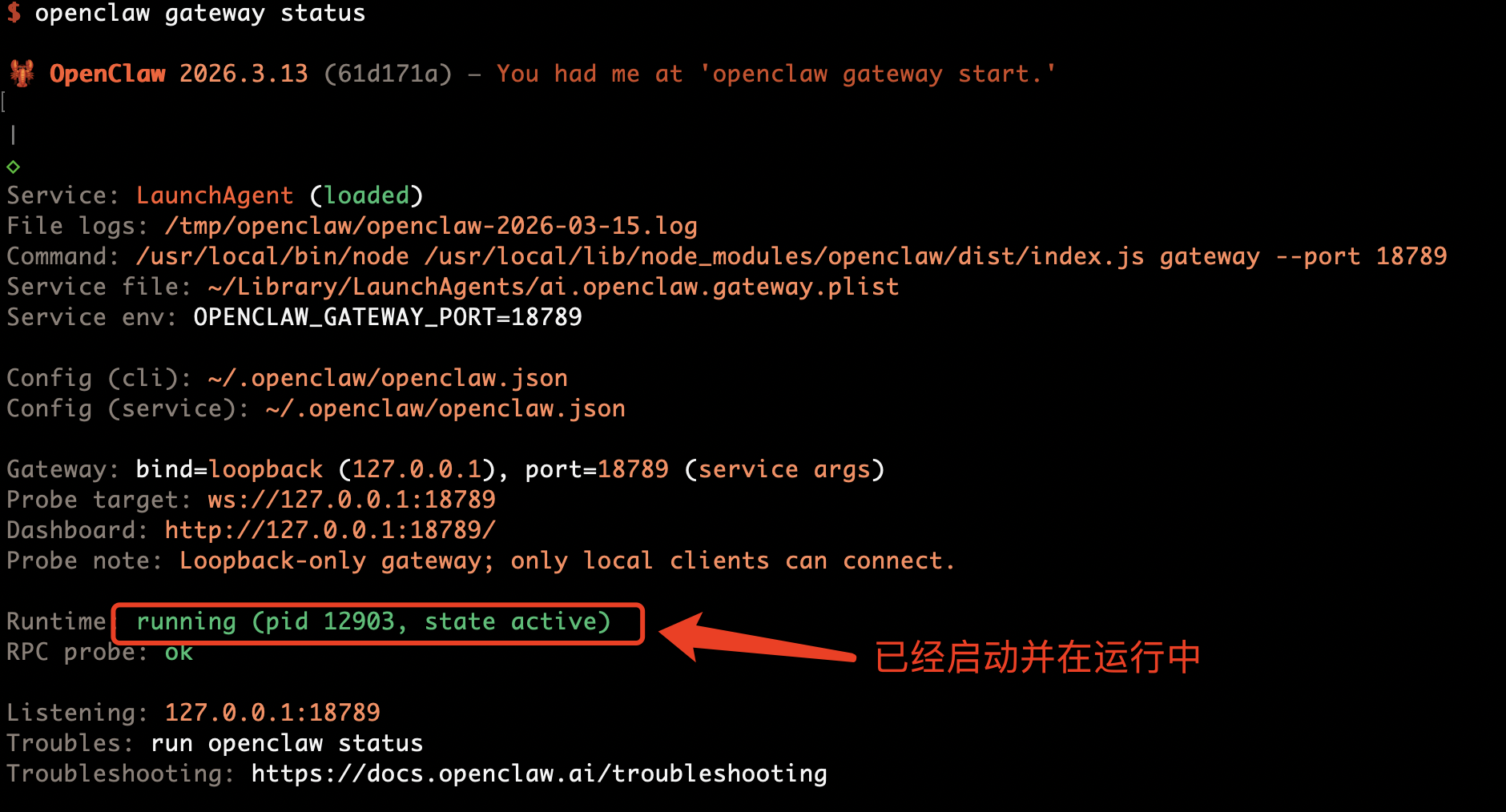
2.3 启动openclaw本地服务
如果本地openclaw没有启动,可以使用如下命令启动:
openclaw gateway start
异常处理:启动出现如下异常时,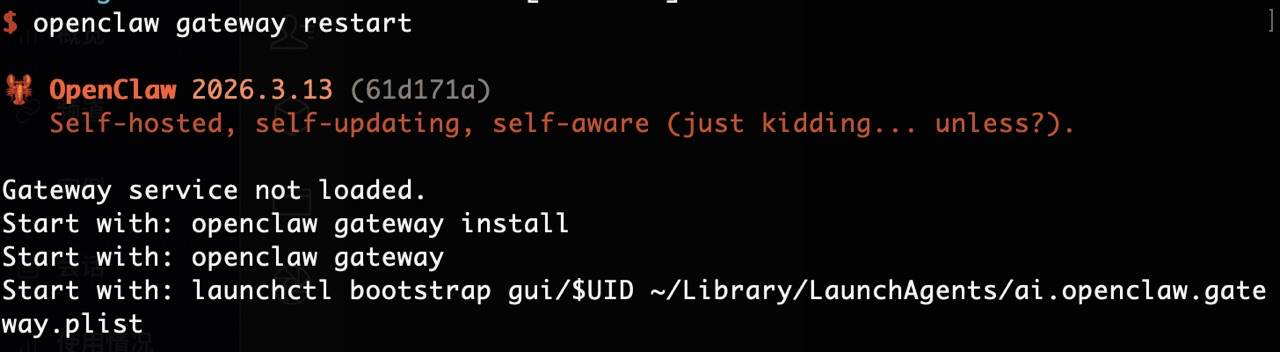
请执行以下命令,即可正常使用!
openclaw gateway install
2.4 关闭openclaw本地服务
命令仅是关闭服务,不是卸载,操作后openclaw还在本地,仍可启动后继续使用!
openclaw gateway stop
2.5 重启openclaw本地服务
此命令可以代替 启动命令 使用,效果等同!
openclaw gateway restart
异常处理:启动出现如下异常时,
请执行以下命令,即可正常使用!
2.6 使用浏览器打开openclaw 页面
新版openclaw用浏览器打开页面时需要输入token等验证信息,使用此命令可以用系统默认浏览器打开其web页面,进行对话和管理!
openclaw dashboard
输出结果:
系统直接使用默认浏览器打开本地openclaw管理页面!

小龙虾开发者社区是 CSDN 旗下专注 OpenClaw 生态的官方阵地,聚焦技能开发、插件实践与部署教程,为开发者提供可直接落地的方案、工具与交流平台,助力高效构建与落地 AI 应用
更多推荐
 7
7 0
0- 0


 已为社区贡献2条内容

所有评论(0)