
国产openclaw重磅来袭,阿里 CoPaw vs 腾讯 WorkBuddy 安装部署全攻略
阿里 CoPaw:开源个人AI助理,端云双部署,对标OpenClaw腾讯 WorkBuddy:零门槛桌面智能体,开箱即用注意:需要的模型和token查看我的这篇云服务版token订阅✅3行命令本地部署/ 阿里云一键上云✅ 接入钉钉、飞书、QQ、Discord等聊天平台✅ 支持通义千问、DeepSeek、Ollama等模型✅ 长期记忆 + 主动任务调度 + MCP协议✅下载安装即用,零配置✅ 兼容O
日期: 2026-03-15
标签: AI智能体, CoPaw, WorkBuddy, 办公自动化, Agent
📋 前言
2026年被称为"AI Agent爆发元年",国内两大巨头相继推出重磅产品:
- 阿里 CoPaw:开源个人AI助理,端云双部署,对标OpenClaw
- 腾讯 WorkBuddy:零门槛桌面智能体,开箱即用
本文将手把手教你安装部署这两款工具,全程图文并茂,建议收藏!
注意:需要的模型和token查看我的这篇云服务版,token订阅
一、阿里 CoPaw 安装教程(开发者首选)
1.1 工具简介
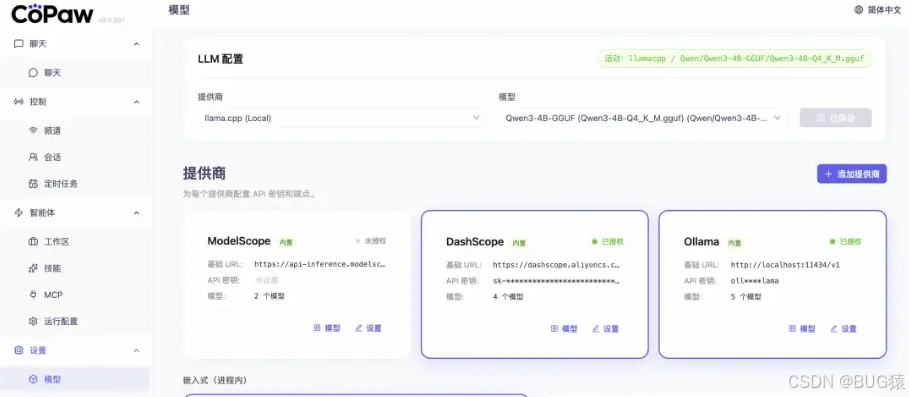
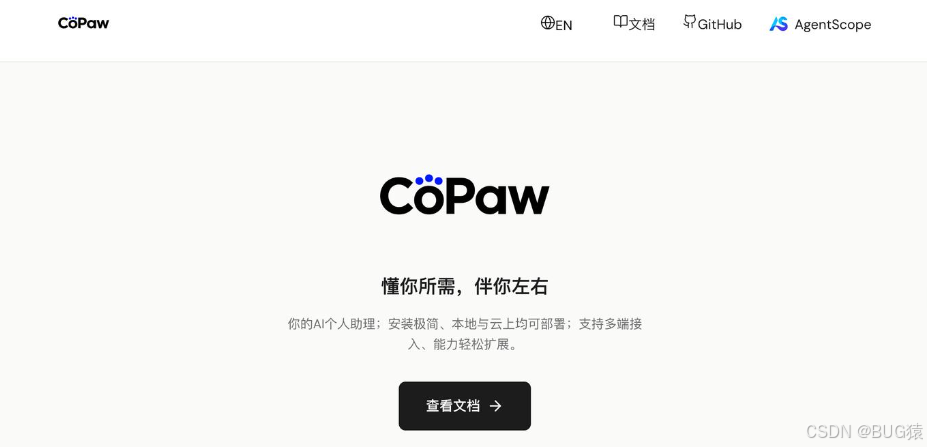
CoPaw(Co Personal Agent Workstation)是阿里云通义实验室开源的个人AI智能体,支持:
- ✅ 3行命令本地部署 / 阿里云一键上云
- ✅ 接入钉钉、飞书、QQ、Discord等聊天平台
- ✅ 支持通义千问、DeepSeek、Ollama等模型
- ✅ 长期记忆 + 主动任务调度 + MCP协议
1.2 环境准备
| 项目 | 要求 |
|---|---|
| Python版本 | 3.10 - 3.13 |
| 操作系统 | Windows 10/11 / macOS 10.15+ / Linux |
| 内存 | 建议8GB以上 |
| 网络 | 国内直连,无需代理 |
前置准备:
- 安装Python(建议3.11):python.org
- 准备阿里云DashScope API Key(可选,用于云端模型)
💡 获取API Key: 访问 dashscope.aliyuncs.com → 登录阿里云 → 创建API Key
1.3 安装方式一:pip安装(推荐)
步骤1:打开终端
- Windows:按
Win+R,输入cmd回车 - macOS/Linux:打开 Terminal
步骤2:执行安装命令
# 基础安装
pip install copaw

# 如需本地模型支持,选择以下之一:
pip install 'copaw[llamacpp]'  # 支持llama.cpp
pip install 'copaw[mlx]'       # Apple Silicon Mac专用
pip install 'copaw[llamacpp,mlx]'  # 全量安装
步骤3:初始化配置
# 交互式初始化(推荐新手)
copaw init

# 或使用默认配置快速启动
copaw init --defaults
执行后会引导你配置:
- 选择模型提供商(DashScope/ OpenAI / Ollama等)
- 输入API Key
- 选择接入的聊天频道(钉钉/飞书/QQ等)
- 启用Skills技能包
步骤4:启动服务
copaw app
看到以下提示即表示启动成功:
CoPaw is running at http://127.0.0.1:8088/
步骤5:访问控制台
打开浏览器访问:http://127.0.0.1:8088/
1.4 安装方式二:Docker部署(适合运维)
# 拉取镜像
docker pull agentscope/copaw:latest

# 运行容器
docker run -d -p 8088:8088 --name copaw agentscope/copaw:latest

# 查看日志
docker logs -f copaw
1.5 安装方式三:阿里云一键上云(7×24小时在线)
步骤1: 访问 计算巢CoPaw社区版
步骤2: 填写部署参数
- 选择地域(建议选离自己近的)
- 配置实例规格(2核4G起步)
- 设置登录密码
步骤3: 确认订单并创建
等待约3-5分钟,部署完成后会显示访问地址。
步骤4: 配置百炼API Key
进入控制台 → 设置 → 模型 → 添加提供商 → 选择DashScope → 输入API Key
Base_URL填写:https://dashscope.aliyuncs.com/compatible-mode/v1
1.6 接入钉钉/飞书/QQ
# 运行频道配置向导
copaw channel setup
钉钉接入示例:
- 在钉钉群中添加机器人,获取Webhook地址和Token
- 在CoPaw控制台选择"频道" → “添加钉钉”
- 填入Token和Secret
- 测试发送消息
1.7 目录结构说明
copaw/
├── config.yaml          # 主配置文件
├── skills/              # 技能插件目录
├── memory/              # 长期记忆存储
├── logs/                # 运行日志
└── data/                # 数据文件
二、腾讯 WorkBuddy 安装教程(办公族首选)
2.1 工具简介
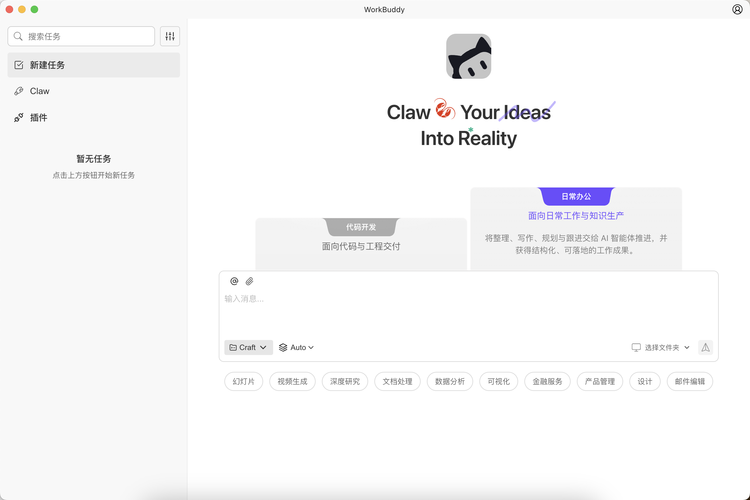
WorkBuddy是腾讯推出的全场景AI桌面智能体,特点:
- ✅ 下载安装即用,零配置
- ✅ 兼容OpenClaw技能生态
- ✅ 支持企业微信/QQ/飞书/钉钉远程遥控
- ✅ 内置20+办公Skills(PPT生成、数据分析、海报制作等)
- ✅ 多Agent并行工作
2.2 系统要求
| 项目 | Windows版 | macOS版 |
|---|---|---|
| 系统版本 | Windows 10/11 | macOS 10.15+ |
| 架构 | x64 / arm64 | Intel / Apple Silicon |
| 存储空间 | 约180MB | 约200MB |
| 内存 | 4GB+ | 4GB+ |
2.3 下载安装步骤
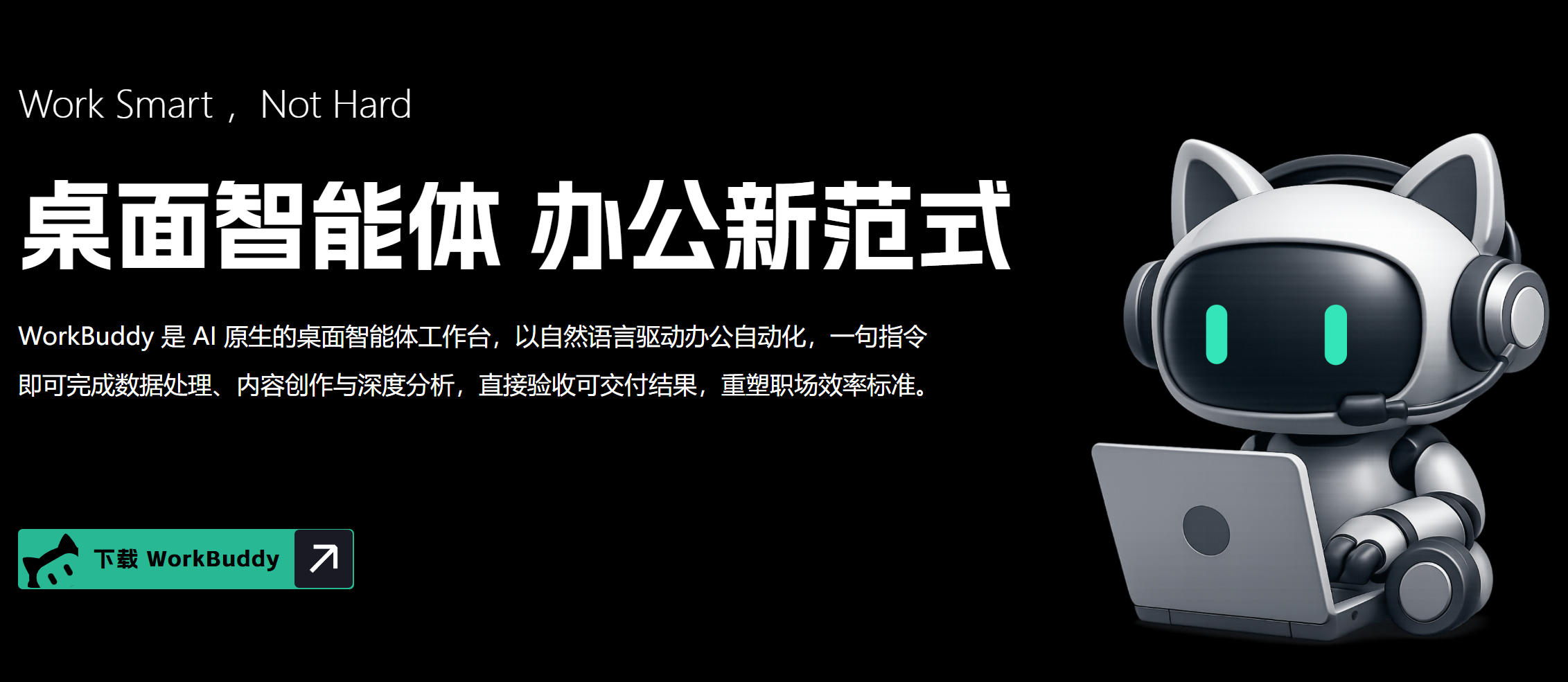
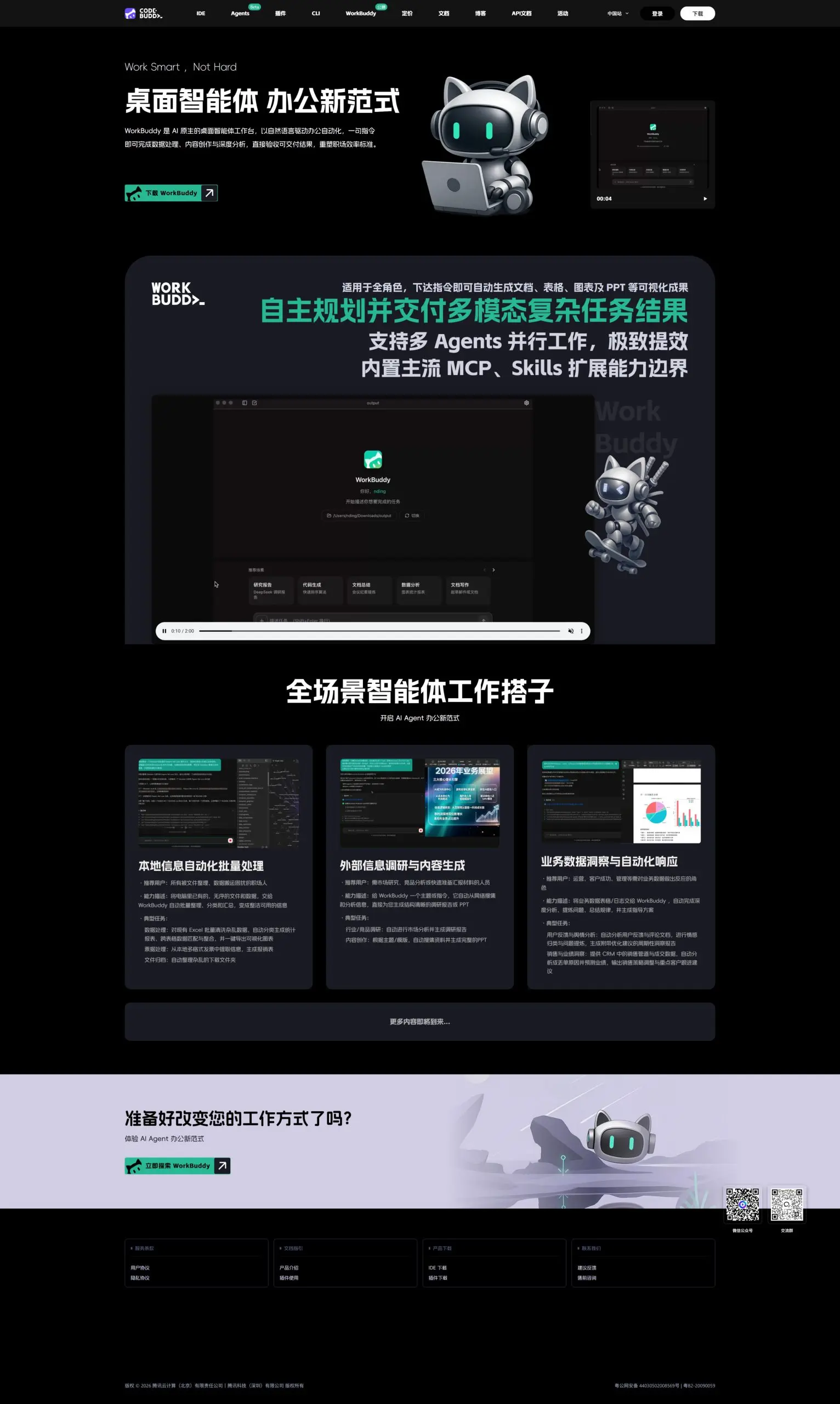
步骤1:访问官网下载
打开浏览器访问:https://www.codebuddy.cn/work/
步骤2:选择对应版本
| 系统 | 下载文件 | 大小 |
|---|---|---|
| Windows x64 | WorkBuddySetup.exe | ~150MB |
| Windows arm64 | WorkBuddy-win32-arm64.exe | ~160MB |
| macOS Intel | WorkBuddy-darwin-x64.dmg | ~180MB |
| macOS Apple Silicon | WorkBuddy-darwin-arm64.dmg | ~170MB |
步骤3:安装(Windows示例)
- 双击下载的
WorkBuddySetup.exe - 选择安装路径(建议非系统盘,如D盘)
- 勾选"创建桌面快捷方式"
- 点击"立即安装",等待进度条完成
- 安装完成后自动启动
macOS安装:
- 双击
.dmg文件 - 将WorkBuddy拖拽到Applications文件夹
- 首次打开若提示"无法验证开发者",前往 系统设置 → 隐私与安全性 → 允许
- 授予必要的权限(文件访问、辅助功能等)
2.4 首次启动配置
步骤1:登录账号
支持三种登录方式:
- 个人用户:微信扫码 / 手机号
- 企业用户:企业微信授权
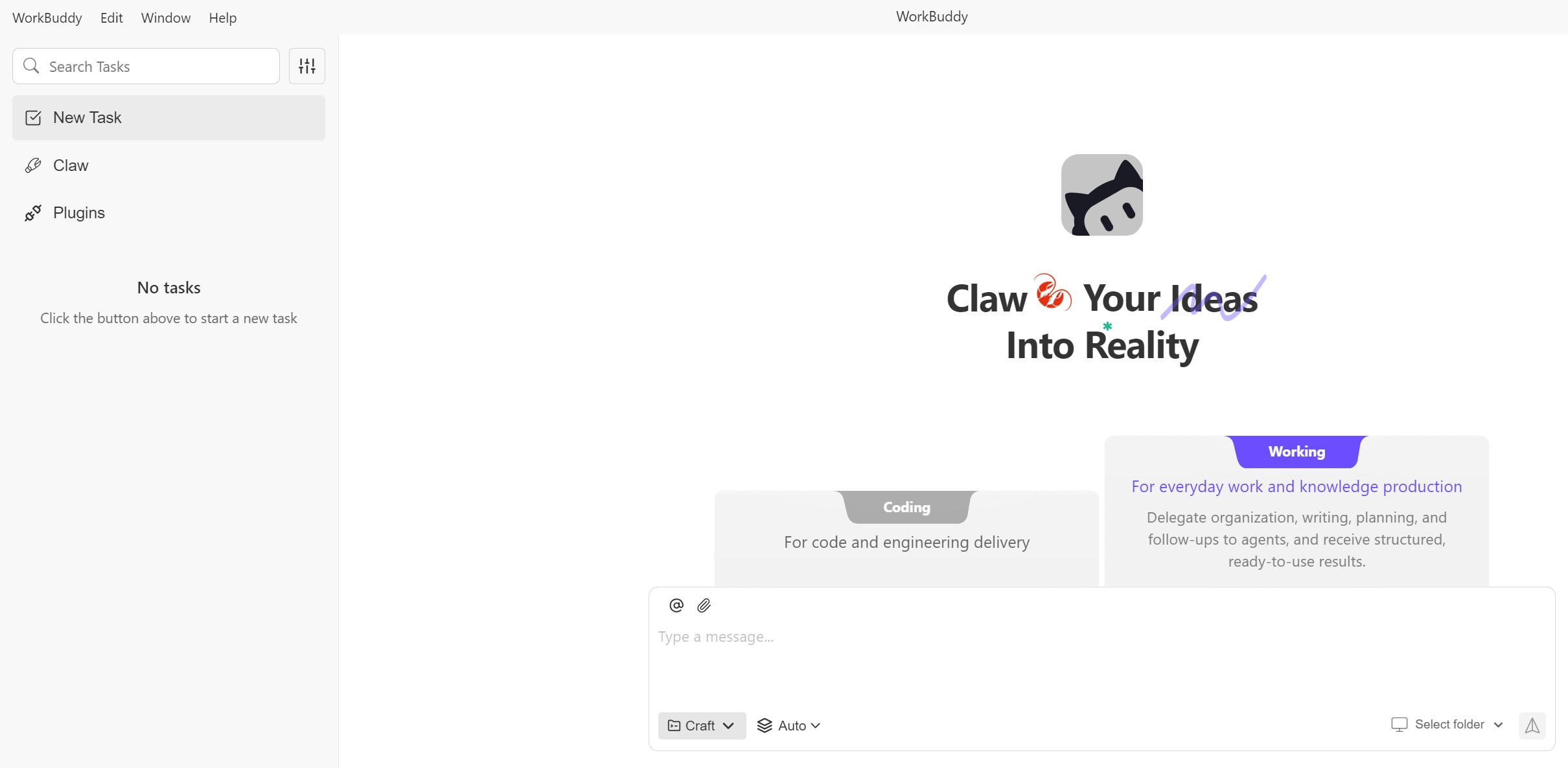
步骤2:选择工作模式
WorkBuddy提供三大模式:
| 模式 | 适用场景 | 特点 |
|---|---|---|
| Craft | 内容创作 | 生成文档、PPT、海报、视频脚本 |
| Plan | 任务规划 | 拆解复杂项目,生成执行计划 |
| Ask | 知识问答 | 查资料、写代码、数据分析 |
步骤3:选择AI模型
国内版支持自由切换:
- 腾讯混元(Hunyuan)- 默认
- DeepSeek-V3
- 智谱GLM-4
- 月之暗面Kimi
- MiniMax
🎁 新用户福利: 下载即送5000 Credits,可直接用于驱动Claw执行任务
2.5 配置远程遥控(Claw功能)
这是WorkBuddy的杀手锏功能,让你通过手机远程指挥办公电脑。
方式一:企业微信绑定(推荐,1分钟搞定)
- 打开WorkBuddy → 点击右上角"Claw设置"
- 选择"企业微信" → 扫码授权
- 在手机上添加WorkBuddy客服号
- 发送语音/文字指令即可远程控制
方式二:QQ/飞书/钉钉绑定
- 进入"个人中心" → “Claw设置”
- 选择对应平台 → 按指引完成OpenClaw配置
- 绑定成功后即可在聊天软件中@WorkBuddy下达指令
实测场景:
- 通勤路上发语音:“帮我查一下竞品最近的营销活动”
- WorkBuddy在办公电脑上自动搜索、整理成Excel
- 到达公司直接查看结果
2.6 使用Skills技能包
WorkBuddy内置20+技能,涵盖:
办公自动化:
- 📊 Excel数据分析与可视化
- 📝 Word文档生成与排版
- 🎨 PPT智能制作
- 📄 PDF批量处理
- 🖼️ 海报/封面生成
开发辅助:
- 💻 代码生成与重构
- 🐛 Bug诊断与修复
- 📚 技术文档编写
信息获取:
- 🔍 深度研究(自动搜索多源信息并总结)
- 📰 新闻摘要与热点追踪
- 📧 邮件自动撰写
使用示例:
在输入框中直接描述需求:
"帮我做一个关于Q1销售数据的PPT,包含柱状图和趋势分析,风格要商务简洁"
WorkBuddy会自动:
- 分析需求并拆解任务
- 生成数据可视化图表
- 制作PPT并排版
- 输出可编辑的.pptx文件
2.7 进阶技巧
多Agent并行:
复杂任务可拆分给多个Agent同时处理:
"Agent1:搜索行业报告;Agent2:整理竞品数据;Agent3:生成分析框架"
自定义Skills:
- 进入"技能市场"
- 点击"创建新技能"
- 用自然语言描述技能逻辑(零代码)
- 或导入OpenClaw社区的技能文件
三、两款工具对比与选型建议
| 维度 | 阿里 CoPaw | 腾讯 WorkBuddy |
|---|---|---|
| 定位 | 开源智能体平台 | 开箱即用办公助手 |
| 技术门槛 | 中等(需命令行操作) | 极低(纯图形界面) |
| 部署方式 | 本地/云端/Docker | 纯本地桌面应用 |
| 模型支持 | 通义千问/DeepSeek/Ollama等 | 混元/DeepSeek/GLM/Kimi等 |
| 接入平台 | 钉钉/飞书/QQ/Discord/iMessage | 企业微信/QQ/飞书/钉钉 |
| 核心优势 | 开源可定制、长期记忆、MCP协议 | 零配置、多Agent并行、企业级安全 |
| 适合人群 | 开发者、技术团队、企业IT | 上班族、行政、运营、非技术人员 |
| 费用 | 开源免费(仅需模型API费用) | 免费增值(送5000 Credits) |
选型建议:
选择 CoPaw 如果你:
- 是开发者或技术爱好者
- 需要深度定制和二次开发
- 重视数据隐私,希望完全本地部署
- 需要7×24小时云端值守
选择 WorkBuddy 如果你:
- 追求开箱即用,不想折腾配置
- 主要需求是办公自动化(写文档、做PPT、处理数据)
- 需要远程通过手机控制办公电脑
- 在企业环境使用,需要完善的安全审计
四、常见问题 FAQ
Q1:CoPaw安装时报错"Python版本不兼容"怎么办?
确保Python版本在3.10-3.13之间,建议安装Python 3.11。可使用
python --version检查版本。
Q2:WorkBuddy启动后闪退?
检查系统是否满足最低要求,Windows用户建议更新到最新版,macOS用户需在"安全性与隐私"中允许应用运行。
Q3:CoPaw如何配置本地Ollama模型?
在
config.yaml中设置:model: provider: ollama base_url: http://localhost:11434 model_name: llama3.1
Q4:WorkBuddy的Credits用完了怎么办?
可通过腾讯云账号充值,或参与官方活动获取免费额度。基础办公功能消耗较少,5000 Credits约可执行100-200次任务。
Q5:两款工具能否同时使用?
完全可以!建议WorkBuddy处理日常办公任务,CoPaw作为技术助手和自动化中枢,两者互补。
五、结语
阿里CoPaw和腾讯WorkBuddy代表了国内AI Agent的两种发展路径:开源生态 vs 产品化体验。无论你是技术极客还是普通办公族,现在都能找到适合自己的AI智能体。
建议先安装WorkBuddy快速体验AI办公的便利,再尝试部署CoPaw探索更深度的定制能力。
参考链接:
- CoPaw官方文档:https://copaw.agentscope.io/
- WorkBuddy官网:https://www.codebuddy.cn/work/
- CoPaw GitHub:https://github.com/agentscope-ai/CoPaw
📌 版权声明: 本文为原创技术教程,转载请注明出处。工具相关信息更新于2026年3月,后续如有变动请以官方文档为准。
标签: #AI智能体 #CoPaw #WorkBuddy #阿里云 #腾讯云 #办公自动化 #Agent #人工智能

小龙虾开发者社区是 CSDN 旗下专注 OpenClaw 生态的官方阵地,聚焦技能开发、插件实践与部署教程,为开发者提供可直接落地的方案、工具与交流平台,助力高效构建与落地 AI 应用
更多推荐
 12
12 0
0- 0


 已为社区贡献19条内容

所有评论(0)