
QClaw + OpenClaw双剑合璧:在Windows和Mac上实现微信远程操控电脑的极简实战
QClaw的出现让我想起了2008年安卓系统发布时的情景:它把原本只有极客才能玩转的Linux内核,包装成了普通人也能用的触屏界面。现在的OpenClaw到QClaw,正是AI Agent从"技术玩具"走向"实用工具"的转折点。对于Windows和Mac用户来说,这意味着什么?意味着你的电脑不再只是被动响应你点击的硬件,而是进化成了一个可以自主执行任务的助手。
文章目录
目前国内还是很缺AI人才的,希望更多人能真正加入到AI行业,共同促进行业进步,增强我国的AI竞争力。想要系统学习AI知识的朋友可以看看我精心打磨的教程 http://blog.csdn.net/jiangjunshow,教程通俗易懂,高中生都能看懂,还有各种段子风趣幽默,从深度学习基础原理到各领域实战应用都有讲解,我22年的AI积累全在里面了。注意,教程仅限真正想入门AI的朋友,否则看看零散的博文就够了。
一、当"数字分身"照进现实:为什么你需要一个AI管家
想象一下这个场景:你正挤在周五晚高峰的地铁里,手机突然震动,老板在微信群里问:"那份Excel报表第三季度的数据核对完了吗?"你心头一紧——文件还在家里台式机的桌面上,而你现在连电脑边都沾不上。
搁在以前,你可能得折腾TeamViewer远程桌面,或者打电话拜托室友帮忙开电脑发文件。但现在,你只需要在微信对话框里打一行字:"把桌面上的Q3报表打开,统计第三列的数值并发给我。"几秒钟后,你的手机就收到了整理好的数据截图和汇总结果。
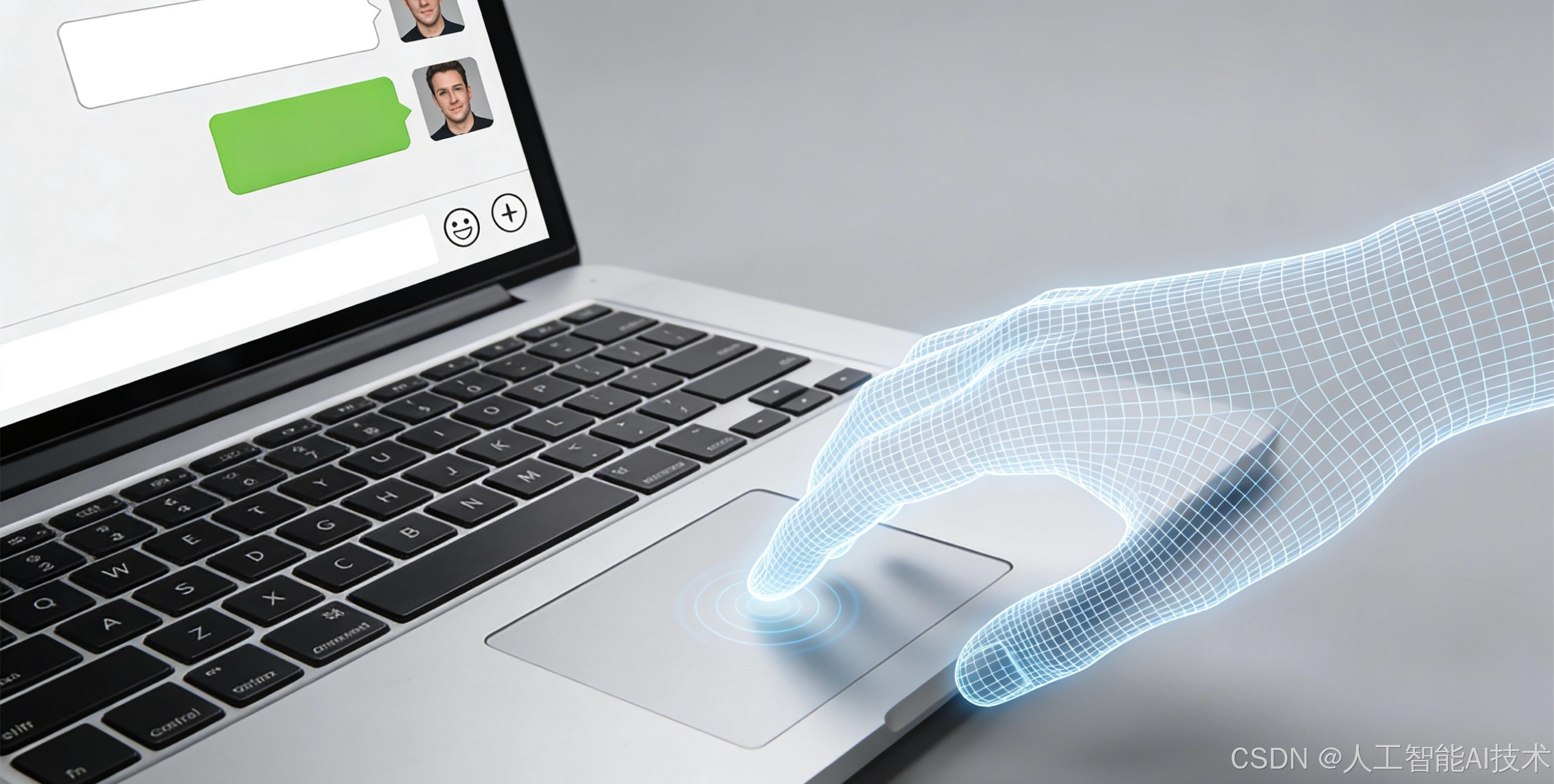
这不是科幻电影,而是AI Agent技术已经能够实现的标准操作。说白了,就是给你的电脑配了一个"数字分身",但这个分身不需要你时时刻刻盯着,它自己能看懂指令、操作软件、完成任务。腾讯最近内测的QClaw,加上开源社区爆火的OpenClaw框架,正在把这种"隔空御物"的能力送到普通用户手里。
二、厘清概念:OpenClaw与QClaw到底是什么关系?
在动手之前,咱们得先搞清楚这两个"Claw"的区别,免得下载的时候一脸懵。
OpenClaw(圈内人爱称"小龙虾")是一个开源的AI Agent执行框架,本质上是一套运行在本地电脑的"自动化中枢"。它需要你自己配置环境、安装依赖,适合喜欢折腾的技术爱好者。这个项目在GitHub上已经斩获了24万个Star,相当于编程界的"顶流网红"。
QClaw则是腾讯电脑管家团队基于OpenClaw做的"精装房"版本。它把复杂的配置流程打包成了一键安装包,还打通了微信和QQ的接口。目前正处于限量内测阶段,你需要去官网申请资格才能体验。
两者的关系就像安卓原生系统和手机厂商定制的UI:OpenClaw是底层引擎,QClaw是面向普通用户的成品应用。接下来我会分别介绍如何在Windows和Mac上部署OpenClaw原生环境,以及如何通过QClaw实现微信直连。
三、原生OpenClaw部署:Windows与Mac双平台指南
如果你现在就想体验,或者申请QClaw内测资格还在排队,不妨先自己动手搭建OpenClaw环境。整个过程其实比想象中简单,跟着步骤复制粘贴命令就行。
3.1 环境准备:给电脑打好地基
OpenClaw基于Node.js运行,所以第一步是确认你的电脑有没有Node环境。
Mac用户操作:
打开"终端"(按Command+空格,输入Terminal回车),输入:
node -v
如果显示v22.x.x或更高版本,说明已经准备好了。如果提示"command not found",你需要先安装Homebrew(Mac的软件包管理器),然后通过它安装Node.js。
Windows用户操作:
按下Win键搜索"PowerShell",右键选择"以管理员身份运行"。同样输入node -v检查版本。如果没装Node.js,去官网下载22.x LTS版本的安装包,一路Next即可,记得勾选"自动安装必要的工具"。
3.2 一键安装:一条命令搞定核心程序
环境就绪后,真正的安装过程其实只需要一行命令。
Mac安装(推荐方式):
在终端里粘贴这条命令然后回车:
curl -fsSL https://openclaw.ai/install.sh | bash
这个脚本会自动检测系统、下载OpenClaw、配置环境变量,全程大概2-5分钟,取决于你的网络速度。泡杯咖啡的功夫就好了。
Windows安装(推荐WSL2方案):
Windows上最稳定的方案是通过WSL2(Windows Subsystem for Linux)运行Ubuntu环境。以管理员身份打开PowerShell,执行:
wsl --install -d Ubuntu-22.04
安装完成后重启电脑,打开Ubuntu终端,使用和Mac一样的curl命令安装即可。这种方式的好处是环境隔离性好,不容易和Windows系统本身产生冲突。
如果你不想折腾WSL,也可以直接在PowerShell里用npm安装:
npm install -g openclaw@latest
不过这种方式偶尔会遇到权限问题,如果报错可以尝试在安装命令前加上sudo(Mac)或以管理员身份重新打开PowerShell(Windows)。
安装完成后,输入openclaw --version验证一下。如果看到版本号(比如v2026.2.6),说明安装成功。
3.3 初始化配置:给AI配上大脑和通讯工具
安装只是第一步,接下来要让OpenClaw知道该用哪个AI模型,以及怎么接收你的指令。
在终端输入:
openclaw onboard --install-daemon
这会启动一个交互式配置向导,一步步问你问题:
- 选择AI模型:向导会列出Claude、GPT、DeepSeek、Kimi等选项。新手建议直接选qwen(通义千问),因为它支持扫码登录,不需要你去申请复杂的API Key。如果你选了其他模型,需要去对应平台申请密钥,格式通常是以sk-开头的一串字符。
- 选择通讯渠道:这是OpenClaw最酷的地方——它支持通过飞书、钉钉、Telegram、Discord等聊天工具接收指令。国内用户推荐选"Feishu/Lark"(飞书),配置相对简单。如果你暂时不想接聊天工具,也可以选"None",后面随时可以通过
openclaw configure命令重新配置。 - 设置权限级别:这里会问你允许AI执行什么级别的操作。强烈建议第一次使用时选择"Sandbox(沙盒模式)",限制AI只能访问特定文件夹。等你熟悉操作逻辑后,再考虑给更高权限。毕竟AI能自动帮你删文件,也意味着它可能误删,安全第一。
配置完成后,输入openclaw gateway status检查服务状态。如果显示"Running",说明你的本地AI管家已经在线了。
四、QClaw体验:当OpenClaw遇上微信生态
如果说OpenClaw是DIY套件,那QClaw就是开箱即用的成品。它的核心价值在于打通了微信这个国民级应用,让你不需要切出聊天窗口就能指挥电脑干活。
4.1 内测申请与安装
目前QClaw还在限量内测阶段,你需要访问腾讯电脑管家相关页面申请资格。申请通过后,你会得到一个安装包,支持Windows和macOS双平台。
安装过程极其简单,双击安装包,选择安装路径,一路确认即可。和OpenClaw原生的命令行操作不同,QClaw提供了图形化界面,会自动引导你完成微信绑定。
4.2 微信直联的工作逻辑
QClaw的核心机制可以类比为"微信消息中转站":你在微信对话框里发的文字,被QClaw服务器接收后,转发给你本地电脑上的OpenClaw引擎执行,执行结果再通过微信传回手机。
这意味着两件事:
- 你的电脑必须保持开机和联网状态,QClaw客户端需要在后台运行
- 初次配置时需要在手机和电脑端完成授权绑定,类似微信网页版的登录流程
腾讯在设计QClaw时显然考虑到了安全性问题。根据官方介绍,QClaw内置了两层防护:一层是"龙虾管家"隔离环境,AI只能在限定区域内操作;另一层是云端AI Agent安全中心,会拦截潜在的高危指令。
4.3 实际应用场景举例
配置完成后,你可以尝试这些指令:
文件管理类:
- “把下载文件夹里所有的图片按日期整理到’照片备份’文件夹”
- “找出桌面上文件名包含’合同’的Word文档,列出修改时间最近的那一个”
数据处理类:
- “打开D盘工作目录下的sales_data.xlsx,统计B列的总和并生成柱状图”
- “把刚才整理的CSV文件转换成PDF格式,发到我的邮箱”
系统操作类:
- “截图当前屏幕并保存到桌面”
- “清理浏览器缓存并重启Chrome”
这些指令不需要严格的关键词,用自然语言描述即可。QClaw内置的大模型会理解你的意图,拆解成具体的操作步骤执行。
五、双方案对比:什么时候选OpenClaw,什么时候选QClaw
现在你有两个选择,怎么决策?
选择OpenClaw原生方案的情况:
- 你需要深度定制功能,比如集成特定的开发工具或内部系统
- 对数据隐私极度敏感,希望完全离线运行,不经过任何第三方服务器中转
- 想使用QClaw尚未支持的通讯渠道(如Telegram、Discord)
- 享受折腾的乐趣,喜欢自己安装Skills(技能插件)扩展功能
选择QClaw的情况:
- 主要使用场景是微信/QQ远程操控,不想配置复杂的Webhook
- 希望一键安装,对命令行操作有恐惧感
- 需要腾讯官方提供的安全隔离环境,对系统级操作有顾虑
- 电脑配置一般,希望使用腾讯云端优化过的模型接入方案
值得注意的是,QClaw和OpenClaw并非互斥。高级用户完全可以本地运行OpenClaw处理复杂任务,同时安装QClaw作为微信接入的轻量级入口,两者通过本地端口通信,形成"双剑合璧"的架构。
六、进阶玩法:给你的AI管家加装技能包
无论是OpenClaw还是QClaw,核心能力都可以通过"Skills"(技能)扩展。这类似于给手机装App,让AI学会更多专业技能。
几个值得安装的实用Skills:
Office-Automation(办公自动化):
安装命令(针对OpenClaw原生环境):
npx clawhub@latest install office-automation
装好后,你的AI就能操作Excel、Word、PPT,自动生成周报、处理表格数据、甚至按模板生成格式规范的文档。
Browser-Automation(浏览器自动化):
让AI帮你打开网页、填写表单、抓取数据。适合定时抢课、自动填写重复性网页信息、批量下载文件等场景。
GitHub-Manager(代码仓库管理):
开发者神器,支持通过指令自动创建仓库、提交代码、生成README文件。配合手机端使用,即使不在电脑前也能管理项目。
安装这些Skills后,记得执行openclaw gateway restart重启网关服务使其生效。
七、写在最后:AI Agent的"安卓时刻"
QClaw的出现让我想起了2008年安卓系统发布时的情景:它把原本只有极客才能玩转的Linux内核,包装成了普通人也能用的触屏界面。现在的OpenClaw到QClaw,正是AI Agent从"技术玩具"走向"实用工具"的转折点。
对于Windows和Mac用户来说,这意味着什么?意味着你的电脑不再只是被动响应你点击的硬件,而是进化成了一个可以自主执行任务的助手。当你在手机微信上简单打几个字,千里之外的家里或办公室里的电脑就开始默默工作——整理文件、分析数据、生成报告——这种"数字分身"的能力,正在重新定义移动办公的边界。
当然,目前的方案还不完美。QClaw的内测资格需要排队,OpenClaw的原生部署对网络环境有一定要求,AI偶尔还是会误解指令。但技术迭代的脚步已经明显加快,也许再过几个月,"用微信操控电脑"会像"发微信语音"一样稀松平常。
现在就去试试吧,让你的电脑学会"自己干活"。
目前国内还是很缺AI人才的,希望更多人能真正加入到AI行业,共同促进行业进步,增强我国的AI竞争力。想要系统学习AI知识的朋友可以看看我精心打磨的教程 http://blog.csdn.net/jiangjunshow,教程通俗易懂,高中生都能看懂,还有各种段子风趣幽默,从深度学习基础原理到各领域实战应用都有讲解,我22年的AI积累全在里面了。注意,教程仅限真正想入门AI的朋友,否则看看零散的博文就够了。

小龙虾开发者社区是 CSDN 旗下专注 OpenClaw 生态的官方阵地,聚焦技能开发、插件实践与部署教程,为开发者提供可直接落地的方案、工具与交流平台,助力高效构建与落地 AI 应用
更多推荐
 7
7 0
0- 0


 已为社区贡献96条内容

所有评论(0)