
WorkBuddy 安装与远程配置笔记
摘要:WorkBuddy是腾讯云推出的AI桌面智能助手,支持远程控制电脑文件和应用。安装过程简单,Windows/macOS用户下载对应安装包后按向导完成安装。首次启动需授权访问文件夹,主界面包含任务窗口、对话区和结果面板。通过配置企业微信或QQ(需获取Token/AppID等凭证),可实现手机远程控制电脑执行任务(如整理文件、生成文档)。常见问题包括机器人无响应(检查密钥/权限)、URL验证失败
WorkBuddy 是腾讯云推出的 AI 原生桌面智能体工作台。它不仅仅是一个聊天机器人,更是一个能听懂人话、直接操作你电脑上文件和工作软件的“AI 同事”。通过配置企业微信或 QQ,你可以随时随地用手机远程指挥它干活。
第一章:软件安装与初次启动
1.1 下载安装包
首先,你需要获取 WorkBuddy 的安装程序。
-
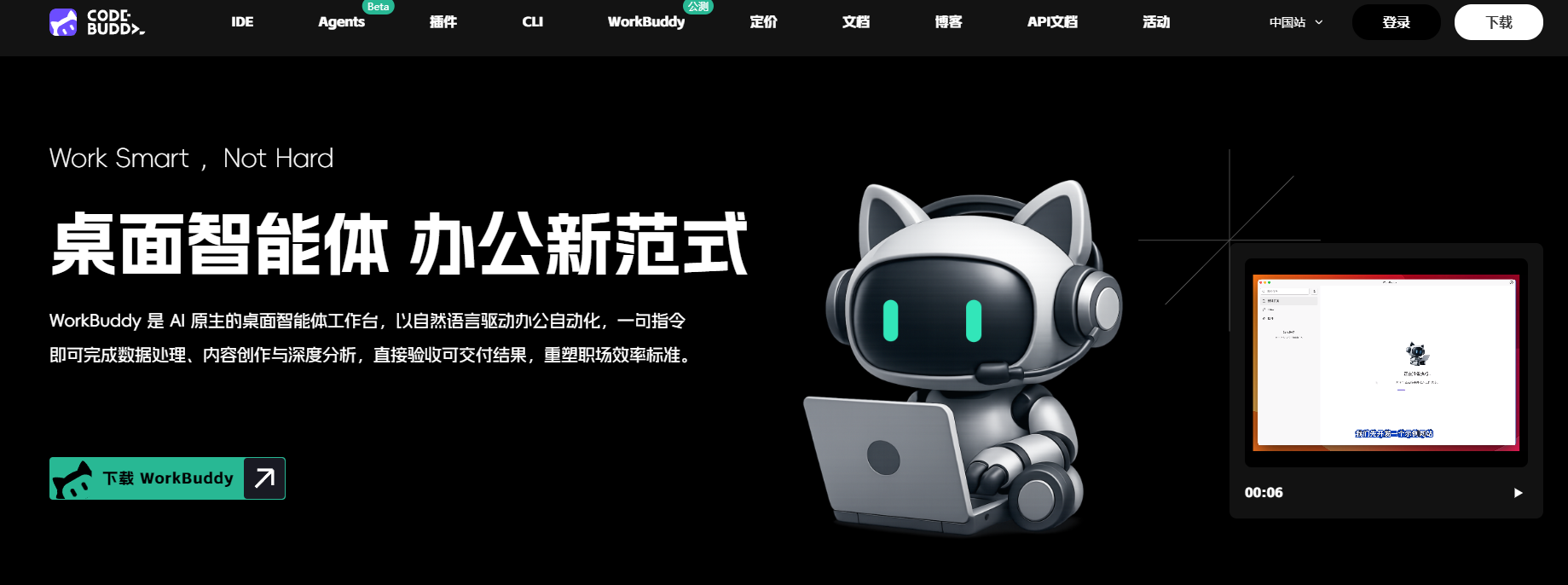
访问 WorkBuddy 官方网站:https://www.codebuddy.cn/work/ 。
-
根据你的操作系统(Windows 或 macOS),点击对应的下载按钮。
1.2 安装步骤
Windows 用户:
-
双击下载的
.exe安装包。 -
如果弹出“用户账户控制”提示,询问“是否允许此应用对设备进行更改”,请点击“是”-1。
-
安装完成后,桌面会出现 WorkBuddy 的图标。
macOS 用户:
1.3 登录与首次授权
-
双击桌面图标启动 WorkBuddy。
-
首次启动会弹出登录界面,你可以选择腾讯云账号登录或微信扫码登录。
-
关键步骤:文件夹授权。
登录成功后,WorkBuddy 会提示你添加授权文件夹。这是它能操作你本地文件的前提。-
点击“添加文件夹”。
-
选择你希望 AI 可以访问的目录,例如
D:\工作文档或桌面。 -
安全提示:WorkBuddy 仅能访问你主动授权的文件夹,核心数据处理在本地完成,不会偷偷读取其他目录,保证了敏感文件的安全。
-
1.4 界面初识
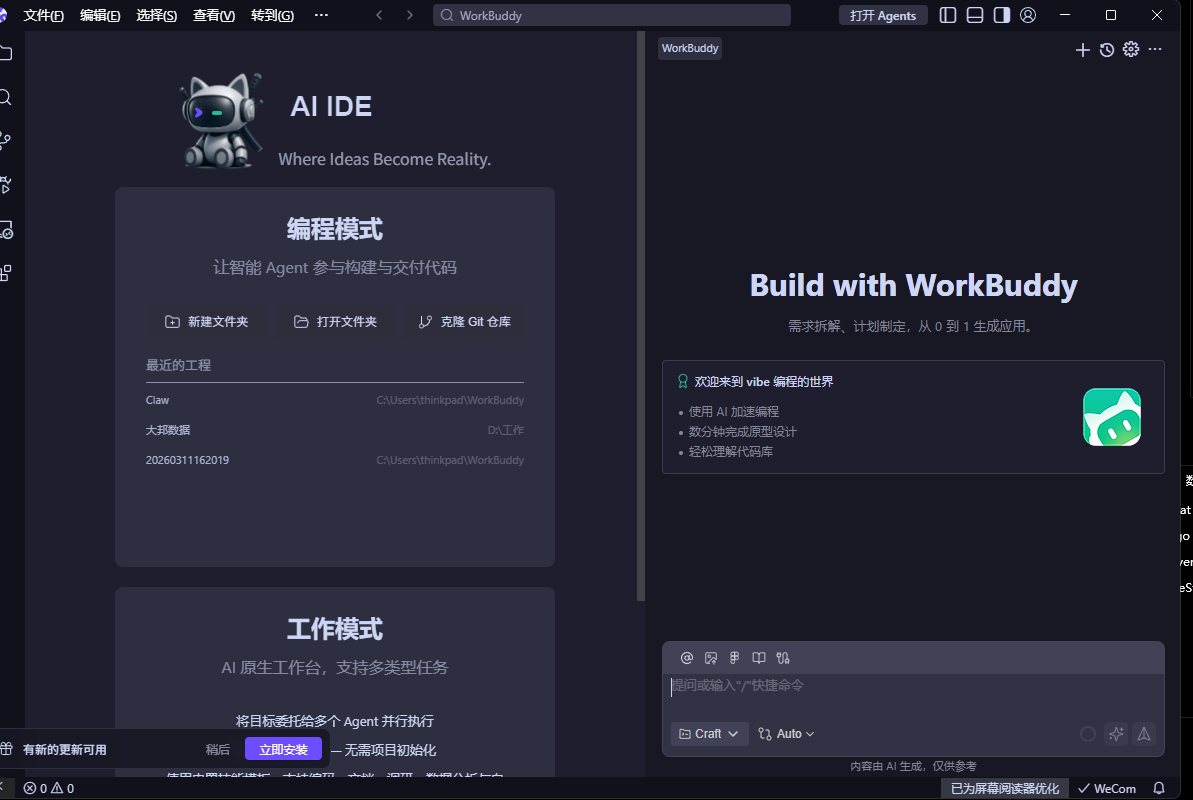
启动后,主界面主要分为三个区域:
-
侧边栏:用于切换不同的任务窗口,支持多任务并行。
-
对话/任务区域:在这里输入你的需求,并查看 WorkBuddy 的执行过程。
-
结果展示面板:查看和下载生成的产物,如文档、表格、PPT 等。
第二章:基础配置与核心概念
在配置远程控制前,了解两个重要概念有助于更好地使用 WorkBuddy。
2.1 Claw 远程控制
Claw 是 WorkBuddy 的远程控制功能,相当于一个“遥控器”。通过它,你可以将 WorkBuddy 接入企业微信、QQ、飞书、钉钉等即时通讯软件。配置成功后,你在手机上发一条消息,电脑上的 WorkBuddy 就会自动执行任务,并将结果回复到你的手机上-6-8。
2.2 模型选择
WorkBuddy 内置了多种主流 AI 大模型,你可以在顶部工具栏或输入框附近进行切换。不同模型各有所长-1:
-
Hunyuan/GLM:擅长中文理解,适合中文文档写作。
-
DeepSeek:推理能力强,适合数据分析、逻辑推理。
-
Kimi:适合处理超长文档。
第三章:配置企业微信远程遥控
这是最主流的配置方式,通过企业微信的“智能机器人”功能实现连接。
3.1 前提条件
-
电脑已安装 WorkBuddy 并保持运行。
-
拥有一个具有管理员权限的企业微信账号(如果没有,可前往企业微信官网免费注册一个企业)。
3.2 配置步骤
整个过程需要在 WorkBuddy 客户端和企业微信管理后台之间配合操作。
注意:企业微信需要输入企业实体域名,企业微信注册的名字必须与官网域名注册公司名字一致,URL才会有效!
| 步骤 | WorkBuddy 客户端操作 | 企业微信管理后台操作 |
|---|---|---|
| 1 | 打开 WorkBuddy,点击右上角 个人中心 → Claw 设置。 | 访问 企业微信管理后台,使用管理员账号扫码登录。 |
| 2 | 在 Claw 设置页面,点击 “配置企业微信”(或选择“企微 AIBot 集成”)-1-2。 | 在左侧菜单依次点击 「安全与管理」→「管理工具」→「智能机器人」。 |
| 3 | WorkBuddy 会显示 Token 和 EncodingAESKey(或提供生成入口)。复制这两个参数,请勿关闭此窗口。 | 点击 “添加机器人”,在页面右下方切换至 “API 模式创建” → “URL回调”。点击 “随机获取” 生成 Token 和 EncodingAESKey。 |
| 4 | 将刚才复制的 Token 和 EncodingAESKey 填入 WorkBuddy 对应的输入框,点击 “注册” 或 “保存”。系统会生成一个 Webhook URL,点击复制它。 | 回到企业微信后台,将刚复制的 Webhook URL 粘贴到 “机器人接收消息URL” 栏中,点击保存。 |
| 5 | 恭喜,配置完成! 现在在企业微信的聊天列表中,找到刚才创建的机器人,就可以开始发送指令了。 | 确认配置无误后,机器人即创建成功。 |
3.3 使用示例
在企业微信中向该机器人发送:“帮我整理桌面上的文件,把图片都放到‘截图’文件夹里”。你的办公电脑便会自动开始工作-1。
第四章:配置 QQ 远程遥控
相比企业微信,QQ 的配置稍显复杂,需要在 QQ 开放平台进行应用创建。
4.1 前提条件
-
电脑已安装 WorkBuddy 并保持运行。
-
拥有一个已完成实名认证的 QQ 账号。
4.2 配置步骤
第一阶段:QQ 开放平台注册与创建机器人
-
注册/登录:访问 QQ 开放平台,使用你的 QQ 号扫码登录。如果是首次使用,需要按照提示完成入驻,选择主体类型(个人开发者即可),并完成人脸识别验证-3-7。
-
创建机器人:登录后,在资源类型选择页面,点击 「机器人」。然后填写机器人的名称、头像和描述,提交审核。机器人审核通常需要 1-3 个工作日-3-7。
-
获取凭证:审核通过后,点击机器人图标进入配置页面。在左侧菜单点击 「开发管理」,复制页面上显示的 AppID,并点击生成按钮获取 AppSecret(请立即保存,此密钥仅显示一次)-3-7。
第二阶段:WorkBuddy 内部配置与绑定
-
填入凭证:打开 WorkBuddy → 个人中心 → Claw 设置。选择 QQ 集成,将刚才获取的
AppID和AppSecret填入对应输入框,点击保存。 -
获取 Webhook:保存成功后,WorkBuddy 会生成一个 Webhook 地址,点击复制。
-
配置回调地址:返回 QQ 机器人后台,点击需要配置的机器人,进入 「回调配置」 页面。将复制的 Webhook 地址粘贴到 “请求地址” 栏中。
-
注意:部分教程指出,粘贴时需要去掉 URL 开头的
https://,只保留域名和路径部分。 -
保存后,在下方勾选所有 “单聊” 相关的权限,确保机器人能收发消息。
-
-
扫码启用:回到 WorkBuddy 的 Claw 设置页面,此时页面可能会显示一个二维码。打开手机 QQ 扫描此二维码,即可开始与你的 WorkBuddy 机器人对话-7。
4.3 使用示例
在手机 QQ 中向该机器人发送:“五分钟后的会议要点是什么?帮我根据桌面的会议纪要生成一份发言提纲。”。
第五章:常见问题排查
5.1 机器人无响应
-
检查 WorkBuddy 状态:确保办公电脑处于开机状态,WorkBuddy 软件正在运行,且网络连接正常。
-
核对密钥:对于企业微信,检查 WorkBuddy 中填写的
Token和EncodingAESKey是否与企业微信后台生成的完全一致(注意大小写和空格)。 -
检查权限:对于 QQ,确认在开放平台的后台配置中,已勾选必要的单聊消息权限-3。
5.2 URL 验证失败
5.3 文件操作失败
结语
至此,你已经完成了 WorkBuddy 的安装,并成功接入了企业微信和 QQ。现在,你拥有了一位可以随时随地远程调用的 AI 助手,无论是文件处理、数据分析还是文档生成,只需在手机上动动嘴或动动手指,它就能在你的电脑上帮你完成。开始享受 AI 带来的高效办公体验吧!

小龙虾开发者社区是 CSDN 旗下专注 OpenClaw 生态的官方阵地,聚焦技能开发、插件实践与部署教程,为开发者提供可直接落地的方案、工具与交流平台,助力高效构建与落地 AI 应用
更多推荐
 13
13 0
0- 0


 已为社区贡献16条内容

所有评论(0)