
WorkBuddy配置QQ机器人QQBot
本文介绍了WorkBuddy与QQ机器人集成的完整配置流程:1)从官网下载安装WorkBuddy;2)在QQ开放平台申请机器人账号,需妥善保存AppID和AppSecret;3)扫码添加机器人好友;4)在WorkBuddy设置中输入机器人凭证完成对接;5)配置Webhook实现双向通信。完成上述步骤后,用户即可通过QQ与WorkBuddy进行交互操作。文中配有详细操作图示,并提示配置失败时的错误提
安装WorkBuddy
从 https://www.codebuddy.cn/work/ 下载 WorkBuddy: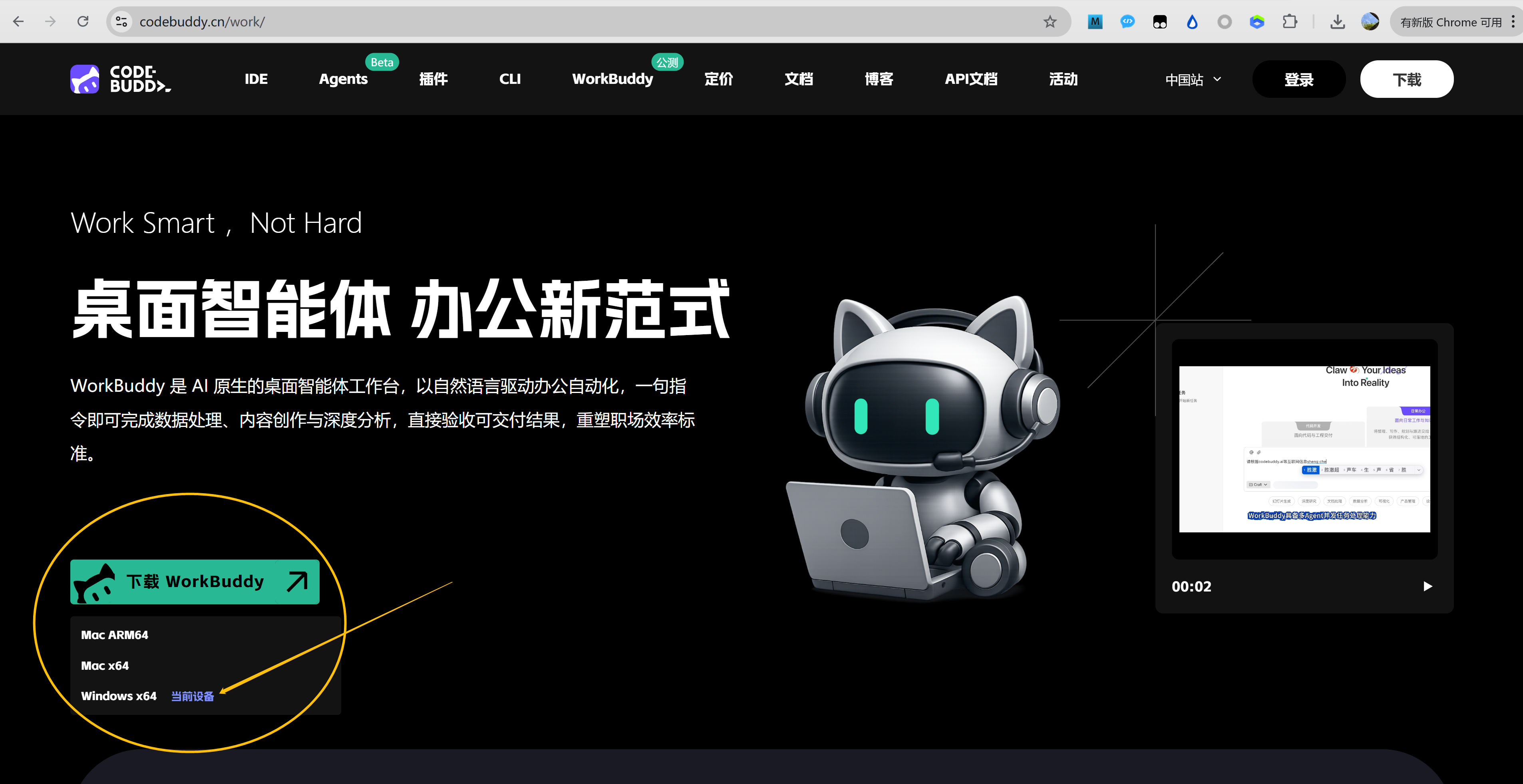
安装后,WorkBuddy 的主界面如下: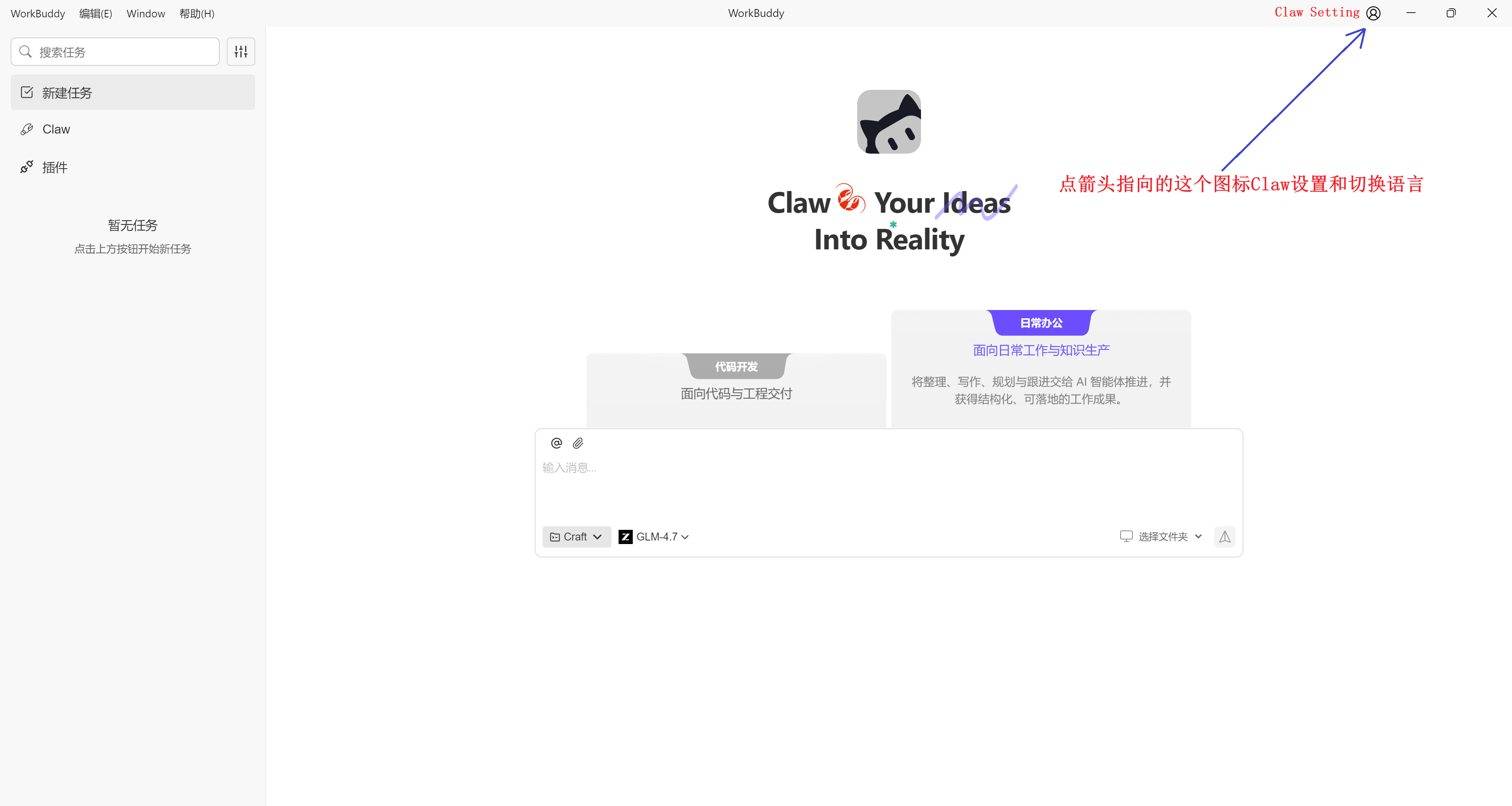
申请QQ机器人QQBot
打开 https://q.qq.com/qqbot/openclaw/index.html 创建 QQ 机器人,推荐这个页面创建,足够简单即可完成。注意看页面的提示“出于安全考虑,AppSecret不支持明文保存,二次查看将会强制重置,并请自行妥善保存。”,所以一定要经 AppID 和 AppSecret 记下来,设置 WorkBuddy 需要用到。
扫码添加QQ机器人
鼠标放在“扫码聊天”上,即会弹出二维码,然后用手Q扫描添加QQ机器人。
WorkBuddy配置QQ机器人
进入 WorkBuddy 的配置(设置)页面,找到“QQ 机器人集成”,点击配置按钮,打开配置对话框,将前一步的 AppID 和 AppSecret 配置进去: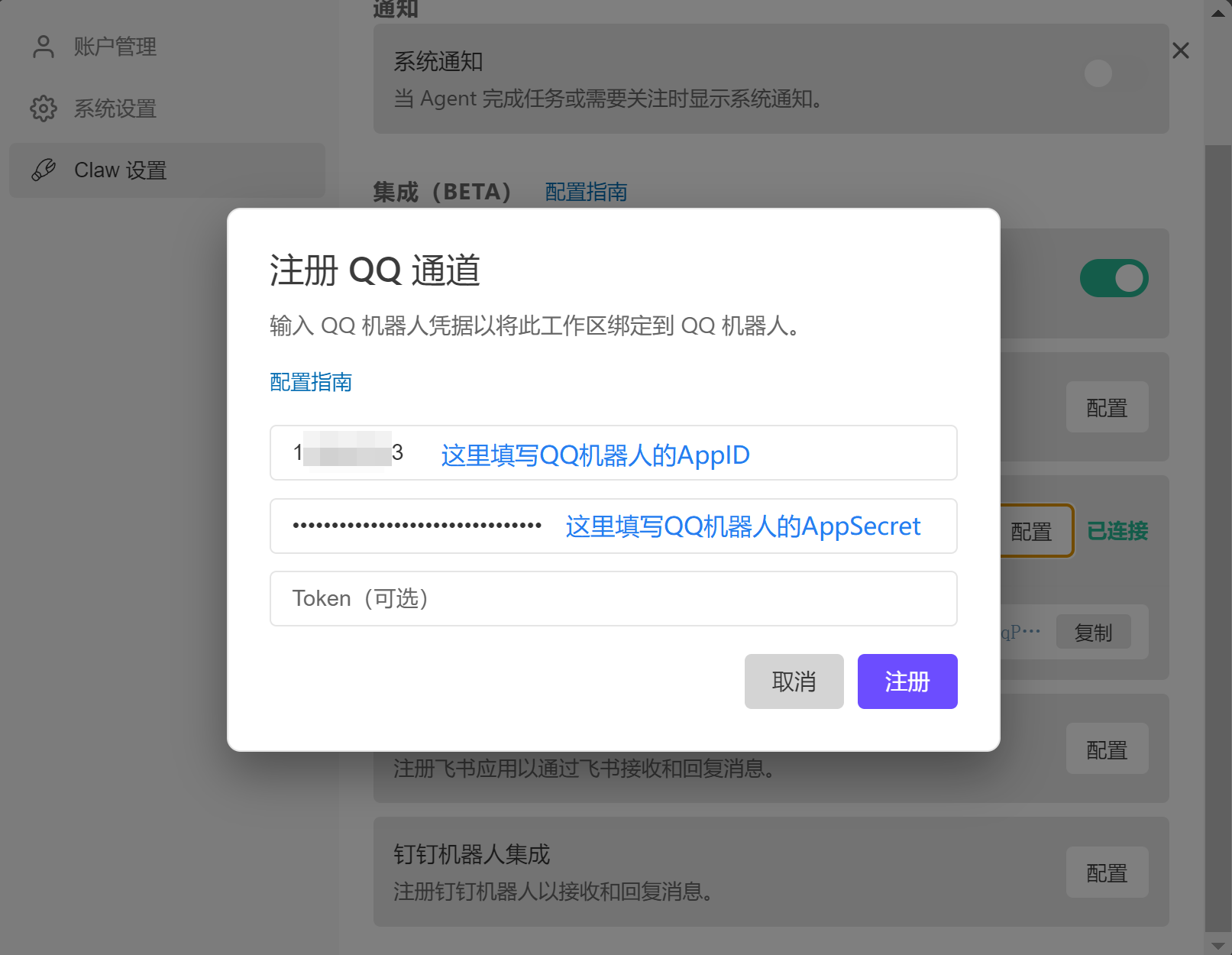
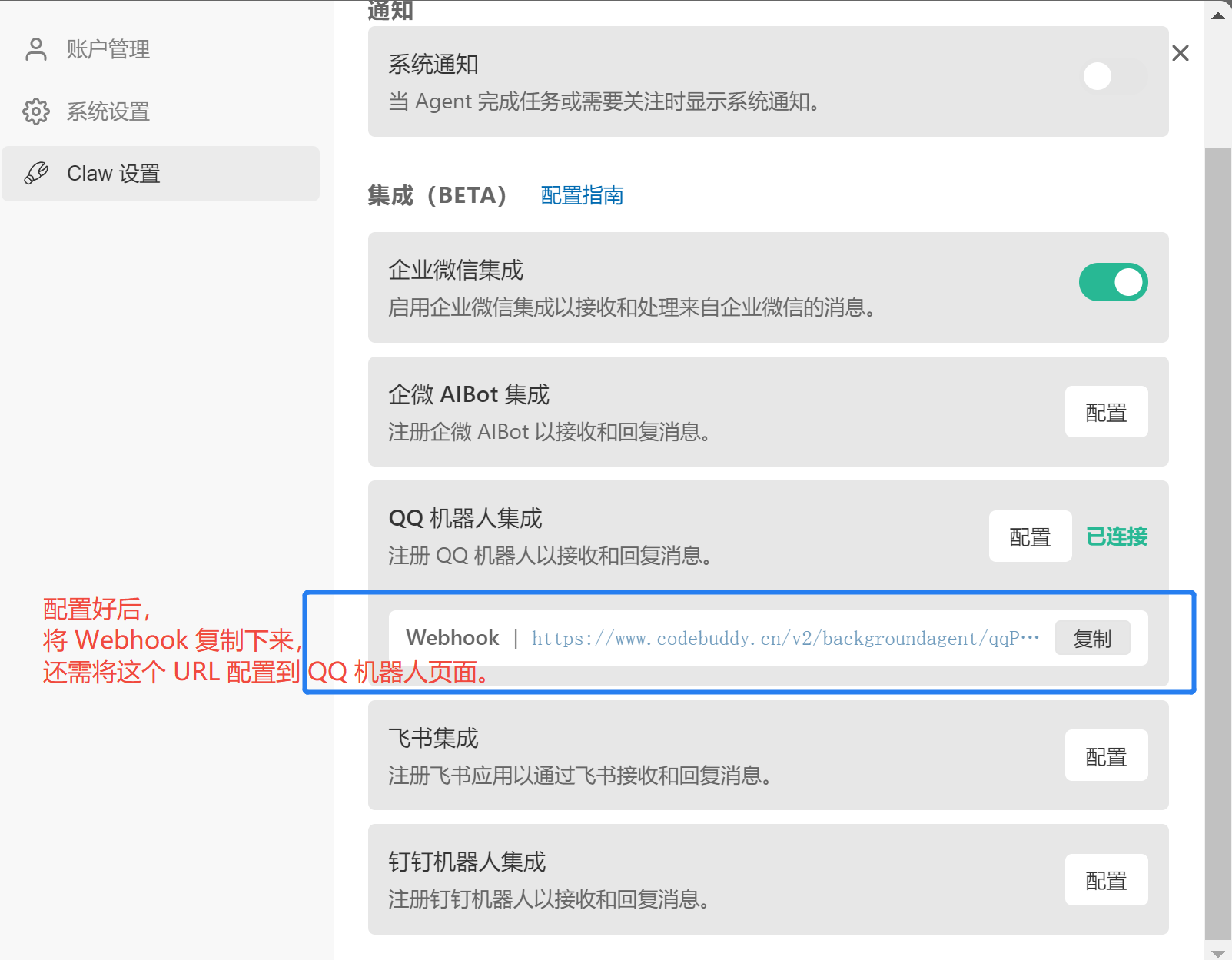
配置Webhook
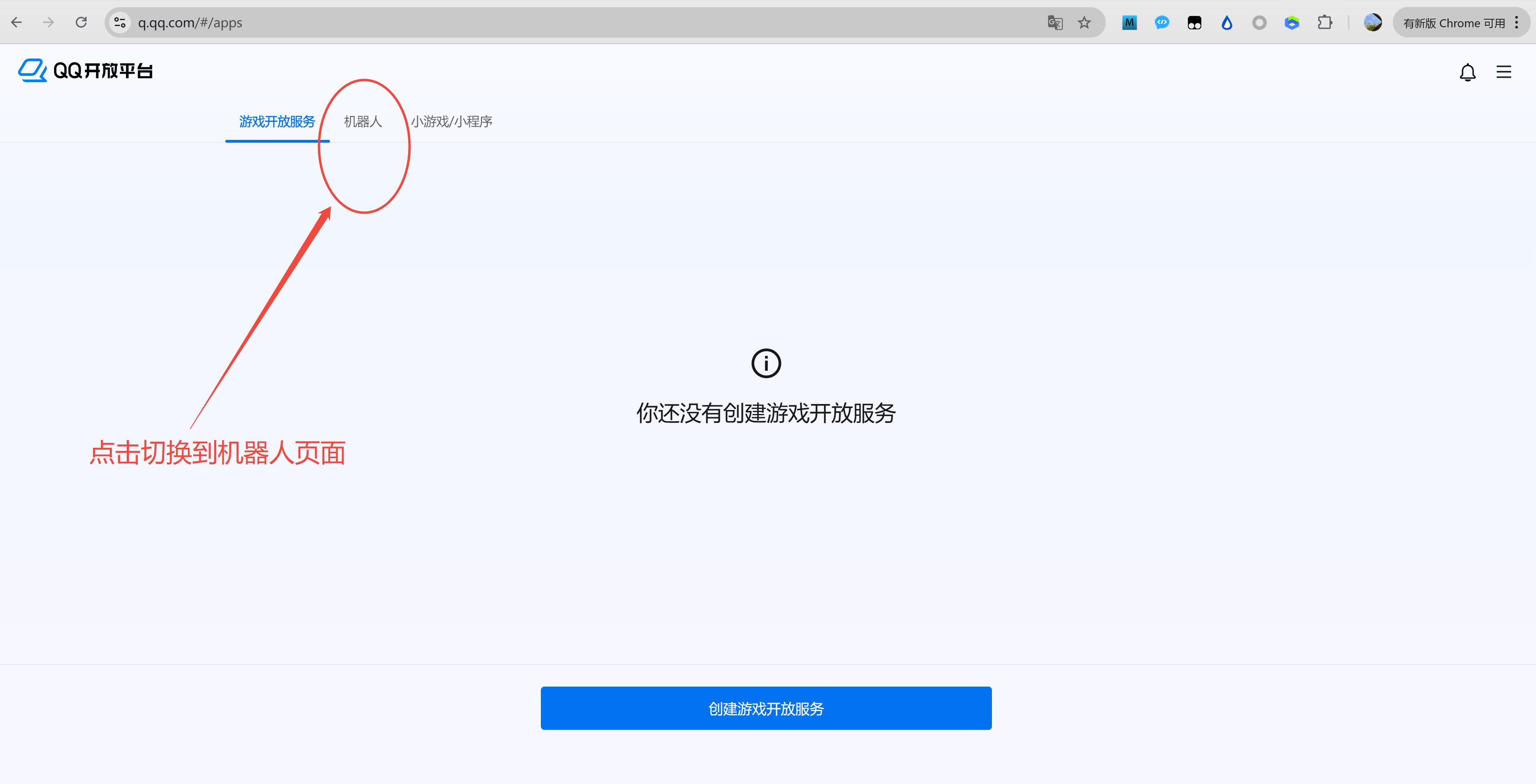
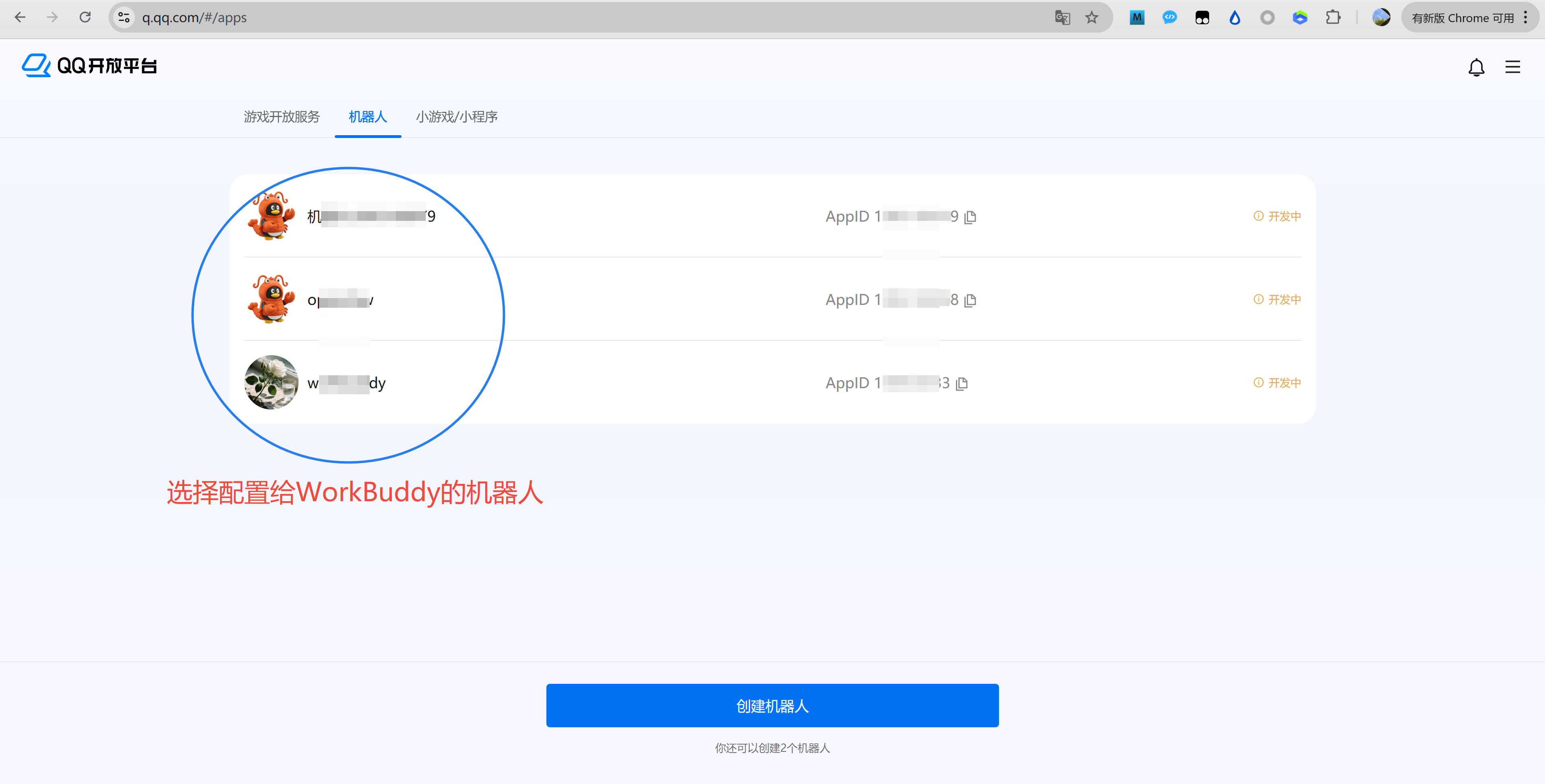
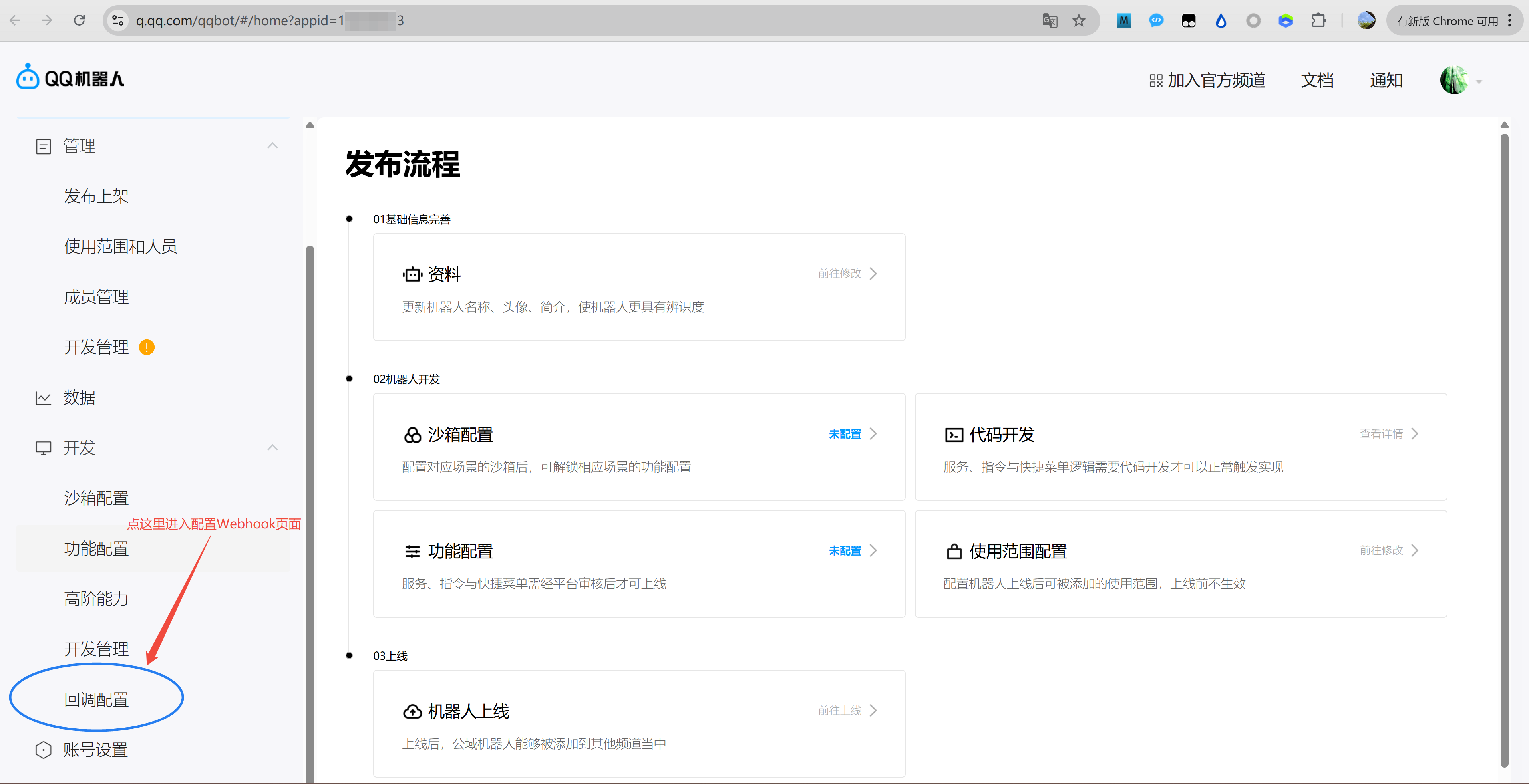
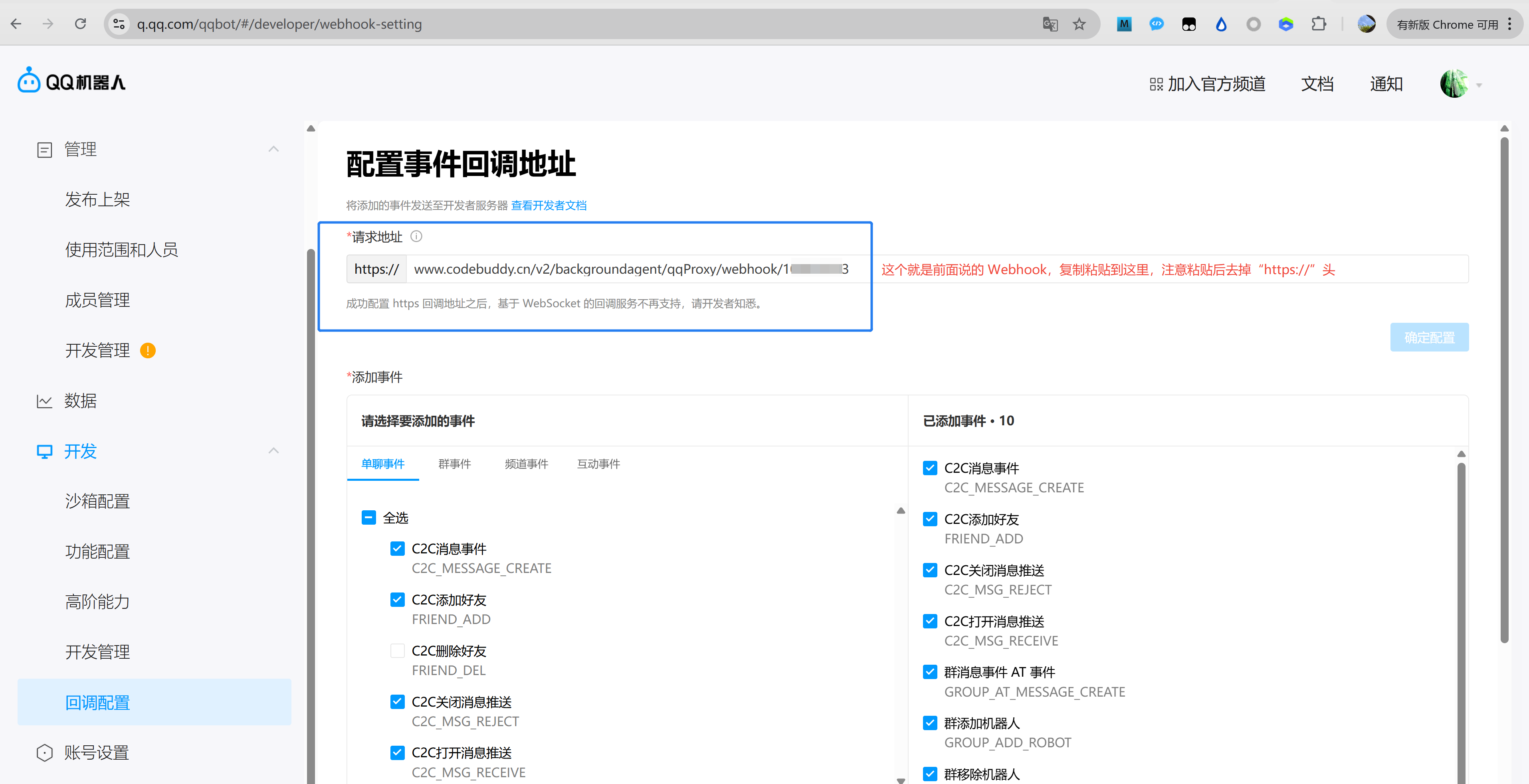
在 WorkBuddy 配置好 QQ 机器人后,会生成对应的 Webhook 。进入 https://q.qq.com/#/,依次按下面的图完成 Webhook 的配置。
QQ对话WorkBuddy
现在即可开始QQ对话WorkBuddy,通过QQ操控WorkBuddy干活了。如果报“该机器人去火星了,稍后再试吧”则表示没配置成功。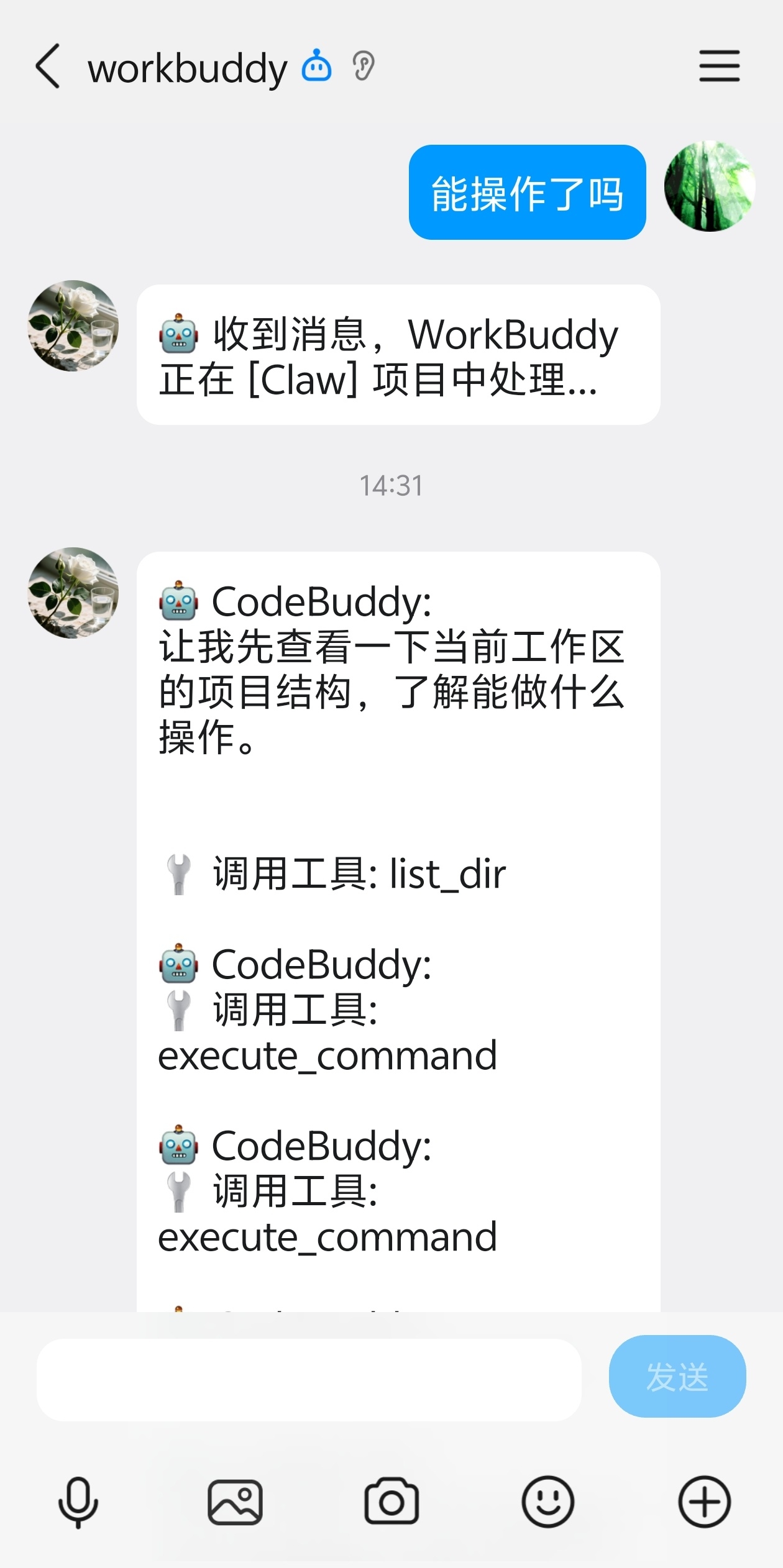

小龙虾开发者社区是 CSDN 旗下专注 OpenClaw 生态的官方阵地,聚焦技能开发、插件实践与部署教程,为开发者提供可直接落地的方案、工具与交流平台,助力高效构建与落地 AI 应用
更多推荐


 1
1 0
0- 0


 已为社区贡献11条内容

所有评论(0)