
openclaw安装使用教程,飞书配置,skills简介
⭐ 评分:4.8/5.0 📥 下载量:35,000+ 👤 作者:OpenClaw官方功能:• 智能分类文件• 批量重命名• 重复文件检测• 自动归档使用示例:你:整理下载文件夹OpenClaw:正在整理...• 图片 → Pictures/Downloads/• 文档 → Documents/Downloads/• 视频 → Videos/Downloads/• 其他 → Others/Do
视频链接:
https://space.bilibili.com/70431433?spm_id_from=333.1007.0.0
文章代码链接
https://github.com/zyf-ngu/Qmatter
- Openclaw
应用结构
┌───────────────────────────┐
│ 聊天应用 │
│ (Telegram / WhatsApp / Discord / Signal / WebChat) │
└──────────────┬─────────────┘
│ 消息流入/流出
▼
┌──────────────────────────────┐
│ Gateway (守护进程) │
│ • 管理所有 Channels(Telegram、WhatsApp 等) │
│ • 暴露 WebSocket API (默认 127.0.0.1:18789) │
│ • 处理配对(pairing)、认证、事件分发 │
│ • 一个 Gateway 控制一台机器上的所有会话 │
└───────────────────────────────┘
│ RPC 调用
▼
┌─────────────────────────────┐
│ Agent Runtime (智能体运行时) │
│ • 维护会话(Session)与上下文(Context) │
│ • 执行 Agent Loop:接收消息 → 调用模型 → 执行工具 → 返回 │
│ • 管理持久记忆(Memory) │
│ • 可配置多个 Agent(不同 workspace、不同模型) │
└────────────────────────────┘
│ 工具调用
┌───────────┬─────────────┐
▼ ▼ ▼ ▼
┌────┐ ┌─────┐ ┌──────┐ ┌─────┐
│ Browser │ │ Exec │ │ Web │ │ Skills │
│ (浏览器) │ │ (终端命令) │ │ (网页搜索) │ │ (插件) │
└────┘ └─────┘ └──────┘ └──────┘
│ │ │ │
└────────┴─────────┴──────┘
│
▼
┌────────────────────────────┐
│ Model Provider │
│ (Anthropic / OpenAI / Moonshot / 本地模型) │
└───────────────────────────┘
数据流向(一次完整对话)
消息输入:你在 飞书 发“清一下今天的邮件”
- Gateway 接收消息 → 标准化为内部消息格式 → 路由到对应 Agent
Agent Loop:
- Agent 读取会话历史 + 系统提示词(System Prompt)
- 调用模型 API(例如 moonshot/kimi-k2.5)
- 模型返回“需要调用 Gmail API”
- Agent 执行工具(例如 gmail.list)
- •工具返回结果 → Agent 再次调用模型 → 生成回复
消息输出:Agent 的回复 → Gateway → Telegram → 你看到结果
关键概念
- Gateway:唯一的长驻进程(daemon),管理所有 Channels 和连接
- 类比:Gateway 就像"总机",所有消息都经过它
- 位置:运行在后台,通过 systemd(Linux/WSL2)/ LaunchAgent(macOS)管理
- 端口:默认 127.0.0.1:18789(WebSocket API)
- Agent:处理对话逻辑的运行时,可以有多个(不同用途)
- 类比:Agent 是"接线员",负责理解你的意图并执行
- 配置:每个 Agent 有独立的 workspace 和模型
- 存储:配置在 ~/.openclaw/agents//
- Session:一次对话的上下文容器(跨消息保持)
- 存储位置:~/.openclaw/agents//sessions/
- 生命周期:会话会被定期修剪(可配置保留策略)
- 作用:让 Agent 记住之前的对话内容
- Workspace:Agent 的工作目录(文件、脚本、配置)
- 默认位置:~/.openclaw/workspace/
- 用途:存放 Agent 创建/修改的文件、脚本、配置模板
- 结构:包含 BOOT.md、IDENTITY.md、SOUL.md、TOOLS.md 等模板文件
- Pairing:设备/用户配对机制,用于安全接入
- 流程:首次连接 → 生成配对码(8位) → 用户批准 → 建立信任
- 存储:~/.openclaw/credentials/*-pairing.json
- 用途:防止陌生人把你的机器人当公共服务使用
- Tools:Agent 能调用的能力(浏览器、终端、Skills)
- 内置工具:browser(浏览器)、exec(终端命令)、web(网页搜索)
- Skills:社区插件,扩展能力(如 Gmail、Calendar)
- Channels:消息入口(Telegram、WhatsApp 等)
- 作用:接收和发送消息
- 配置:每个 Channel 需要对应的 Token/凭证
为什么需要 Gateway?
Gateway 的设计让 OpenClaw 能:
- 统一管理:一个进程控制所有聊天渠道
- 多客户端:CLI、Web UI、macOS App 都连同一个 Gateway
- 远程访问:通过 SSH 隧道或 Tailscale 访问远程 Gateway
- 设备配对:iOS/Android 节点通过配对机制安全接入
配置文件
- 主配置:~/.openclaw/openclaw.json
- 凭证:~/.openclaw/credentials/(OAuth、API Keys)
- 会话:~/.openclaw/agents//sessions/
- Workspace:~/.openclaw/workspace/(默认)
主配置:~/.openclaw/openclaw.json
这是 OpenClaw 的 核心配置文件,相当于整个系统的“大脑”。它采用 JSON 格式,定义了:
全局行为:如网关(Gateway)的端口、日志级别、插件加载策略等。
默认模型:你之前看到的 primary 和 fallbacks 模型就在这里指定。
Agent 设置:每个 AI 助理(Agent)的身份描述、使用的技能列表、记忆文件路径等。
功能开关:是否启用某些实验性功能或安全限制。
操作建议:大部分情况下无需手动编辑此文件,使用 openclaw config 命令或 ClawPanel 管理面板修改更安全。若手动编辑,务必确保 JSON 格式正确,并在修改后重启 Gateway 服务。
凭证:~/.openclaw/credentials/
这里是 所有敏感认证信息的保险库,存储 API Keys、OAuth 令牌等。默认情况下,OpenClaw 会将这些信息与配置文件分离存放,以提高安全性。
API Keys:你配置的各大模型平台密钥(如 sk-...)都以加密或明文形式存储在此目录下的特定文件中(取决于版本和安全设置)。
OAuth 令牌:若你通过 OAuth 连接了第三方服务(如 Google Drive、GitHub),相关的刷新令牌和访问令牌也存放在这里。
权限隔离:OpenClaw 在读取凭证时遵循最小权限原则,只有需要调用对应服务的模块才能访问对应的凭证文件。
安全提醒:切勿将此目录及其内容分享给任何人,也不要在公共场合(如截图、日志)中暴露路径。如果你需要迁移或备份配置,建议单独加密此目录后再操作。
会话:~/.openclaw/agents/<agent_name>/sessions/
每个 Agent 的 历史对话记录 都保存在这里。当你与 AI 助理聊天时,每一次对话(Session)都会生成一个独立的文件(通常以时间戳或 UUID 命名),里面存储了完整的消息交换记录、上下文 token 数量、使用的模型等信息。
用途:支持“继续上次对话”功能、对话历史检索、以及用于训练或调试的日志。
结构:会话文件通常是 JSON 或二进制格式,包含消息列表、元数据(创建时间、最后活跃时间等)。
管理:你可以手动删除旧的会话文件来释放磁盘空间,或通过 OpenClaw 的 /sessions 命令(如果支持)来列出和管理会话。
注意:会话文件可能包含你在对话中分享的敏感信息(如密码、私人文档内容),请妥善保管。
Workspace:~/.openclaw/workspace/(默认)
这是 AI 助理的 默认工作目录,相当于给它划定的“沙盒”空间。当 AI 需要:
读写文件(如保存生成的代码、下载的图片);
执行命令(如运行脚本、编译程序);
存储中间产物(如爬虫抓取的临时数据);
时,默认都会在此目录下操作。
安全边界:OpenClaw 默认限制 AI 只能访问此目录及其子目录,防止它随意修改系统或其他重要文件。当然,你可以通过配置扩展允许访问的路径(例如挂载 Windows 的 /mnt/c 目录)。
内容:里面可能会自动生成各类子文件夹,比如 downloads/、projects/、temp/ 等。
使用技巧:如果你想与 AI 协作处理某个项目,可以把项目文件夹复制或软链接到 workspace/ 下,这样 AI 就能直接读写项目文件。你也可以通过配置修改默认工作空间路径。
安装方式
Win+X PowerShell(管理员):
安装wsl
Windows里的Linux小房间。共用电源、网络、文件系统,但有自己独立的 Linux 命令行、软件环境
wsl --install
# 或者指定发行版:
wsl --list --online
wsl --install -d Ubuntu-22.04
创建用户名和密码。
回到 PowerShell 执行:
wsl --shutdown 关闭
wsl 开启
安装openclaw
node -v
npm -v
预期输出:
v22.0.0 # 或更高版本
10.0.0 # npm 版本
如果 Node 版本 < 22,先升级再继续。否则后面会在各种奇怪的地方卡住。
各平台升级 Node.js:
- • macOS:brew install node@22 或从 http://nodejs.org 下载
- • Linux/WSL2:使用 nvm 或从 http://nodejs.org 下载
- • Windows:从 http://nodejs.org 下载安装包
curl -fsSL https://openclaw.ai/install.sh | bash
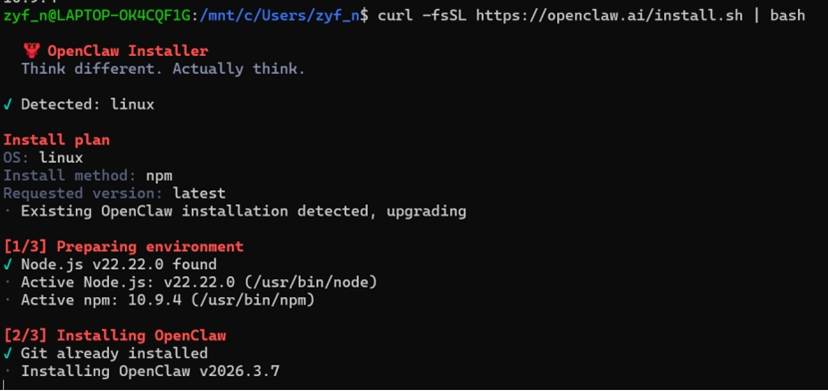
自检
openclaw status
openclaw health
openclaw security audit --deep
openclaw doctor
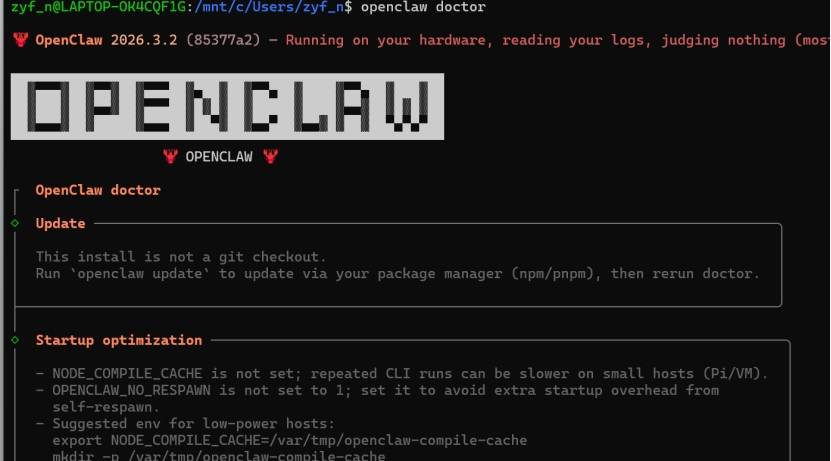
配置
openclaw onboard 是官方推荐的配置方式。空格键是选择,enter键是确认,上下键是滑动,右键是粘贴。
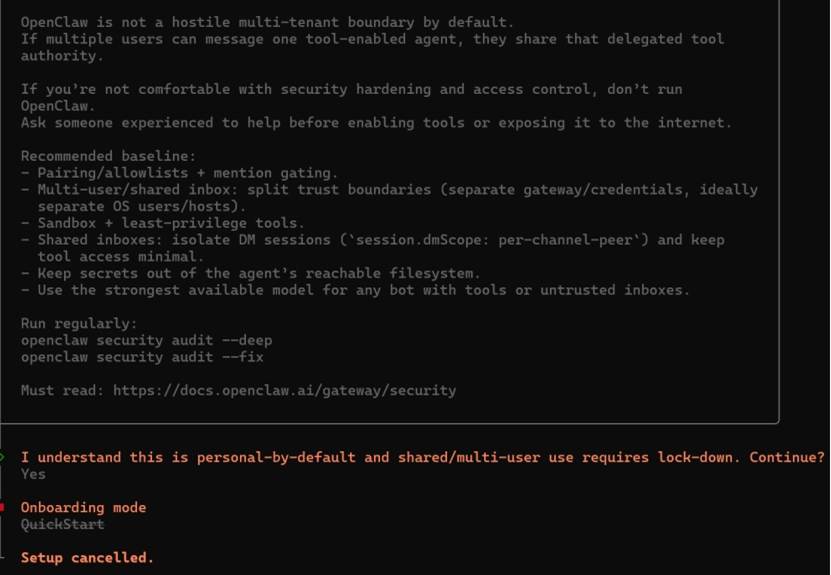
常用命令
|
命令 |
用途 |
|
openclaw status |
查看状态 |
|
openclaw health |
健康检查 |
|
openclaw gateway status |
Gateway 状态 |
|
openclaw gateway run |
前台运行,便于调试,按 Ctrl+C 停止 |
|
openclaw gateway run --port 18789 --verbose |
输出详细日志 |
|
openclaw gateway start |
后台启动服务(需要先 openclaw gateway install) |
|
openclaw gateway |
默认行为(取决于配置,通常是前台运行) |
|
openclaw gateway stop |
停止 Gateway |
|
openclaw gateway restart |
重启 Gateway |
|
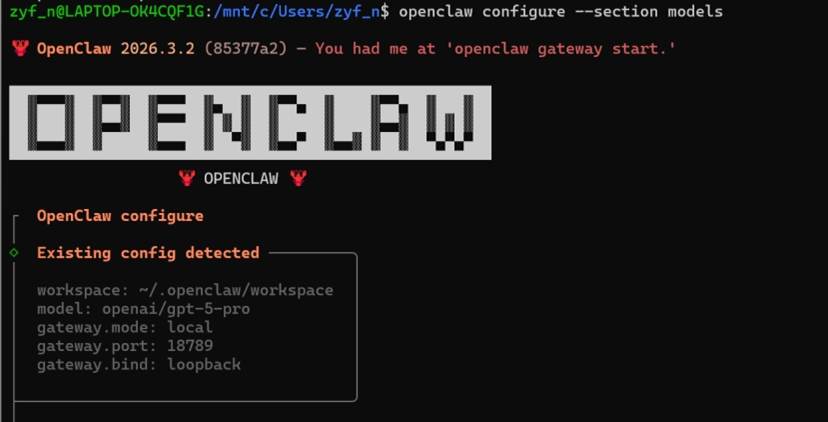
openclaw configure |
交互式配置 |
|
openclaw doctor |
诊断问题 |
|
openclaw pairing list |
查看配对请求 |
|
openclaw pairing approve |
批准配对 |
|
openclaw logs --follow |
查看实时日志 |
|
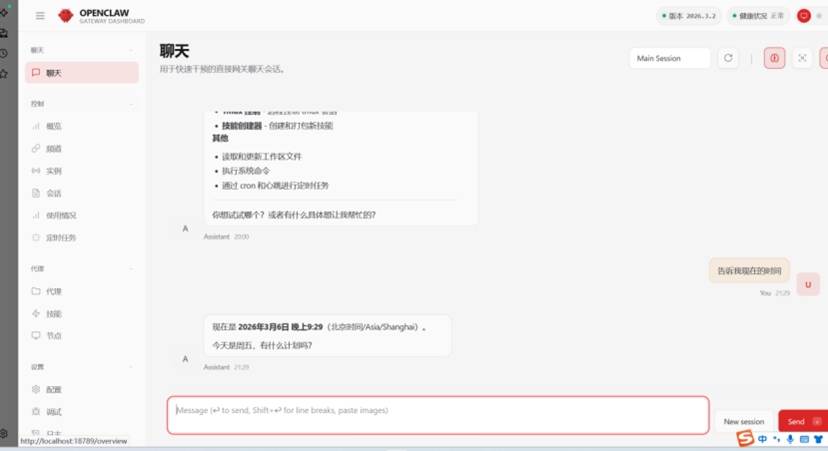
openclaw dashboard |
打开 Web 控制台,带token |
|
openclaw update |
更新 OpenClaw |
|
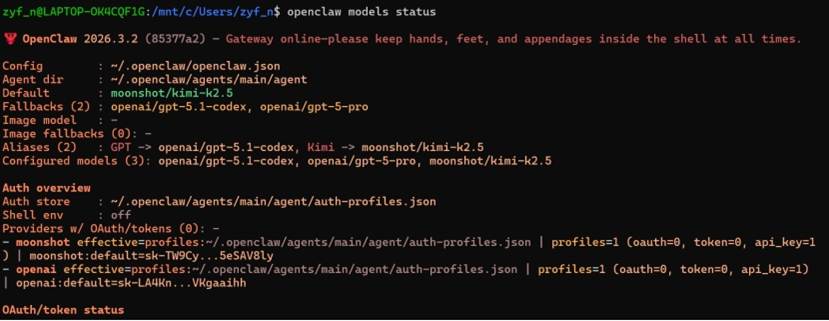
openclaw models list |
模型列表 |
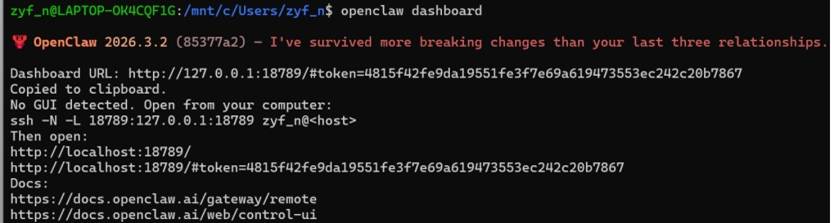
控制台界面
卸载
在 WSL 终端 执行:
# 1. 停止服务并卸载
openclaw uninstall --all --yes
# 2. 卸载 npm 全局包
sudo npm uninstall -g openclaw
# 3. 删除所有配置与数据(谨慎!)rm -rf ~/.openclaw
# 4. 清理 systemd 服务(如启用过)
sudo systemctl disable openclaw-gateway
sudo rm /etc/systemd/system/openclaw-gateway.service
sudo systemctl daemon-reload
验证:
openclaw --version
提示 command not found 即成功。
额外清理(可选)
Windows 清理残留
# 清理临时日志
Remove-Item -Recurse -Force "$env:LOCALAPPDATA\Temp\openclaw" 2>$null
# 清理浏览器扩展(如安装过)
# 手动在 Chrome/Edge 扩展管理中删除 OpenClaw 扩展
WSL 清理残留
# 清理临时文件
rm -rf /tmp/openclaw*
卸载整个 WSL(不是只删 OpenClaw)
查看已安装分发版:
wsl -l -v
注销(删除)某一个分发版(如 Ubuntu):
wsl --unregister Ubuntu
彻底卸载 WSL 功能:
wsl --uninstall
飞书channel
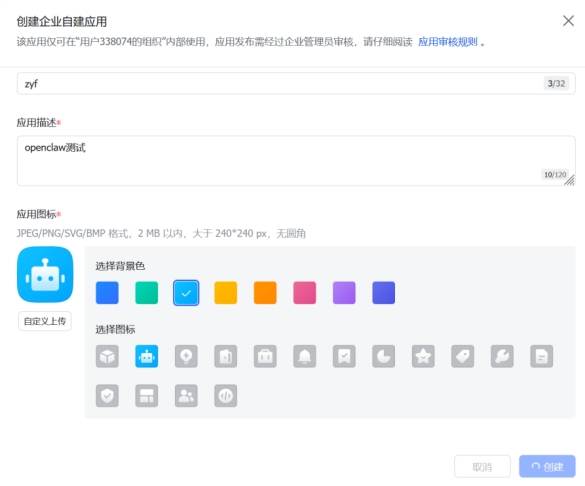
创建企业自建应用
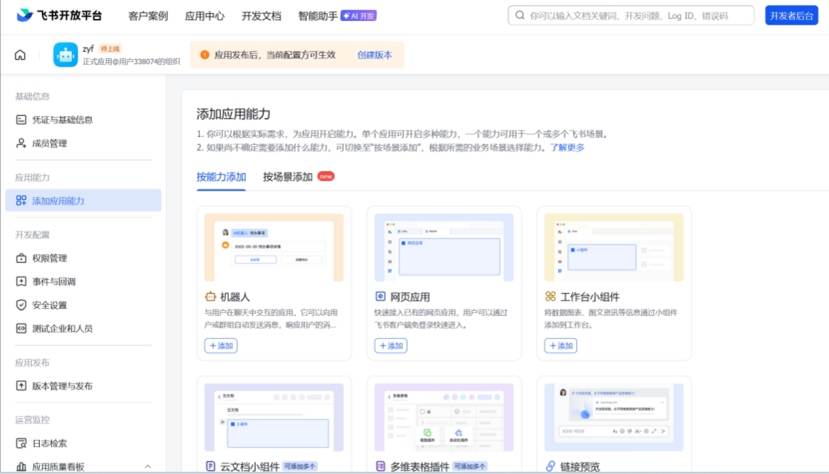
添加应用能力
在应用左侧菜单选择“添加应用能力”,添加“机器人”能力。
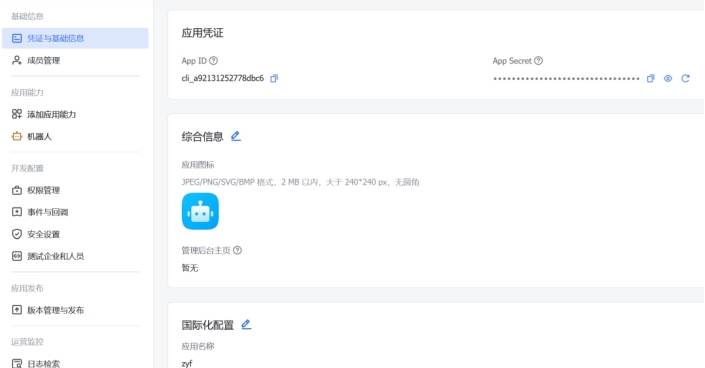
获取应用凭证
进入“凭证与基础信息”,记录:
飞书应用批量导入权限
1.进入应用详情 → 开发配置 → 权限管理。
2.点击「批量导入 / 导出权限」,切换到「导入」页签。
3.全选并替换输入框内容为以下 JSON,点击「导入」。
基础权限(满足消息收发与基础用户信息)
{
"scopes": {
"tenant": [
"contact:user.base:readonly",
"im:chat",
"im:chat:read",
"im:chat:update",
"im:message",
"im:message.group_at_msg:readonly",
"im:message.p2p_msg:readonly",
"im:message:send_as_bot",
"im:resource"
],
"user": []
}}
增强权限(支持文档 / 表格 / 任务 / 多维表格只读,按需添加)
{
"scopes": {
"tenant": [
"contact:user.base:readonly",
"im:chat",
"im:chat:read",
"im:chat:update",
"im:message",
"im:message.group_at_msg:readonly",
"im:message.p2p_msg:readonly",
"im:message:readonly",
"im:message:update",
"im:message:recall",
"im:message:send_as_bot",
"im:resource",
"docx:document:readonly",
"drive:drive:readonly",
"wiki:wiki:readonly",
"bitable:app:readonly",
"task:task:read"
],
"user": []
}}
4.导入后,对「待申请」的权限点击「申请开通」,按提示完成企业内部审批(若需)。
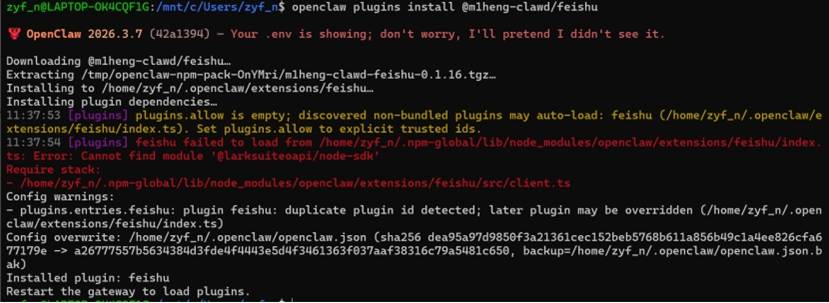
安装飞书插件
1.安装插件
在 WSL 终端中执行:
openclaw plugins install @m1heng-clawd/feishu
如果安装失败,可手动安装:
# 下载插件包
curl -O https://registry.npmjs.org/@m1heng-clawd/feishu/-/feishu-0.1.3.tgz
# 从本地安装
openclaw plugins install ./feishu-0.1.3.tgz
2. 验证安装
openclaw plugins list
应显示已安装的 feishu 插件。
飞书插件配置
1.配置凭证
# 设置 App ID
openclaw channels add
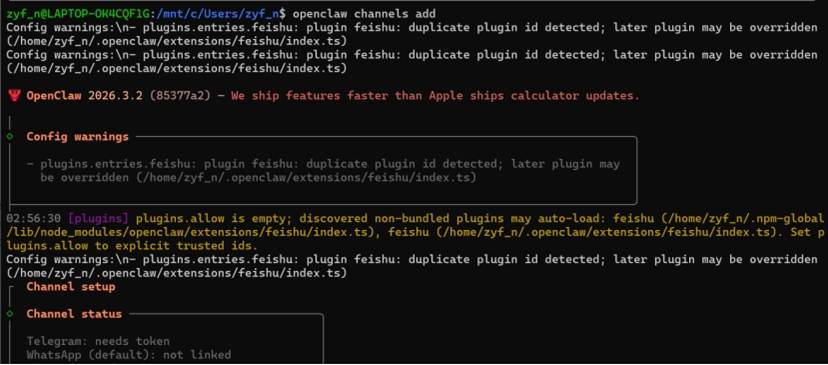
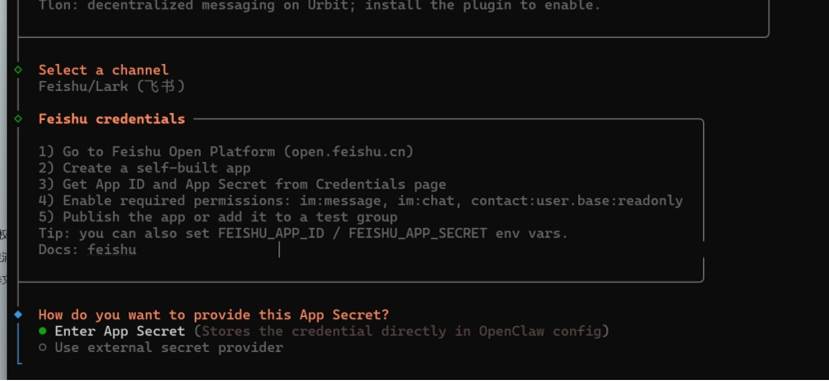
选择飞书,然后按流程配置
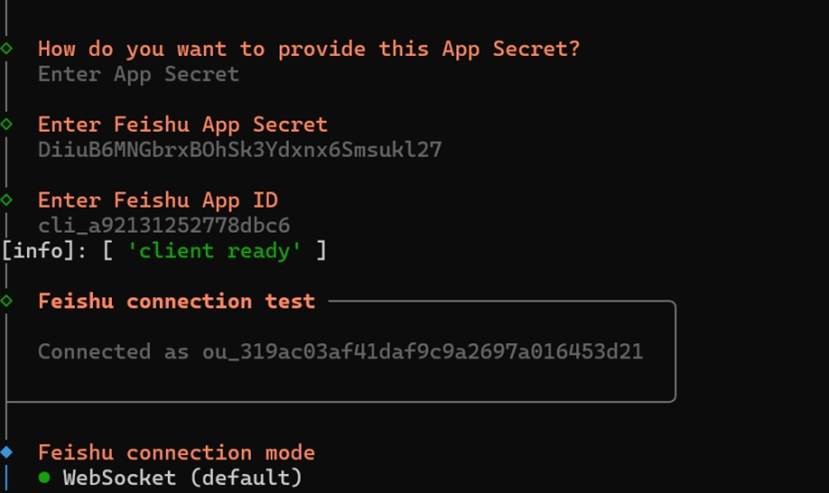
2.重启 Gateway
配置完成后重启服务:
openclaw gateway restart
启动与测试
1.检查服务状态
# 查看整体状态
openclaw status
# 查看渠道状态
openclaw channels status
# 查看日志
openclaw logs --follow
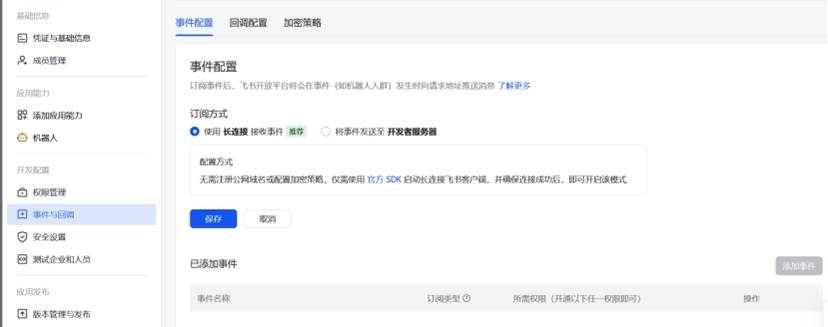
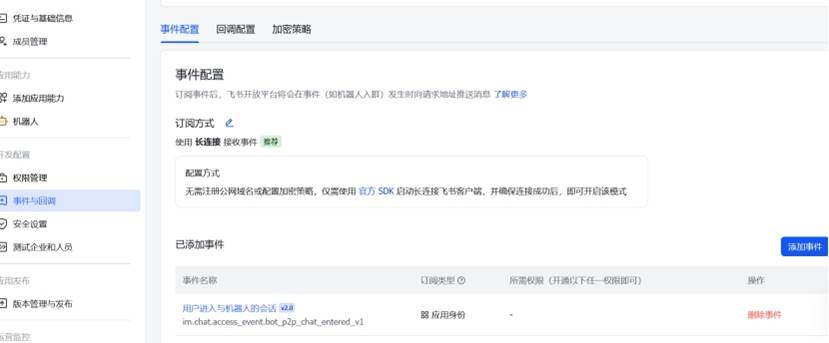
配置事件与回调
进入“事件与回调”页面:
- 选择订阅方式(长连接 / 推送到开发服务器)
- 保存配置
- 按需添加事件
发布应用
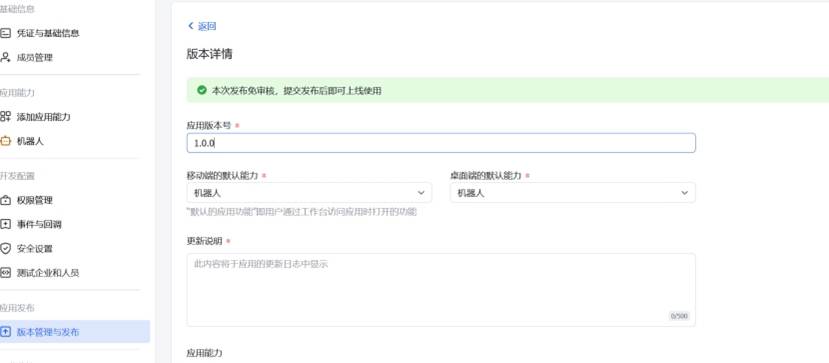
进入「版本管理与发布」
创建版本
至少发布到「测试版本」(供自己使用)或提交审核发布到正式版本
配对
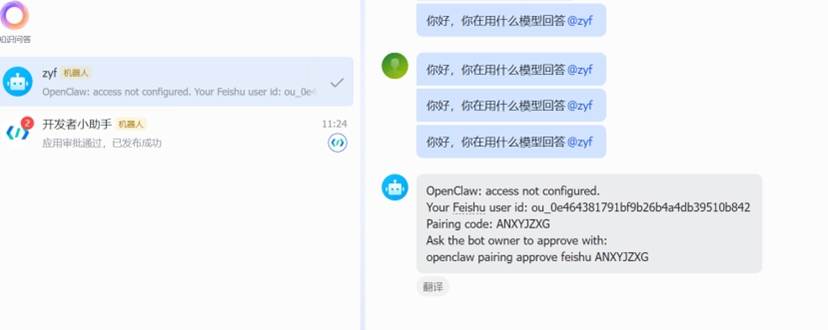
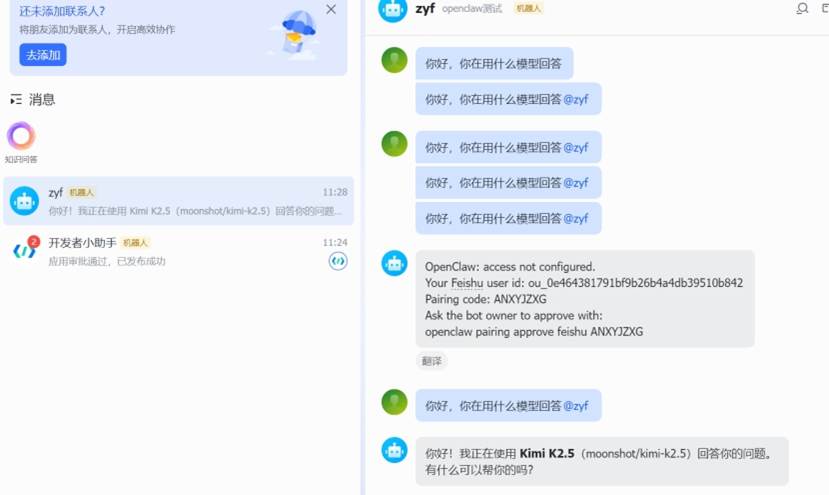
默认情况下,机器人会回复一个 配对码。在终端执行:
# 查看待审批列表
openclaw pairing list feishu
# 批准配对(将 <CODE> 替换为实际配对码)
openclaw pairing approve feishu <CODE>
openclaw pairing approve feishu LXG6FACL
批准后,用户即可正常对话。
Openclaw Skills
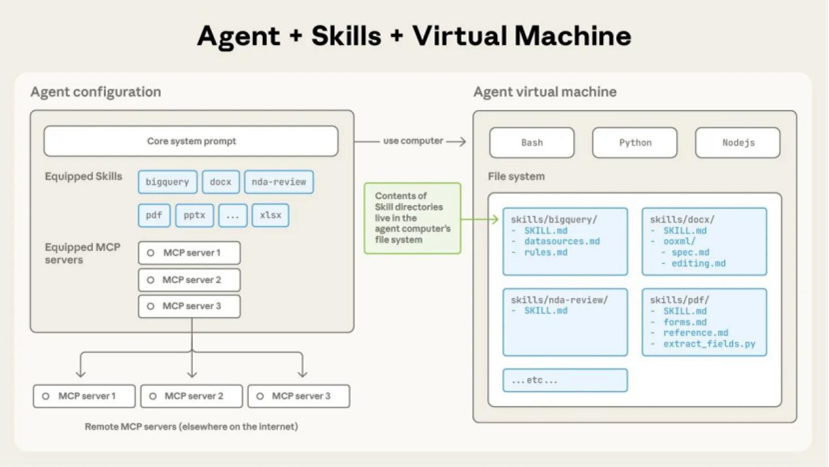
Skills是把做某件事的过程概括为标准执行步骤(SOP),把该步骤注入到大模型的当前prompt里,便可以指导大模型完成任务,省去了大模型自己规划的不确定性。任务完成后即使用新的prompt,减少过长的prompt带来的指令漂移等现象。
这就是Anthropic提出Skills的核心思想:
与其堆叠更多“做什么”的工具,不如把“怎么做”的经验,打包成可复用的“知识胶囊”,让 Agent 在需要时加载并遵循它。
一个 Skill 本质上就是一个文件夹:里面必须有一个 SKILL.md 描述文件,可以附带参考资料、模板、脚本、代码等资源。
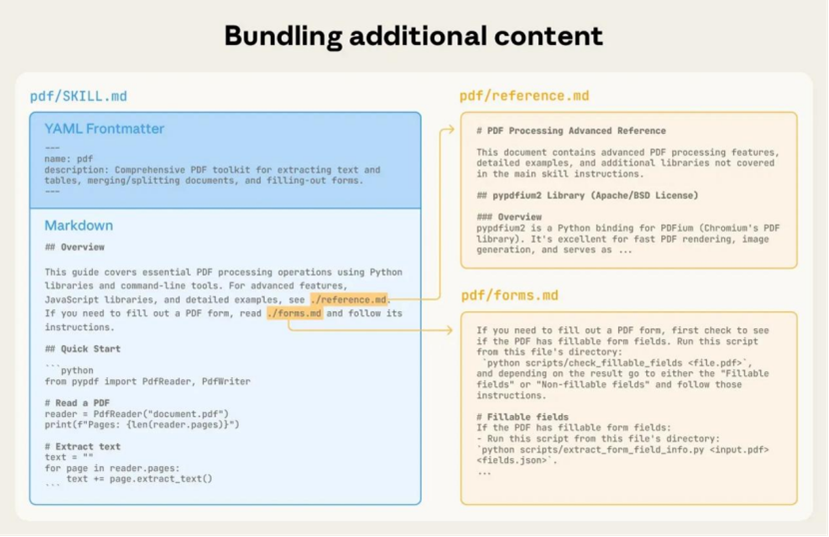
Skills生态概览
**最新数据(2026年2月)**:
- 📊 **总技能数**:1715+个技能
- 📁 **主要分类**:31个分类
- 🌟 **活跃贡献者**:数百位开发者
- 📈 **增长速度**:每月新增50+个技能
**主要分类及技能数量**:
- 🌐 Web前端开发:46个
- 💻 编程代理和IDE:55个
- 🔧 Git和GitHub:34个
- ☁️ DevOps和云服务:144个
- 🌐 浏览器和自动化:69个
- 🎨 图像和视频生成:41个
- 🤖 AI和LLMs:159个
- 📊 数据和分析:18个
- ✅ 生产力和任务管理:93个
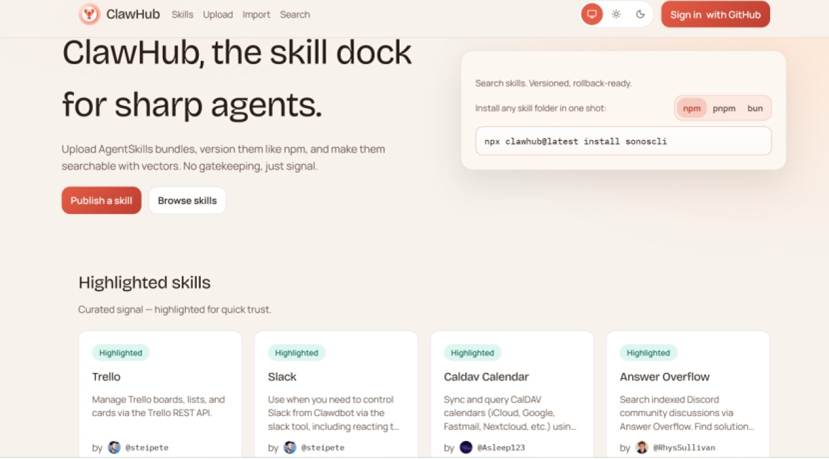
ClawHub技能市场
ClawHub是OpenClaw的官方技能市场(https://clawhub.com),类似于App Store,提供各种扩展功能。
**与其他AI的区别**:
| 特性 | OpenClaw + Skills | ChatGPT Plugins | Claude |
|------|------------------|-----------------|--------|
| 本地执行 | ✅ | ❌ | ❌ |
| 系统操作 | ✅ | ❌ | ❌ |
| 自定义开发 | ✅ | ❌ | ❌ |
| 社区生态 | ✅ | ✅ | ❌ |
| 免费使用 | ✅ | 部分付费 | ❌ |
Skills加载机制
**Skills加载位置**:
OpenClaw从3个位置加载Skills,优先级从高到低:
1. 工作区Skills:/skills(最高优先级)
◦ 单智能体专用
◦ 项目特定的Skills
2. 托管/本地Skills:~/.openclaw/skills
◦ 所有智能体共享
◦ 用户自定义Skills
3. 内置Skills:随安装包发布(最低优先级)
◦ OpenClaw官方Skills
◦ 基础功能Skills
**优先级规则**:
如果同名Skills存在于多个位置:工作区Skills > 托管/本地Skills > 内置Skills
示例:
• 内置Skills:file-search v1.0
• 本地Skills:file-search v1.2(自定义版本)
• 工作区Skills:file-search v2.0(项目专用)
最终加载:工作区的 v2.0 版本**额外Skills目录**:
可以通过配置添加额外的Skills文件夹:
{
"skills": {
"load": {
"extraDirs": [
"/path/to/shared-skills",
"/path/to/team-skills"
]
}
}
}
ClawHub使用指南
安装 clawhub
npm i -g clawhub
这个命令中的 i 是 install 的缩写,-g 参数表示全局安装,这样你就可以在终端的任何位置直接使用 clawhub 命令了。
验证安装
安装完成后,可以通过查看版本来确认是否安装成功:
clawhub -v
如果成功,它会显示当前安装的版本号(例如 0.7.0)。
可能遇到的问题
权限问题:在 macOS 或 Linux 系统上,如果安装时提示权限错误,可以尝试在命令前加上 sudo:
sudo npm i -g clawhub
网络问题:如果你在国内,安装过程可能较慢或失败。可以配置 npm 使用国内镜像源来加速:
npm config set registry https://registry.npmmirror.com/
设置完镜像后,再重新运行安装命令。
**访问方式**:
# 方式1:网页访问(推荐)
https://clawhub.com
# 方式2:命令行工具
clawhub --help
# 方式3:OpenClaw内访问
你:打开ClawHub
|
命令功能 |
命令示例 |
|
搜索 Skills |
clawhub search <关键词> |
|
查看 Skills 详情 |
clawhub info <skill-slug> |
|
安装 Skills 到工作区 |
clawhub install <skill-slug> |
|
安装到指定目录 |
clawhub install <skill-slug> --dir /path/to/skills |
|
更新单个 Skills |
clawhub update <skill-slug> |
|
更新所有 Skills |
clawhub update --all |
|
同步(扫描 + 发布更新) |
clawhub sync --all |
|
列出已安装的 Skills |
clawhub list |
|
卸载 Skills |
clawhub uninstall <skill-slug> |
Skills 安装和管理
方式一:从 ClawHub 官方库安装(最常用)
这是安装标准技能的首选方法 。安装前,可以先搜索确认技能是否存在 。
# 搜索技能(例如搜索“搜索”相关的技能)
npx clawhub@latest search search
# 查看技能详情(例如查看 desearch-web-search)
npx clawhub@latest show desearch-web-search
# 安装技能(例如安装你需要的 file-search)
clawhub install file-search
# 或者,使用 npx 确保使用最新版本
npx clawhub@latest install file-search --force
安装后,可以用 clawhub list 查看已安装的技能 。
方式二:从 Git 仓库安装
如果你想体验 GitHub 上的最新技能,可以用这种方式 。
clawhub install https://github.com/用户名/技能仓库.git
方式三:手动安装
如果你下载了一个技能包(比如一个文件夹),可以把它放到 OpenClaw 的工作目录下 。
# 将技能文件夹复制到以下路径(注意替换成你的用户名)
# Windows:
C:\Users\你的用户名\.openclaw\workspace\skills\
# macOS / Linux:
~/.openclaw/workspace/skills/
方式四:通过 Web UI 安装
如果你已经启动了 OpenClaw 的 Web 服务,可以直接在聊天框里输入指令来安装,例如“请帮我安装 file-search 技能”,系统会自动尝试安装 。
安装后的关键配置
技能装好后,还需要做一些设置才能让它顺利跑起来,特别是在服务器上部署时。
配置 API 密钥:大部分技能(如联网搜索、浏览器自动化)都需要 API 密钥才能工作 。你需要把密钥配置到 OpenClaw 的环境变量文件或配置文件中。
如果是本地部署,通常在 ~/.openclaw/config.json 文件中配置 。
如果是通过一键镜像安装在服务器上,配置文件可能在 /opt/openclaw.env,并且需要 root 权限才能编辑 。
调整执行策略(服务器部署必看):OpenClaw 有一套安全机制。为了让技能在后台无人值守时也能自动运行,通常需要调整执行策略 。
# 以 root 用户执行,将执行主机设置为网关,关闭执行询问,开启完整安全模式
/opt/openclaw-cli.sh config set tools.exec.host gateway/opt/openclaw-cli.sh config set tools.exec.ask off/opt/openclaw-cli.sh config set tools.exec.security full
# 修改配置后,重启 OpenClaw 服务
systemctl restart openclaw
必装Skills推荐
文件管理类Skills
**1. file-search(智能文件搜索)**
功能:• 基于内容的智能搜索• 支持多种文件格式• 快速索引和检索• 模糊匹配使用示例:你:搜索包含"发票"的PDF文件OpenClaw:找到3个匹配文件:1. 2026年1月发票.pdf2. 跑步机购买发票.pdf3. 办公用品发票.pdf
**2. file-organizer(文件自动整理)**
⭐ 评分:4.8/5.0 📥 下载量:35,000+ 👤 作者:OpenClaw官方功能:• 智能分类文件• 批量重命名• 重复文件检测• 自动归档使用示例:你:整理下载文件夹OpenClaw:正在整理...• 图片 → Pictures/Downloads/• 文档 → Documents/Downloads/• 视频 → Videos/Downloads/• 其他 → Others/Downloads/整理完成!共处理156个文件 ✅
**3. batch-processor(批量文件处理)**
⭐ 评分:4.7/5.0 📥 下载量:28,000+ 👤 作者:社区开发者功能:• 批量格式转换• 批量压缩• 批量提取信息• 批量重命名使用示例:你:把这个文件夹里的所有PNG转成JPGOpenClaw:正在转换...• image1.png → image1.jpg ✅• image2.png → image2.jpg ✅• image3.png → image3.jpg ✅ ... 共转换25个文件 ✅
知识管理类Skills
**4. web-clipper(网页剪藏)**
⭐ 评分:4.9/5.0 📥 下载量:45,000+ 👤 作者:OpenClaw官方功能:• 网页内容抓取• 智能摘要生成• 多平台保存(备忘录/Notion/Obsidian)• 标签管理使用示例:你:保存这篇文章到备忘录 https://example.com/articleOpenClaw:已保存!标题:AI技术发展趋势摘要:[自动生成的摘要] 标签:#AI #技术 #趋势位置:备忘录 > AI学习 ✅**5. note-sync(笔记同步)**
⭐ 评分:4.8/5.0 📥 下载量:32,000+ 👤 作者:OpenClaw官方功能:• 多平台笔记同步• 实时备份• 版本控制• 冲突解决支持平台:• Mac备忘录• Notion• Obsidian• Evernote**6. github-manager(GitHub项目管理)**
⭐ 评分:4.6/5.0 📥 下载量:25,000+ 👤 作者:社区开发者功能:• 项目信息分析• README总结• 代码结构理解• Star/Fork追踪使用示例:你:分析这个GitHub项目 https://github.com/user/projectOpenClaw:分析完成!项目:Awesome Project Stars:15.3k 语言:TypeScript 核心功能:[详细分析] 推荐指数:⭐⭐⭐⭐⭐
日程管理类Skills
**7. calendar-sync(日历同步)**
⭐ 评分:5.0/5.0 📥 下载量:60,000+ 👤 作者:OpenClaw官方功能:• Mac日历集成• 自动创建事件• 智能提醒• 跨设备同步使用示例:你:明天下午3点,会议室A开会OpenClaw:已创建日历事件!标题:会议时间:2026-02-12 15:00-16:00 地点:会议室A 提醒:提前15分钟 ✅**8. reminder(智能提醒)**
⭐ 评分:4.7/5.0 📥 下载量:38,000+ 👤 作者:OpenClaw官方功能:• 多级提醒设置• 智能提醒策略• 位置提醒• 重复提醒使用示例:你:每天早上8点提醒我喝水OpenClaw:已设置提醒!内容:该喝水了💧 时间:每天 08:00 方式:飞书消息 ✅
自动化类Skills
**9. scheduler(任务调度)**
⭐ 评分:4.9/5.0 📥 下载量:42,000+ 👤 作者:OpenClaw官方功能:• 定时任务设置• Cron表达式支持• 任务依赖管理• 错误重试使用示例:你:每天早上8点推送AI日报OpenClaw:已设置定时任务!任务:AI日报推送时间:每天 08:00 Cron:0 8 * * * 状态:已启用 ✅**10. monitor(网站监控)**
⭐ 评分:4.6/5.0 📥 下载量:28,000+ 👤 作者:社区开发者功能:• 网站变化检测• 价格监控• 内容更新提醒• RSS订阅使用示例:你:监控这个博客的更新 https://example-blog.comOpenClaw:已设置监控!网站:Example Blog 频率:每天2次通知:飞书消息 ✅
工具类Skills
**11. screenshot(截图工具)**
⭐ 评分:4.8/5.0 📥 下载量:35,000+ 👤 作者:OpenClaw官方功能:• 全屏截图• 窗口截图• 区域截图• OCR识别使用示例:你:截图当前屏幕OpenClaw:已截图! [发送截图] 是否需要OCR识别文字?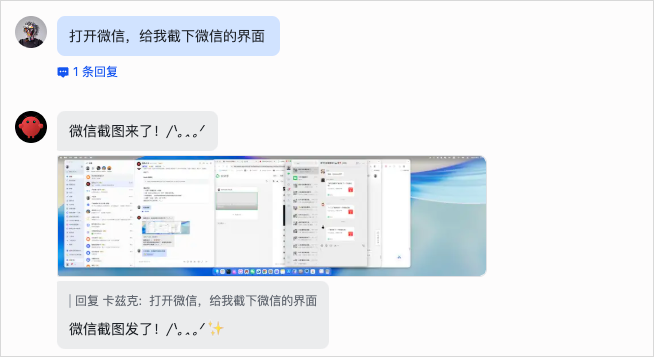
**12. translator(翻译助手)**
⭐ 评分:4.7/5.0 📥 下载量:30,000+ 👤 作者:社区开发者功能:• 多语言翻译• 实时翻译• 文档翻译• 术语库管理使用示例:你:把这段话翻译成英文 "人工智能正在改变世界"OpenClaw:翻译结果: "Artificial Intelligence is changing the world"
Skills推荐总结
**必装Top 10**:
| 排名 | Skill | 分类 | 评分 | 推荐理由 |
|------|-------|------|------|----------|
| 1 | calendar-sync | 日程管理 | 5.0 | 日历集成必备 |
| 2 | file-search | 文件管理 | 5.0 | 文件搜索神器 |
| 3 | web-clipper | 知识管理 | 4.9 | 知识收集利器 |
| 4 | scheduler | 自动化 | 4.9 | 定时任务必备 |
| 5 | note-sync | 知识管理 | 4.8 | 笔记同步工具 |
| 6 | file-organizer | 文件管理 | 4.8 | 文件整理助手 |
| 7 | screenshot | 工具 | 4.8 | 截图OCR工具 |
| 8 | reminder | 日程管理 | 4.7 | 智能提醒系统 |
| 9 | batch-processor | 文件管理 | 4.7 | 批量处理工具 |
| 10 | translator | 工具 | 4.7 | 翻译助手 |
常见问题
路径找不到 openclaw command not found
安装完如果提示找不到 openclaw,优先看官方的 PATH 排查:https://docs.openclaw.ai/install#troubleshooting-openclaw-not-found-path
# 检查 openclaw 是否在 PATH
which openclaw
# 如果找不到,添加 npm global bin 到 PATH
export PATH="$(npm prefix -g)/bin:$PATH"
# 永久添加(添加到 ~/.bashrc 或 ~/.zshrc)
echo 'export PATH="$(npm prefix -g)/bin:$PATH"' >> ~/.bashrc
source ~/.bashrc
# 或重新安装
npm install -g openclaw@latest
Gateway端口被占用
错误信息:
Error: Port 18789 is already in use
检查占用:
Linux/macOS/WSL2:
# 方法 1:使用 lsof
lsof -i :18789
# 命令行输出:
# COMMAND PID USER FD TYPE DEVICE SIZE/OFF NODE NAME
# node 12345 user 23u IPv4 12345 0t0 TCP *:18789 (LISTEN)
# 方法 2:使用 netstat
netstat -tulpn | grep 18789
# 方法 3:使用 ss(现代 Linux)
ss -tulpn | grep 18789
Windows PowerShell:
# 方法 1:使用 netstat
netstat -ano | findstr :18789
# 命令行输出:
# TCP 0.0.0.0:18789 0.0.0.0:0 LISTENING 12345
# 方法 2:使用 Get-NetTCPConnection(PowerShell 5.1+)
Get-NetTCPConnection -LocalPort 18789
# 查看进程详情
Get-Process -Id 12345
解决:
Linux/macOS/WSL2:
# 方法 1:杀死占用进程
kill -9 12345 # 替换为实际 PID
# 方法 2:改用其他端口
openclaw configure --section gateway
# 选择不同的端口(如 18790)
Windows PowerShell:
# 方法 1:杀死占用进程
Stop-Process -Id 12345 -Force # 替换为实际 PID
# 方法 2:改用其他端口
openclaw configure --section gateway
# 选择不同的端口(如 18790)
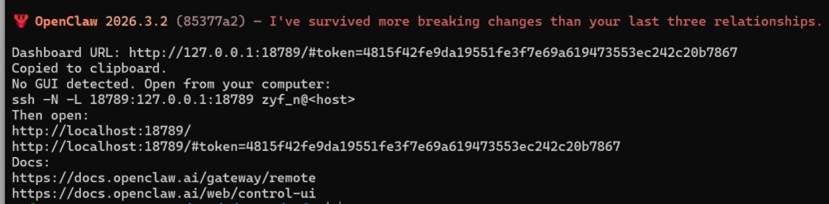
打开控制台带token
openclaw dashboard
配置切换
配置写错了怎么办?
A: 运行 openclaw doctor 检查配置,或重新运行 openclaw onboard 选择 "Modify"。
飞书配置-未检测到应用连接信息
“未检测到应用连接信息,请确保长连接建立成功后再保存配置”,是一个典型的配置顺序问题。这通常是因为你在飞书后台点击“保存”时,你的 OpenClaw 服务还没有成功和飞书服务器建立好长连接 。
飞书的后台在保存配置前,会主动检查你的服务是否在线。如果连接没建立起来,它就会阻止保存,以防你配置了一个无法工作的回调地址 。
飞书插件重复
系统中存在两个飞书插件:
官方内置插件
/home/zyf_n/.npm-global/lib/node_modules/openclaw/extensions/feishu/index.ts
版本 2026.3.2(正常)
第三方插件(安装失败/不完整)
/home/zyf_n/.openclaw/extensions/feishu/index.ts
版本 0.1.15(来自 @m1heng-clawd/feishu)
由于插件 ID 相同,OpenClaw 加载时会发生覆盖,可能导致飞书渠道无法正常初始化。从日志看,第三方插件安装过程有错误(error npm install failed、error plugin already exists),这个目录很可能是不完整的,从而干扰了正常插件的运行。
✅ 解决方案
删除冲突的第三方插件目录
执行以下命令,移除不完整的第三方飞书插件:
rm -rf ~/.openclaw/extensions/feishu
如果心误删,可以先备份:
mv ~/.openclaw/extensions/feishu ~/.openclaw/extensions/feishu.bak
确认只剩官方插件
再次查看插件列表,应该只显示一个 feishu 插件,且来源是 npm 全局目录:
openclaw plugins list
期望看到类似:
│ Feishu │ feishu │ loaded │ ~/.npm-global/lib/node_modules/openclaw/extensions/feishu/index.ts │ 2026.3.2 │
重启 OpenClaw 网关
openclaw gateway restart
参考资料
https://zhuanlan.zhihu.com/p/2002485126714644013
https://www.cnblogs.com/FBsharl/p/19658199
https://cloud.tencent.com/developer/article/2634488 配置飞书

小龙虾开发者社区是 CSDN 旗下专注 OpenClaw 生态的官方阵地,聚焦技能开发、插件实践与部署教程,为开发者提供可直接落地的方案、工具与交流平台,助力高效构建与落地 AI 应用
更多推荐
 11
11 0
0- 0


 已为社区贡献1条内容

所有评论(0)