
使用 OpenClaw 搭建企业微信 AI 助手
添加或修改以下配置项。
·
企业微信接入OpenClaw机器人详细指南
前提条件
-
OpenClaw部署完成
- 已完成通过云应用安装部署OpenClaw
- 详细部署教程参考:通过云应用快速部署OpenClaw
-
企业微信账号准备
- 已注册企业微信账号
- 具备企业管理员权限
- 如尚未注册,请前往企业微信官网注册
操作流程详解
第一步:登录企业微信管理后台
- 使用企业管理员账号登录企业微信管理后台
- 确保登录账号具有创建机器人的权限
第二步:创建智能机器人
- 在左侧导航栏依次选择:
- "安全与管理" > "管理工具" > "智能机器人"
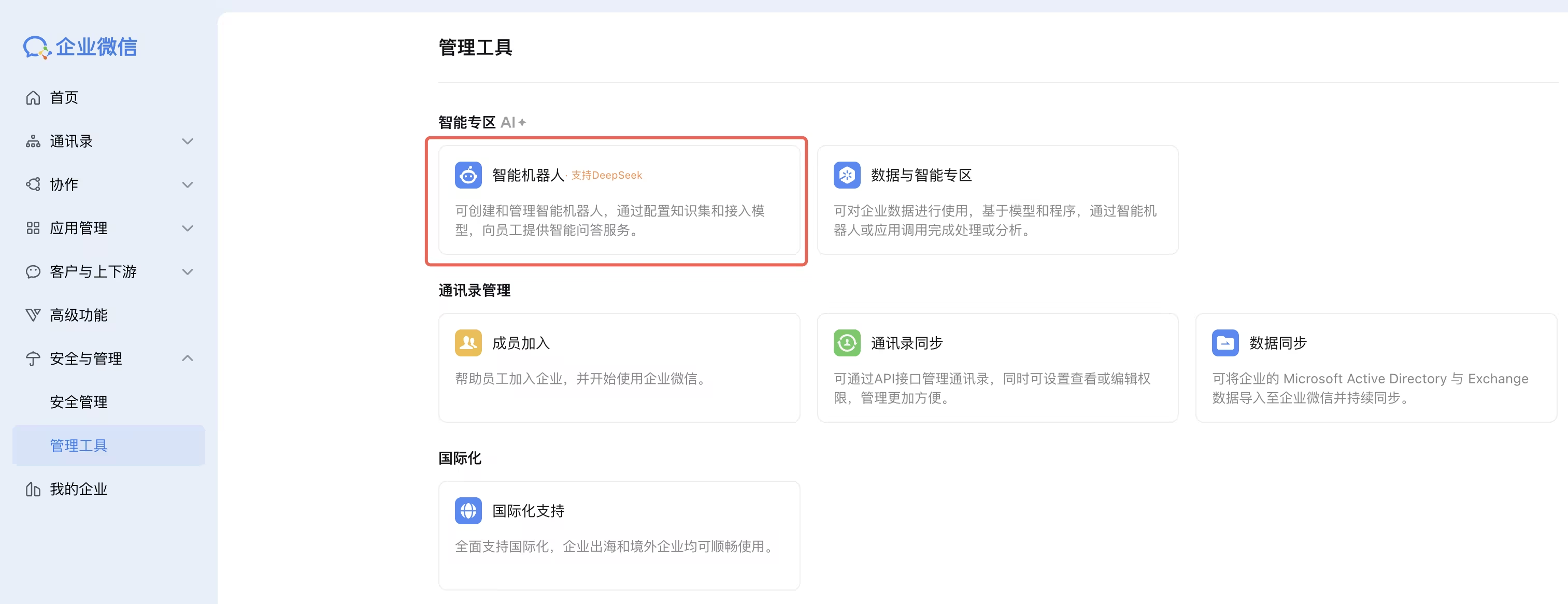
- "安全与管理" > "管理工具" > "智能机器人"
- 点击"创建机器人"按钮
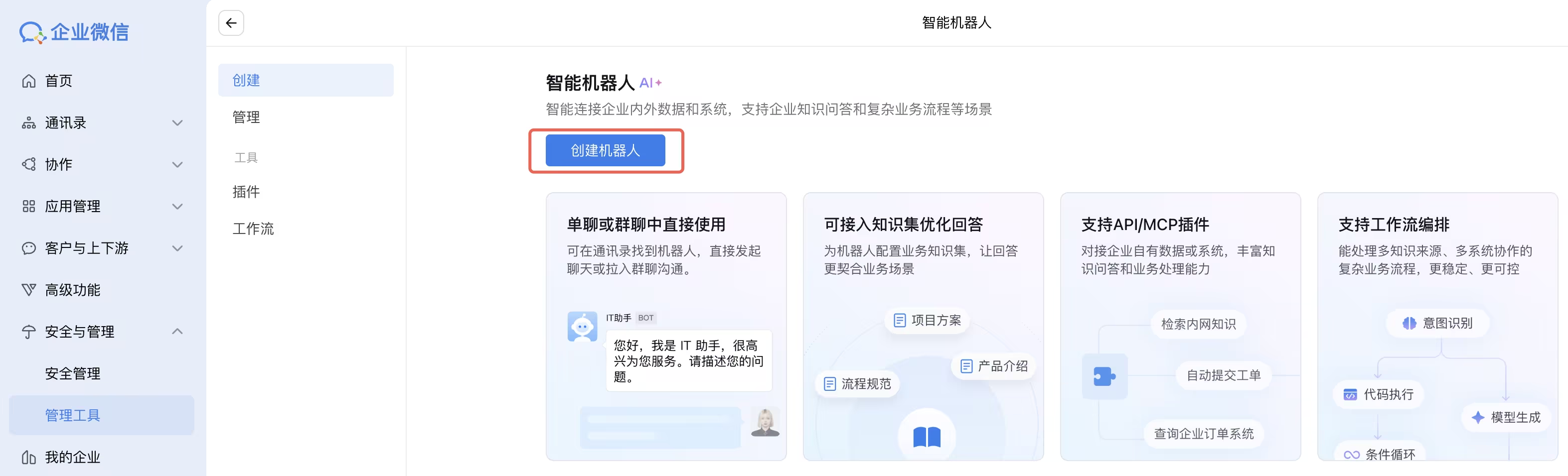
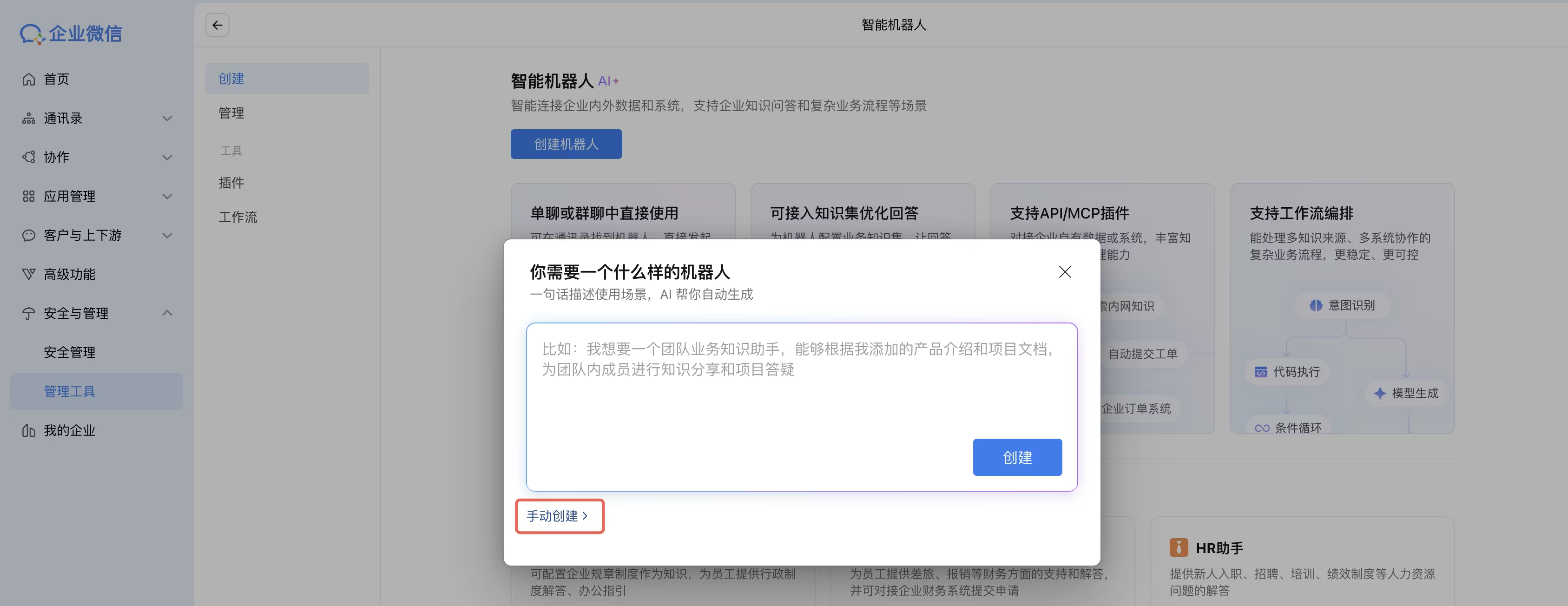
第三步:选择创建方式
- 选择"手动创建"选项
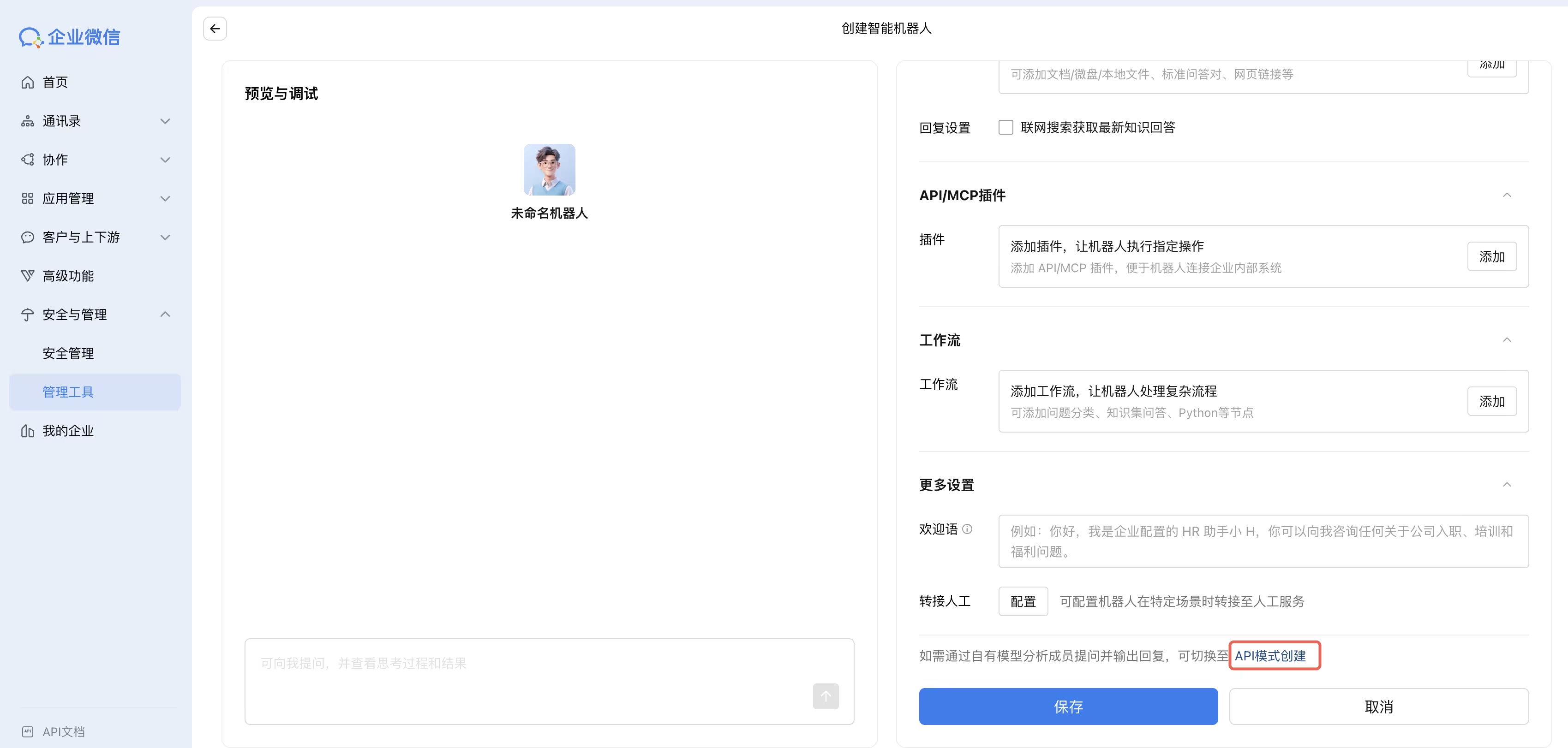
- 在新页面中滚动到底部,选择"API模式创建"
第四步:配置机器人信息
-
基本信息配置
- 机器人头像:支持上传自定义图片(建议尺寸200×200像素)
- 机器人名称:建议使用易识别的名称,如"客服助手"
- 描述:简要说明机器人功能,如"智能客服机器人"
-
可见范围设置
- 选择机器人可见的部门或成员
- 可设置为全公司可见或特定部门可见
-
URL配置
- 已认证企业:
- 必须使用已完成备案且备案主体与认证企业一致的域名
- 示例:
http://abc123.com:18888/wecom/bot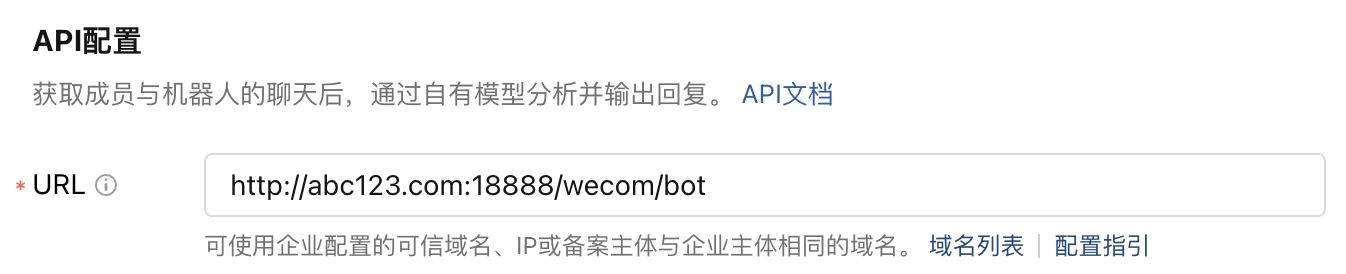
- 端口18888为OpenClaw默认监听端口
- 未认证企业:
- 可使用云应用部署的OpenClaw实例公网IP
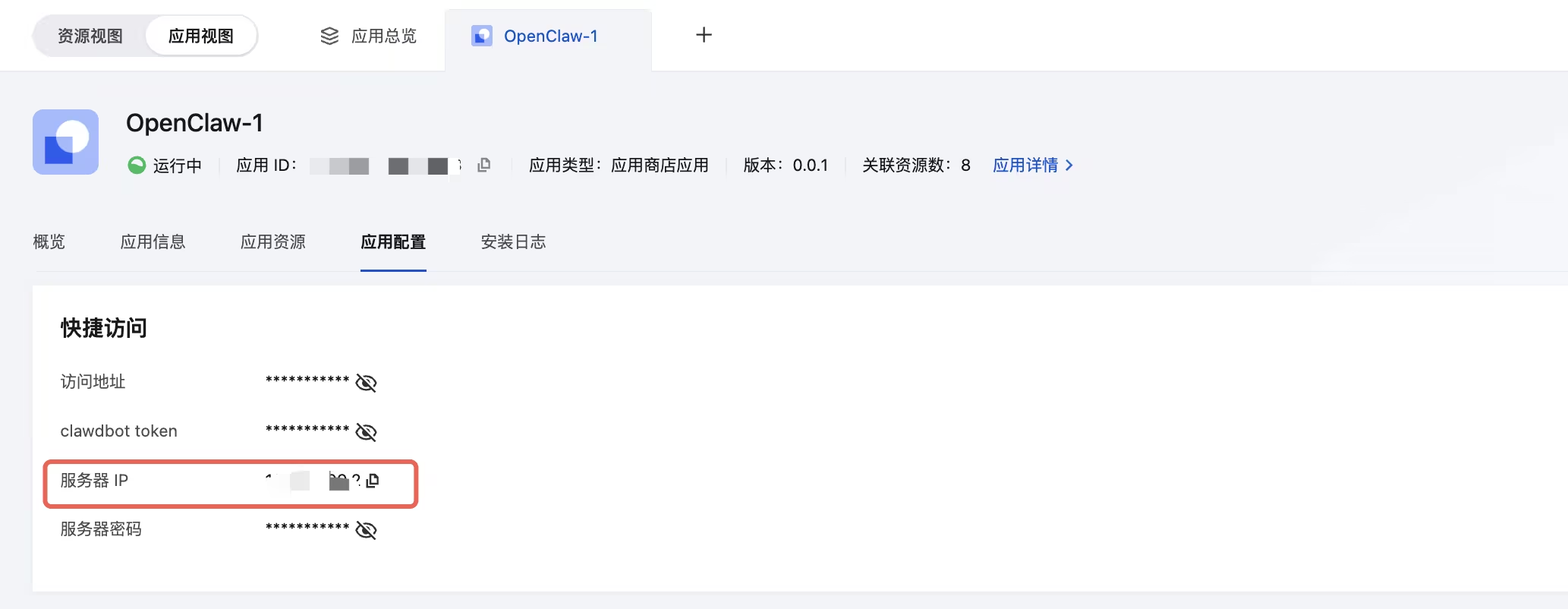
- 获取IP方法:
- 登录云应用控制台
- 进入"应用总览"页面
- 找到已部署的OpenClaw应用
- 复制服务器公网IP地址
- 格式:
http://[IP地址]:18888/wecom/bot - 示例:
http://10.10.10.10:18888/wecom/bot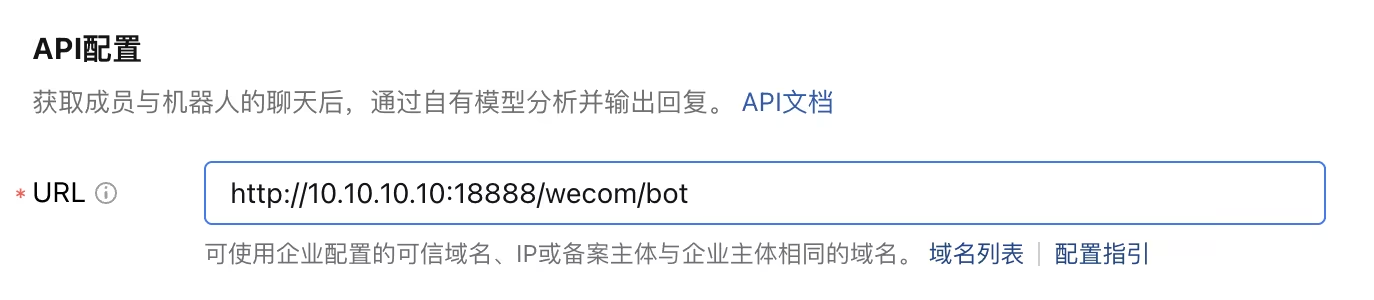
- 可使用云应用部署的OpenClaw实例公网IP
- 已认证企业:
-
安全配置
- Token:点击"随机获取"按钮生成(建议长度10-32字符)
- Encoding-AESKey:点击"随机获取"按钮生成(固定43字符长度)
- 注意:先不要点击保存按钮
第五步:配置OpenClaw企业微信通道
-
通过配置文件修改
-
使用vim编辑器打开配置文件:
vim ~/.openclaw/openclaw.json -
添加或修改以下配置项
-
{
  "channels": [
    {
      "type": "wecom",
      "corp_id": "你的CorpID",
      "agent_id": "你的AgentID",
      "secret": "你的Secret",
      "token": "回调Token",
      "encoding_aes_key": "回调EncodingAESKey",
      "callback_path": "/wecom/callback"
    }
  ]
}
第六步:完成机器人创建
- 返回企业微信机器人创建页面
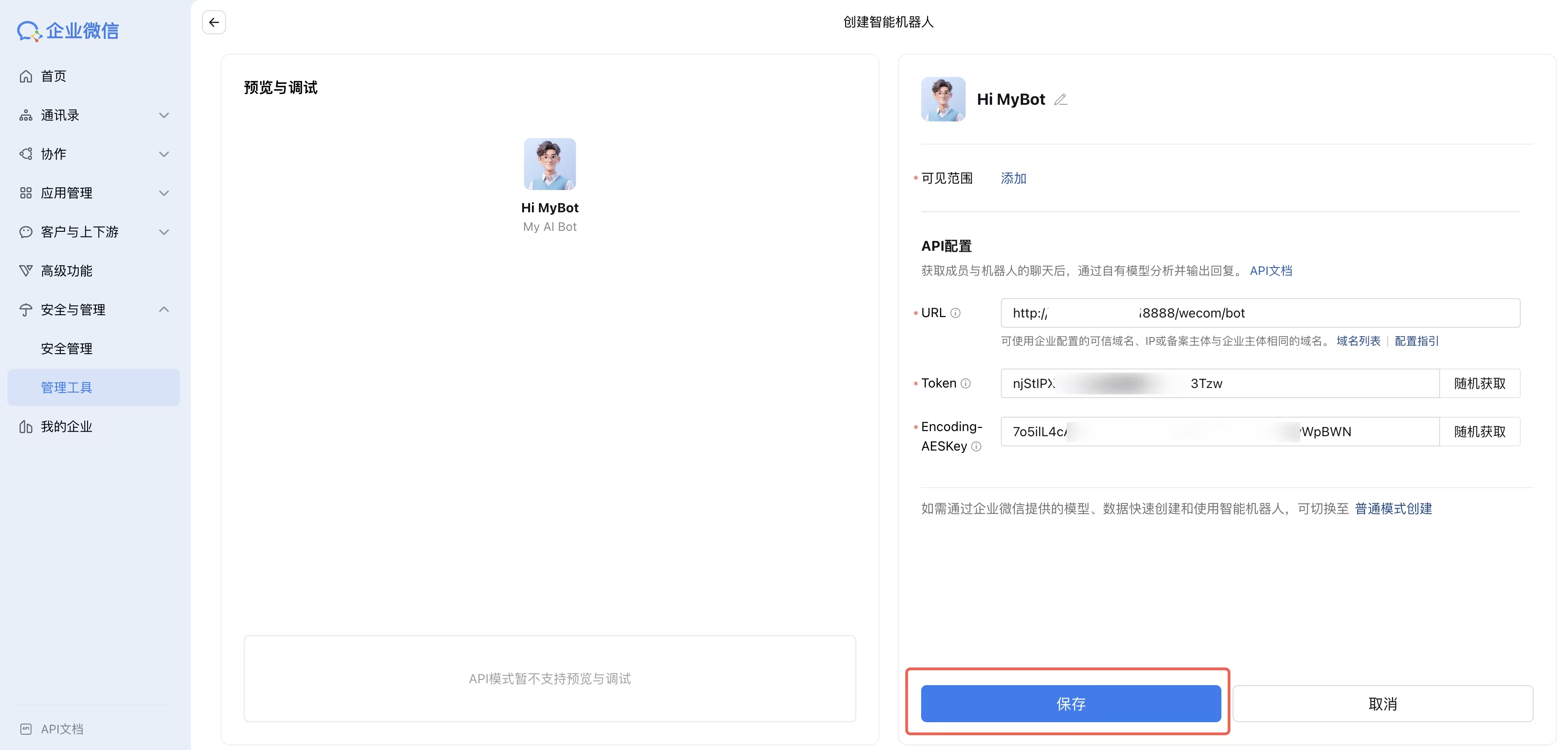
- 点击"保存"按钮完成配置
第七步:使用机器人
- 获取企业微信机器人二维码
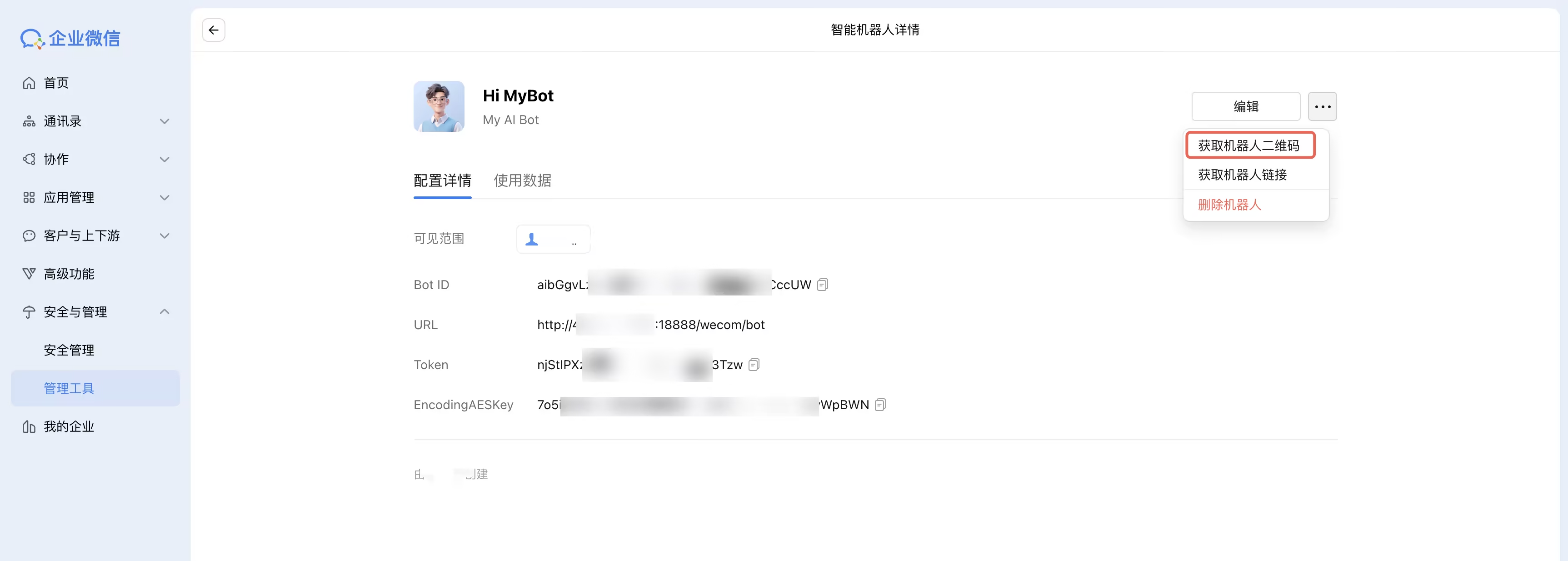
- 使用企业微信扫码添加机器人
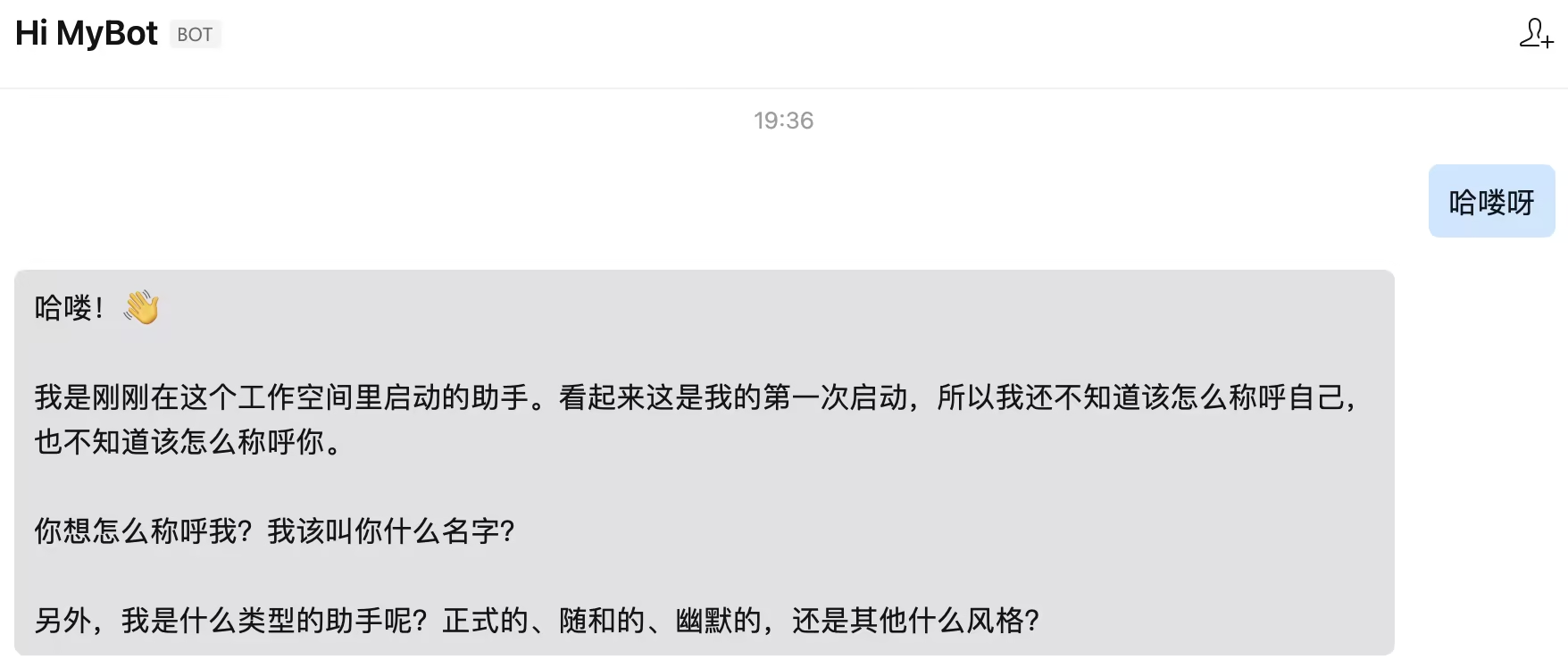
- 开始与机器人对话测试
注意事项
- 企业认证状态会影响URL配置方式
- Token和Encoding-AESKey需妥善保管,泄露可能导致安全风险
- 如遇连接问题,请检查:
- 防火墙是否开放18888端口
- 网络连通性
- 配置信息是否准确

小龙虾开发者社区是 CSDN 旗下专注 OpenClaw 生态的官方阵地,聚焦技能开发、插件实践与部署教程,为开发者提供可直接落地的方案、工具与交流平台,助力高效构建与落地 AI 应用
更多推荐
 6
6 0
0- 0


 已为社区贡献4条内容

所有评论(0)