
OpenClaw实战:保姆级教程带你云服务器玩转OpenClaw|快速接入钉钉IM工具
OpenClaw并非简单的AI聊天工具,而是能落地实际生产的自动化代理——它通过自然语言交互降低了自动化门槛,结合云服务器的稳定部署环境,新手也能快速搭建属于自己的智能助理。我是Wasteland,下期文章再见!

🪁🍁 希望本文能给您带来帮助,如果有任何问题,欢迎批评指正!🐅🐾🍁🐥
文章目录
一、背景
在本地AI智能体赛道中,OpenClaw凭借开源、本地部署、全场景执行的核心优势,快速成为开发者、职场人的效率利器。由于其很多优秀的特性,笔者本着学习与了解的目的也被吸引进来加入了养龙虾大军。本文将按OpenClaw基础概念、OpenClaw安装方式、IM工具接入等步骤来介绍下学习过程中个人的感受与踩坑经验,也希望对你的养龙虾过程有一定帮助。
二、OpenClaw基础概念
2.1 基本概念
OpenClaw(前身名为 Clawdbot/Moltbot)是一个开源的、本地优先 (Local-First) 的 AI Agent 框架,遵循 MIT 协议。不同于只能在网页里聊天的 ChatGPT,OpenClaw 是一个能接管你键鼠权限的超级助理。它运行在你的终端里,直接调用系统 API 来完成复杂任务。它以自然语言指令为驱动,在本地或私有云环境中完成文件操作、流程编排、浏览器自动化、多 IM 平台交互等任务,实现从 “对话式建议” 到 “自动化执行” 的跨越,是面向个人与企业的自托管式 AI 数字员工。
2.2 基本功能
OpenClaw 拥有 “双眼和双手”,可直接操作电脑、浏览器、调用 API,完成各类真实任务open-claw.org。
2.1 系统级操作(强执行能力)
- 文件管理:读写文件、整理文件夹、批量处理文档。
- 终端执行:运行 Shell 命令、执行脚本、管理进程。
- 设备监控:监控电脑电量、网络连接、系统状态。
- 代码开发:本地写代码、调试、生成测试用例、管理项目依赖。
2.2 浏览器自动化
- 控制 Chrome 浏览器,自动浏览网页、填写表单、提取数据。
- 自动办理登机、查找预约、处理医疗报销等网络事务open-claw.org。
- 配置 API 令牌、OAuth,对接云服务open-claw.org。
2.3 办公自动化
- 邮件处理:清理收件箱、发送邮件、自动回复open-claw.org。
- 日程管理:管理日历、会议提醒、生成周报。
- 文档处理:生成工作总结、会议纪要、格式转换。
- 表格处理:自动处理 Excel、数据统计。
2.4 多渠道交互
- 无需专用 App,通过 WhatsApp、Telegram、Discord、Slack、iMessage 等聊天软件即可控制。
- 支持语音唤醒与对话(macOS、iOS、Android)。
2.5 持久记忆与规划
- 记住你的偏好、历史任务,自动拆解复杂目标并分步执行。
- 24 小时上下文持续,提供个性化服务。
2.6 可扩展技能生态
- 支持插件(Skills)扩展,社区已有数百种技能(办公、开发、生活等)。
- 官方技能市场有 100 + 预置技能,支持用户自定义技能。
2.7 模型灵活适配
- 支持 Claude、GPT 系列,也可通过 Ollama 接入本地模型。
- 适配不同算力与隐私需求。
三、OpenClaw安装方式
2.1 本地电脑部署
本文主要是介绍云服务器部署的方式,本地部署的方式大家可以参考这篇文章:《OpenClaw 实战 #02-2:新手一把过(原Clawdbot )保姆级安装教程-Windows版》。
2.2 轻量应用服务器部署
由于本文着重讲云服务器快捷部署OpenClaw,那么就给大家详细介绍一下我云服务器上OpenClaw的安装和使用过程。目前各大云服务器厂商都推出了快捷部署OpenClaw的方式,但笔者和朋友对比了几家之后,发现腾讯云的有着价格便宜和配置便捷的特点,因此最终选择了腾讯云的服务器去部署OpenClaw。
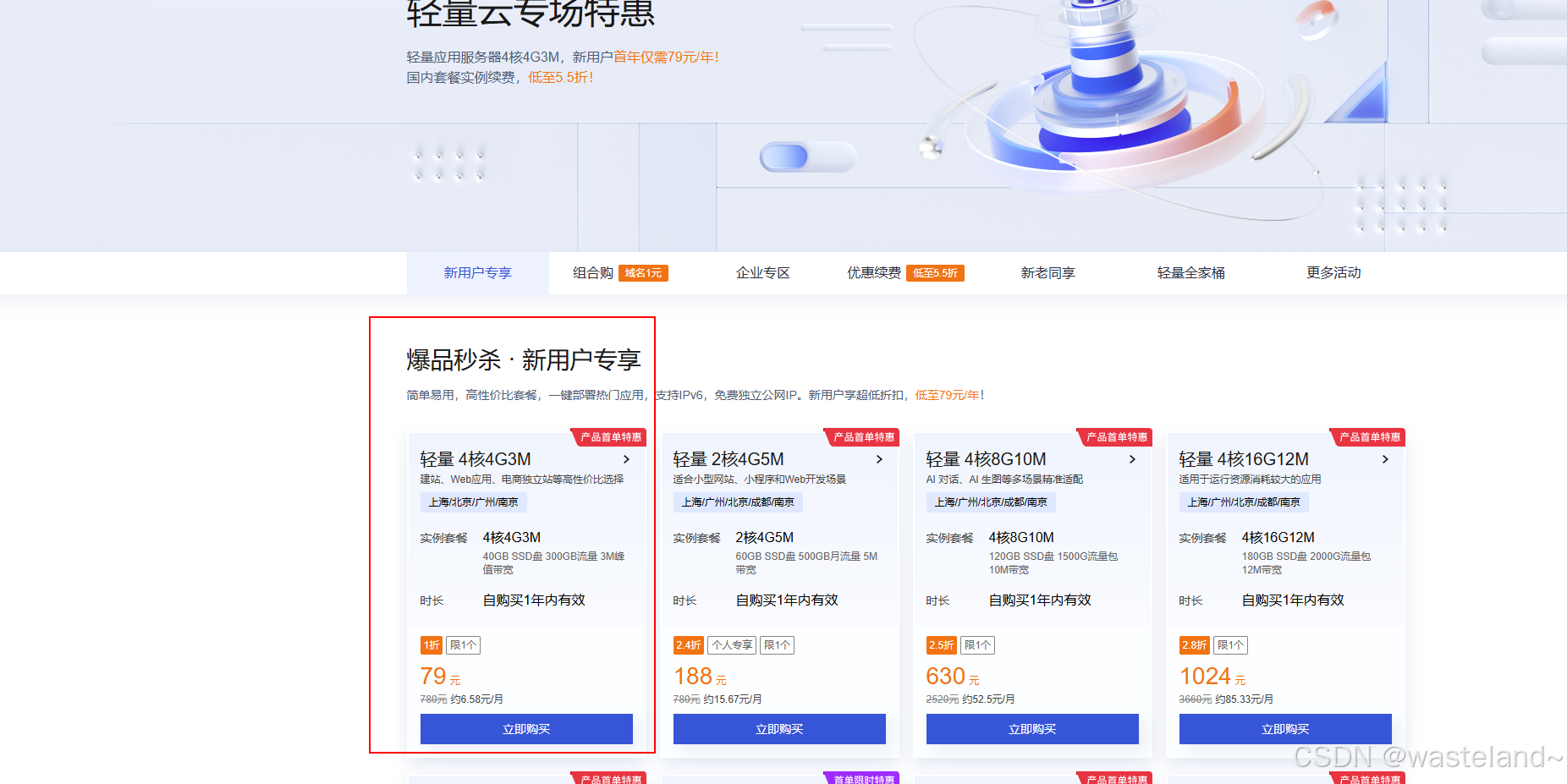
以笔者为例,由于是新用户,就是直接进入的腾讯云官网去买的79元/年4C4G的轻量应用服务器。
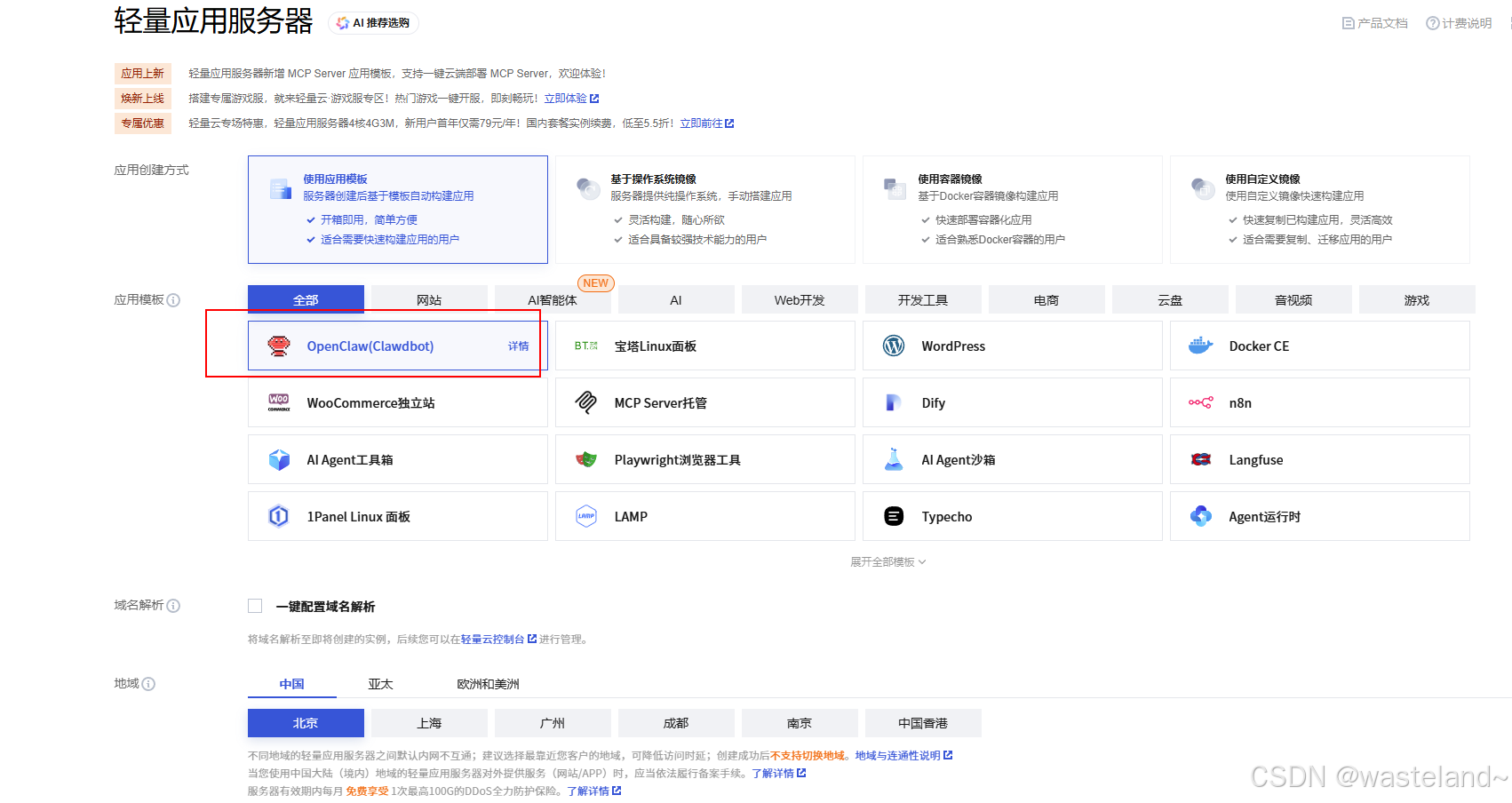
在选配置的时候可以选择OpenClaw的模板镜像一键部署,它会给你一键把OpenClaw安装好,省去了在服务器下载和敲命令的过程了。
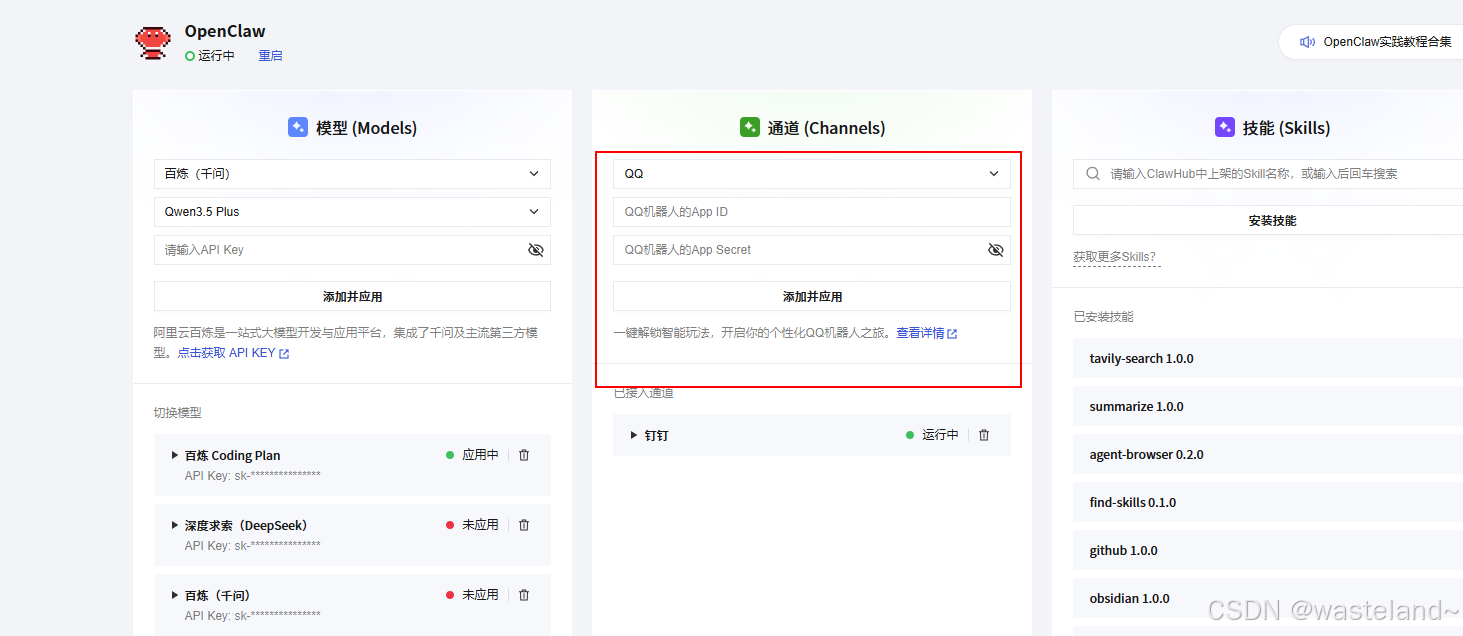
在安装完进入到服务器控制台之后,可以看到腾讯云提供了方便快捷的GUI界面进行OpenClaw的相关配置,配置截图如下:
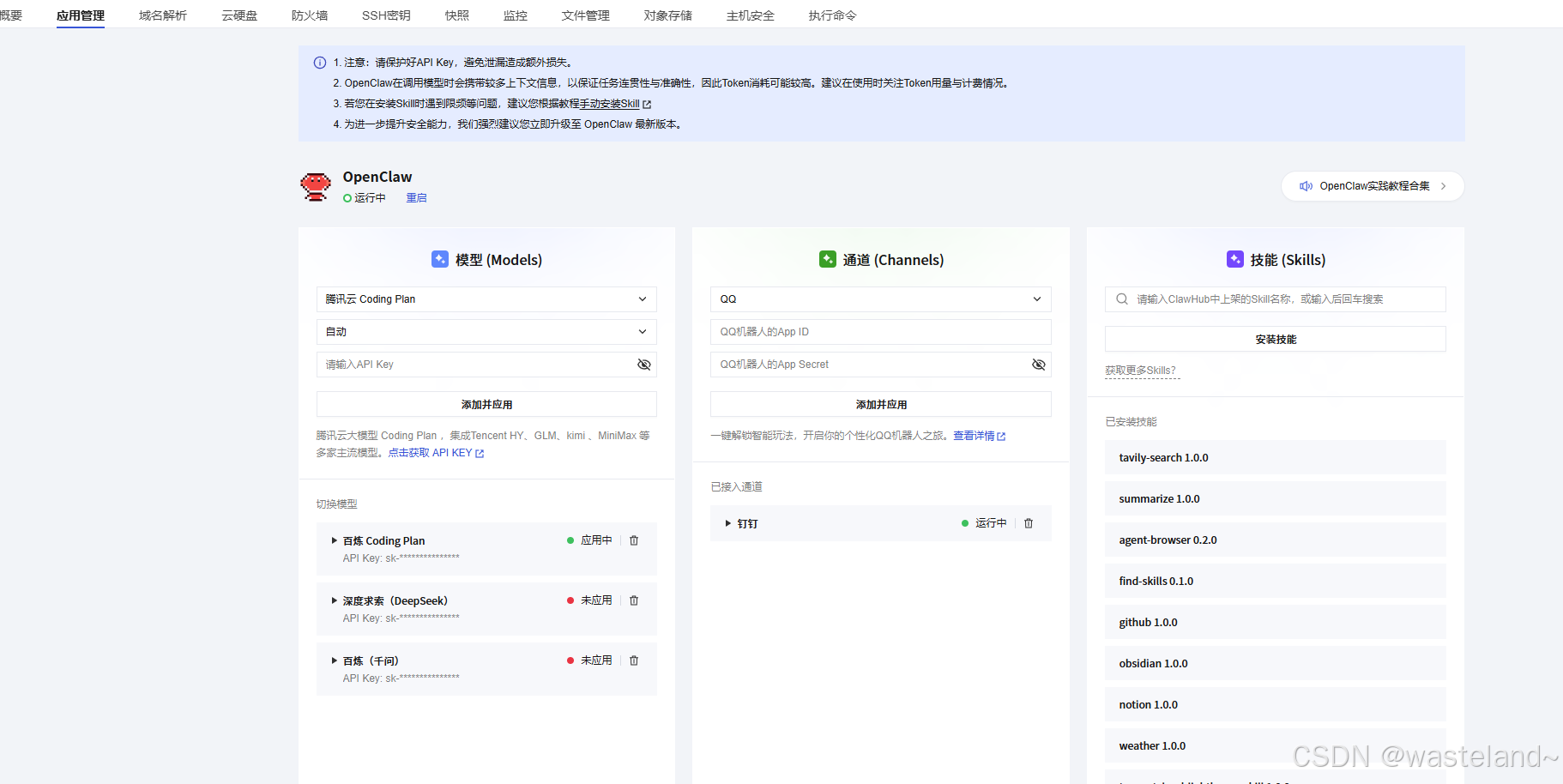
其中,基础Skills它会给你预装好,但是上面的模型和钉钉配置都是需要后面自己进行配置。
2.3 两种方式对比
-
本地部署
-
个人探索:个人学习、本地实验等探索类使用场景
-
内部工具协作:可作为本地助手或内部工具使用,与个人文件结合,满足本地个性化使用需求
-
数据安全隐患:AI智能服务与个人本地数据混杂,环境无隔离,一处失守全线崩溃
-
-
轻量应用服务器部署
-
秒级部署:提供稳定公网访问,服务持续运行,随时随地可用
-
随时在线:服务24小时稳定运行,支持多终端访问,支持随时随地调用与交互
-
安全隔离:提供独立云端环境,与本地电脑物理隔离,保障本地隐私安全,专业安全防护
-
四、OpenClaw配置
4.1 模型 (Models)配置
第一配置模块是模型配置,如果你已经有了API KEY,那么可以直接在下面图中的进行模型配置。
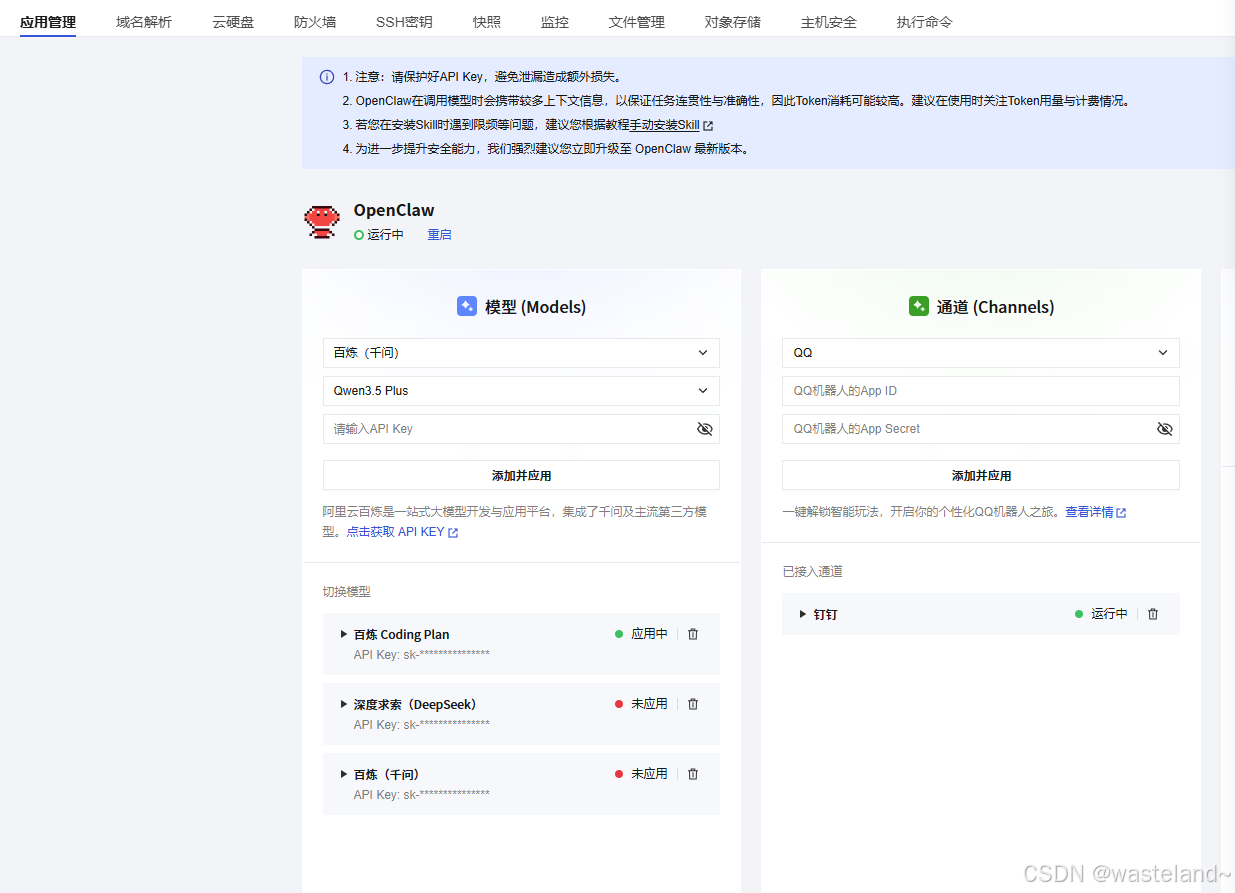
如果还没有现成可以使用API KEY的话,咱可以去阿里云的百炼平台获取API Key,我们现在可以白嫖阿里百炼平台提供的每个模型固定的百万Token,够我们玩玩小龙虾了。
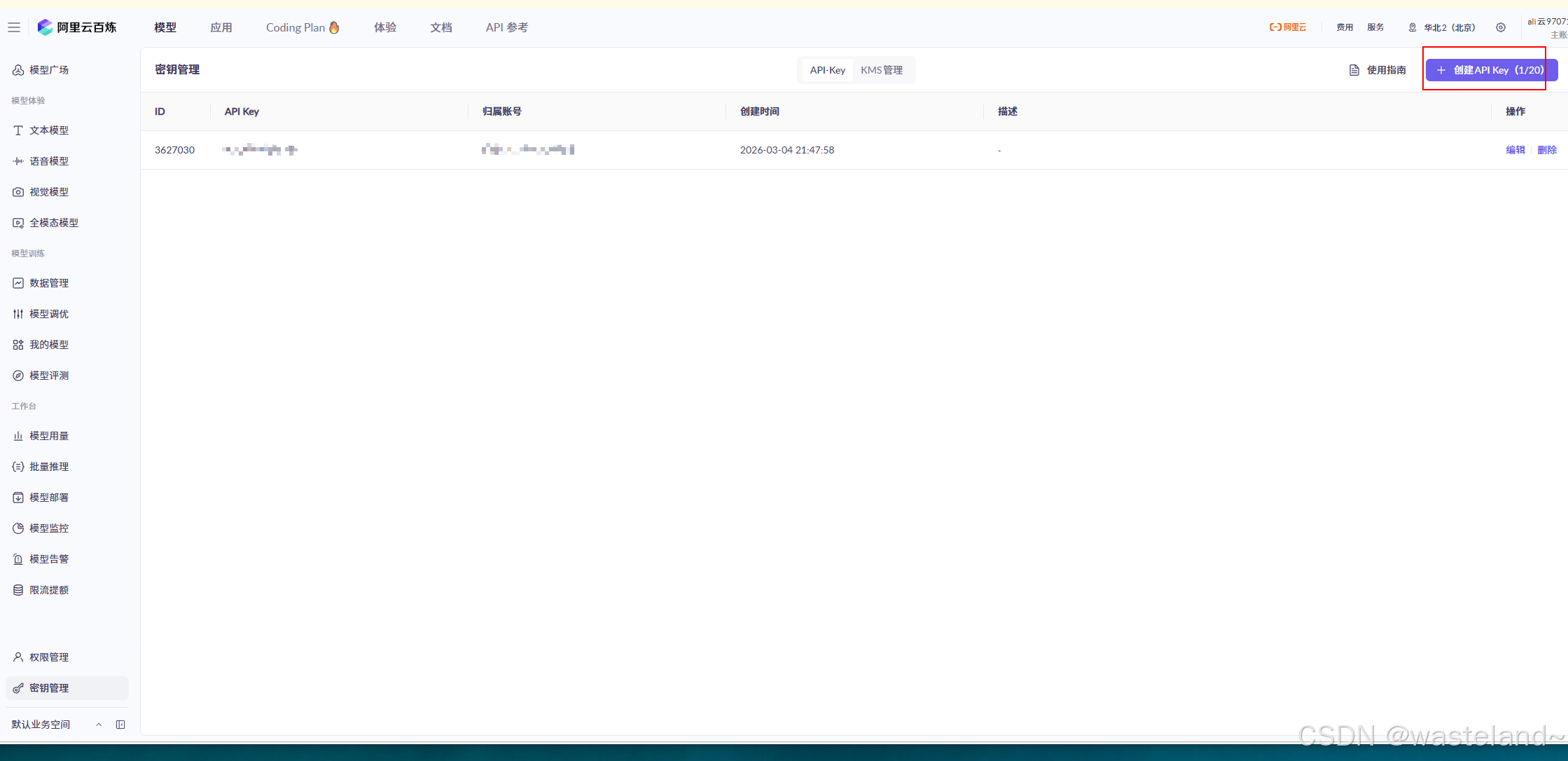
生成了API KEY之后,我们还需要手动去开启模型的配置,不然这个API KEY仍然是使用不了的
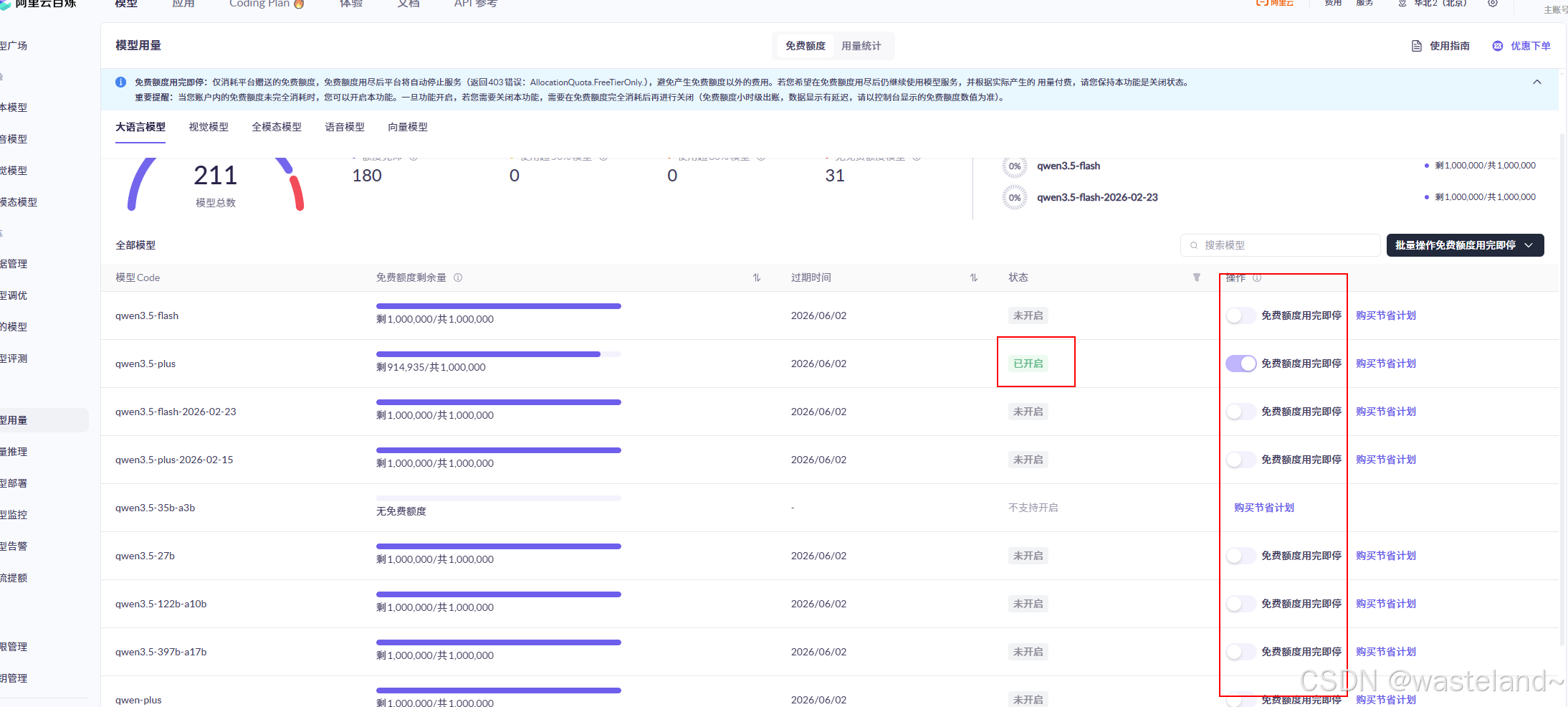
4.2 通道 (Channels)配置
这个渠道配置大家可以自行选择探索,看看想接入到什么IM工具中,腾讯云平台上有各渠道接入的文章。
4.2.1 接入钉钉
由于笔者办公是用的钉钉,那么本文就主要讲解钉钉的龙虾接入过程。前往钉钉开发者平台,使用具有管理员权限的账号登录平台。
在钉钉开发者平台进入“应用开发-钉钉应用”管理页面,点击创建应用,填写“应用名称”和“应用描述”。
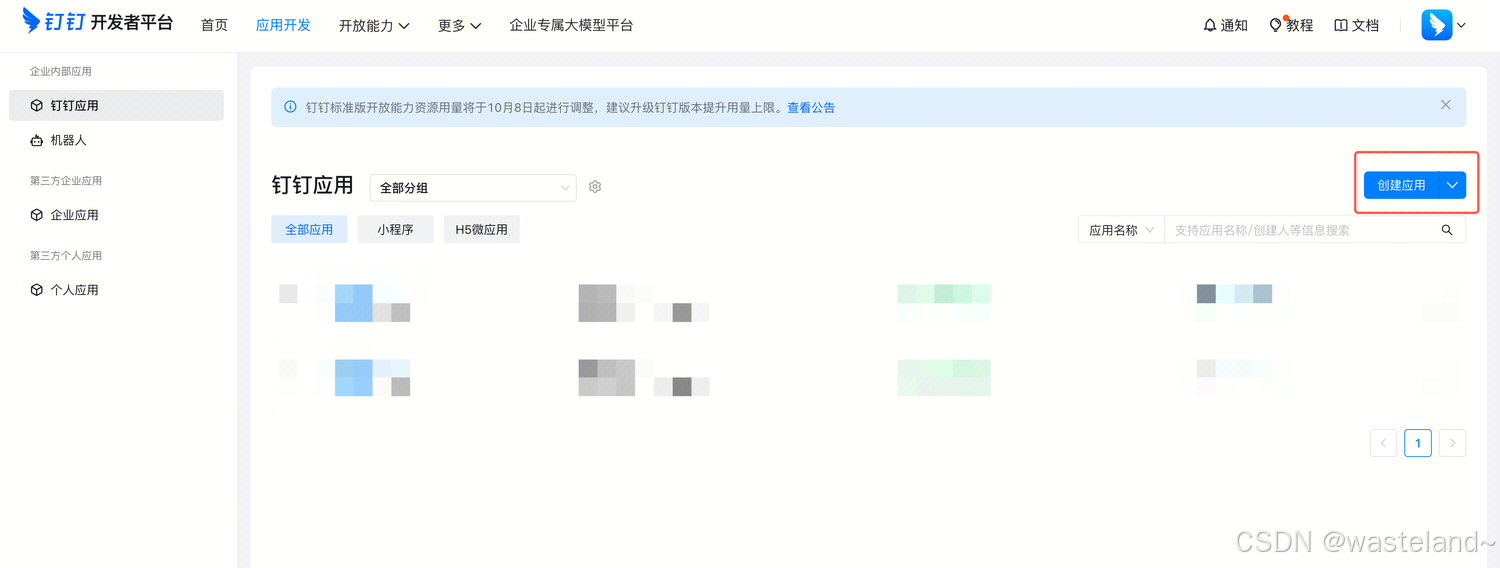
选择上一步中创建的应用,为应用添加能力,选择机器人,点击添加。
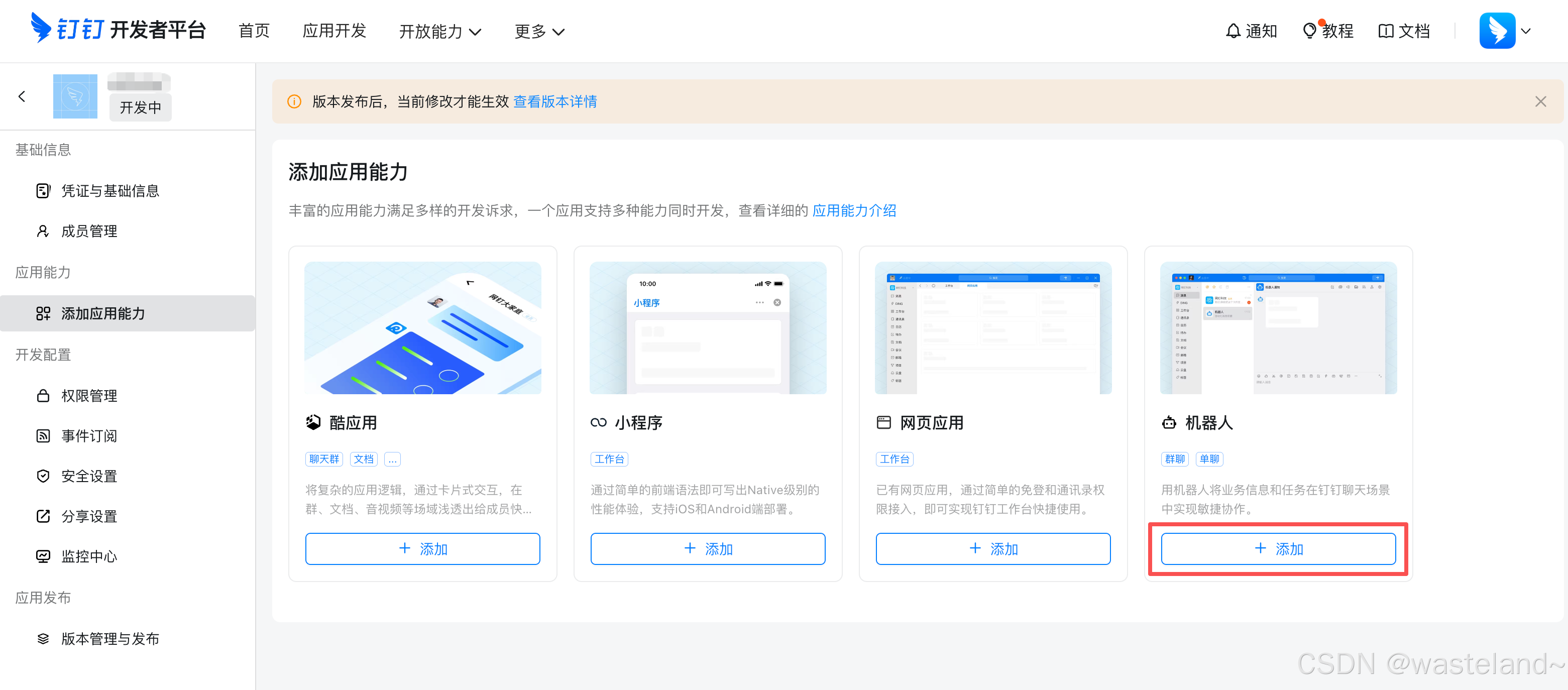
在“机器人配置”页面,填写所有的必填项,其他可选项保留默认值即可,随后点击发布。
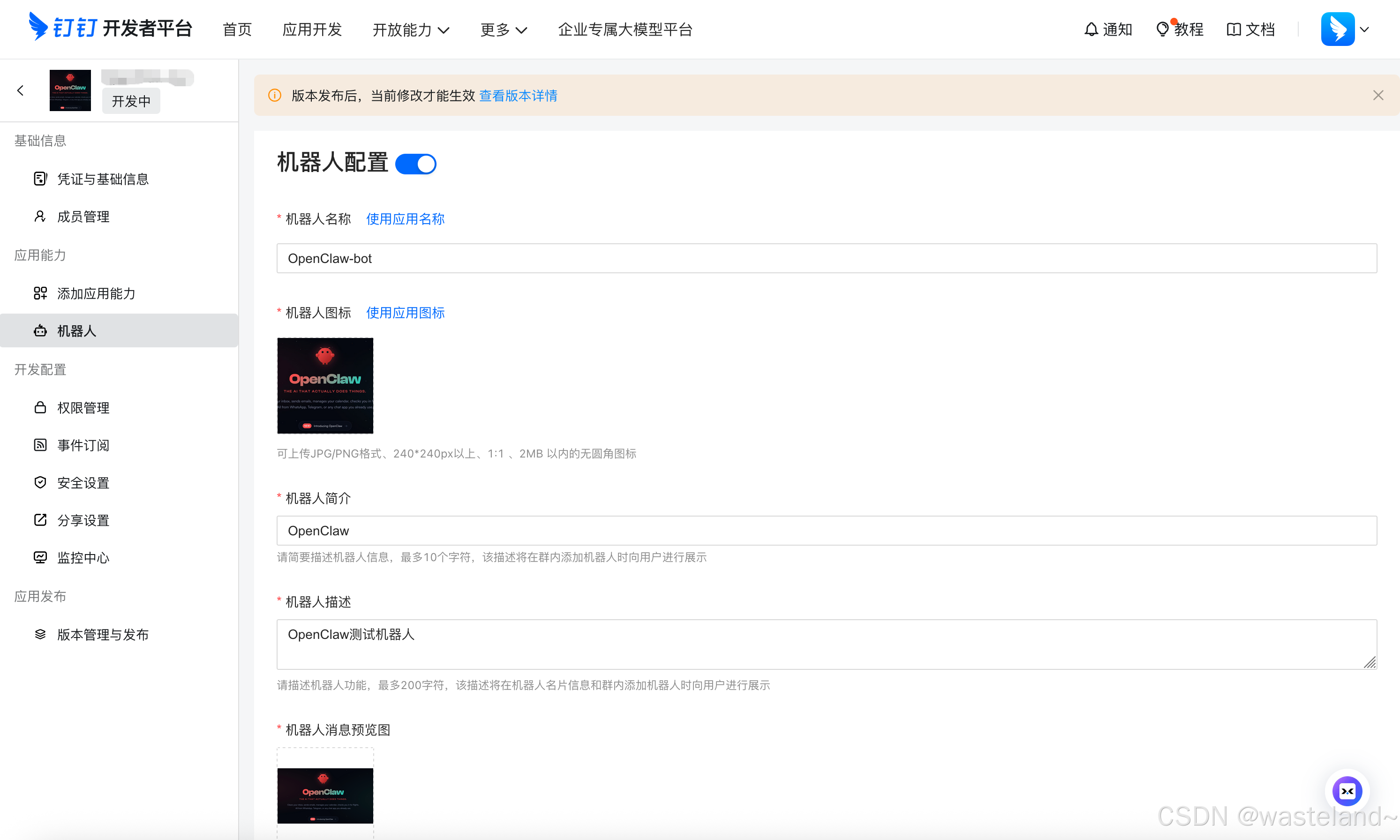
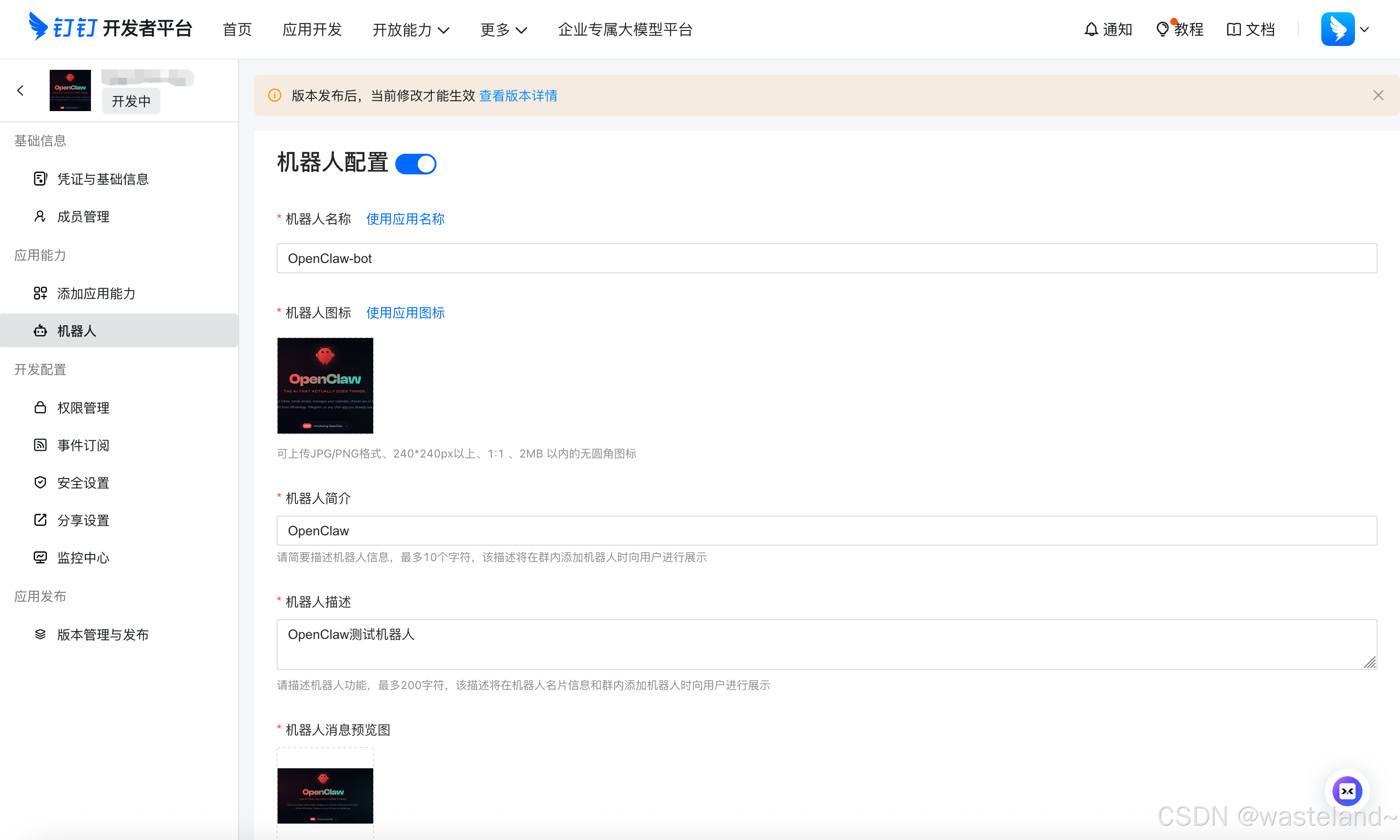
点击页面上方的查看版本详情,点击编辑图标开始进行编辑。
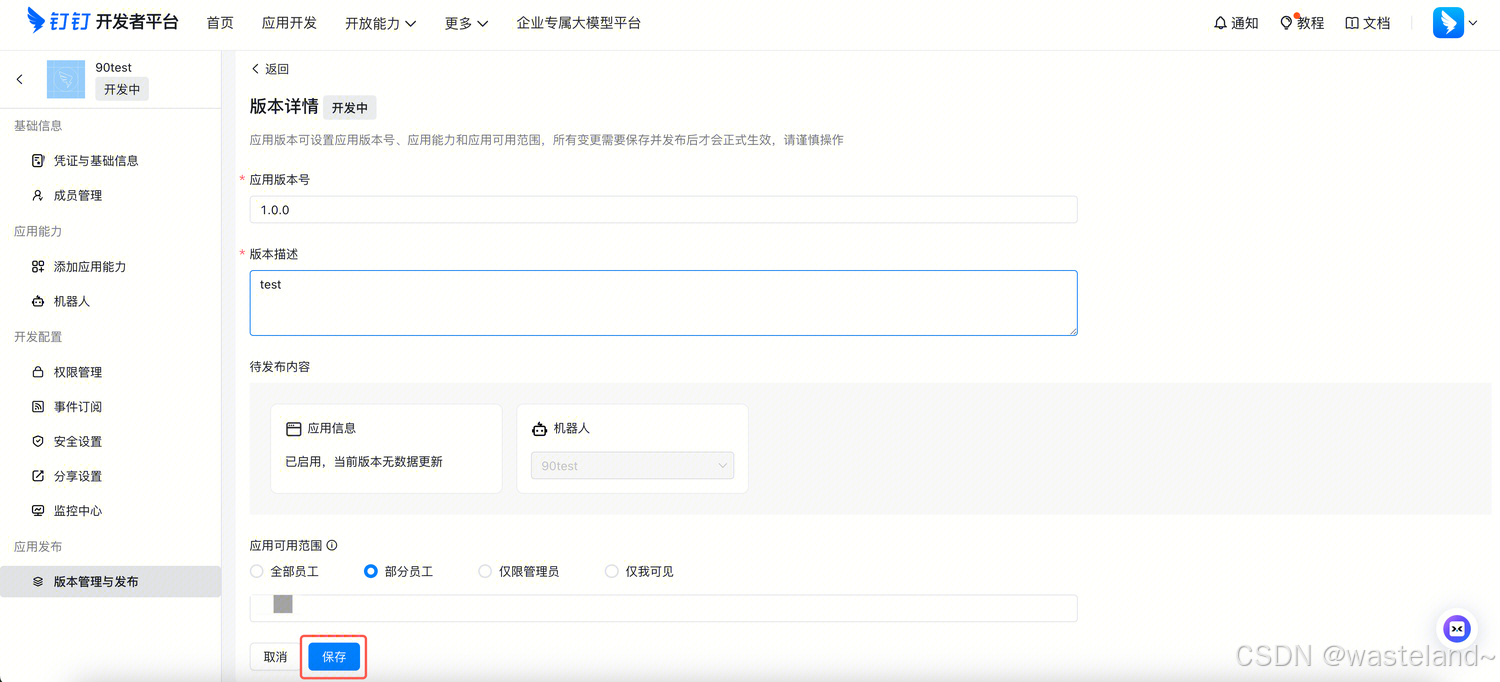
完成所有必填项,另外在“应用可见范围(可选项)”中可以配置能添加这个钉钉机器人的员工范围。点击保存,在弹出的窗口点击确认发布。发布后版本详情将显示“已上线”。
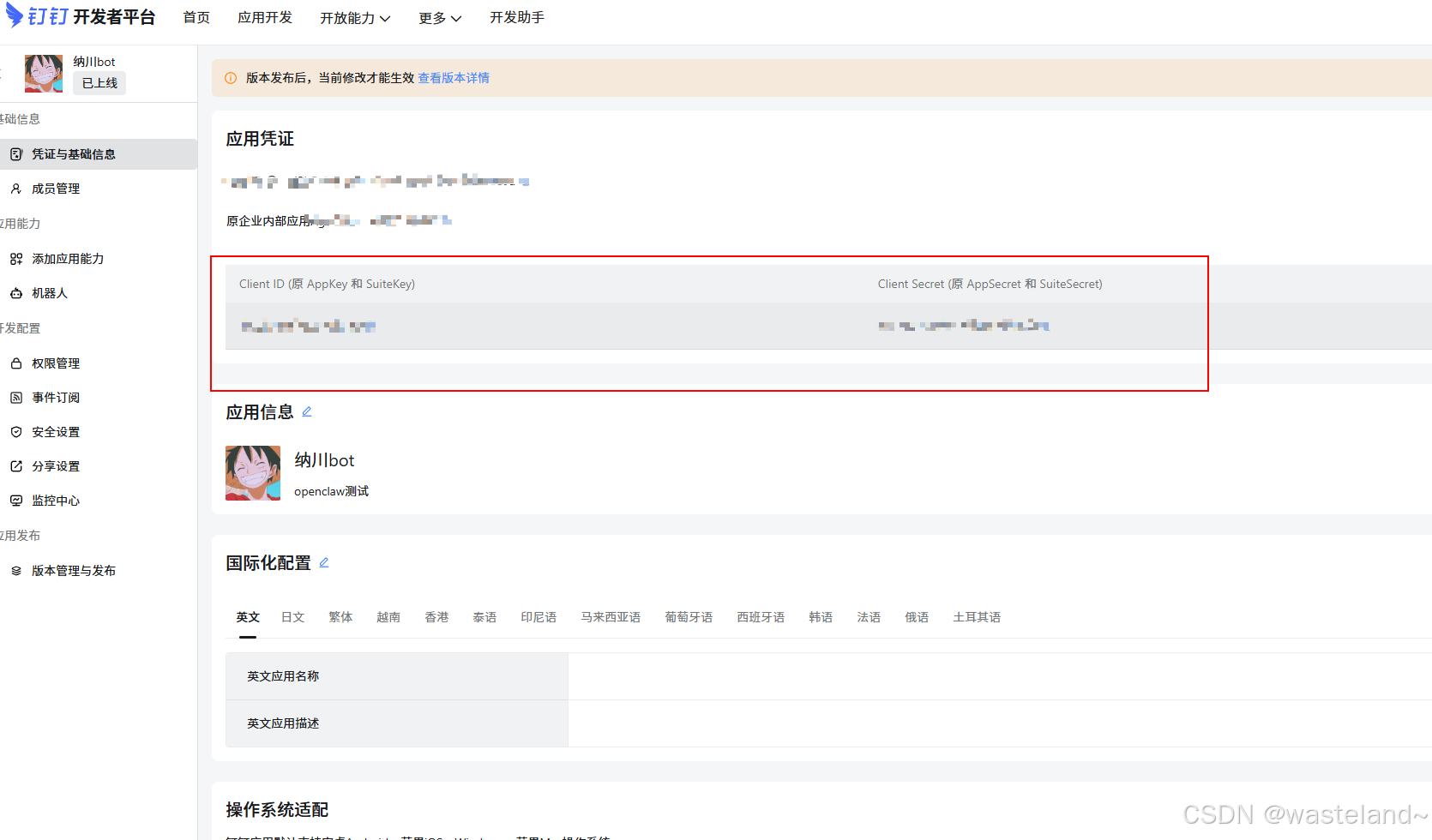
在修改和配置完机器人名称和图片并发布机器人之后,进入“凭证与基础信息”页面,找到Client ID与Client Secret两个参数,复制后将其保存到个人记事本或备忘录中(注意数据安全,勿泄露),后续步骤中需要使用。
4.2.2 配置渠道
然后再回到云平台去配置渠道,配置上刚刚生成的Client ID与Client Secret,配置完点击添加应用之后,它自动会重启网关就生效了。
4.2.3 与钉钉机器人互动
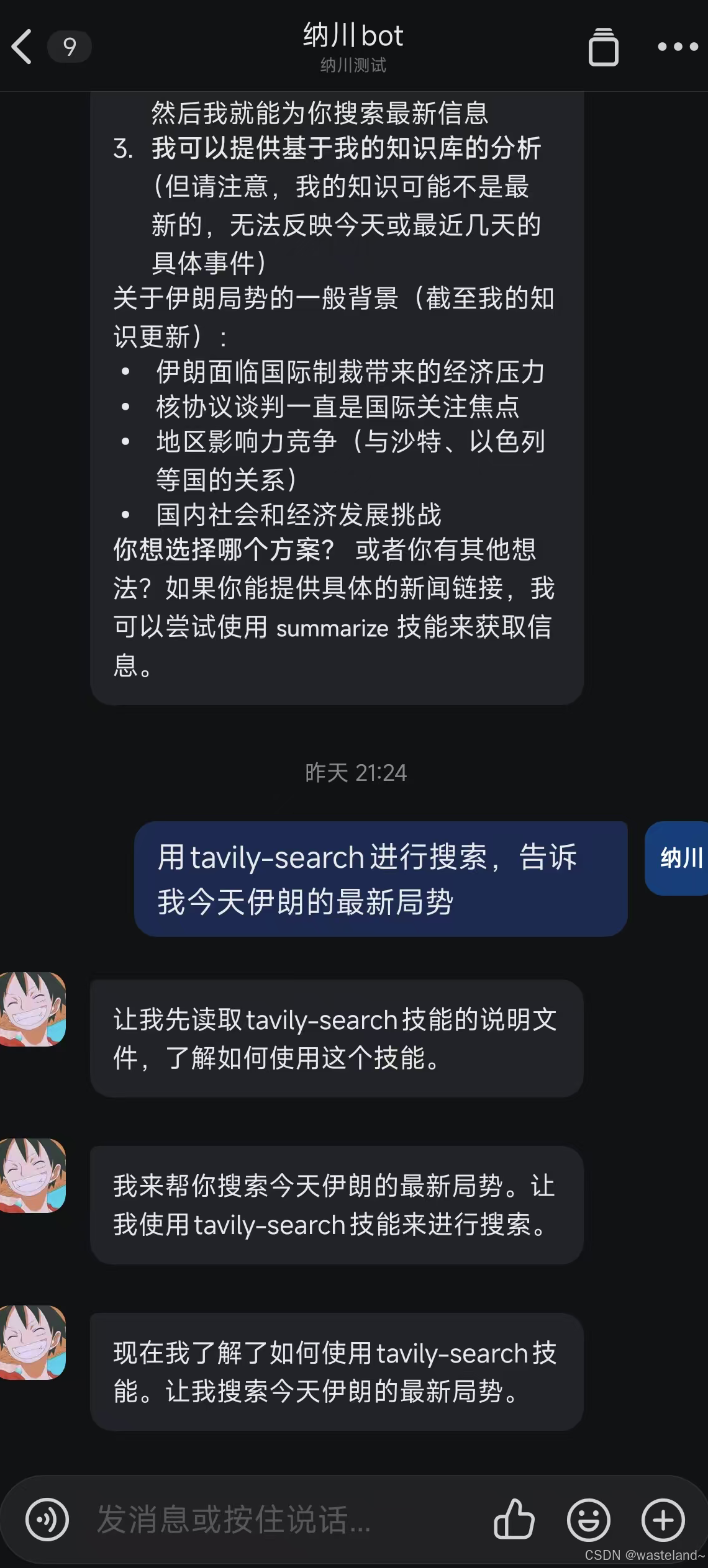
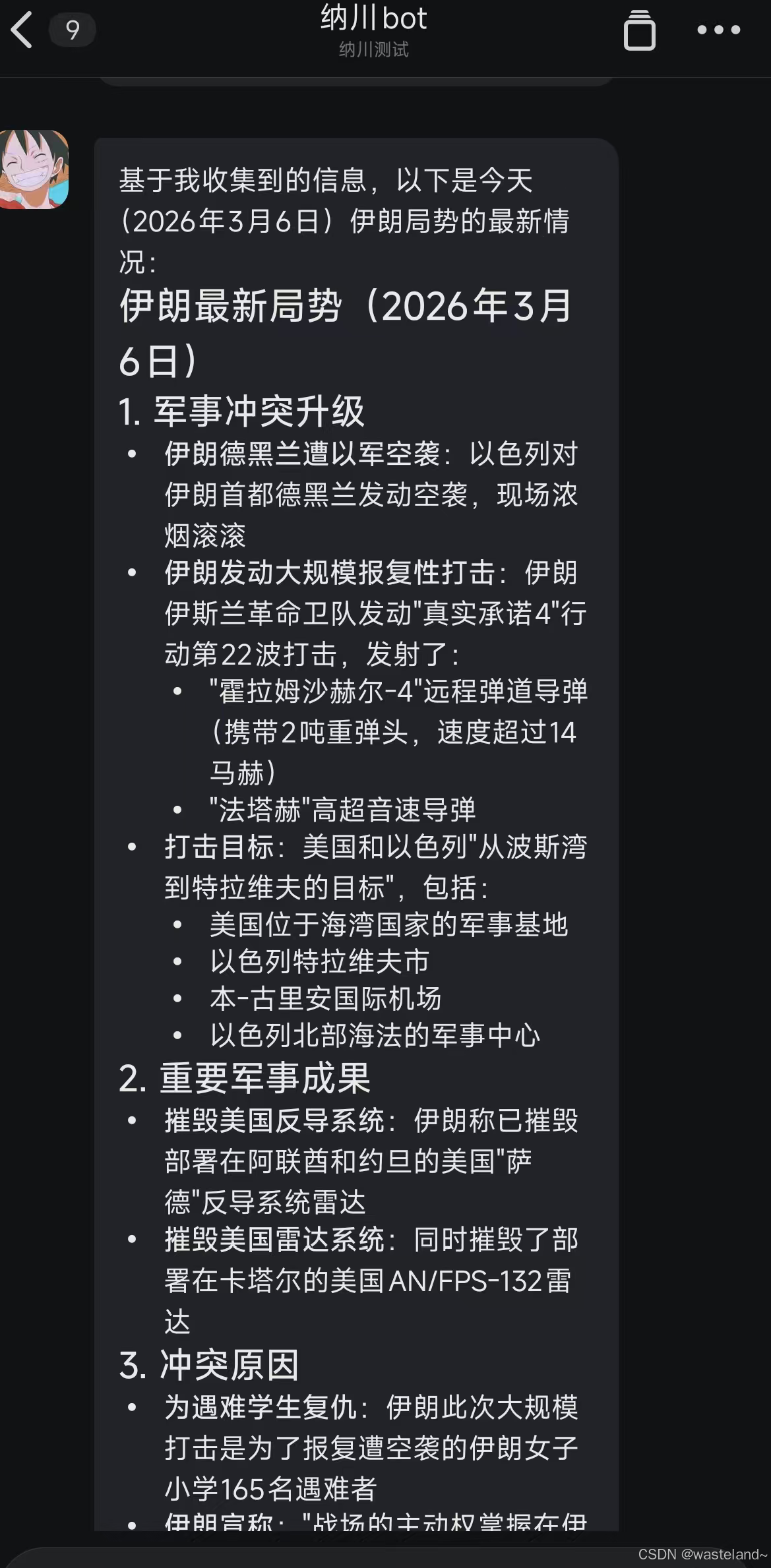
为OpenClaw配置钉钉机器人的Client ID与Client Secret之后,您可以在钉钉软件中尝试和已经打通OpenClaw的钉钉机器人进行单独聊天,或者将钉钉机器人添加进群聊。
私聊场景
首先在钉钉软件的搜索框中,输入前面步骤中创建的钉钉机器人的“应用名称”,添加之后即可开始对话。如果钉钉机器人能够以AI的方式对话,则说明您已经成功完成OpenClaw应用接入钉钉机器人。
群聊场景
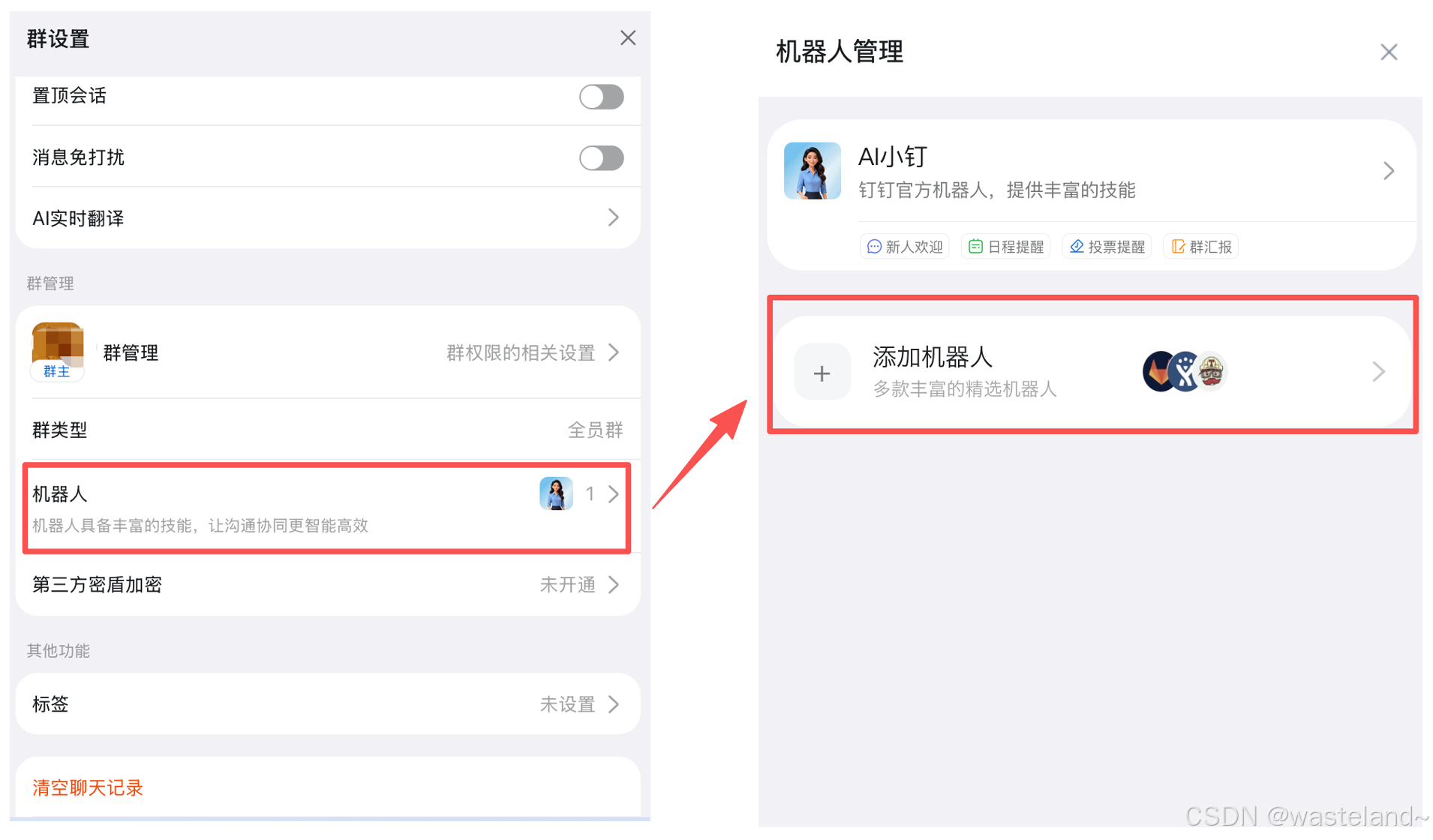
以桌面版钉钉软件为示例,选择某个群聊(目前支持钉钉内部群和外部群),点击对话框右上角“群设置”按钮。
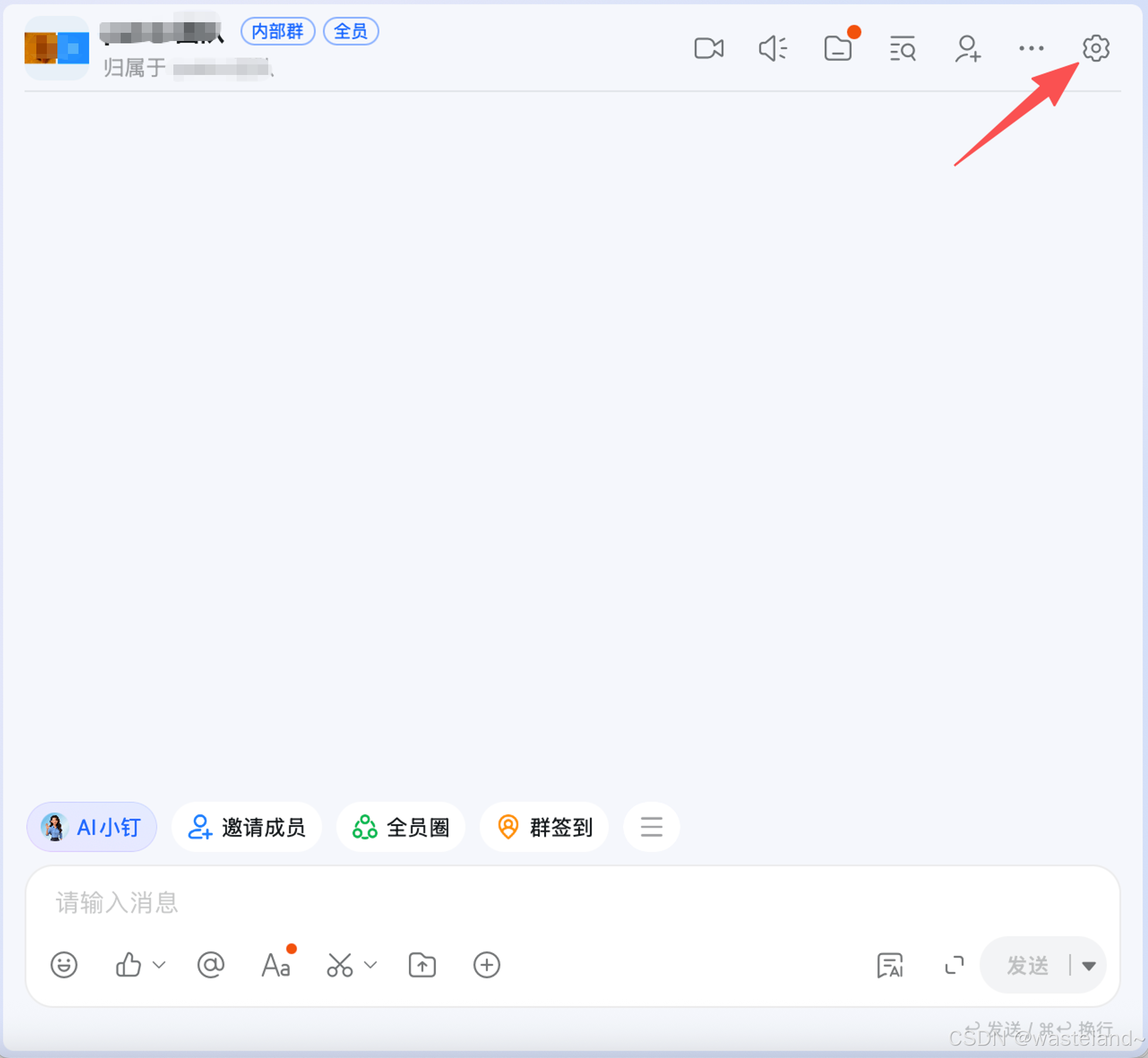
点击机器人选项,再点击添加机器人。
4.3 技能 (Skills)配置
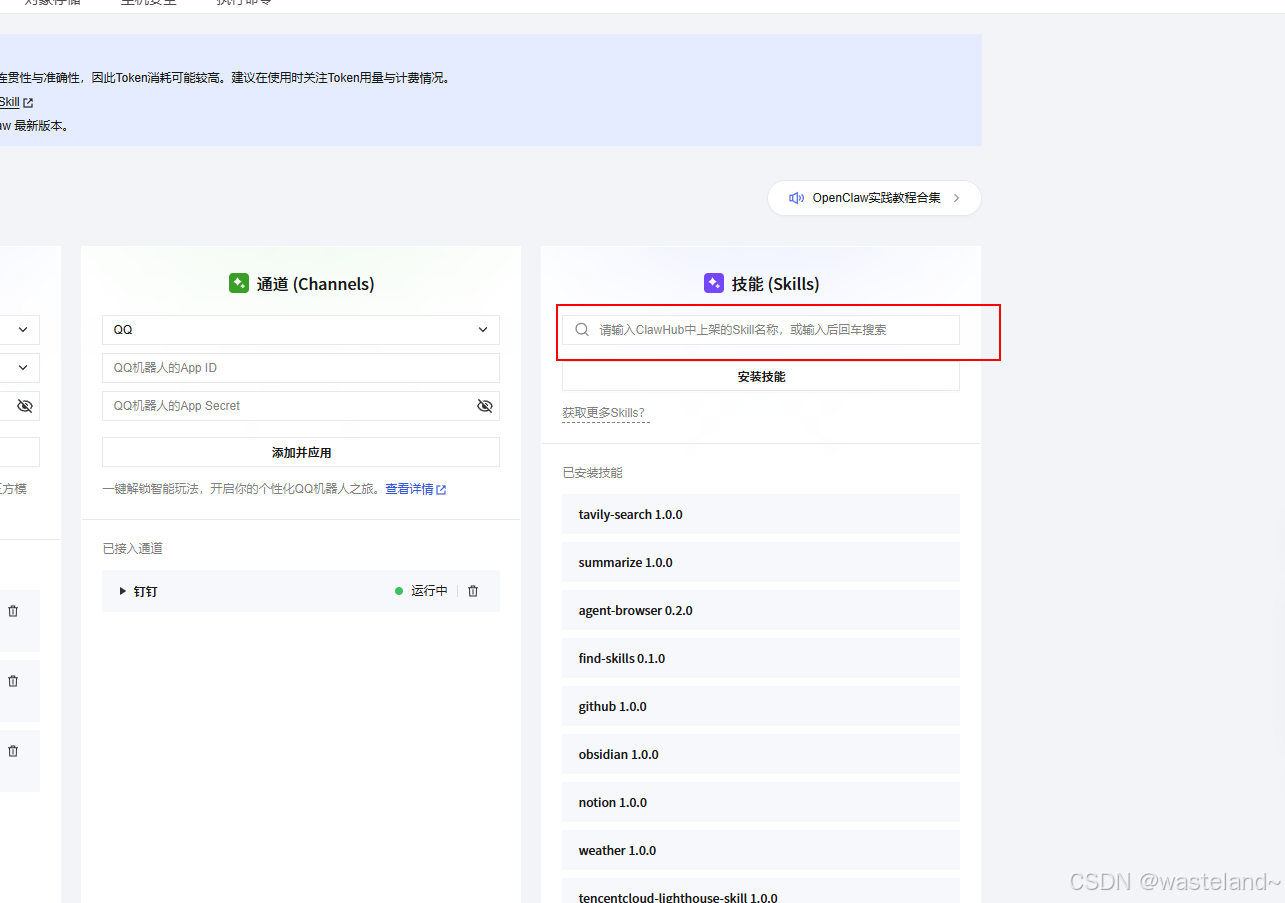
技能的安装也十分简单,如果想安装什么技能,直接在图中的搜索框搜索之后按下回车键,然后让它直接安装即可,十分方便。
4.4 AI助手
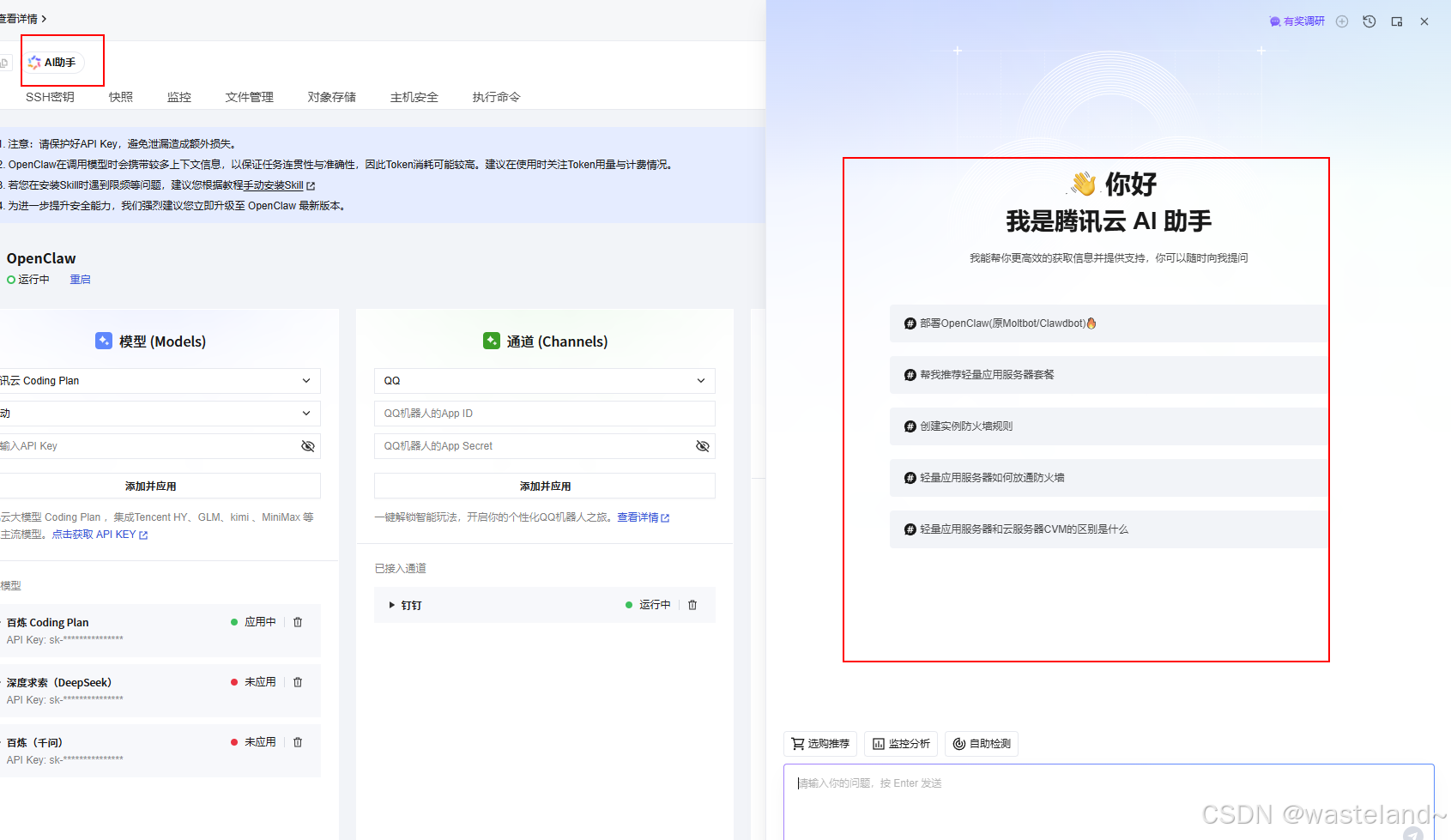
腾讯云控制台上的这个AI助手非常重要,个人使用过程中发现它可以帮你解决80%的配置问题,有什么配置问题或者需要配置的东西,咱可以直接打开和它的聊天框,让它进行参数或文件的配置,它有着很强大的自然语言转服务器命令行的功能,大家可以自行测试感受一下。
五、OpenClaw文件目录和使用命令
虽然腾讯云服务器控制台提供了很友好的UI交互配置页面,但是我们还是不得不熟悉一下OpenClaw一些重要的文件目录和使用命令,不然在后续使用过程中经常会有脑溢血的时候,好奇为啥别人的能跑咱的跑不了,那说白了还是环境问题。
5.1 文件目录说明
主目录
~/.openclaw/
主要文件和子目录
| 路径 | 说明 |
|---|---|
| ~/.openclaw/openclaw.json | 主配置文件(包含通道配置、插件配置等) |
| ~/.openclaw/extensions/ | 插件安装目录 |
| ~/.openclaw/logs/ | 日志文件目录 |
| ~/.openclaw/agents/ | 智能体配置目录 |
| ~/.openclaw/workspace/ | 工作空间目录 |
| ~/.openclaw/canvas/ | 画布配置目录 |
| ~/.openclaw/cron/ | 定时任务配置目录 |
| ~/.openclaw/devices/ | 设备配置目录 |
| ~/.openclaw/identity/ | 身份认证配置目录 |
工作目录
| 路径 | 说明 |
|---|---|
| ~/.openclaw/workspace/AGENTS.md | 工作规范 |
| ~/.openclaw/workspace/IDENTITY.md | 自我认知 |
| ~/.openclaw/workspace/SOUL.md | 自我认知 |
| ~/.openclaw/workspace/USER.md | 对用户的认知 |
| ~/.openclaw/workspace/TOOLS.md | 工具调用认知 |
| ~/.openclaw/workspace/MEMORY.md | 长期记忆 |
5.2 使用命令说明
虽然腾讯云轻量服务器提供了好的UI交互界面,但是有时候还是难免需要登录到服务器去查看文件和执行命令,因此下面这些关键的命令咱们还是得掌握一下。其他更多命令可以去OpenClaw中文社区查看。
# 启动终端交互界面
openclaw tui

# 开启网关
openclaw gateway start

# 停止网关
openclaw gateway stop

# 重启网关
openclaw gateway restart

# 查看网关状态
openclaw gateway status

# 重新添加钉钉通道
openclaw channels add
# 选择 DingTalk,输入正确的 AppKey 和 AppSecret

# 重启网关
pkill openclaw-gateway
openclaw gateway

# 确认网关运行中
ps aux | grep openclaw-gateway

# 检查端口监听
netstat -tlnp | grep 18789

# 获取WebUI 访问地址
openclaw dashboard

# 查看运行日志
openclaw logs

# 实时跟踪日志
openclaw logs --follow

# OpenClaw 的修复 + 迁移工具。
openclaw doctor
六、常见问题与回答(持续更新)
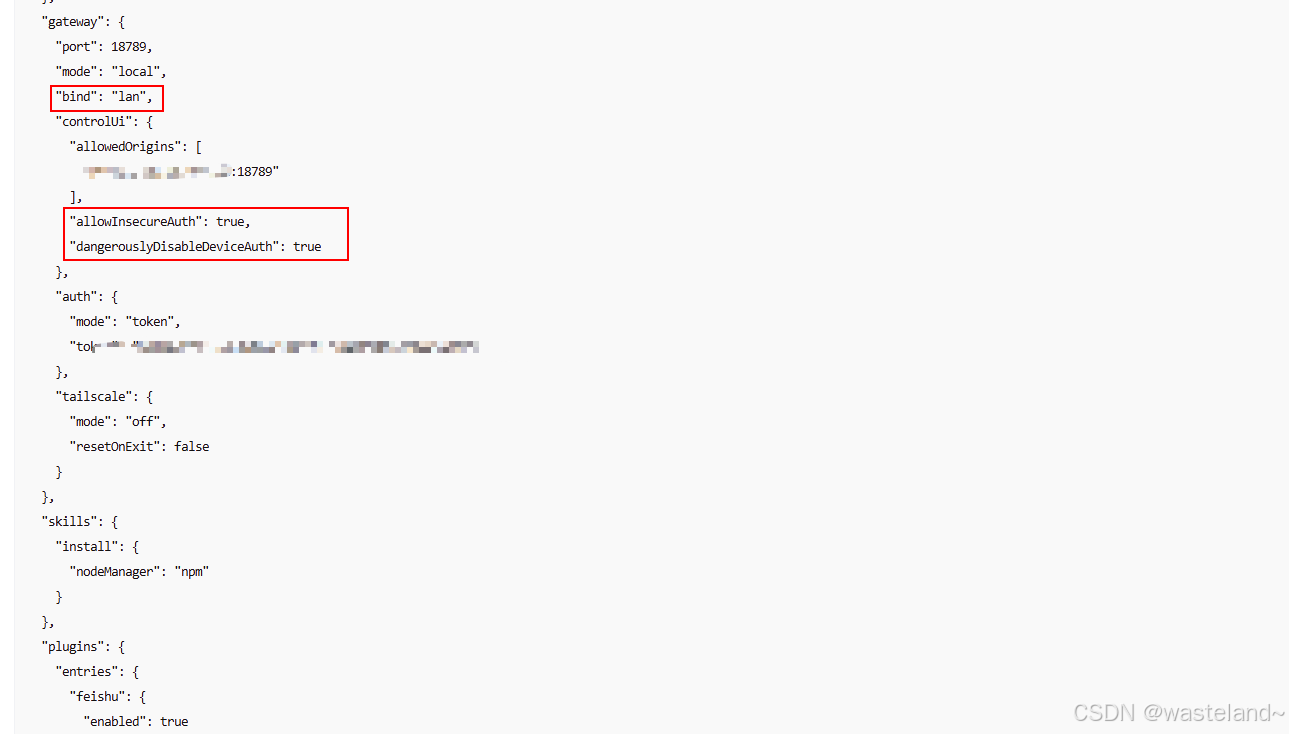
❌问题1: 云服务器的 Openclaw Web UI 界面如何在公网上访问?
✅解答: 需要进入到服务器 ~/.openclaw/openclaw.json 里进行域名相关配置。
❌问题2: Openclaw只能聊天,让 Openclaw使用已经安装好的skill,但是提示不能调用终端,执行工具时受限制?
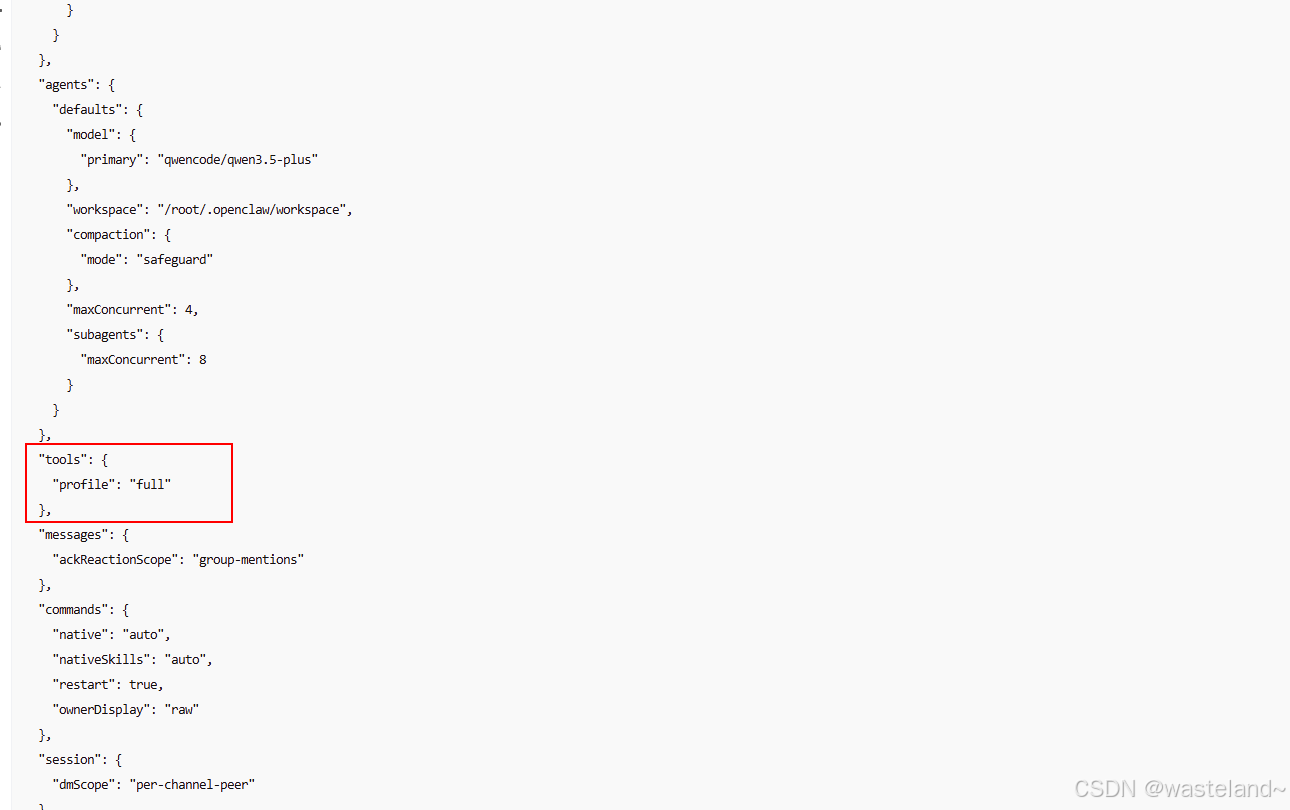
✅解答: 因为 Openclaw 2026.3.2 版本对权限做了很多限制,我们需要进入到服务器 ~/.openclaw/openclaw.json 里将 Openclaw 的 tool-profile值从messaging模式调整成 full 模式。该文章里介绍了Openclaw 2026.3.2版本做的一些更新。
❌问题3: 不能使用安装的 skill?
✅解答: 部分 skill 的使用是需要配置 API Key 的,不然用不了,例如 brave search 或者 tavily-search。
# 临时配置(当前会话有效)
export TAVILY_API_KEY="您的API密钥"

# 永久配置(添加到 ~/.bashrc)
echo 'export TAVILY_API_KEY="您的API密钥"' >> ~/.bashrc
source ~/.bashrc
最简单的方式是你提供密钥,然后直接让AI助手帮你配置好
❌问题4: 显示 Skill 安装失败:触发 ClawHub 接口限频,请稍后重试是为什么?
✅解答: 去 ClawHub 网站,登录后点击右上角头像,进入 Settings,找到 API tokens,生成一个 Token,然后配置到 Openclaw 中。
❌问题5: 如果问 Openclaw 的时候,返回 HTTP 401: invalid access token or token expired 这个是什么问题?
✅解答: 大概率是模型的配置问题,我们需要检查 API、URL、model 是否都正确。请参考配置大模型的教程,按照里面的步骤进行配置。
七、总结
OpenClaw并非简单的AI聊天工具,而是能落地实际生产的自动化代理——它通过自然语言交互降低了自动化门槛,结合云服务器的稳定部署环境,新手也能快速搭建属于自己的智能助理。


小龙虾开发者社区是 CSDN 旗下专注 OpenClaw 生态的官方阵地,聚焦技能开发、插件实践与部署教程,为开发者提供可直接落地的方案、工具与交流平台,助力高效构建与落地 AI 应用
更多推荐
 9
9 0
0- 0


 已为社区贡献1条内容

所有评论(0)