
OpenClaw安装与内网使用教程
从 0 开始在 Ubuntu 22.04 安装 OpenClaw(2026.3.2),接入试用模型(ModelScope),允许其他内网电脑,不论是Windows/linux/mac均可访问。
前言:从 0 开始在 Ubuntu 22.04 安装 OpenClaw(2026.3.2),接入试用模型(ModelScope),允许其他内网电脑可访问。
1. 适用环境
- 系统:Ubuntu 22.04(Desktop/Server 均可)
- OpenClaw:2026.2.26(后自动升级为2026.3.2)(本文按该版本写)
- 网络:可联网安装依赖
2. 最低配置建议(硬件)
- CPU:2 核以上(建议 4 核)
- 内存:4 GB 起步(建议 8 GB+)
- 磁盘:至少 5 GB 可用空间
- 网络:稳定外网(安装依赖)+ 内网(供其他设备访问)
3. 安装前准备(必须做)
3.1 更新系统与基础工具
sudo apt update && sudo apt upgrade -y
sudo apt install -y curl wget git python3 build-essential libssl-dev ufw
3.2 安装 Node.js 22+
curl -fsSL https://deb.nodesource.com/setup_22.x | sudo -E bash -
sudo apt install -y nodejs
node --version
npm --version
要求:node --version 至少 v22.x.x。
3.3(可选)国内 npm 加速
npm config set registry https://registry.npmmirror.com
npm config get registry
4. 安装 OpenClaw
curl -fsSL https://openclaw.ai/install.sh | bash
勾选yes,一路默认能跳过的跳过,配错了也没关系后面都可以改
5. 首次初始化配置
5.1检查环境,默认是错误的
检查 openclaw 是否在 PATH 中
which openclaw
如果找不到,查看 npm 全局安装目录
npm prefix -g
查看当前 shell
echo $SHELL
将 npm 全局 bin 目录添加到 PATH
echo 'export PATH="$(npm prefix -g)/bin:$PATH"' >> ~/.bashrc
重新加载配置文件
source ~/.bashrc
验证添加是否成功
echo $PATH | grep npm
5.2 检查网关
openclaw dashboard --no-open
可以得到网关的token,用于浏览器访问
5.3 运行向导:
openclaw configure
建议:
- Gateway 运行位置:
Local (this machine) - Gateway 端口:
18789 - Gateway bind:先用
loopback(先本机跑通),后面再改内网
6. 接入国产模型(ModelScope)
6.1 准备 token
在开源社区 ModelScope 生成 token:
https://modelscope.cn/my/access/token
每天有免费额度,可选多个模型,如果正式大量使用请到模型官网购买
6.2 向导里配置模型(推荐)
在 openclaw configure --section model 中: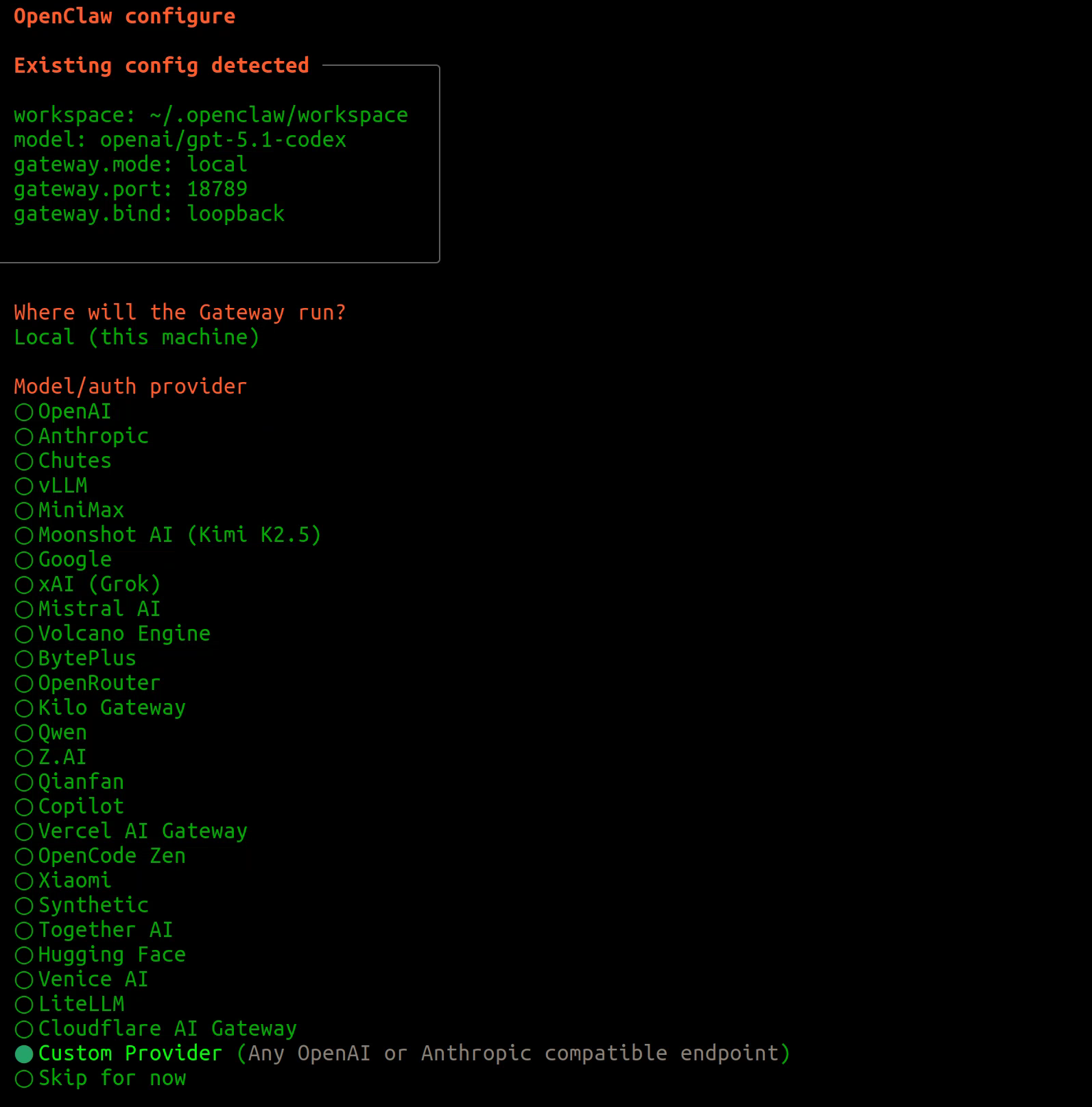
-
Model/auth provider选Custom Provider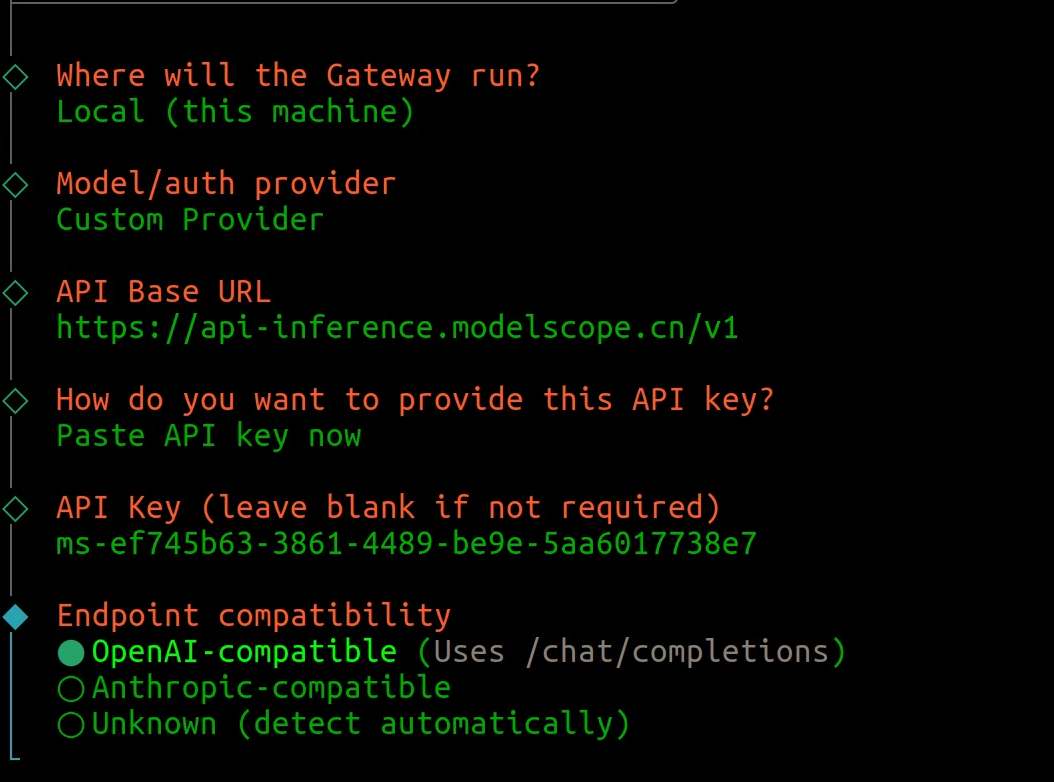
-
API Base URL填:https://api-inference.modelscope.cn/v1 -
API Key:填 ModelScope token -
Endpoint compatibility:OpenAI-compatible -
Model ID:填可用模型(例如ZhipuAI/GLM-5) -
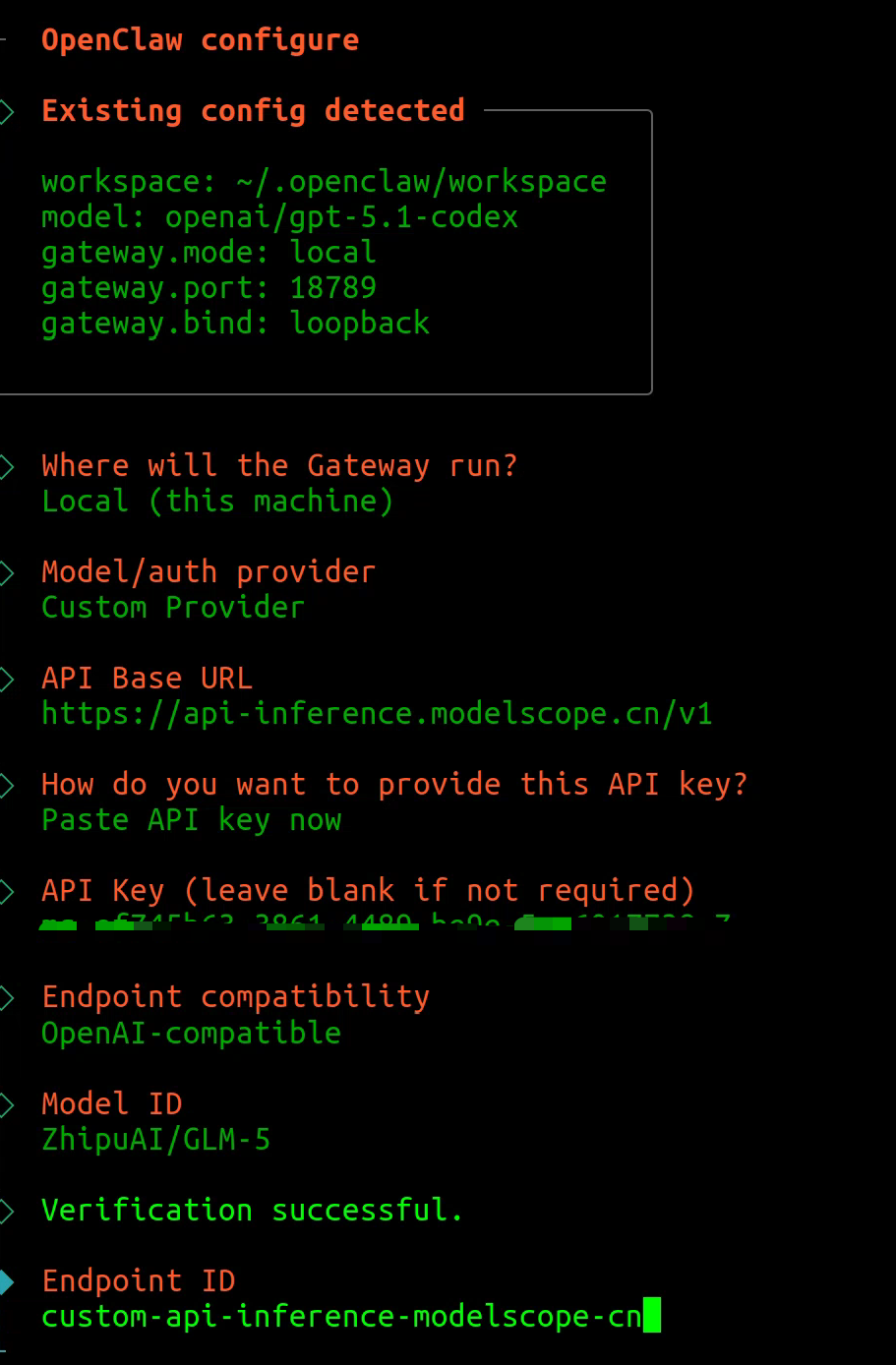
然后随便起配置的名字即可
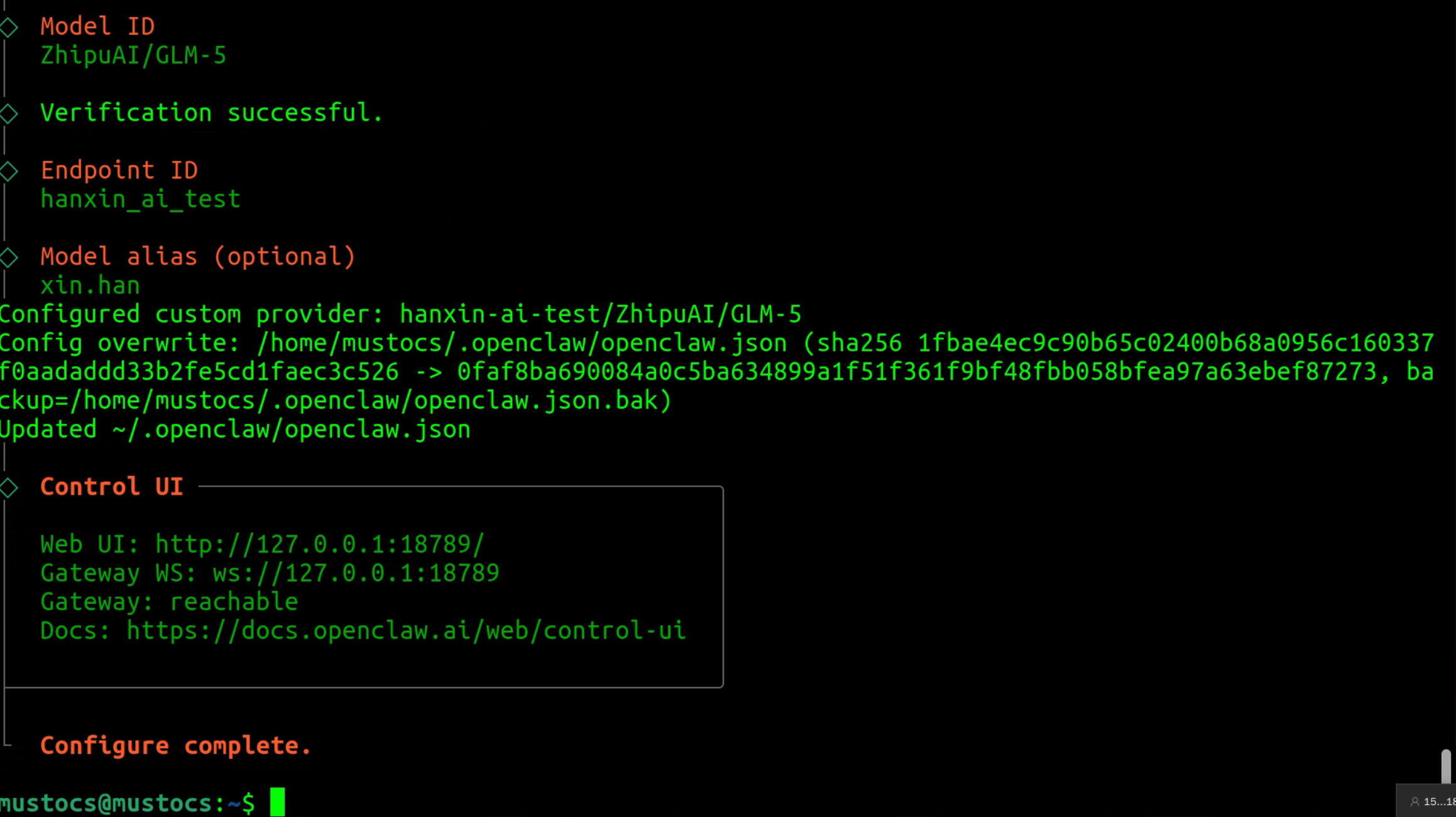
7. 关键坑:聊天功能障碍
7.1 安装时随便填的模型导致缓存
首先要去掉安装过程中随便选的模型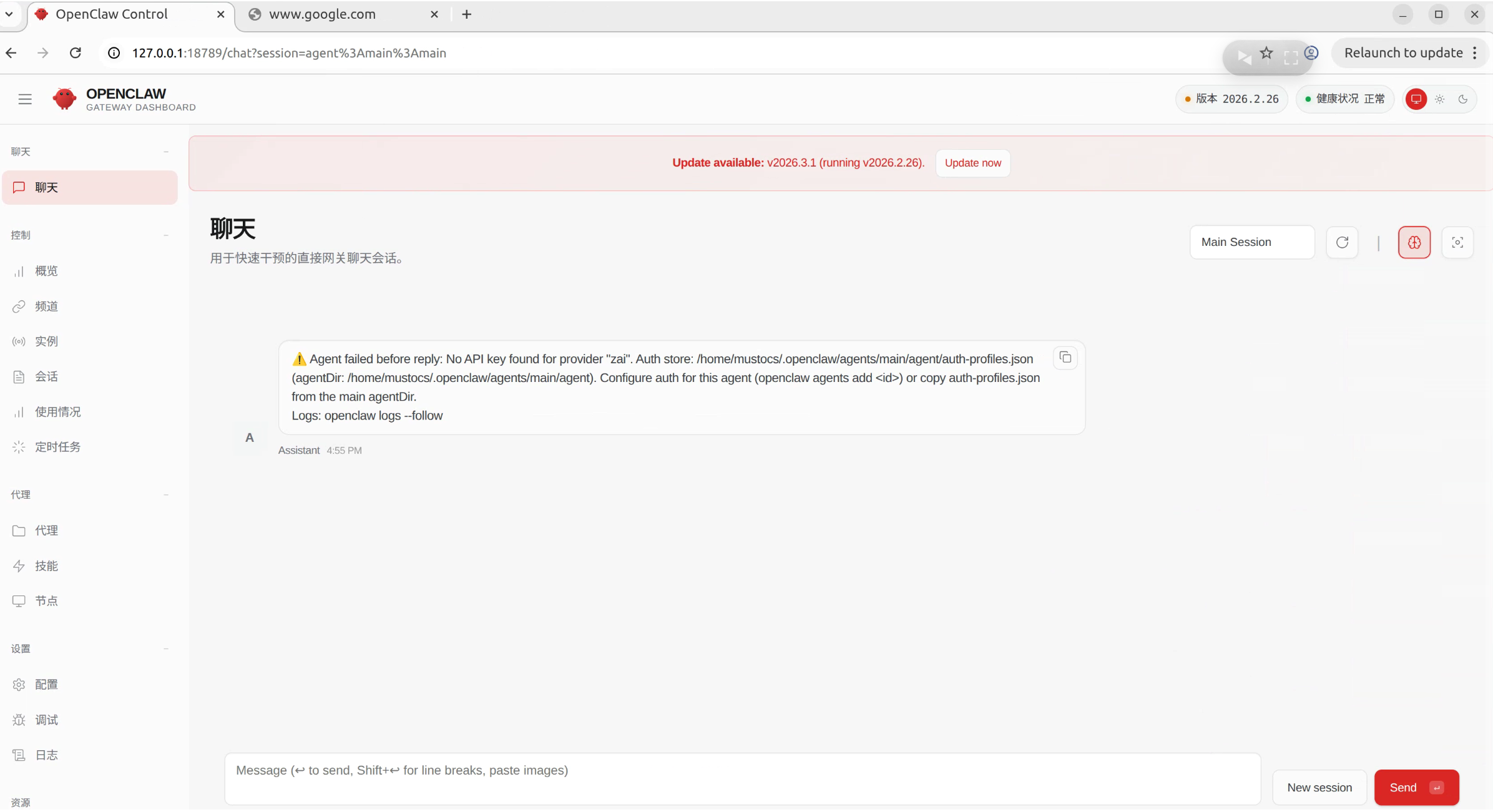
参考步骤6重新配置后,新建会话即可
7.2 contextWindow 被写成 4096
现象描述
如果聊天报错:
-
Model context window too small (4096 tokens). Minimum is 16000提示上下文大小不符合要求,但是实际查到GLM5的上下文远超过16K
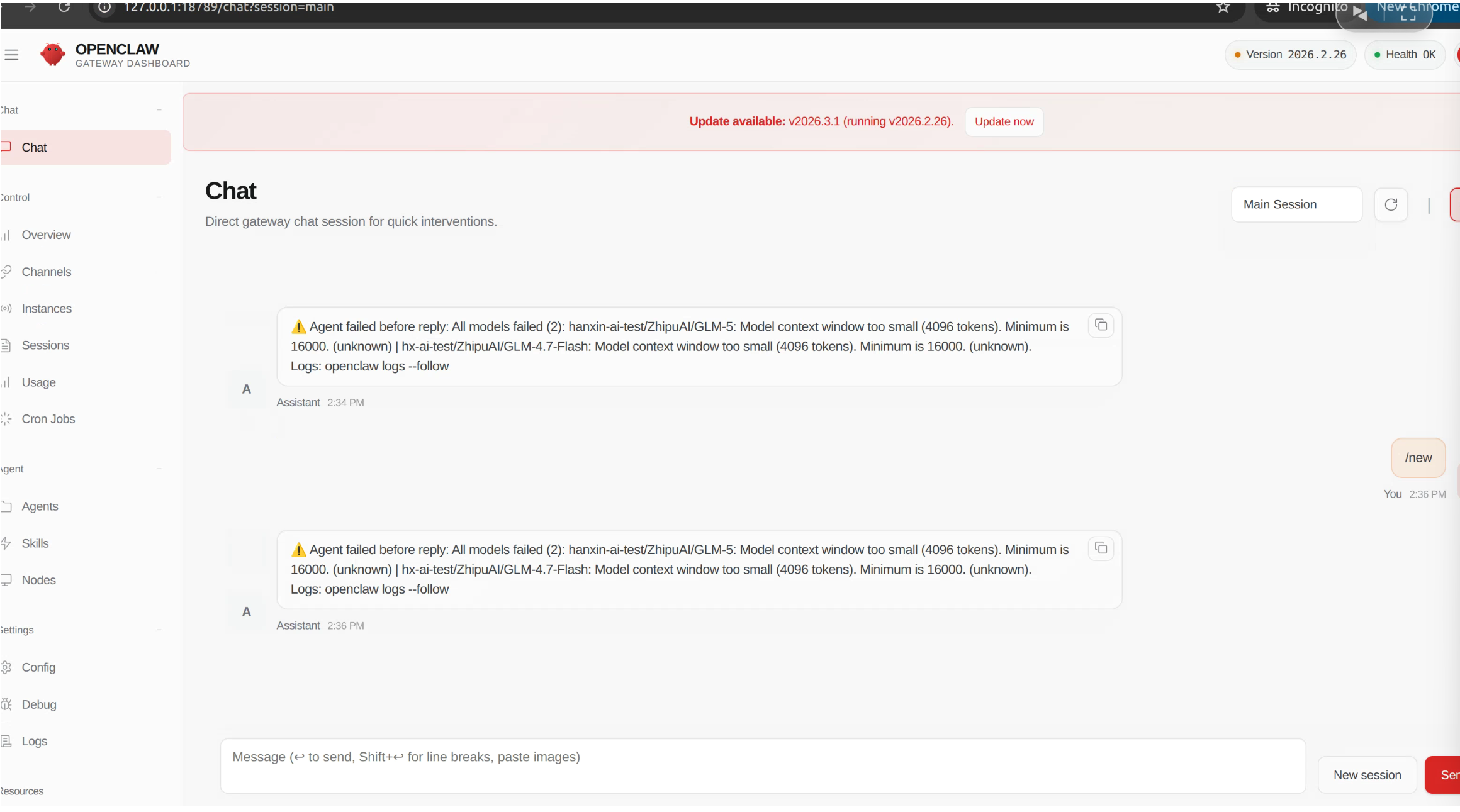
原理分析
说明模型配置里上下文被写小了。
推测走的是 Custom Provider + OpenAI-compatible。
所以很多兼容端点(含部分 ModelScope 路由)不会在 OpenClaw可识别的位置返回 context window 元数据。
导致OpenClaw拿不到元数据时按 4096 处理,于是触发「小于 16000」拦截。
cat ~/.openclaw/openclaw.json很明显看到新加的模型都被限制了大小
解决办法:
编辑文件:
vi ~/.openclaw/openclaw.json
把你使用的模型项改为(示例):
"contextWindow": 131072,
"maxTokens": 16384
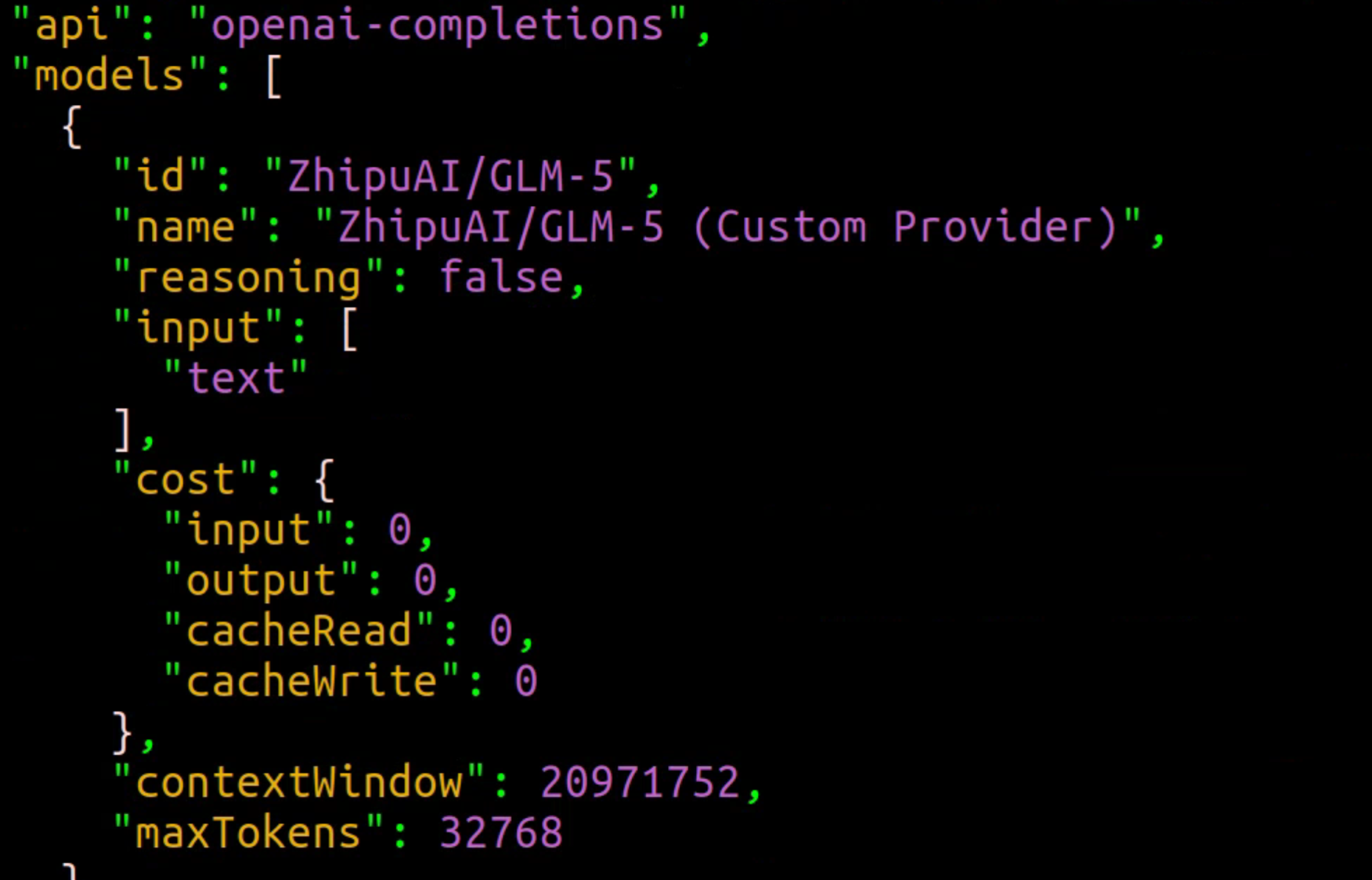
说明:
contextWindow:建议131072(128K,稳定)maxTokens:建议8192或16384(越大越慢)
注意:某些版本里
openclaw config set对带-的 provider 名可能路径解析异常,手改openclaw.json更稳。
8. 启动/重启网关
本版本没有 openclaw restart,正确命令:
openclaw gateway --force
健康检查:
openclaw health
看监听端口:
sudo ss -ltnp | grep 18789

本地即可正常运行了,可以告一段落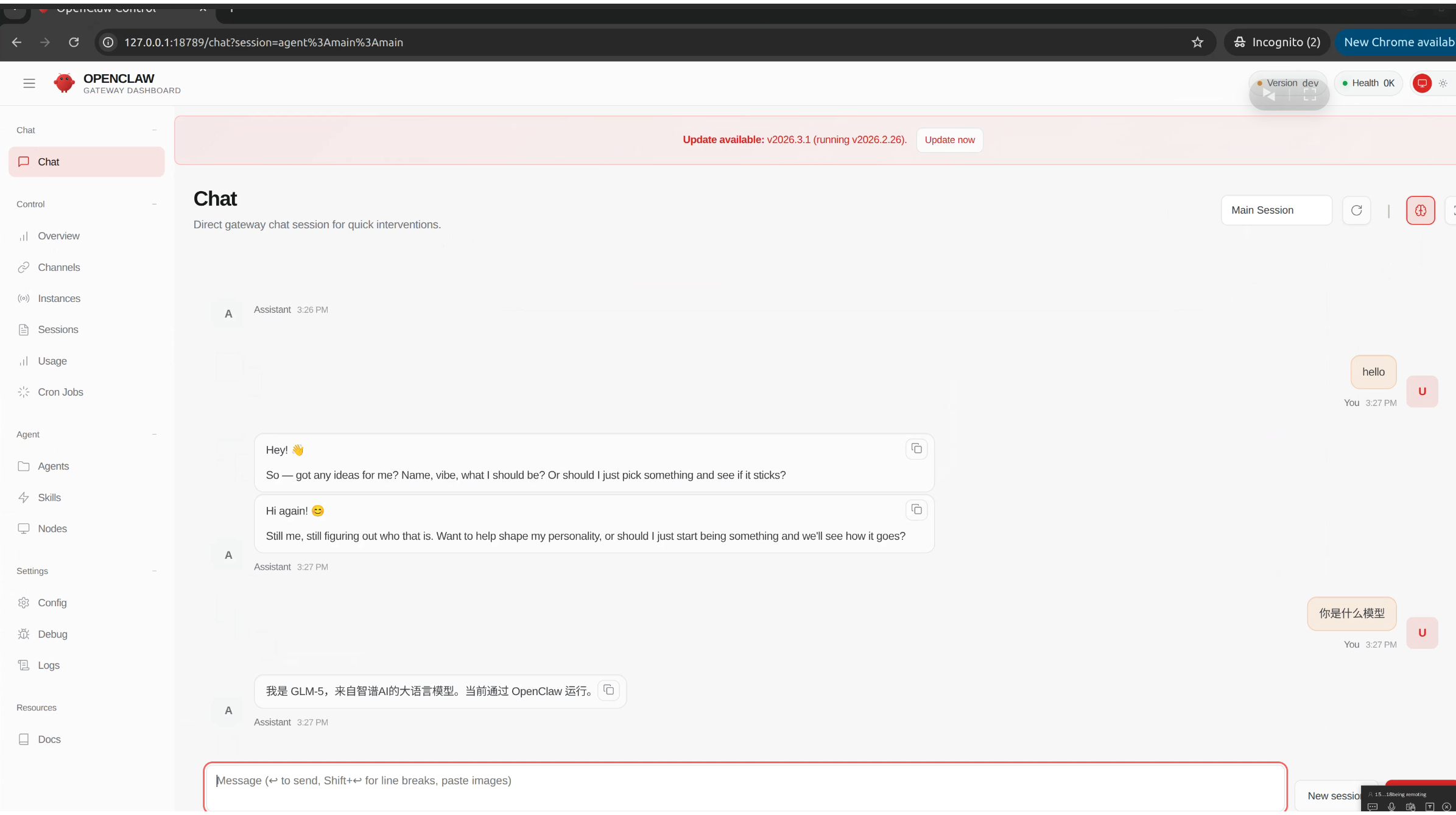
本地运行完毕
9. 让其他内网电脑访问(不走 SSH)
通过ssh可以搭建本地隧道,让远程电脑也通过120.0.0.1:18789的形式访问
ssh -N -L 18789:127.0.0.1:18789 mustocs@10.0.0.82
为了团队使用或者自己多设备使用方便
9.1 先改 bind 为 LAN
运行:
openclaw configure --section gateway
建议:
-
Gateway bind mode:LAN (All interfaces) -
Gateway auth:Password(建议强密码)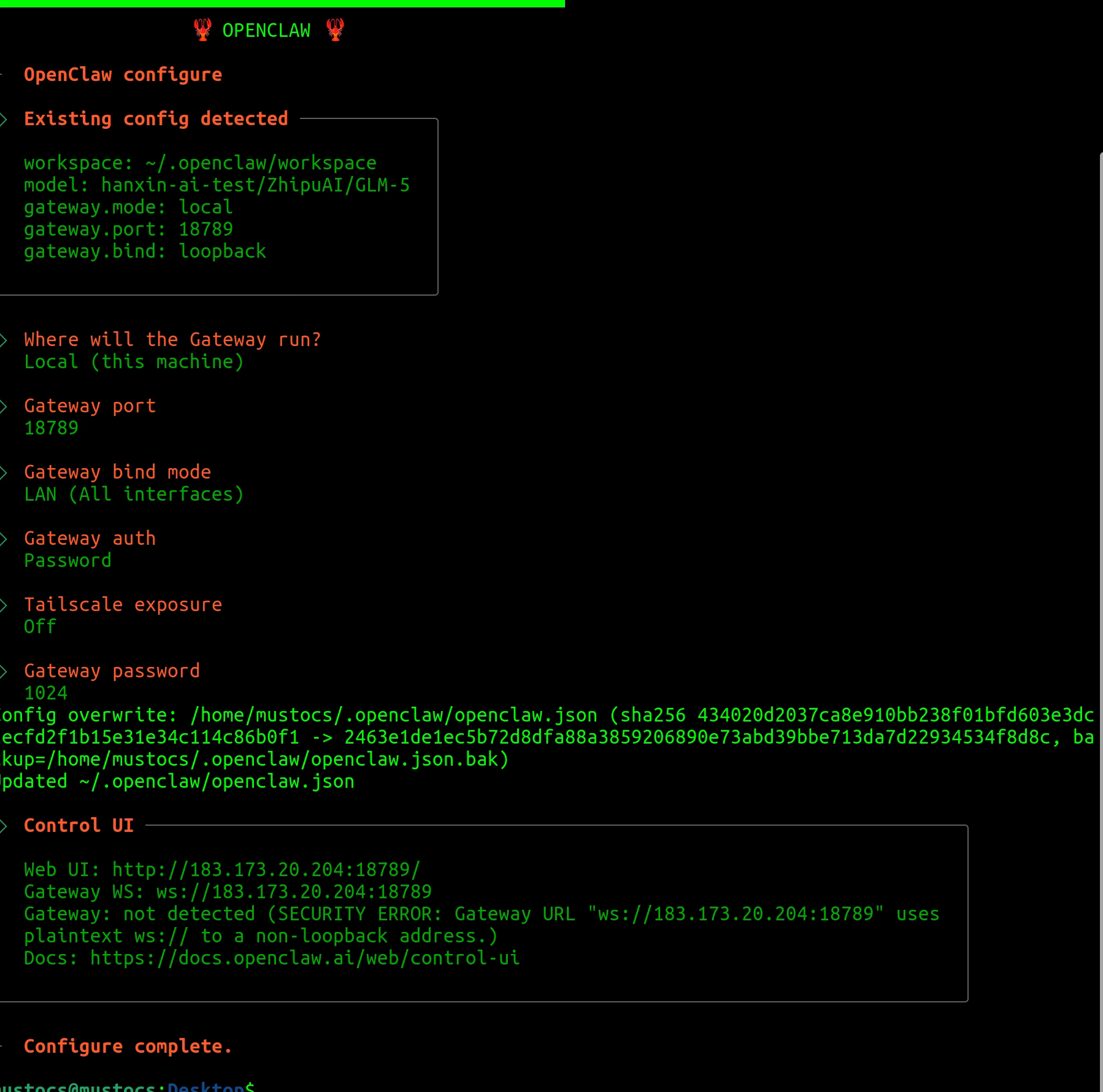
9.2 处理 2026.3.2 的 Control UI 安全校验
在 2026.3.2,若直接 HTTP 内网访问,常见报错为:
requires device identity (use HTTPS or localhost secure context)
需要新增两个字段 当前内网IP
"controlUi": {

  "allowedOrigins": [

  "http://10.0.0.82:18789",

  ]

 }
和安全策略
"allowInsecureAuth": true,

"dangerouslyDisableDeviceAuth": true,
要实现“内网 HTTP 直连”,配置必须写在 gateway.controlUi 下(不是 gateway 顶层):
"gateway": {
  "port": 18789,
  "mode": "local",
  "bind": "lan",
  "auth": {
    "mode": "password",
    "password": "请改成强密码"
  },
  "controlUi": {
    "allowInsecureAuth": true,
    "dangerouslyDisableDeviceAuth": true,
    "allowedOrigins": [
      "http://10.0.0.82:18789"
    ]
  }
}
然后重启:
openclaw gateway --force
10. 防火墙放行
sudo ufw allow 18789/tcp
sudo ufw reload
sudo ufw status
11. 其他内网电脑访问方式
在同一内网(或同一 WireGuard 网段)设备访问:
http://10.0.0.82:18789/chat?session=main
如果打不开,按顺序排查:
sudo ss -ltnp | grep 18789(是否监听 0.0.0.0/LAN)sudo ufw status(是否放行 18789)- 对端是否能 ping 通
10.0.0.82
12. WireGuard(可选其他,用于跨网段内网访问)
以分配好了内网网段拥有配置文件hanxin_pc2.conf为例
启动
sudo install -m 600 ~/hanxin_pc2.conf /etc/wireguard/hanxin_pc2.conf
sudo apt install -y openresolv
sudo wg-quick up hanxin_pc2
关闭
sudo wg-quick down hanxin_pc2
状态
sudo wg show
ip a | grep hanxin_pc2
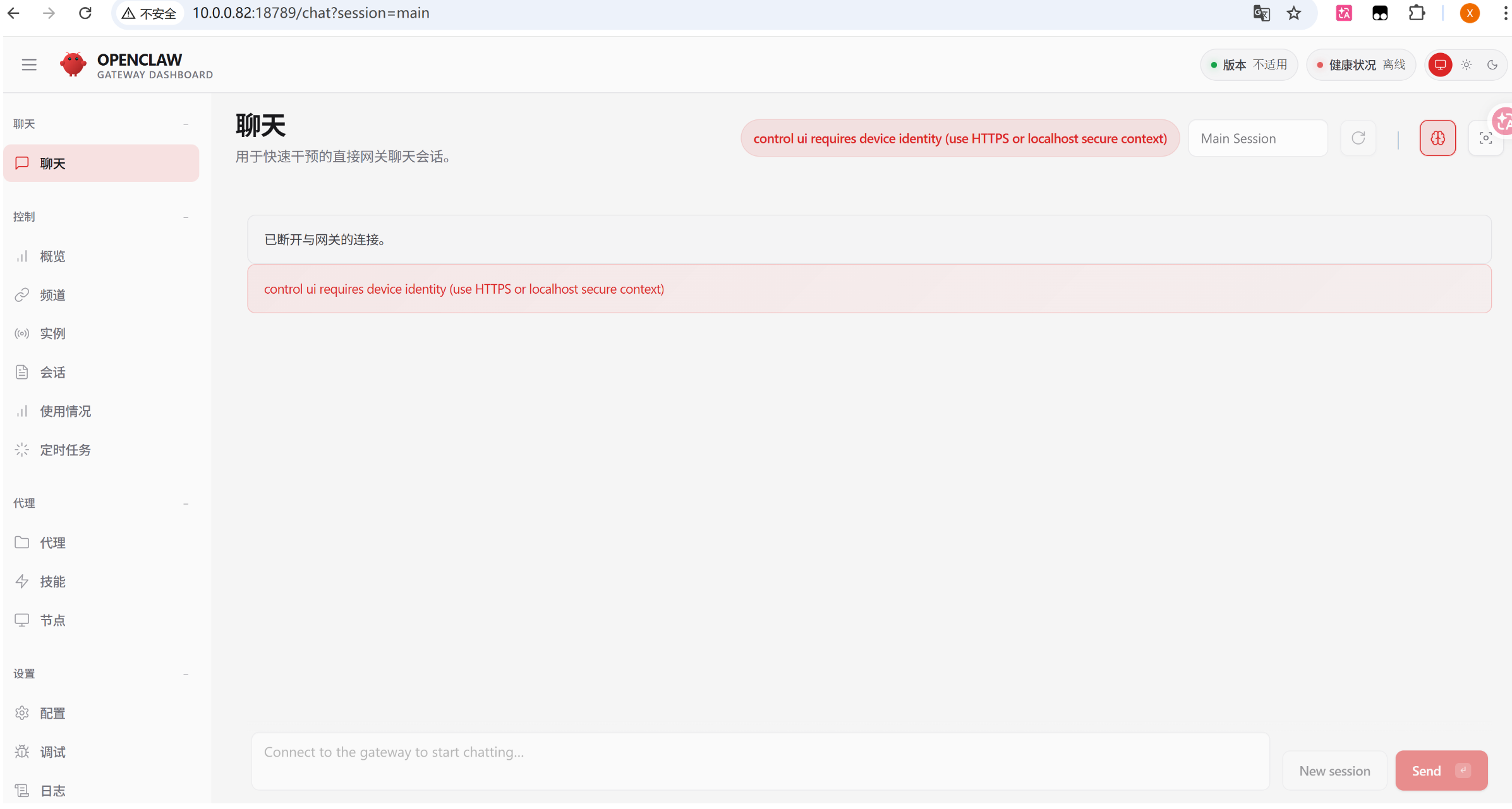
访问http://10.0.0.82:18789/
在概览/overview里面输入密码1024,点击连接/connect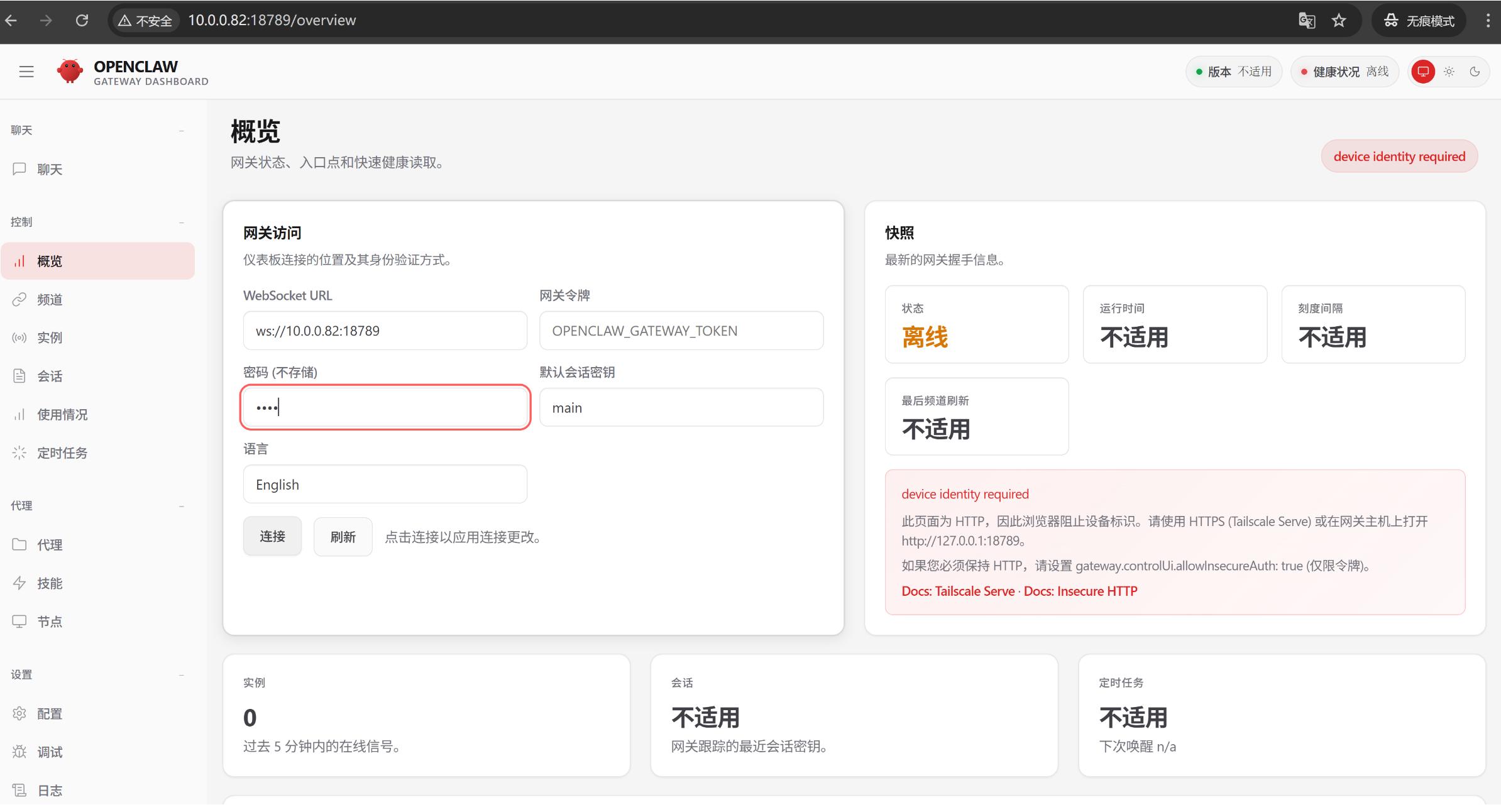
检查模型正确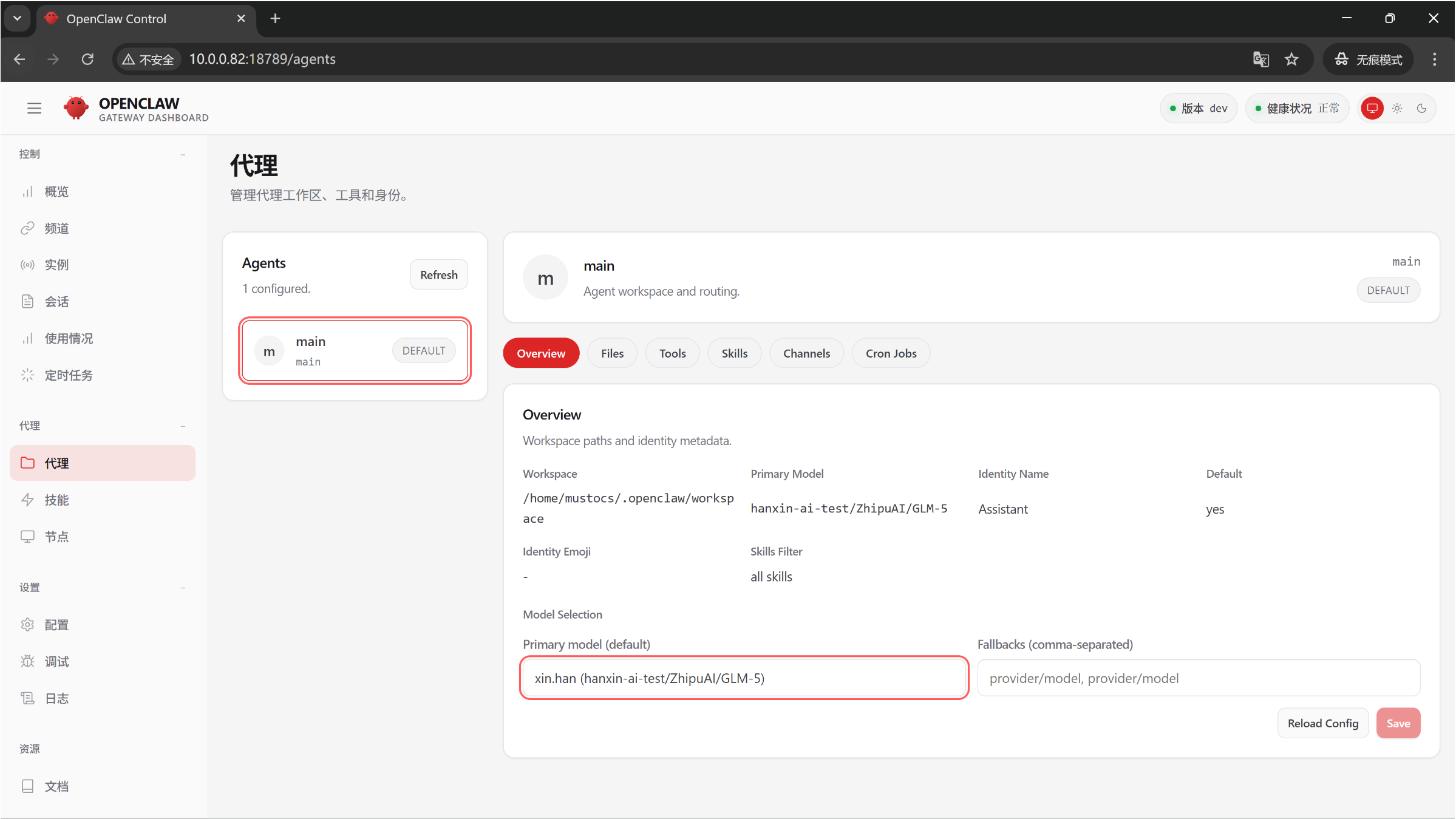
恭喜,已经可以开始简单的对话了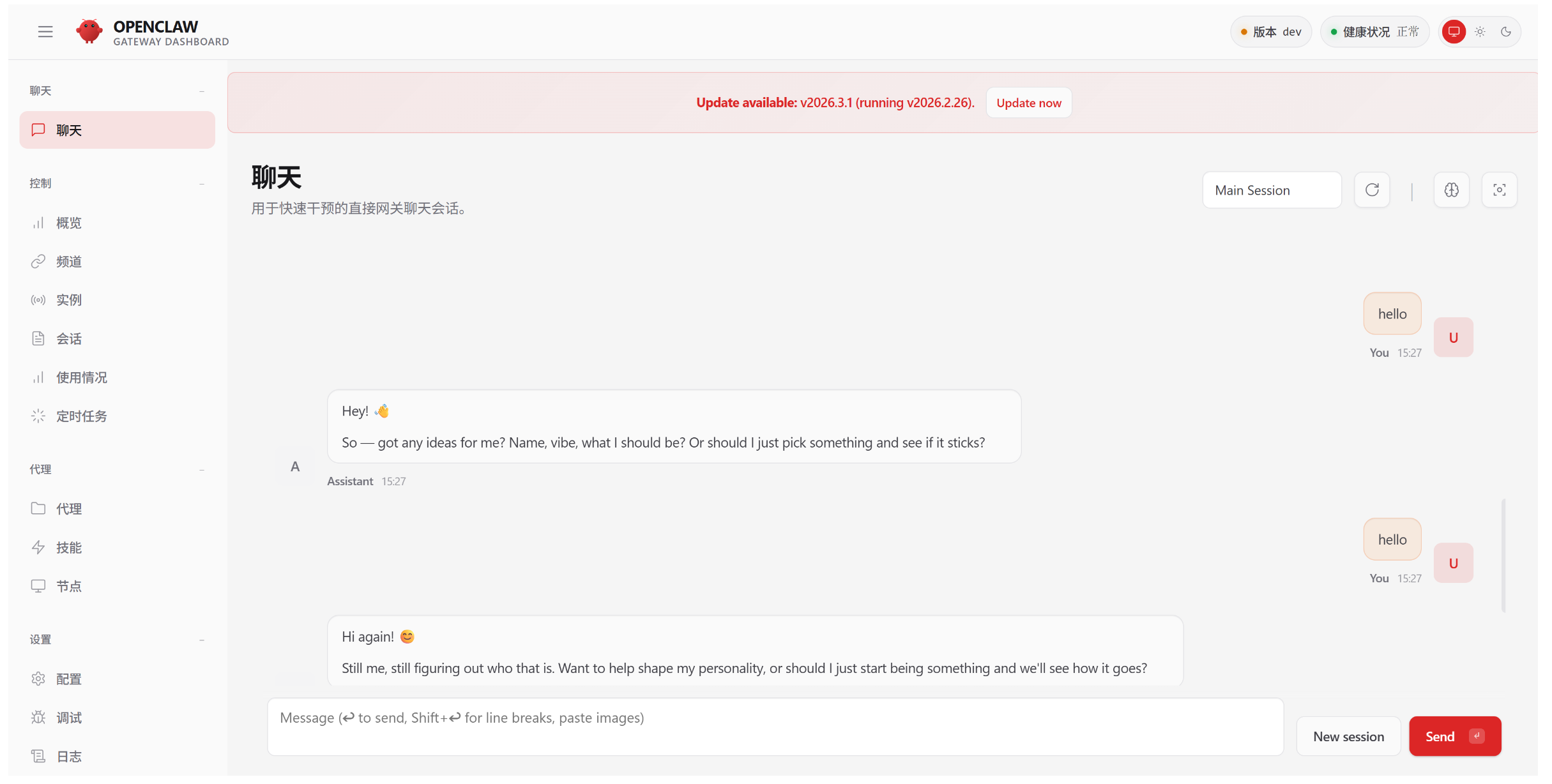
13. 常见报错与处理
13.1 No API key found for provider "z.ai"
原因:当前会话/agent 仍在走旧 provider。
处理:在 Agents -> main 把主模型切到你新配置的 custom 模型,清空 fallbacks,保存后 New session。
13.2 Model context window too small (4096)
原因:openclaw.json 里的模型元数据是 4096。
处理:手改该模型的 contextWindow(>=16000)并重启网关。
13.3 gateway.bind: Invalid input
原因:手填了 schema 不支持的值(例如直接写 0.0.0.0)。
处理:用 openclaw configure --section gateway 选择 LAN,不要随便猜枚举值。
13.4 Unrecognized keys: allowInsecureAuth...
原因:键放错层级。
正确位置:gateway.controlUi.allowInsecureAuth、gateway.controlUi.dangerouslyDisableDeviceAuth。
14. 推荐日常操作命令(速查)
# 启动/重启网关
openclaw gateway --force

# 健康检查
openclaw health

# 查看日志
openclaw logs --follow

# 查看当前监听
sudo ss -ltnp | grep 18789

# 重新进配置向导
openclaw configure
openclaw configure --section model
openclaw configure --section gateway
15. 最后建议
-
先本机跑通,再做内网访问。
-
模型能连通后,先发
只回复OK做最小验证。 -
每次改配置后都执行一次
openclaw gateway --force。 -
遇到报错先看
openclaw logs --follow,不要盲改。

小龙虾开发者社区是 CSDN 旗下专注 OpenClaw 生态的官方阵地,聚焦技能开发、插件实践与部署教程,为开发者提供可直接落地的方案、工具与交流平台,助力高效构建与落地 AI 应用
更多推荐


 11
11 0
0- 0


 已为社区贡献3条内容

所有评论(0)