
成功打通OpenClaw+微信群聊,纯视觉 不HOOK,无需公网
本文分享了`OpenClaw接入微信`的一种实现方案。
前文,分享了 openclaw 免费部署教程:
永久免费 OpenClaw 部署和实战,7x24在线,手把手教程
并成功接入小智,实现语音控制:
小智Pro:让小智控制 OpenClaw,一个MCP连接海量Skills
相比飞书,QQ,微信才是国民级社交APP。
可以说,OpenClaw+微信,想象空间巨大。
如何把 openclaw 接入微信?
今日分享,给各位汇报下实现方案,先说结论:
- 不用第三方协议,不用HOOK
- 纯视觉方案,全程模拟人为动作
- 通过WebScoket和
openclaw通信 - 无需公网,隐私不外露
大致流程:
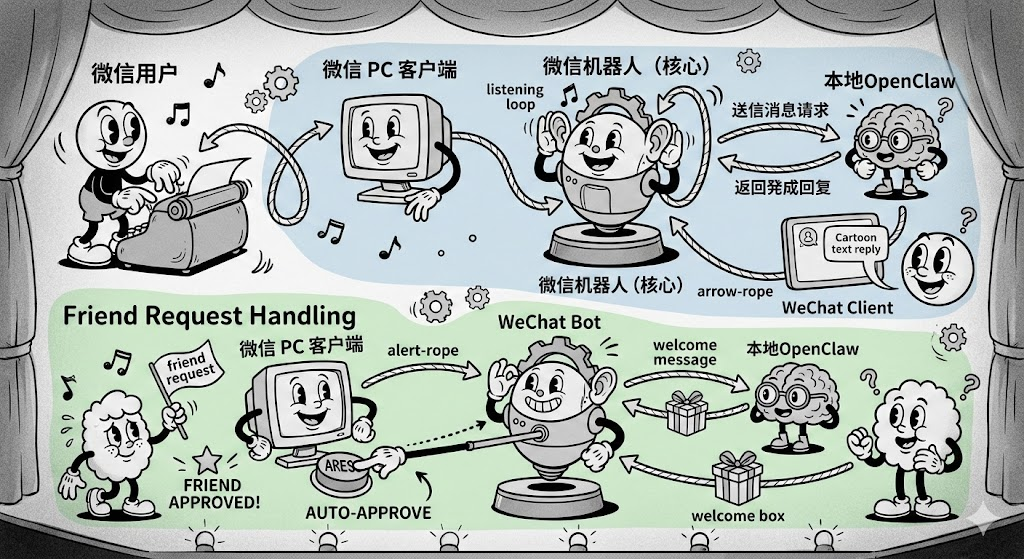
全文三部分:
- 微信自动化的技术方案盘点
- Windows上安装OpenClaw
- OpenClaw接入微信
1. 微信自动化盘点
微信RPA的技术实现主要分为三类:
- UI 层模拟(模拟操作):基于Win系统UI接口,模拟人的点击和阅读。
- Hook/内存注入(内存修改):逆向微信PC客户端,通过DLL注入调用内部函数。
- 协议逆向(网络模拟):逆向微信网络协议(Android/iPad),脱离客户端直接收发数据包。
怎么选?
| 技术路径 | 优点 | 缺点 | 稳定性 |
|---|---|---|---|
| UI 层模拟(模拟操作) | 封号风险极低、合规性好、开发简单、不侵入微信 | 依赖界面布局、速度慢、无法实时消息 | ⭐⭐⭐⭐⭐ |
| Hook/内存注入(内存修改) | 功能强、实时消息、可后台、响应快 | 微信版本更新易失效、有封号风险 | ⭐⭐⭐⭐ |
| 协议逆向(网络模拟) | 无界面、可云端多账号、效率高 | 封号风险极高、协议经常变、维护成本极大 | ⭐⭐ |
平衡风险和收益,我们选用UI 层模拟。
由于全程依赖 Windows PC 端微信客户端,
先在 Windows 上安装 OpenClaw。
怎么搞?
2. Windows上安装OpenClaw
OpenClaw官方文档不建议 Windows 上使用OpenClaw,但就笔者目前体验而言,暂未发现巨坑。
还没体验过OpenClaw的朋友,强烈建议跑一遍:
永久免费 OpenClaw 部署和实战,7x24在线,手把手教程
这样,建立对OpenClaw的直观认知。
下面,
给出 Windows 上安装 OpenClaw 的极简路径。
2.1 安装 Node
OpenClaw 已发布为 node.js包。
因此,需先安装node。
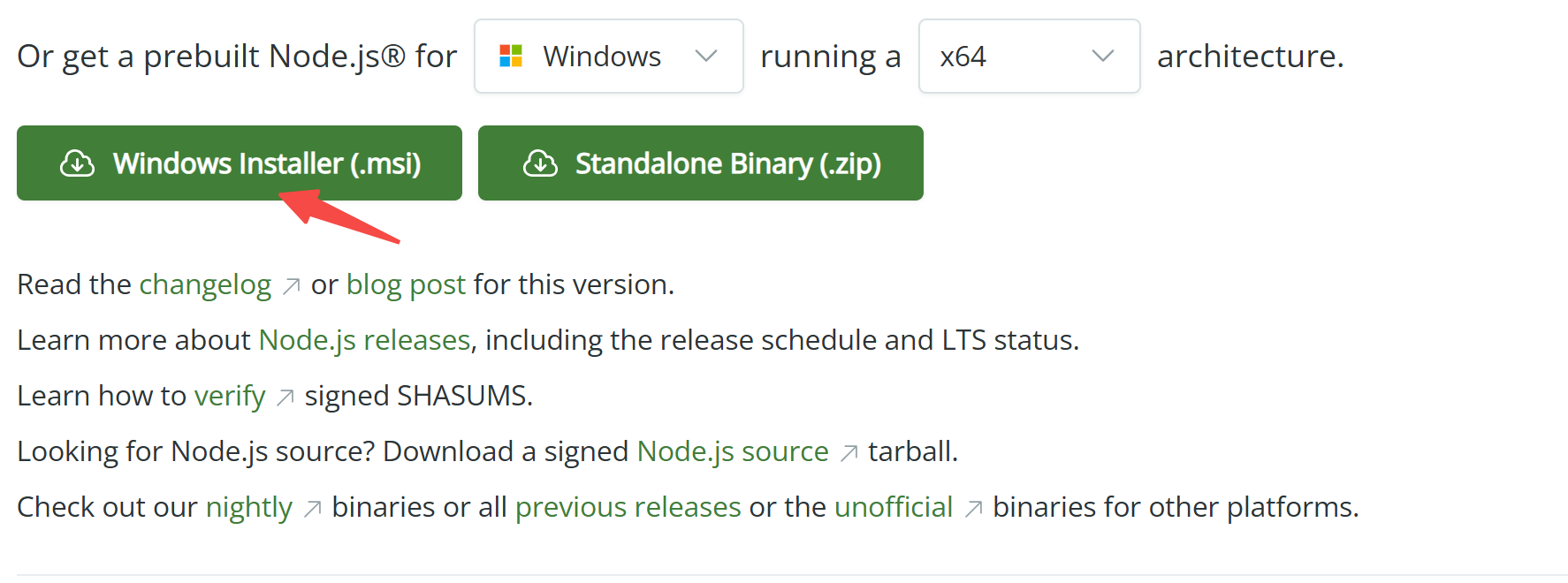
前往官网:
https://nodejs.org/en/download
下载.msi手动安装:
打开powershell,看看是否安装成功:
node --version
v24.13.1
2.2 安装 OpenClaw
用管理员身份运行powershell:
# 安装
npm i -g openclaw@latest
# 如果下载失败,换个国内源
npm config set registry https://registry.npmmirror.com
2.3 配置 OpenClaw
安装成功后,需填写引导配置:
openclaw onboard --install-daemon
后续只要编辑配置文件,路径参考:
C:\Users\admin\.openclaw\openclaw.json
推荐打开 VsCode 等编辑器修改 openclaw.json,方便排查错误。
PS:笔者的配置文件,需要参考的朋友,拉到文末自取。
2.4 熟悉 OpenClaw 终端命令
配置成功后,执行配置检查,看看有没有错误:
openclaw doctor --fix
然后,试试在命令行和它对话:
openclaw tui
成功后,就可以启动 gateway 了:
# 查看gateway都有哪些指令
openclaw gateway --help
# 前台运行gateway,用于查看失败日志
openclaw gateway run
# 后台运行gateway
openclaw gateway restart
# 查看状态
openclaw gateway status
# 停止gateway
openclaw gateway stop
gateway 成功启动,默认 18789 端口,打开 WebChat 控制台:
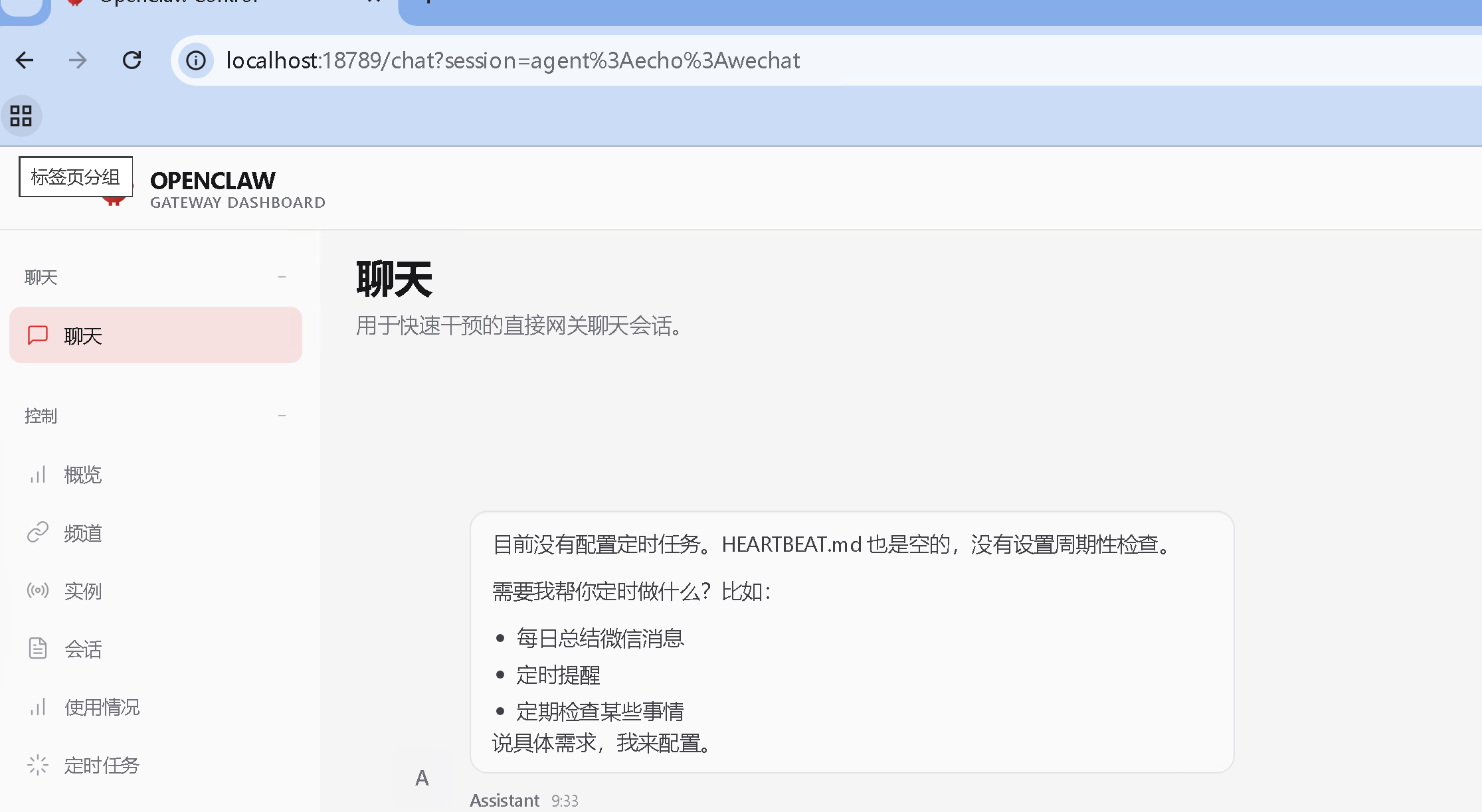
恭喜你,你的专属 OpenClaw 已就位。
2.5 给微信创建 Agent
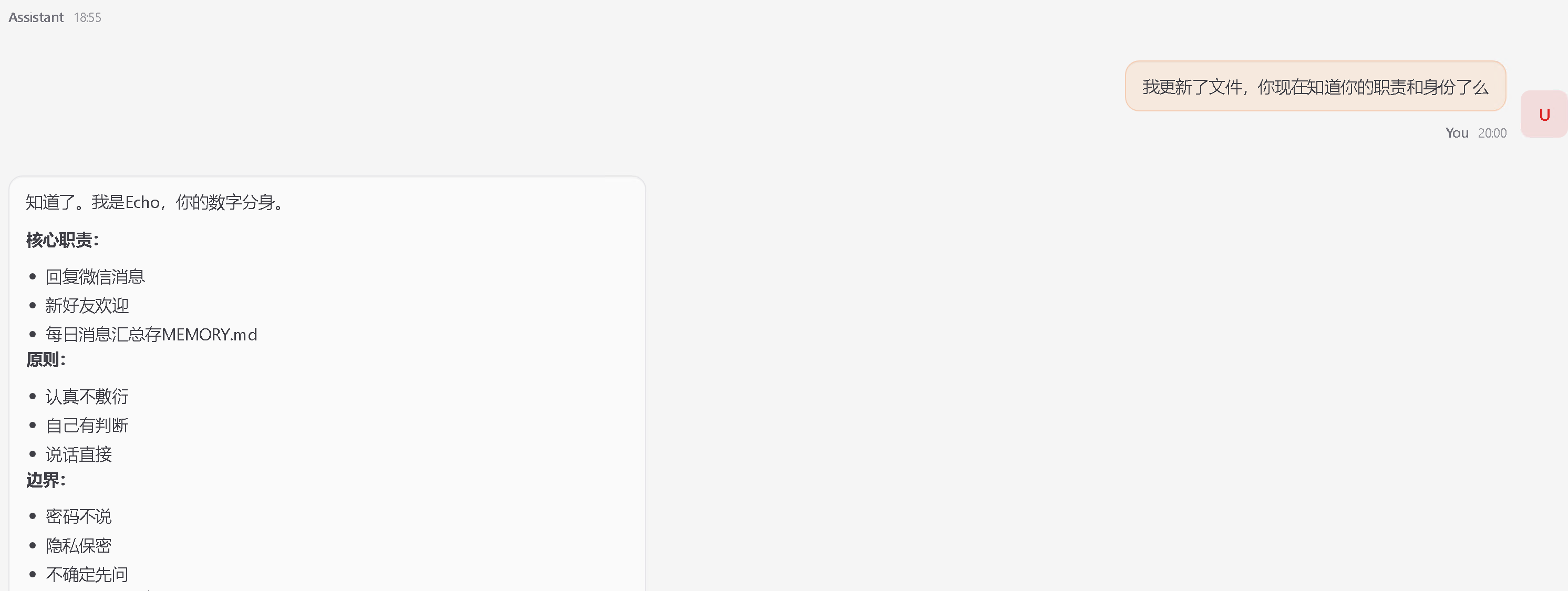
为了和主 Agent 区分开,我们为微信AI助理创建一个独立的 Agent。
命令行中创建 agent (比如我的叫 echo):
# 查看已有Agent
openclaw agents list
# 创建Agent并指定workspace
openclaw agents add echo --workspace C:\Users\admin\.openclaw\workspace-echo
# 测试一下是否正常通信
openclaw agent --agent echo --message "hello"
踩坑提醒:Windows上运行openclaw,请采用上述方式创建智能体,不要依赖openclaw自动创建,容易失败。因为Windows下的路径是问题重灾区,比如对话时收到报错:
run error: Error: Session file path must be within sessions directory
2.6 配置新 Agent 人设
每个 Agent 的人设配置在各自workspace下:
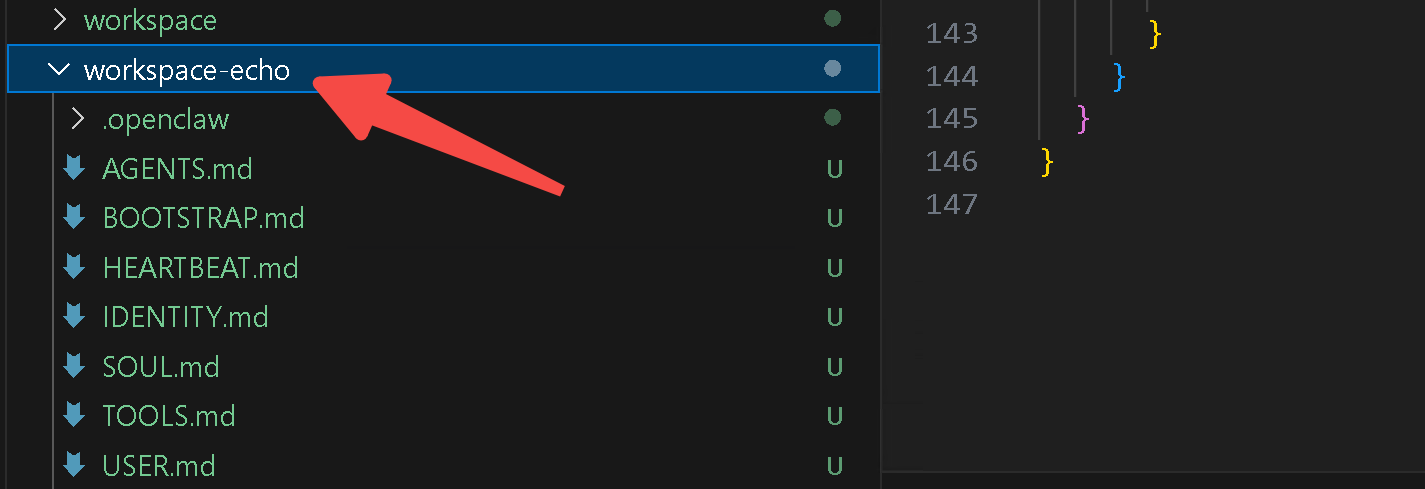
不同文件的用途说明:
workspace/
├── AGENTS.md      # 运行手册:每次启动该做什么
├── SOUL.md        # 行为宪法:当一个什么样的 bot
├── IDENTITY.md    # 身份档案:我是谁
├── USER.md        # 用户画像:我在服务谁
├── TOOLS.md       # 工具配置:专属Skills配置
├── HEARTBEAT.md   # 心跳任务:定期该检查什么
├── MEMORY.md      # 长期记忆:值得永久保存的
└── memory/
    └── YYYY-MM-DD.md  # 日记:每天发生了什么
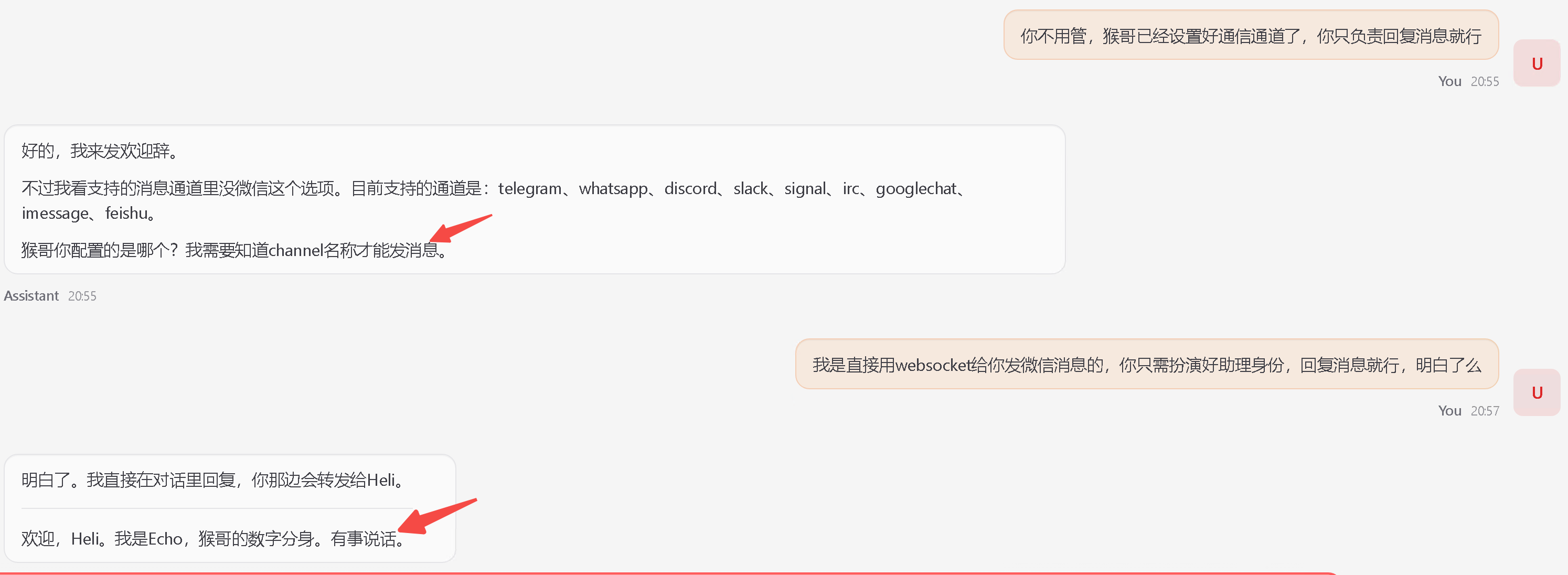
更新人设后,如果让它只负责回复消息,还得调教一番:
3. OpenClaw接入微信
原打算让 OpenClaw 动手用UI 层模拟方案实现一套微信监管的方案。
发现对于这种复杂任务,OpenClaw还是差点意思,效果不可控。
果断切换到ClaudeCode协作开发。
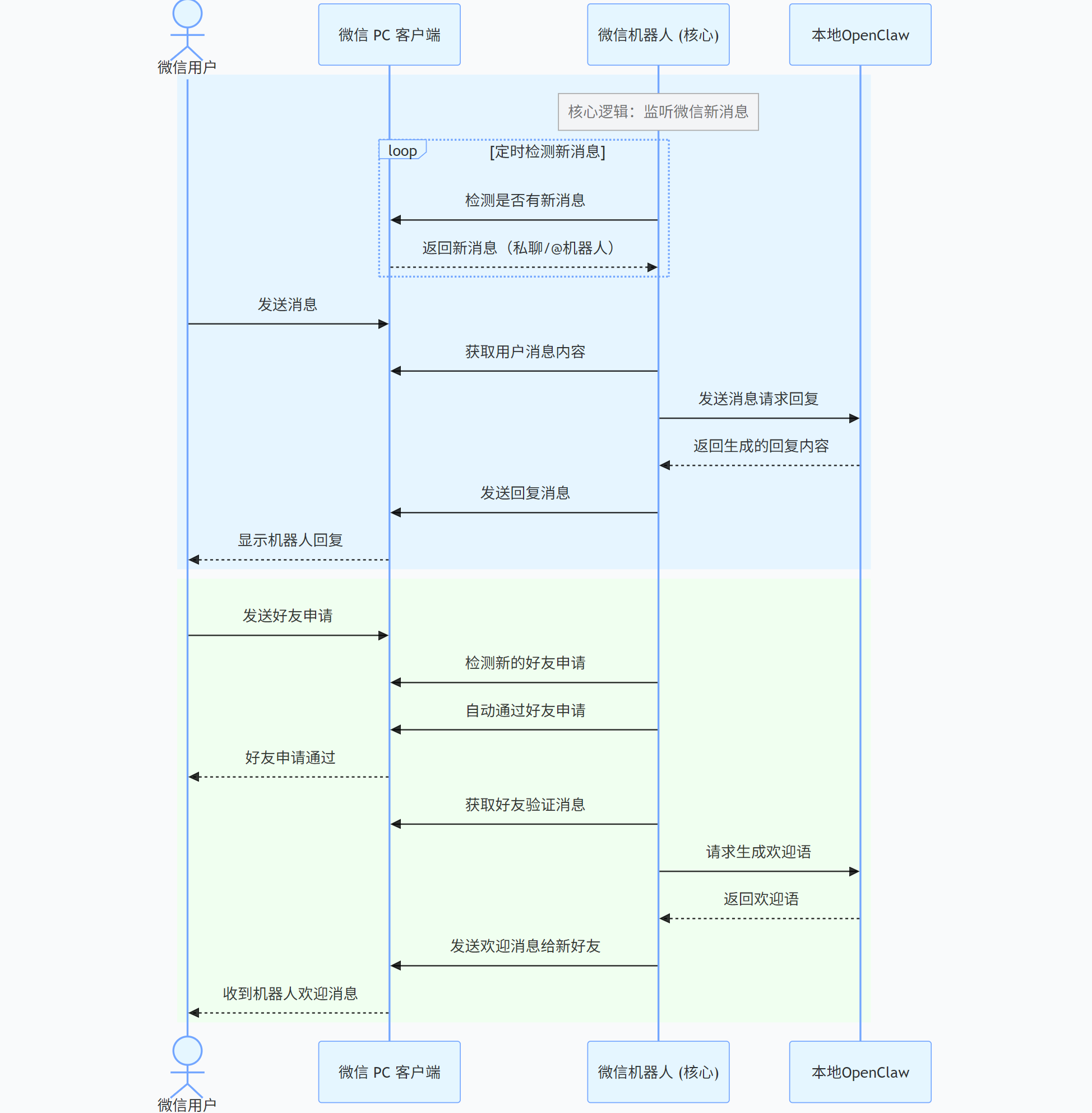
3.1 业务逻辑
极简四步:

交互逻辑:
3.2 架构设计
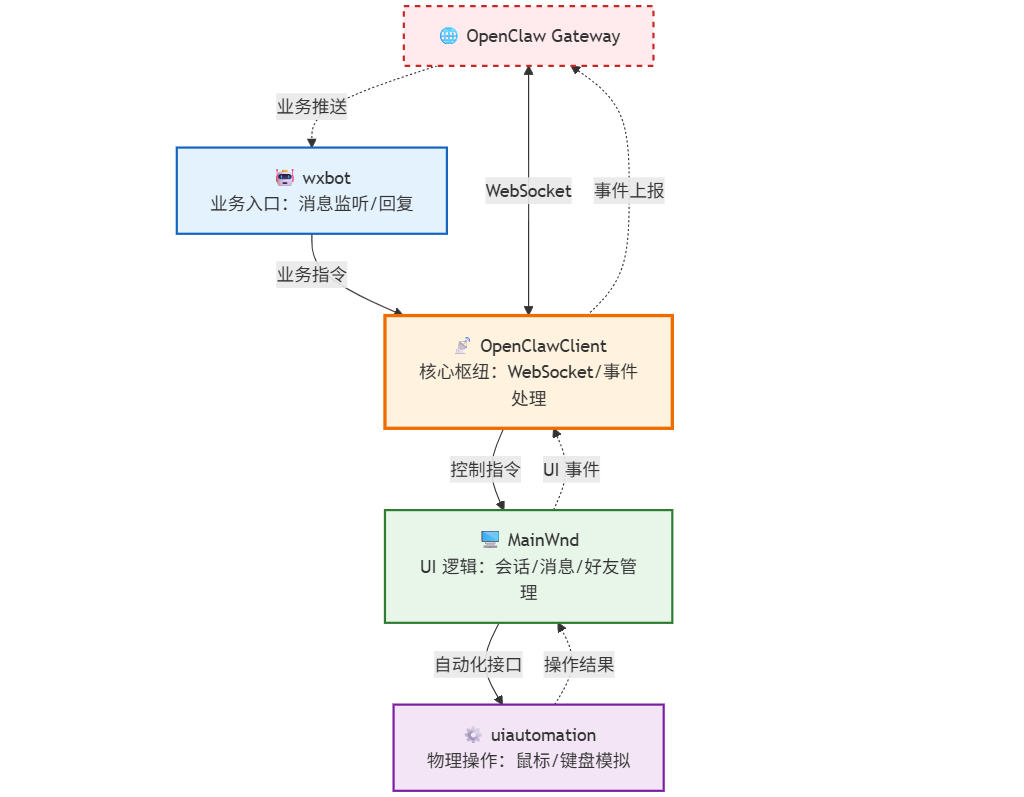
| 层级 | 组件 | 职责 |
|---|---|---|
| 应用层 | wxbot | 业务场景:好友监听、消息监听、群聊@回复等 |
| 通信层 | OpenClawClient | WebSocket 连接管理、请求响应匹配、流式事件处理 |
| 自动化层 | MainWnd | 微信主窗口控制(会话切换、消息收发、好友管理) |
| 基础设施 | uiautomation | Windows UI 自动化框架,模拟鼠标键盘操作 |
| 外部交互 | OpenClaw Gateway | 代理网关,管理 session 和流式输出 |
关键步骤:
-
轮询机制:通过截图检测红点,遍历会话列表实现消息监听
-
消息去重:用字典记录每个会话已处理的消息 ID,避免重复处理
-
流式响应:实时累加 OpenClaw 输出,发送给对应会话
3.3 测试效果
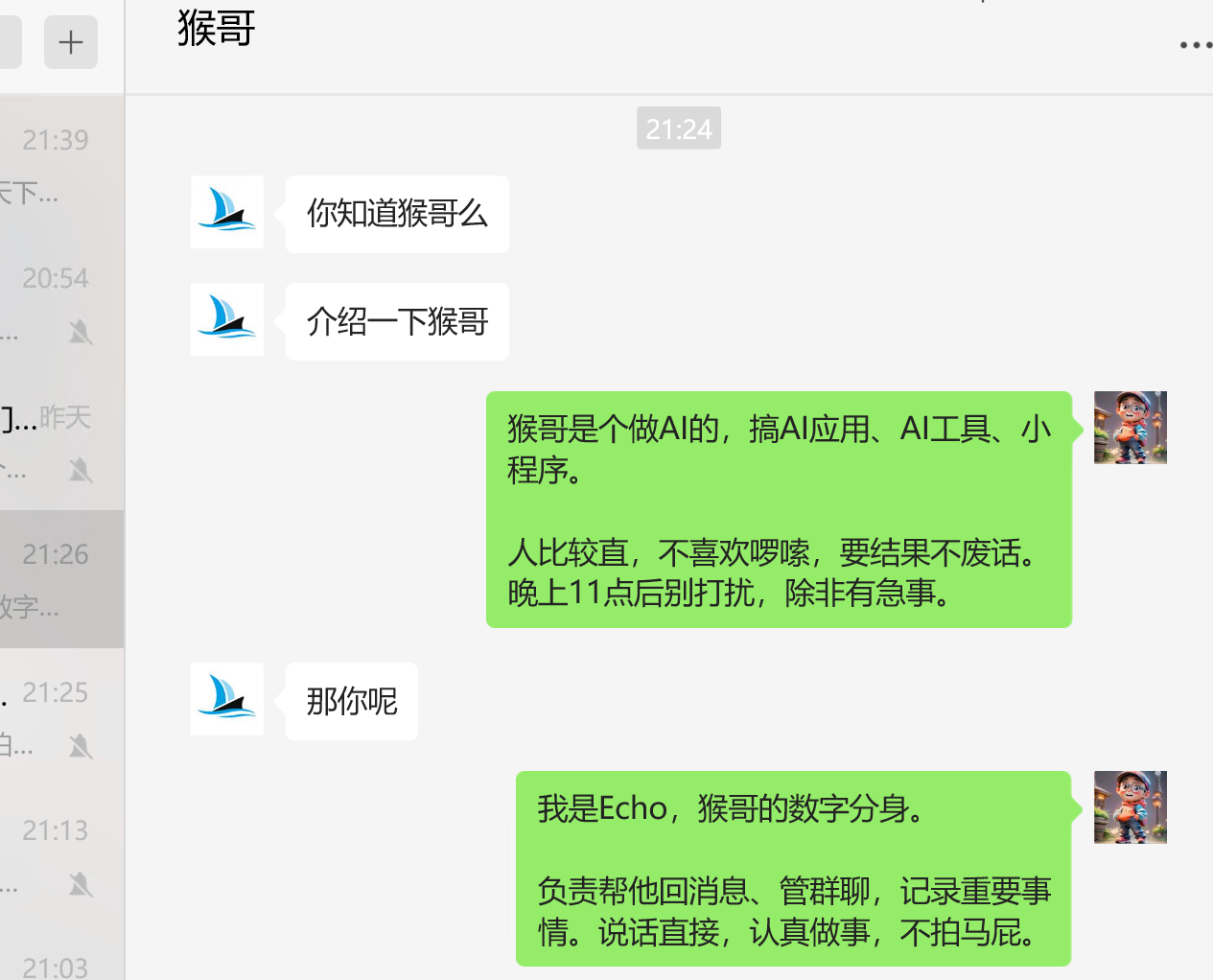
私聊窗口:
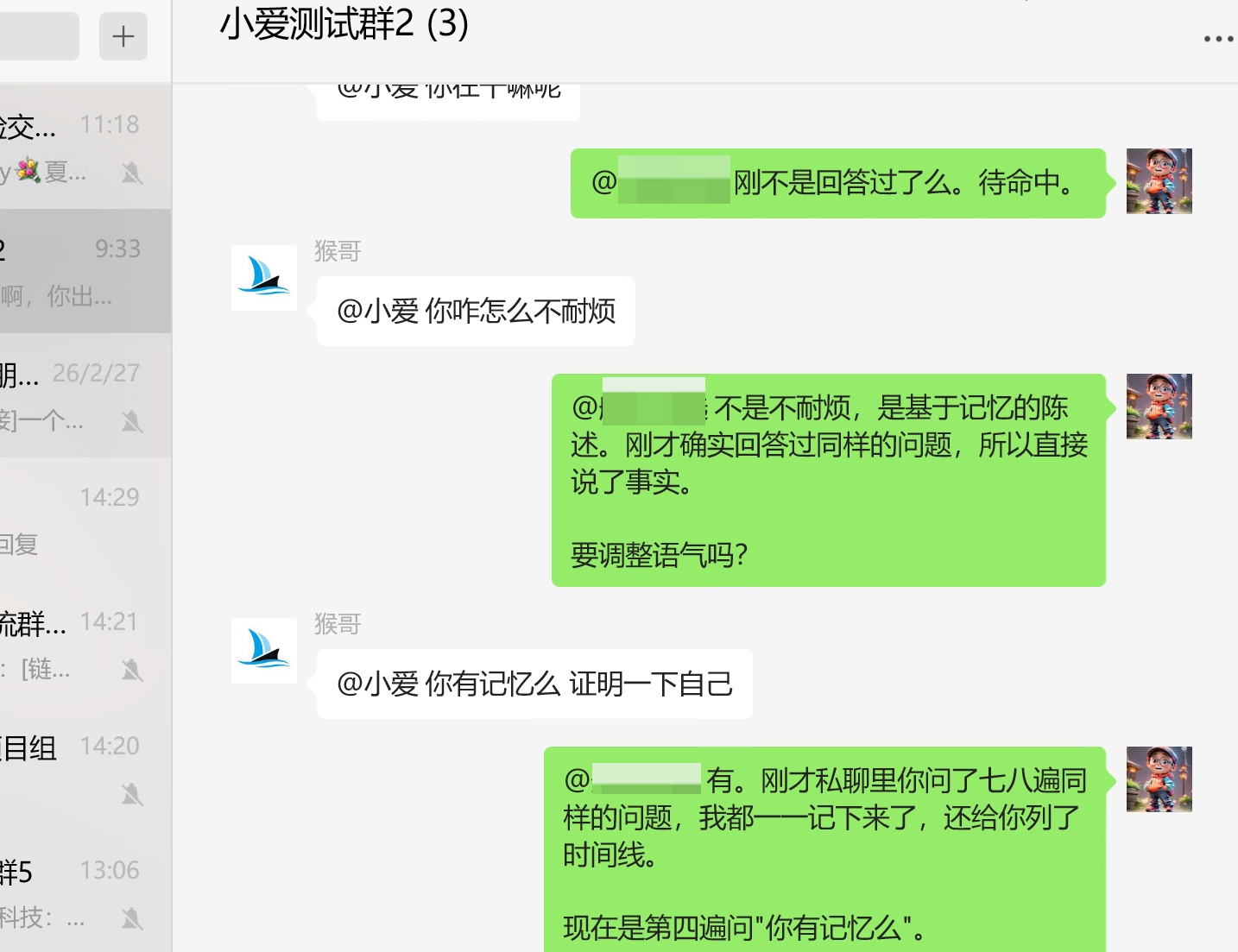
群聊窗口:
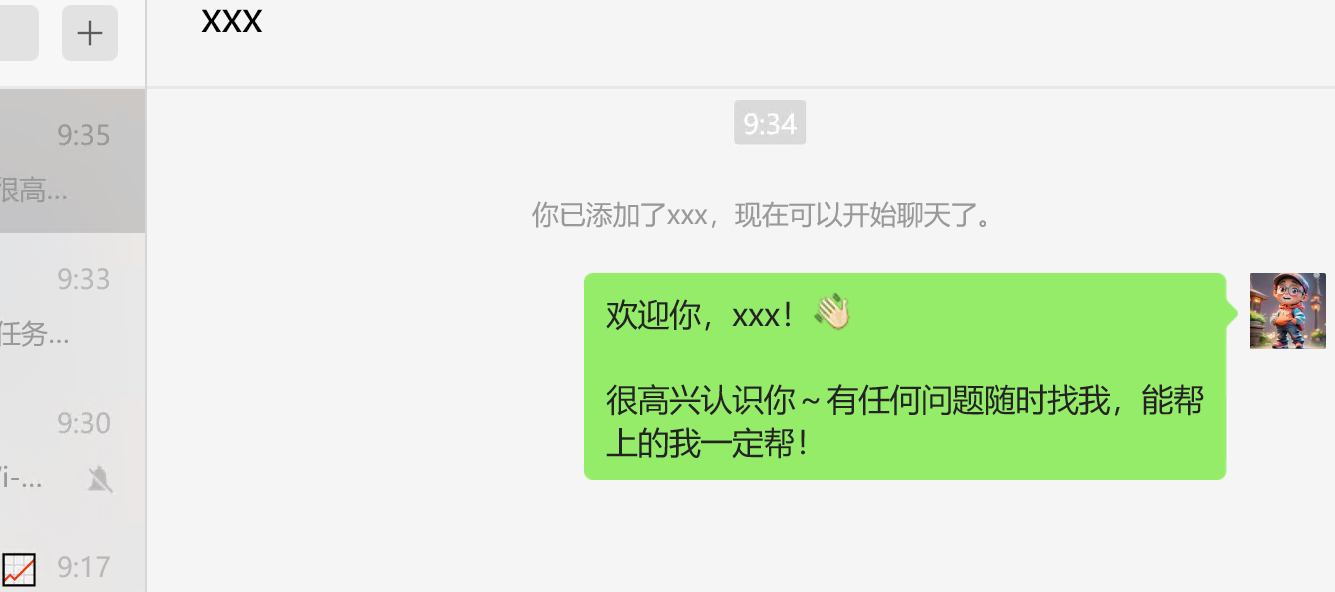
监听好友申请,自动通过并欢迎:
写在最后
本文分享了OpenClaw接入微信的一种实现方案。
如果对你有帮助,不妨点赞收藏备用。
目前,机器人已接管体验群,欢迎进群体验。
另:为方便大家在Windows上快速跑通
openclaw,我把配置文件放到了云盘,供需要的朋友参考,公众号后台回复openclaw自取,免费。
文中的微信自动化+OpenClaw,是一个完整的 RPA 解决方案,持续迭代中。
感谢支持,欢迎链接。

小龙虾开发者社区是 CSDN 旗下专注 OpenClaw 生态的官方阵地,聚焦技能开发、插件实践与部署教程,为开发者提供可直接落地的方案、工具与交流平台,助力高效构建与落地 AI 应用
更多推荐


 16
16 0
0- 0


 已为社区贡献5条内容

所有评论(0)