
OpenClaw 开源个人 AI 智能助理完整部署教程
OpenClaw 是一款专为个人设备与云服务器、云桌面自建部署设计的开源个人 AI 智能助理,定位主动式 “数字管家”,具备本地长期记忆、多轮上下文对话、真实任务执行等核心能力,可完成文件整理、代码编写、表单自动提交、定时任务等操作,并支持通过 QQ、企业微信等 IM 工具实现跨平台消息提醒与远程交互。步骤 2:选择配置并购买预装 OpenClaw 的云桌面 根据自身使用需求选择云桌面配置,在公共
OpenClaw 是一款专为个人设备与云服务器、云桌面自建部署设计的开源个人 AI 智能助理,定位主动式 “数字管家”,具备本地长期记忆、多轮上下文对话、真实任务执行等核心能力,可完成文件整理、代码编写、表单自动提交、定时任务等操作,并支持通过 QQ、企业微信等 IM 工具实现跨平台消息提醒与远程交互。在数据隐私可控、部署成本低廉的前提下,一站式覆盖日常使用、学习效率、办公协作等多场景需求,是目前非常适合个人自建使用的本地 AI 助理。
步骤 1:开通云桌面服务 想要稳定、长期运行 OpenClaw AI 智能助理,首先需要开通云桌面服务,为 AI 提供 24 小时在线、稳定可靠的运行环境。
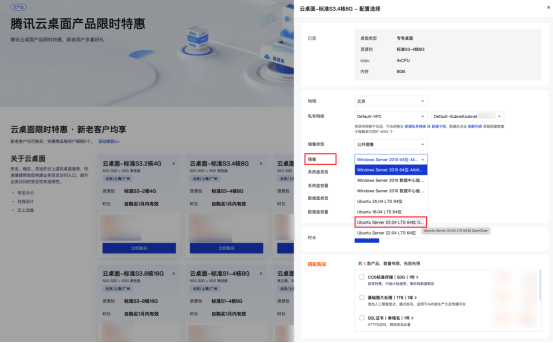
步骤 2:选择配置并购买预装 OpenClaw 的云桌面 根据自身使用需求选择云桌面配置,在公共镜像中直接选择已预装 OpenClaw 的镜像,省去复杂环境配置。
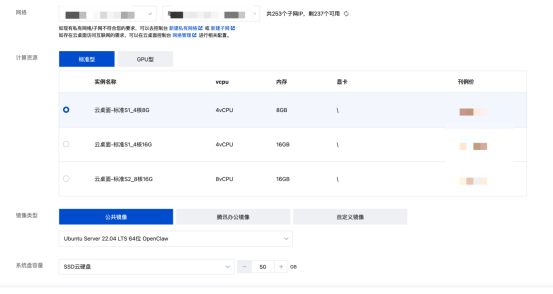
步骤 3:官方社区提供了若干需要自行手动配置的步骤,在首次登录云桌面后,在终端中执行如下命令开始配置。

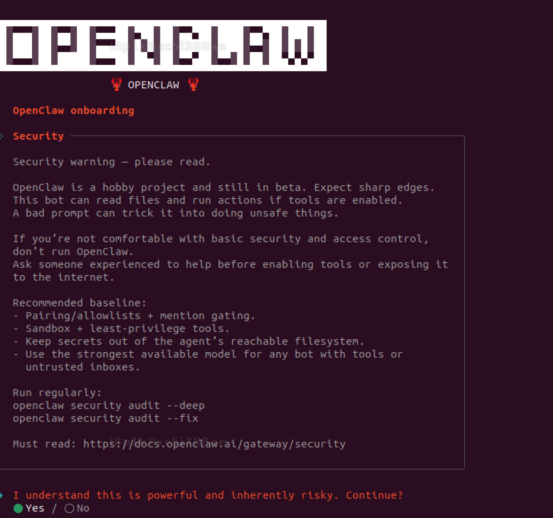
步骤 4:命令运行后会出现风险提示,仔细阅读并确认知晓相关风险后,输入 yes即可继续配置。
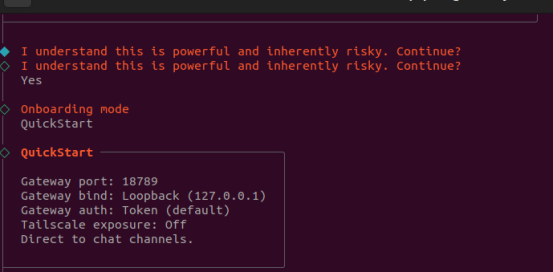
步骤 5:首先选择配置模式(Onboarding mode),为了降低初次使用门槛、快速体验 OpenClaw 完整功能,这里我们以快速入门模式(quickstart) 作为演示,新手直接选择该模式即可
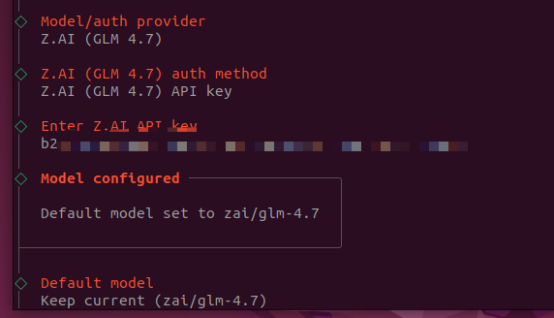
步骤 6:接下来选择模型 / 认证提供商(Model/auth provider),为了直观展示配置流程,此处我们选择 Z.AI (GLM 4.7) 作为演示案例。
选定该提供商后,需完成对应的认证与模型配置:
1.在认证方式(auth method)选项中,选择 Z.AI (GLM 4.7) API key,并准确输入您提前准备好的 Z.AI (GLM 4.7) API 密钥;
2. 对于默认模型(Default model)选项,直接选择 Keep current 即可沿用当前适配的基础模型,无需额外调整。
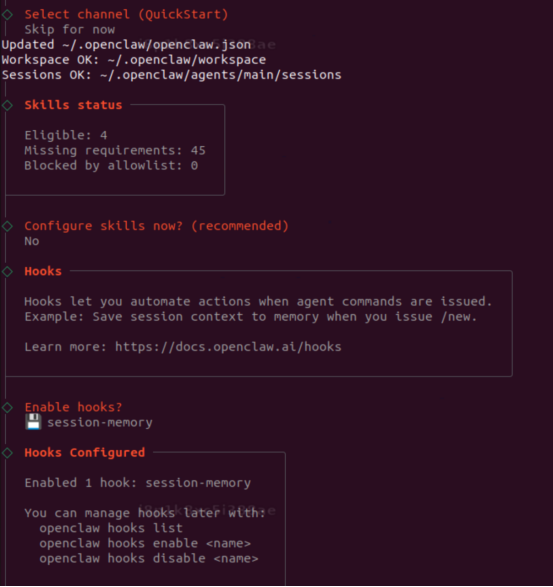
步骤 7:选择聊天软件(Select channel):本文以QQ为例,
1.因QQ不在默认配置列表中,需选中“Skip for now”(后续单独配置QQ,切勿选其他聊天软件)并按回车确认;
2.后续技能包(skills)选择No,初次使用可暂不开启额外功能;
3.启用钩子(Enable hooks)选择session-memory,开启记忆功能,支持多轮对话上下文关联。
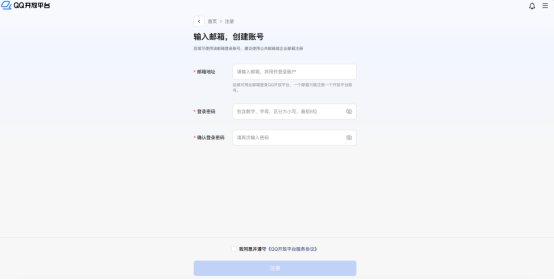
步骤 8:前往 QQ 开放平台创建机器人并获取信息 进入 QQ 开放平台注册账号,创建个人 QQ 机器人
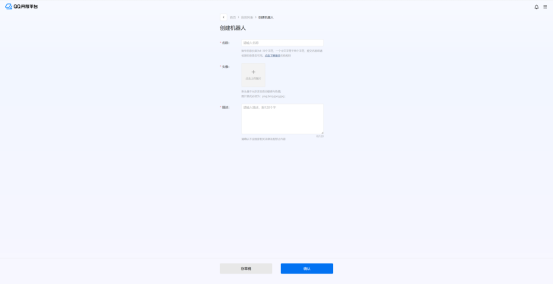
点击头像管理机器人信息
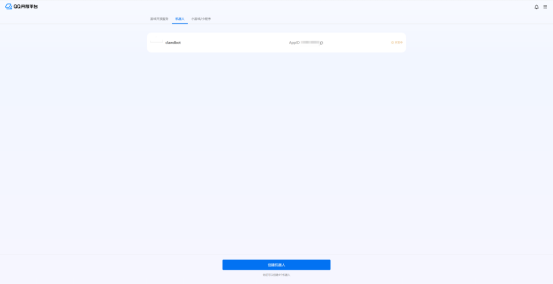
步骤9.:在云桌面安装并配置 QQ 机器人插件 在云桌面终端执行命令,安装 QQ 机器人插件并绑定机器人信息
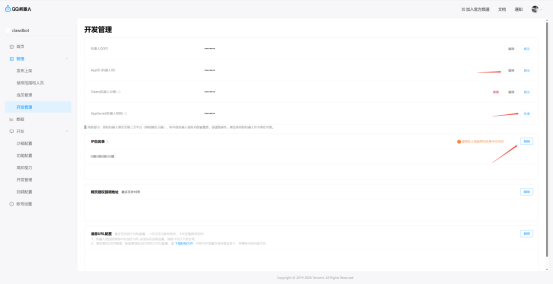
步骤 10:获取 AppID 和 AppSecret 后返回云桌面,执行以下命令安装 QQ Bot 插件

插件安装完成后,通过命令启用 QQ 插件并录入您的 AppID 和 AppSecret;全部配置完成后,在云桌面执行命令重启 Gateway:


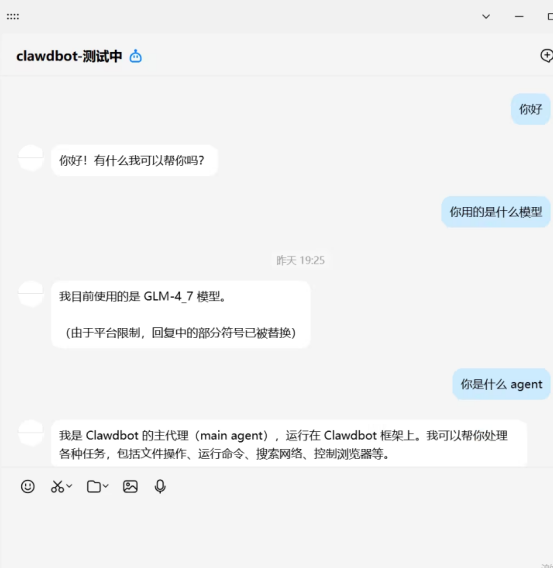
步骤11;重启服务,在 QQ 使用 OpenClaw 机器人 执行重启命令使配置生效: openclaw gateway restart 在 QQ 添加机器人好友或拉入群聊,即可通过 QQ 远程控制、使用 AI 助理功能。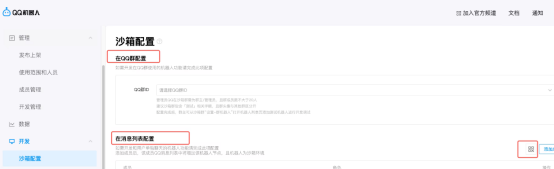
关于我们
我是正规云服务器代理商,专注提供稳定、高性价比的云服务与部署方案。 如果你在 OpenClaw 安装部署、云服务器选型、网络配置、AI 工具使用中遇到问题,可以联系我进入官方技术讨论群,和更多玩家一起交流、解决问题。

小龙虾开发者社区是 CSDN 旗下专注 OpenClaw 生态的官方阵地,聚焦技能开发、插件实践与部署教程,为开发者提供可直接落地的方案、工具与交流平台,助力高效构建与落地 AI 应用
更多推荐
 7
7 0
0- 0


 已为社区贡献8条内容

所有评论(0)