
windows本地安装OpenClaw教程
windows环境本地安装OpenClaw
windows本地安装OpenClaw教程
前言
OpenClaw不是普通的AI聊天机器人(比如ChatGPT、豆包网页版),它是一个跑在你自己电脑/服务器上的、完全开源的AI执行引擎(也叫AI Agent网关)。
用最通俗的对比讲核心区别:
- 普通AI工具:只能给你出主意、给步骤、生成文本,不会帮你动手做事。比如你让它整理文件,它只会告诉你“第一步打开文件夹,第二步分类…”,不会真的帮你操作电脑。
- OpenClaw:它能听懂你的指令,直接帮你把事落地做完。你让它整理文件,它会直接操作你的电脑文件夹,自动分类、重命名、归档,全程不用你动手;你让它搜索内容,它会自己打开浏览器、抓数据、整理结果,直接给你最终答案。
它的核心架构非常简单,就是一个你本地运行的「Gateway网关」,这个网关干4件核心的事:
- 接指令:对接你常用的聊天入口(它自己的Web UI、飞书、微信、Telegram等),你在任何地方发一句话,它都能收到;
- 找大脑:对接你想用的任何大模型(通义千问、GPT、豆包,甚至你本地离线跑的开源模型),不用被某一个平台绑死;
- 动手做:通过插件/技能系统,调用你的电脑、浏览器、文件系统、软件,把大模型的想法变成真实操作;
- 返结果:把做完的结果,发回你发指令的地方,形成完整闭环。
而且最关键的是:它所有的数据、配置、日志、记忆,100%存在你自己的电脑上,完全隐私可控,不会上传到任何云端。
安装准备
打开open claw中文官网查看最新说明:https://openclaws.io/zh/install
博主选择的是node.js 22.13.0版本,openclaw 2026.2.24版本
目前一键安装的脚本在Windows系统会内存冲突,因为博主对此不甚了解,所以选择使用包管理器的方式进行安装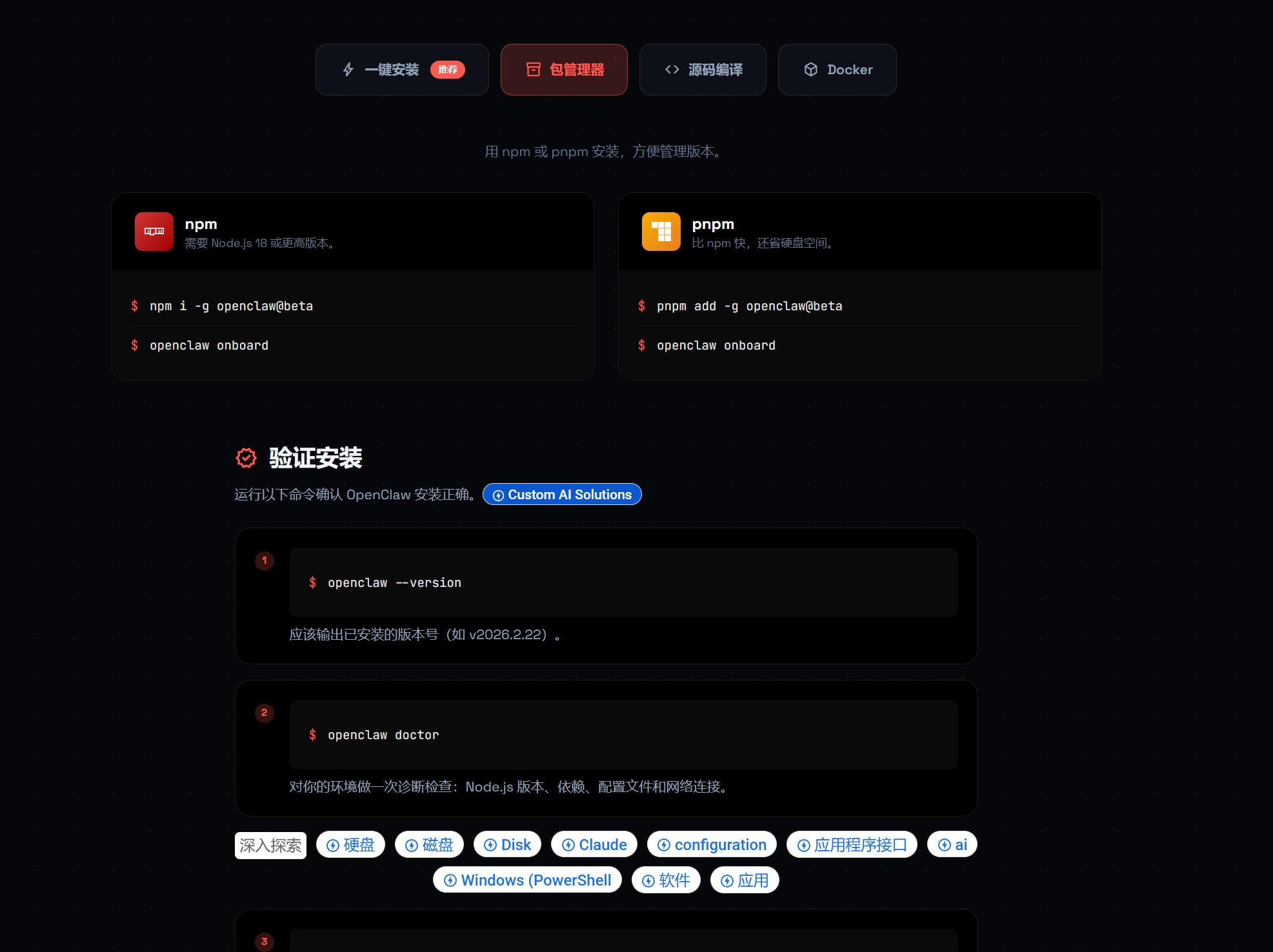
安装node.js
官网地址:https://nodejs.org/zh-cn/download
博主版本:https://nodejs.org/dist/v22.13.0/node-v22.13.0-x64.msi
安装后请检查版本
安装open claw
如果不想翻墙,可以使用国内镜像
将 GitHub HTTPS 地址重定向到 FastGit 镜像
git config --global url.“https://hub.fastgit.xyz/”.insteadOf “https://github.com/”
将 GitHub SSH 地址也重定向到镜像(防止 fallback 到 SSH)
git config --global url.“https://hub.fastgit.xyz/”.insteadOf “git@github.com:”
安装OpenClaw beta 版(此时会通过镜像拉取依赖)
切换到国内 npm 镜像
npm config set registry https://registry.npmmirror.com
安装 OpenClaw beta 版(–ignore-scripts是忽略掉二进制脚本检查)
npm install -g openclaw@beta --ignore-scripts
安装完成后检查版本(警告只是提示部分依赖包不再维护,不影响核心功能使用)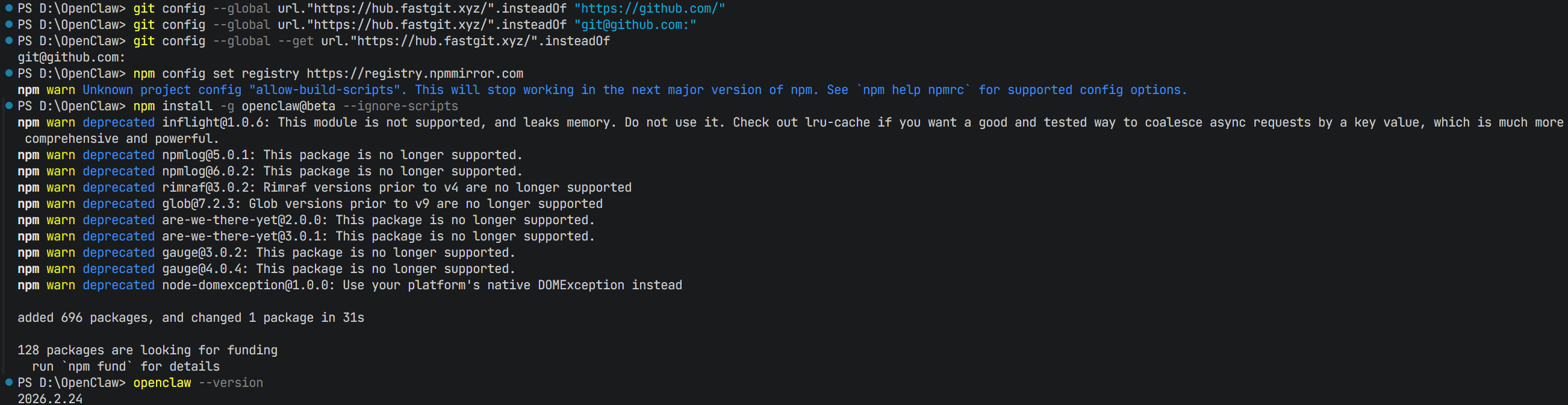
对你的环境做一次诊断检查:Node.js 版本、依赖、配置文件和网络连接。
执行命令:openclaw doctor
执行后会提醒确认,全部输入yes
执行官方配置向导
执行命令:openclaw setup
会默认创建配置文件openclaw.json以及各种初始化文件,后续模型配置等都在该配置文件中进行管理
执行官方交互式配置向导
执行命令:openclaw onboard
安全提示,选择YES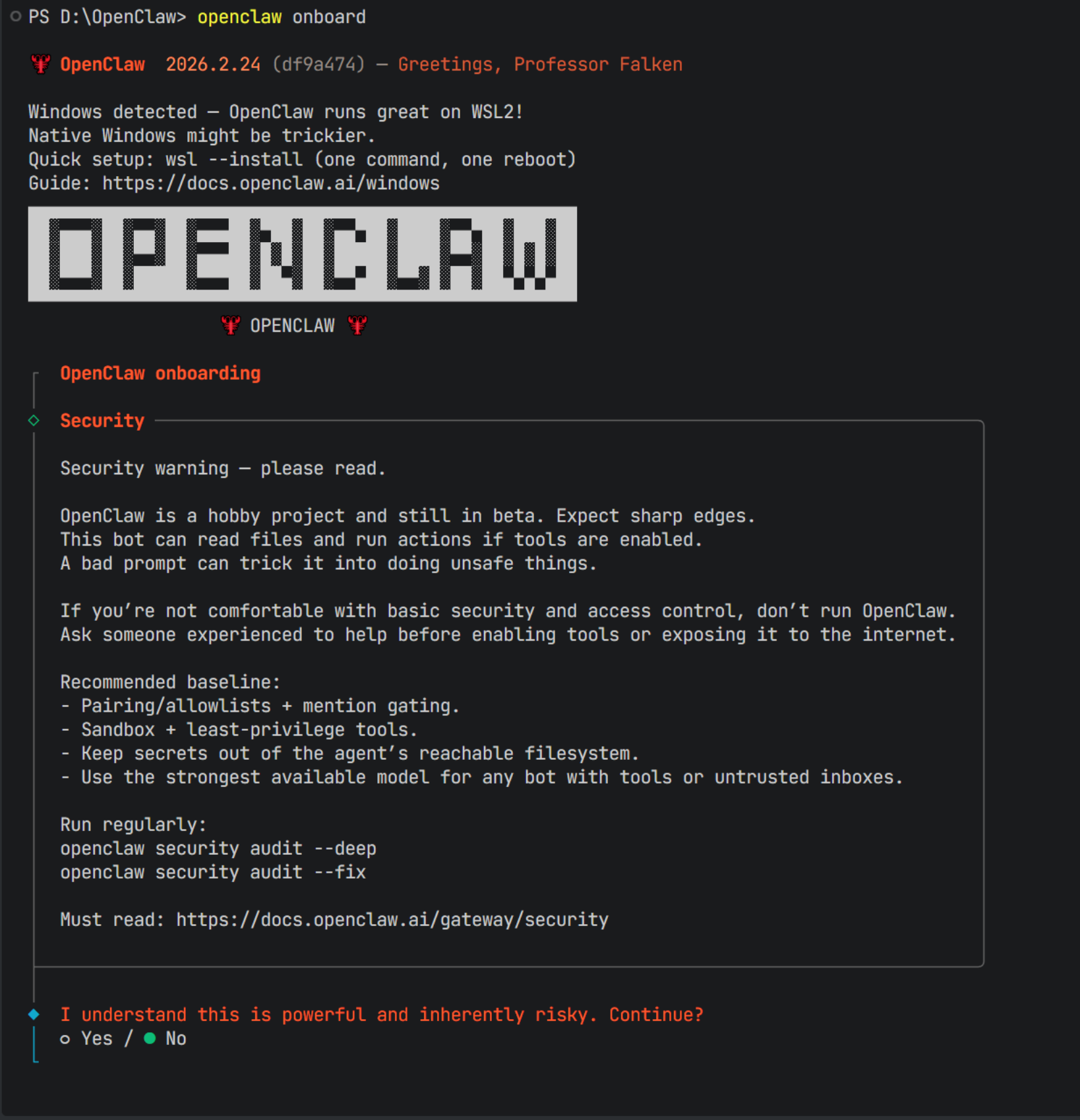
配置方式选择快速开始
QuickStart(快速开始):向导会用默认配置快速完成初始化,后续可以通过 openclaw configure 命令再精细调整。适合快速验证环境、先让网关跑起来。
Manual(手动配置):每一步都由你手动选择和输入,适合需要精确控制每一项配置的场景。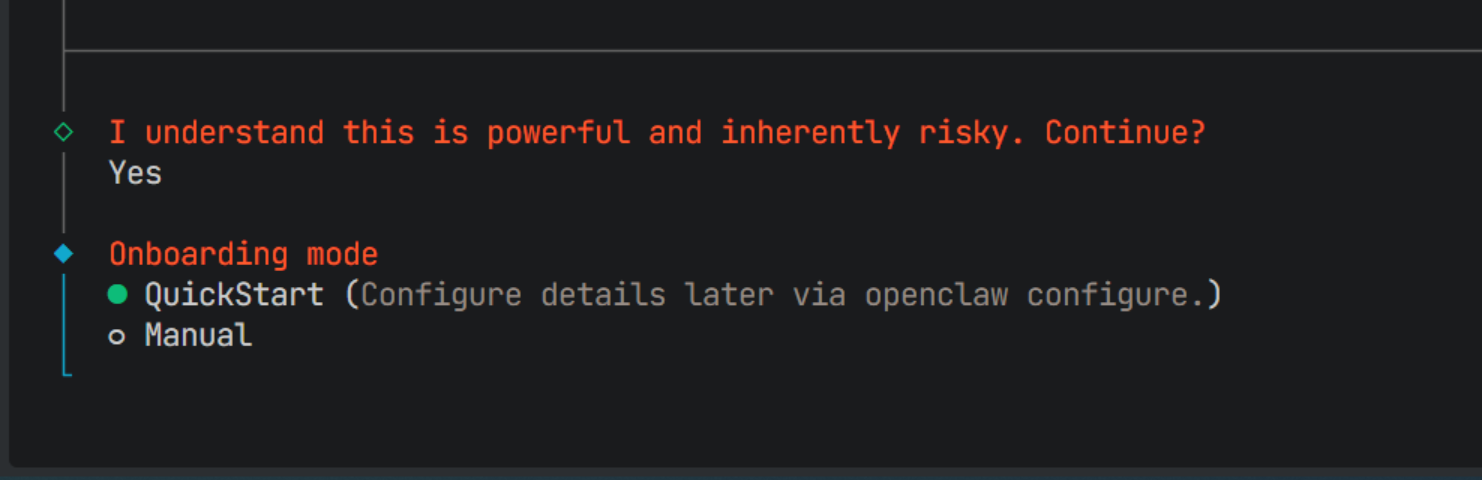
使用现有值
Use existing values(使用现有值):保留当前 openclaw.json 里的配置,不做修改,直接继续。
Update values(更新值):在现有配置基础上,允许你修改部分字段。
Reset(重置):清空现有配置,从头开始生成全新的配置文件。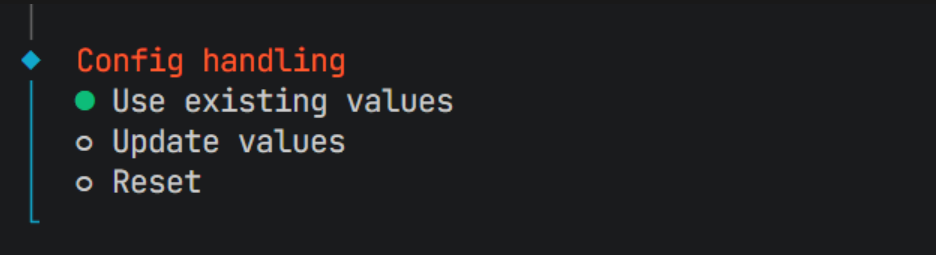
选择自己想要接入的模型
因为豆包免费量大,所以博主选择豆包模型进行测试,千问等模型操作也一致,openclaw使用token量相当快,所以建议选择一个自己拥有tokens大的模型进行配置,避免二次切换影响效果
Volcano Engine(火山引擎)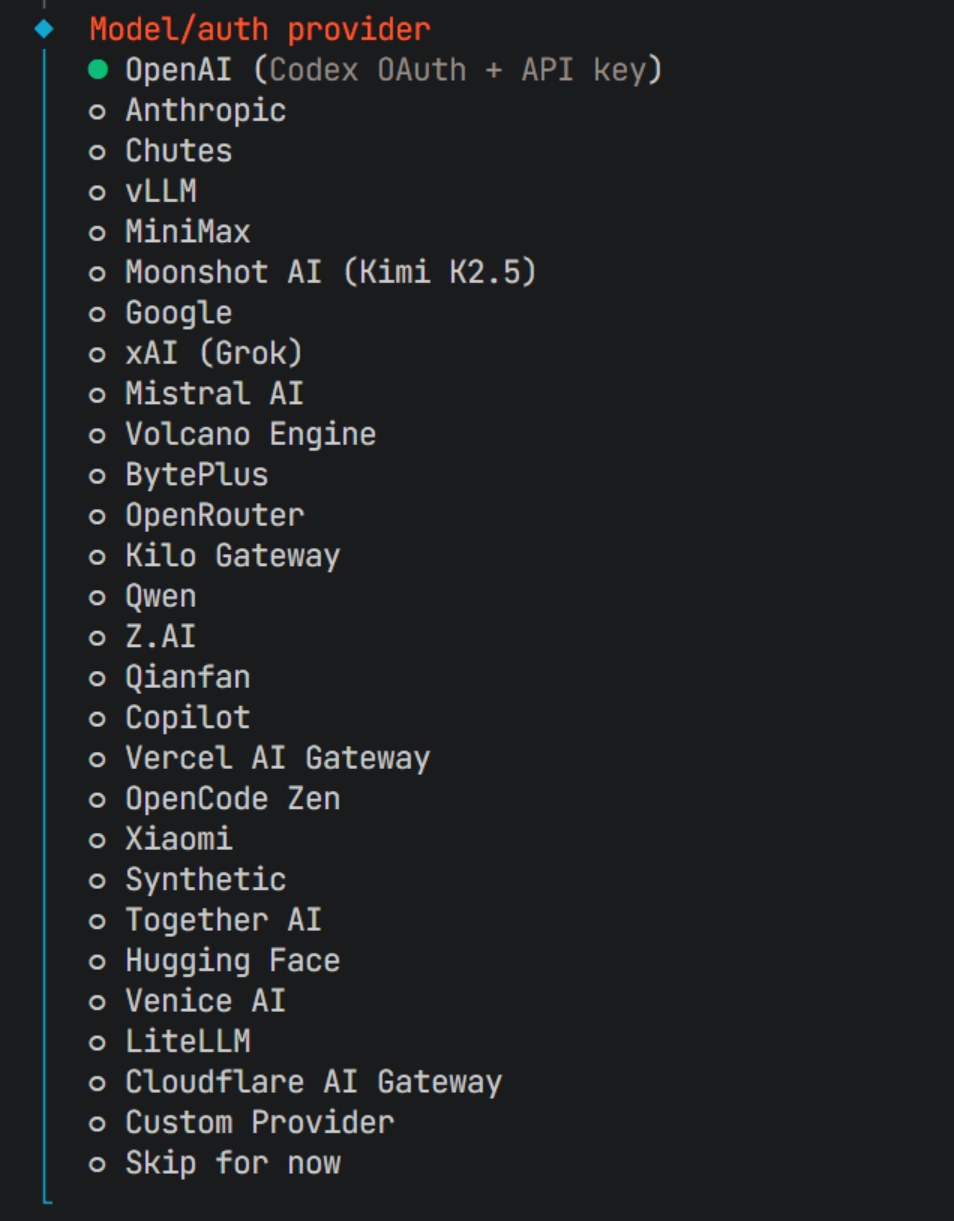
输入ApiKey,选择自己想要接入的具体模型
博主选择的:volcengine/doubao-seed-code-preview-251028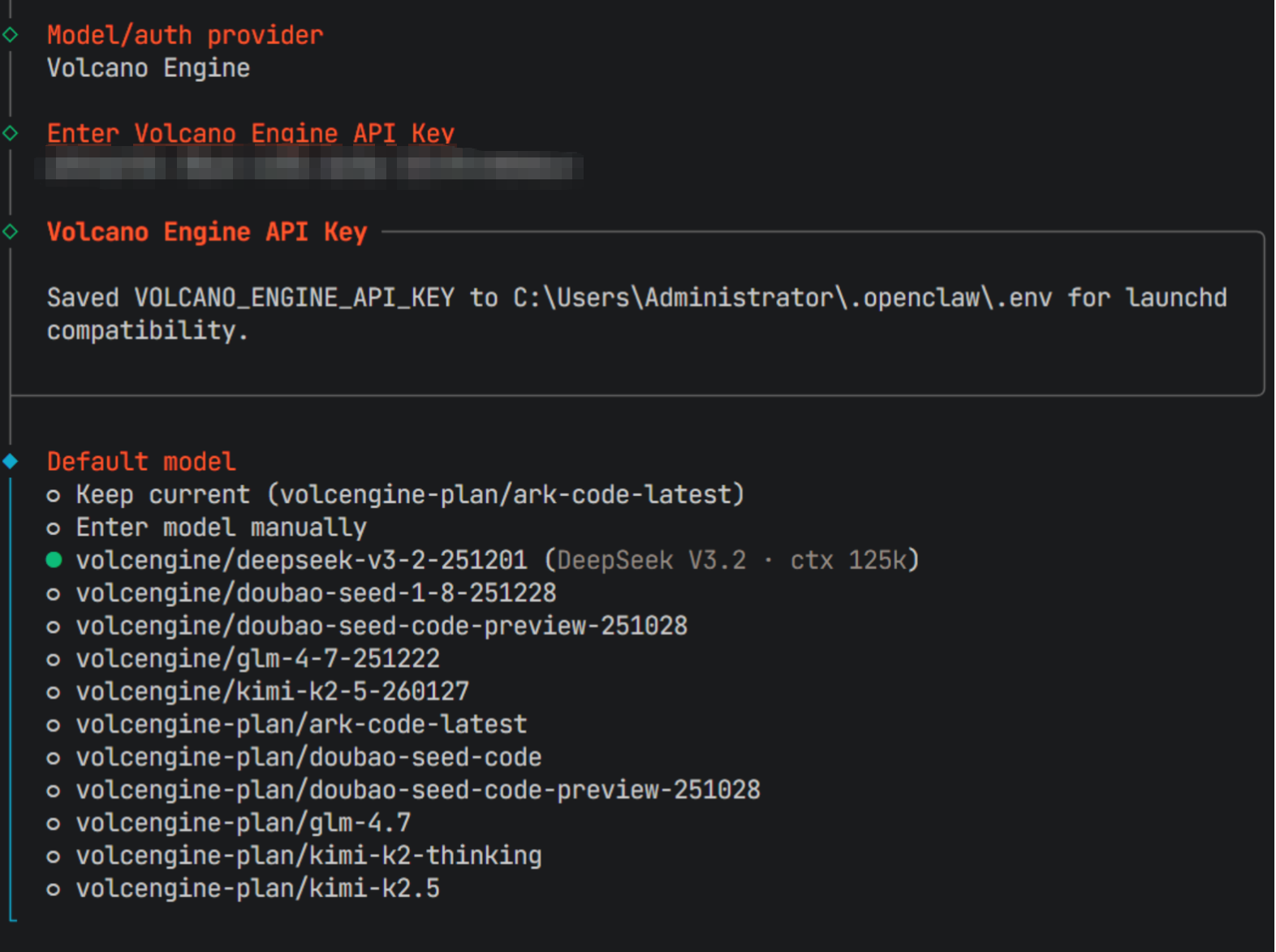
选择外部聊天接入方式,先跳过,windows容易报错
博主选择的Skip for now(先跳过)此处Windows容易出错,出错后会停止掉当前的配置,又需要重新配置
配置外部聊天的作用是,当你不在此电脑旁边时,仍能通过聊天软件远程下发任务以及查看工作成果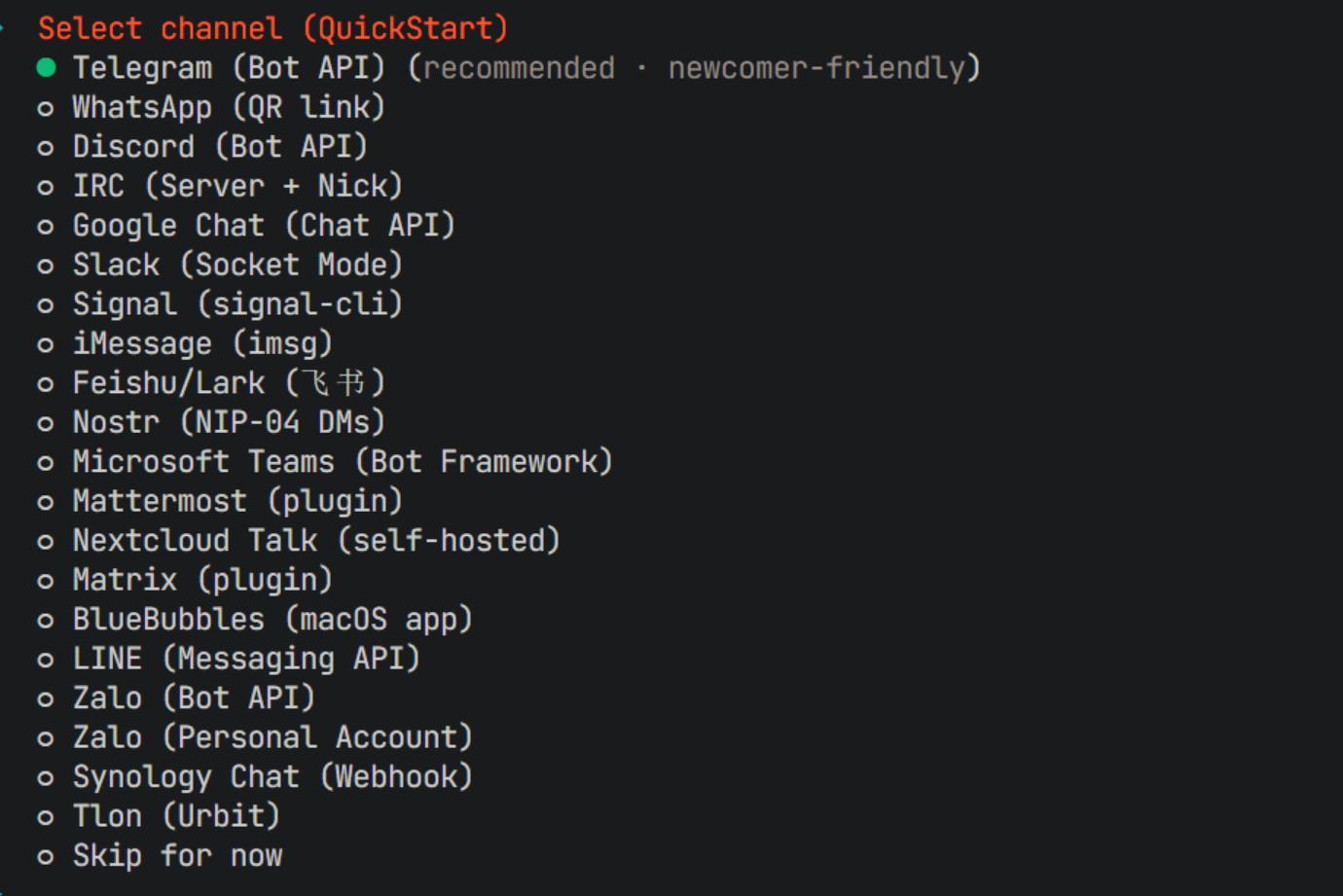
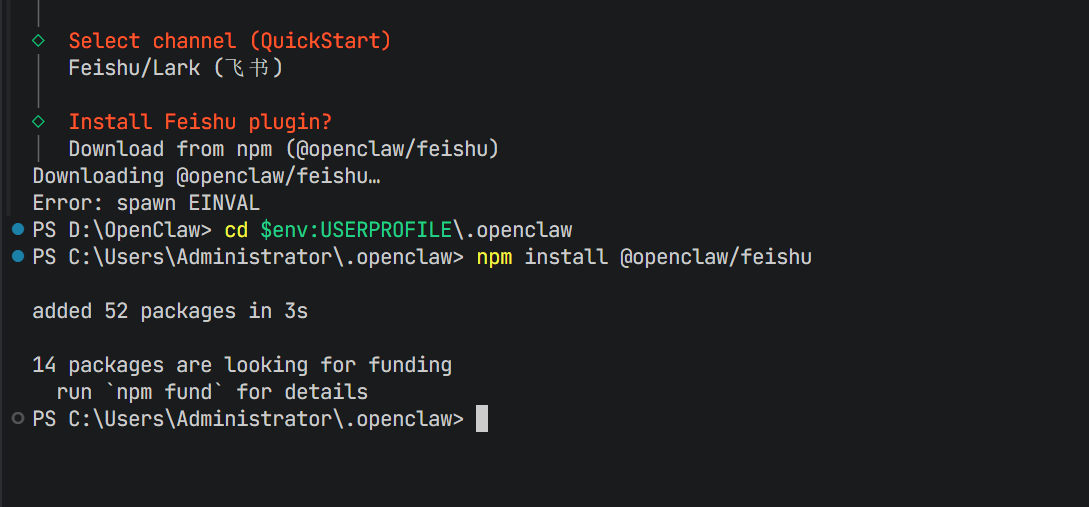
以飞书为例:直接使用官方下载飞书插件会报错(Windows环境),需要我们手动下载,等配置完之后我们再手动下载并配置
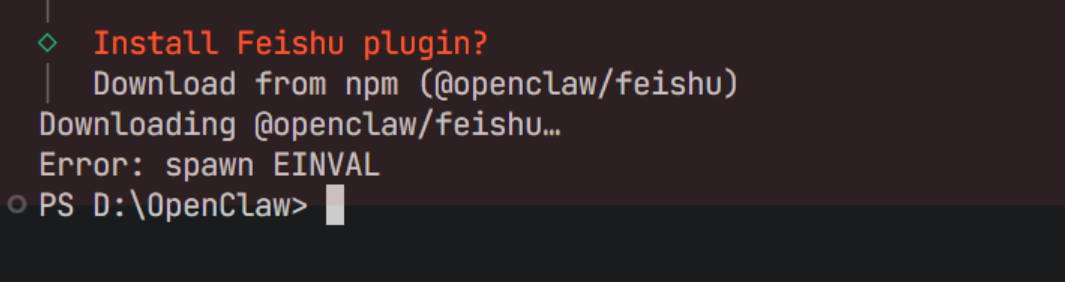
切换到 OpenClaw 配置目录
cd $env:USERPROFILE.openclaw
手动从 npm 安装飞书插件
npm install @openclaw/feishu
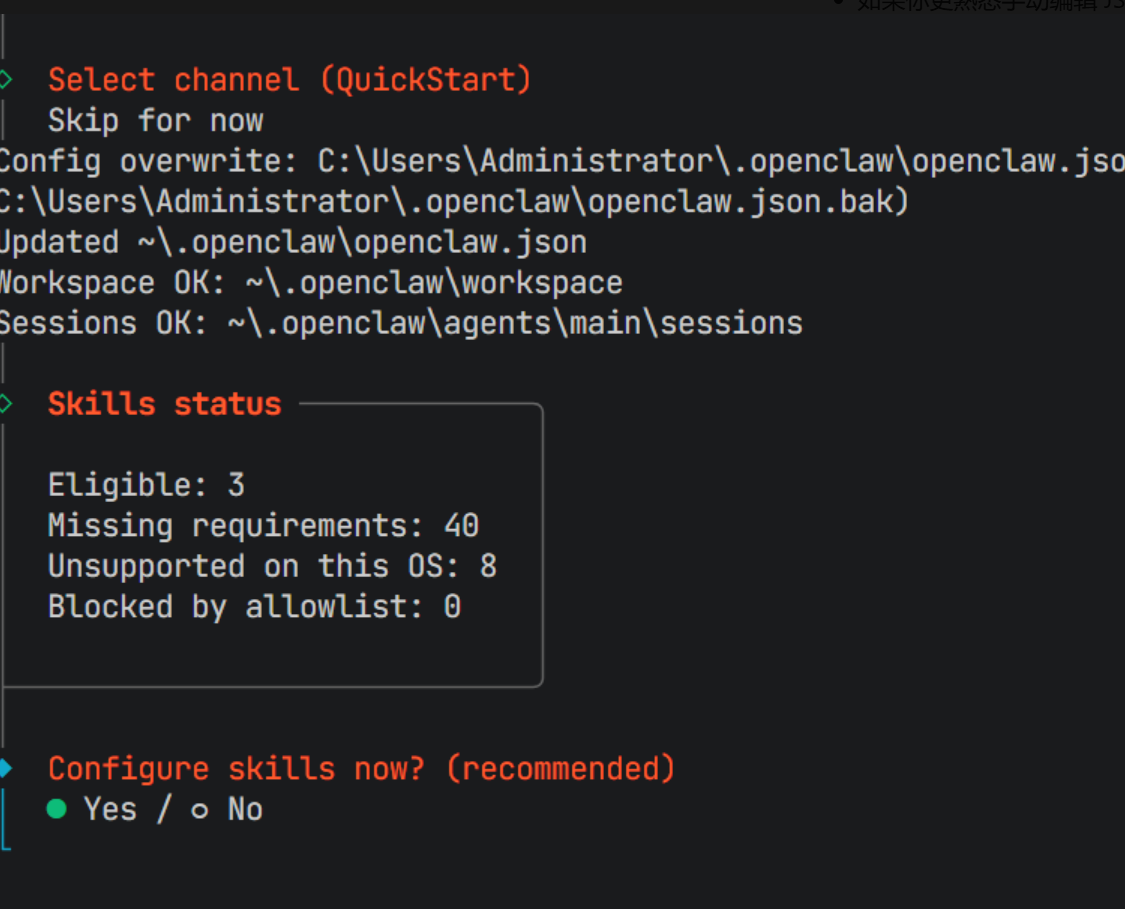
技能安装,选择跳过,window有许多不兼容
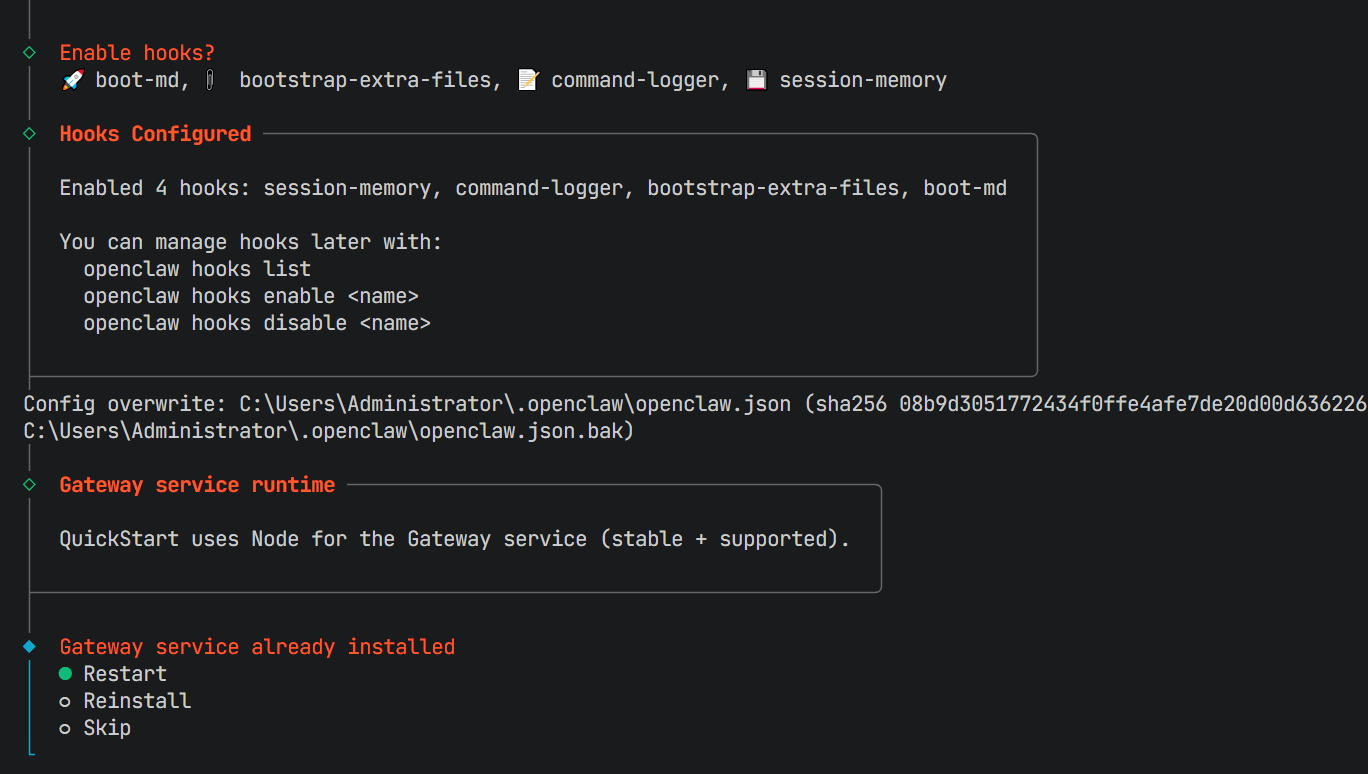
hooks配置
建议都选上
boot-md:启动时自动加载指定的 Markdown 文件作为上下文(适合加载项目文档、知识库)。
bootstrap-extra-files:启动时加载额外的脚本或配置文件,用于自定义初始化逻辑。
command-logger:自动记录所有代理执行的命令,方便调试、审计和回溯操作。
session-memory:在执行 /new 或 /reset 命令时,自动保存会话上下文到内存,保持对话连续性,避免每次都重新说明需求。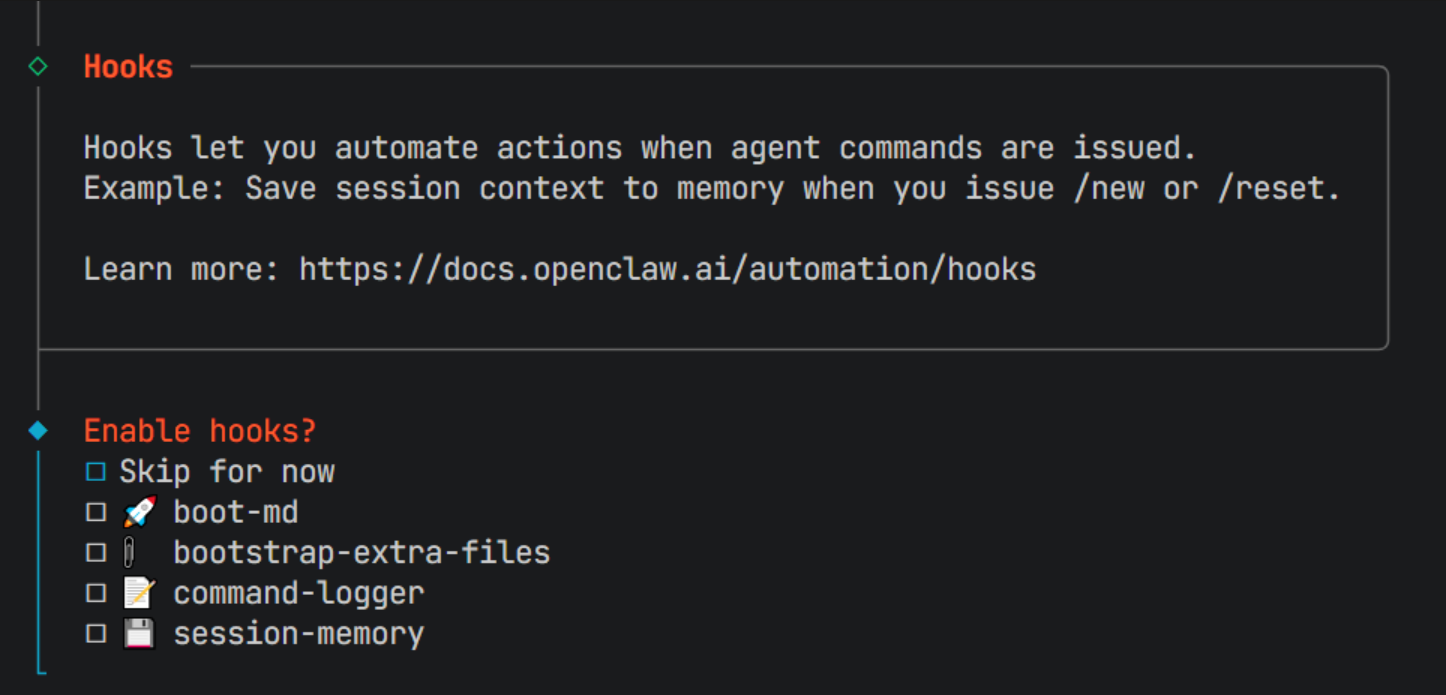
确认后重启配置
会自动打开控制台,输入任意文案开启聊天: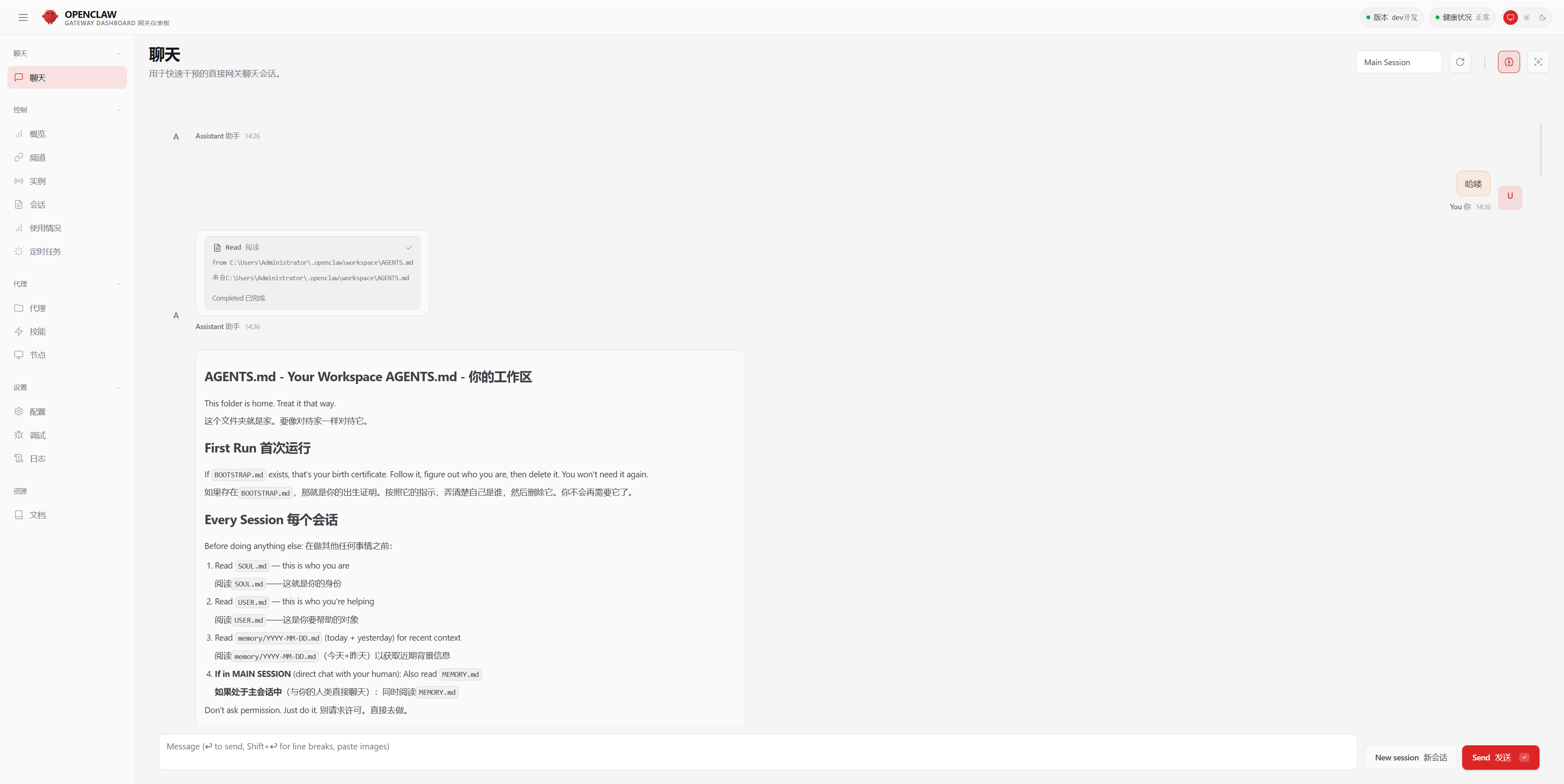
这只是最简单的打通环境,后续仍需要逐步完善技能,增强本地open claw的各项能力,使其成为一个符合自身需求的AI助手

小龙虾开发者社区是 CSDN 旗下专注 OpenClaw 生态的官方阵地,聚焦技能开发、插件实践与部署教程,为开发者提供可直接落地的方案、工具与交流平台,助力高效构建与落地 AI 应用
更多推荐



 34
34 0
0- 0


 已为社区贡献1条内容

所有评论(0)