
OpenClaw-CN的Windows简易快速安装使用
常规Windows环境安装使用OpenClaw-CN,重点环境展现及其避坑说明,两种方式:直接安装试用和CherryStudio下安装试用。
整个马年春节被都在被OpenClaw搅得跃跃欲试,特别是众多的三分钟安装使用短视频。于是开始在两台16G内存2G显存的Windows常规环境的电脑上展开安装试用。采用了常用的两种方式,踩了不少坑,经过几轮安装折腾,终于成型,现汇总如下。
1 Windows-CherryStudio-OpenClawCN
1.1 环境构造
node.js需要V20以上版本,这里采用稳定的node-v24.13.1-x64.msi。注意CherryStudio-OpenClawCN安装环境需要VisualStudio环境支持,若系统安装过相应的VisualStudio,安装node.js时无需特殊设置,一路按照各个默认值操作即可;若系统没有安装相应的VisualStudio,安装node.js时可以通过选择安装必须的工具即可诱发安装chololatey进而安装VisualStudio,主要过程截图如图1所示,图中给出了安装后的验证操作:版本查看。
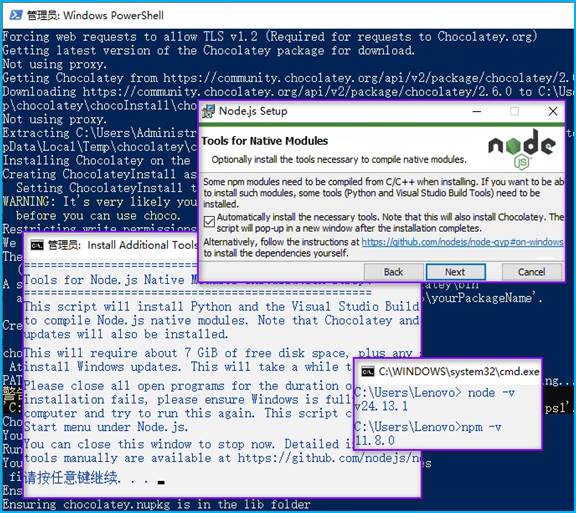
图1 node.js特殊选配安装主要过程组合截图
git,这里采用Git-2.53.0-64-bit.exe,注意安装过程选用git bash profile,关键安装过程截图如图2所示,图中给出了安装后的验证操作:版本查看。
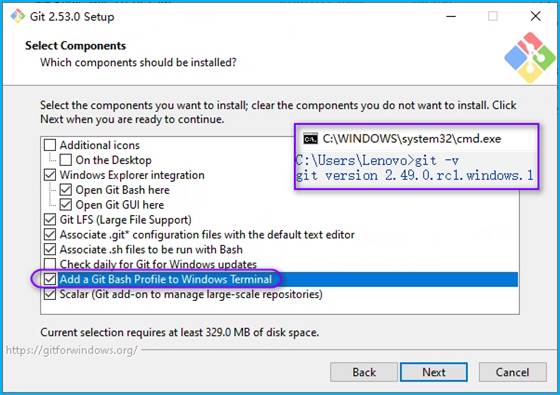
图2 git特殊选配安装主要过程组合截图
1.2 CherryStudio-OpenClawCN安装
选用最新CherryStudio版本进行安装,这里是Cherry-Studio-1.7.19-x64-setup.exe。只有最新版本才支持OpenClawCN。启动CherryStudio后选择配置所用大模型LLM,如图3所示。
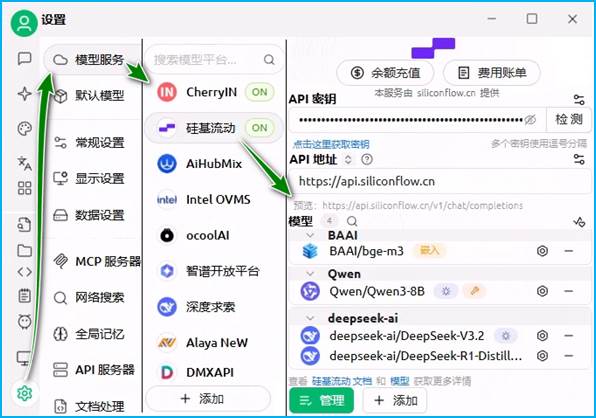
图3 CherryStudio选择配置所用大模型组合截图
在CherryStudio中找到并进入OpenClawCN界面,点击相应按钮展开OpenClawCN安装,过程及其生成的文件目录结构如图4组合截图所示。
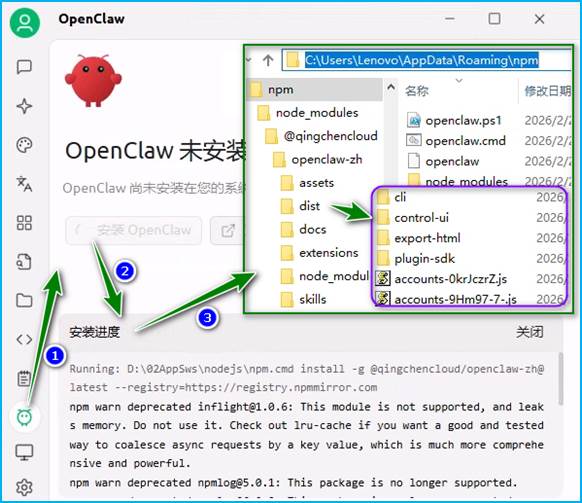
图4 CherryStudio-OpenClawCN安装过程组合截图
安装完成,随即自动进入OpenClawCN初始应用界面,选择已经配置的大模型,点击“启动”即可进入OpenClawCN会话聊天应用界面,操作过程如图5所示。
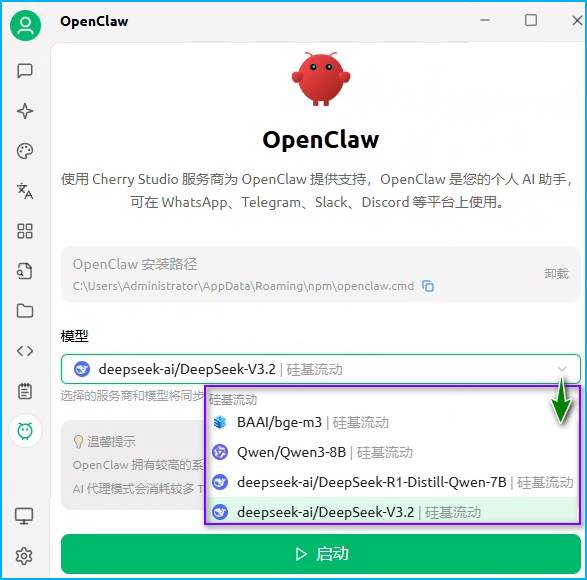
图5 CherryStudio-OpenClawCN选配启动过程组合截图
1.3 CherryStudio-OpenClawCN试用
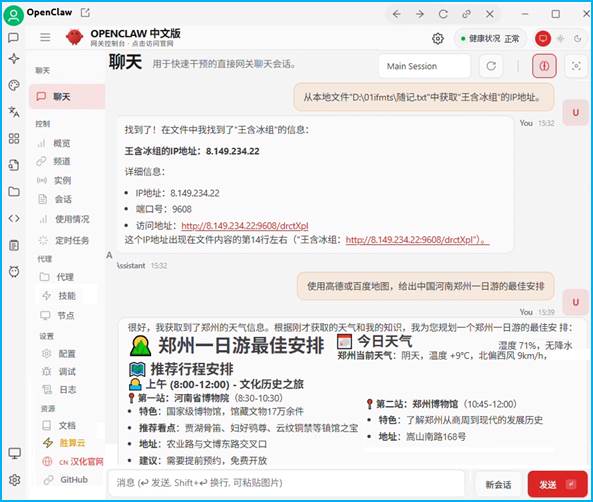
图6 CherryStudio-OpenClawCN试用过程组合截图
1.4 CherryStudio-OpenClawCN环境观察
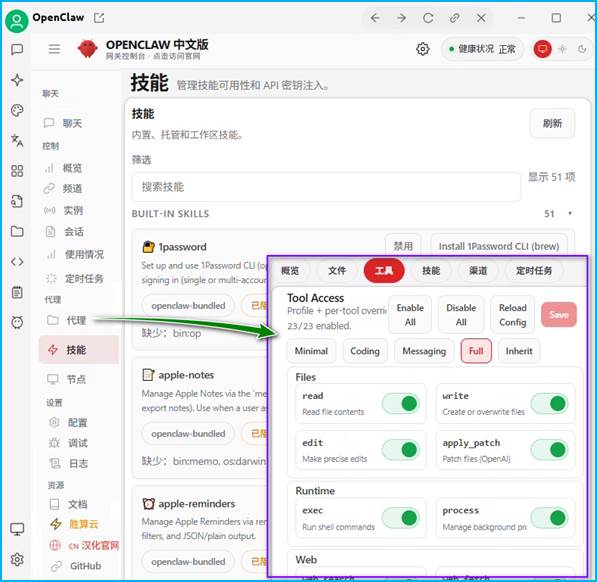
图7 CherryStudio-OpenClawCN应用环境[技能和代理]组合截图
2 Windows直接安装应用OpenClawCN
2.1 环境构造
同样需要node.js需要V20以上版本支持,仍然采用稳定的node-v24.13.1-x64.msi,安装时无需特殊选择配置,即不必考虑VisualStudio环境支持,一路采用默认值完成node.js的安装和验证即可。
2.2 特定问答机器人工具准备
这里选用抖音飞书的特定问答机器人工具,相关“飞书开放平台”的应用创建与配置,如图8 所示。相关应用创建、机器人应用能力添加、导入权限设置、订阅事件的选择与接收消息添加、应用发布。其中订阅事件配置,需要在OpenClawCN安装完成投入运行后才能选择和设置到位,这里是顺便说明。
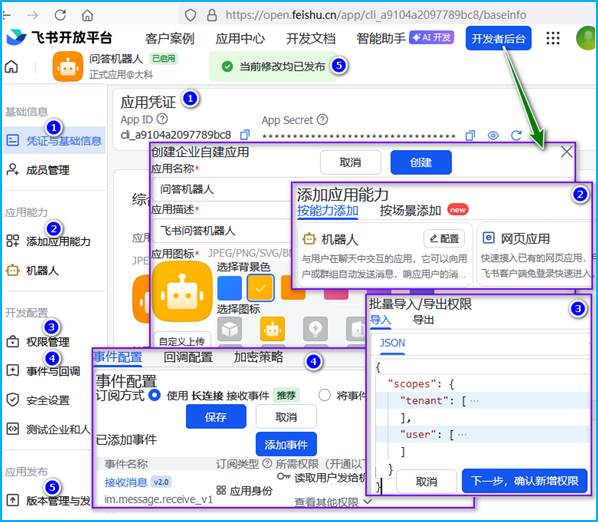
图8 “飞书开放平台”的特定问答机器人应用创建与配置组合截图
导入权限设置相关的JSON编制如下:
{
  "scopes": {
    "tenant": [
      "im:message:send_as_bot",
      "im:message:readonly",
      "im:chat.access_event.bot_p2p_chat:read",
      "im:chat.members:bot_access",
      "aily:file:read",
      "aily:file:write",
      "contact:user.employee_id:readonly",
      "application:application:self_manage"
    ],
    "user": [
      "aily:file:read",
      "aily:file:write"
    ]
  }
}
2.3 OpenClawCN安装
采用Windows Power Shell命令窗口完成,需要先行先行开放运行限制,而后通过运行iwr指令和使用国内镜像源实现。其中逐步完成大模型选择及其密钥输入、飞书特定问答机器人应用ID和密钥的输入、技能选择。完成后自动启动OpenClaw本地服务器,在Windows Power Shell选择启动浏览UI即可自动展开OpenClaw交互应用页面。
再次开机运行需要通过指令openclaw-cn gateway启动OpenClaw本地服务器,在浏览器中通过直接访问http://127.0.0.1:18789/即可再次打开OpenClaw交互应用页面。
主要操控指令如下:
get-ExecutionPolicy
set-ExecutionPolicy RemoteSigned
iwr -useb https://clawd.org.cn/install.ps1 -Outfile install.ps1; ./install.ps1 -Registry https://registry.npmmirror.com
openclaw-cn gateway
图9~是Windows Power Shell命令窗口完成OpenClawCN安装的典型过程组合截图。
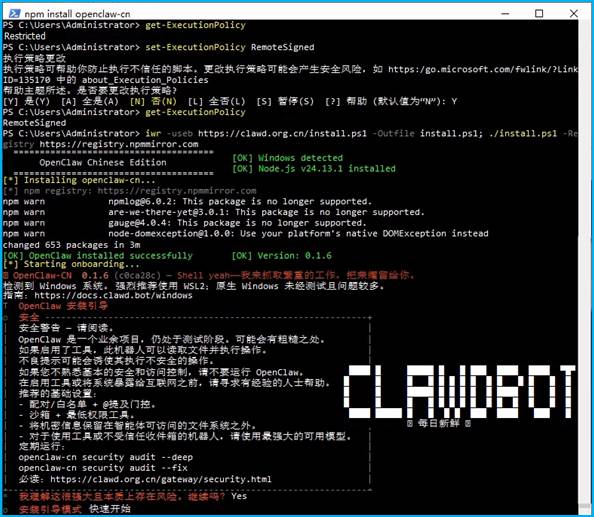
图9 Windows Power Shell命令完成OpenClawCN安装的典型过程组合A截图
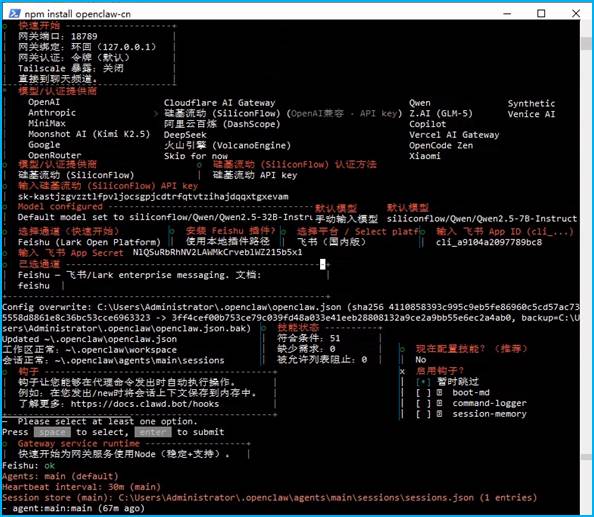
图10 Windows Power Shell命令完成OpenClawCN安装的典型过程组合B截图
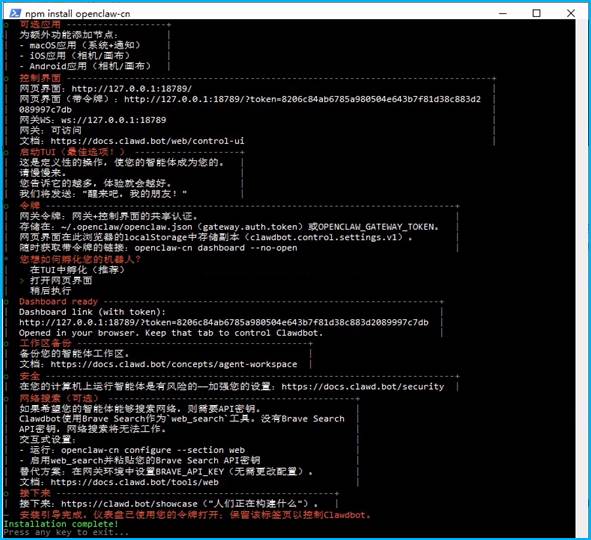
图11 Windows Power Shell命令完成OpenClawCN安装的典型过程组合C截图
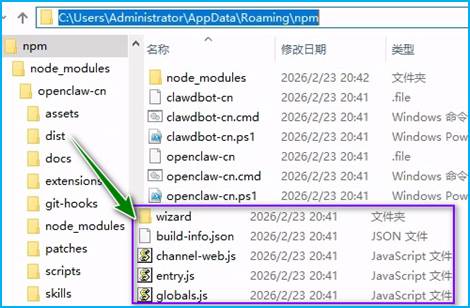
图12 OpenClawCN安装形成的目录层次组合截图
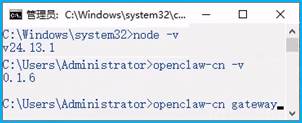
图13 命令验证安装及其重新启动OpenClawCN指令组合截图
2.4 OpenClawCN试用
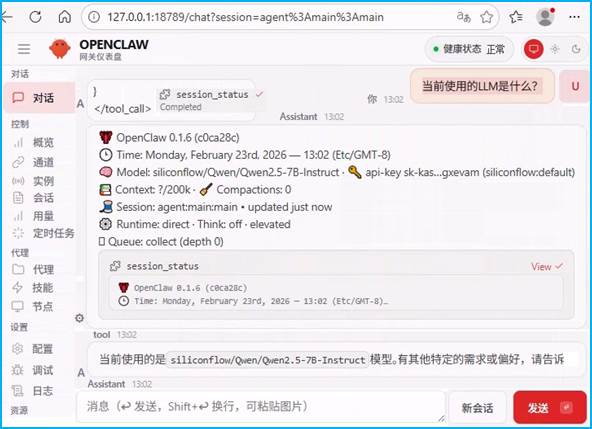
图14 OpenClawCN浏览器交互应用过程组合截图
2.5 OpenClawCN环境观察
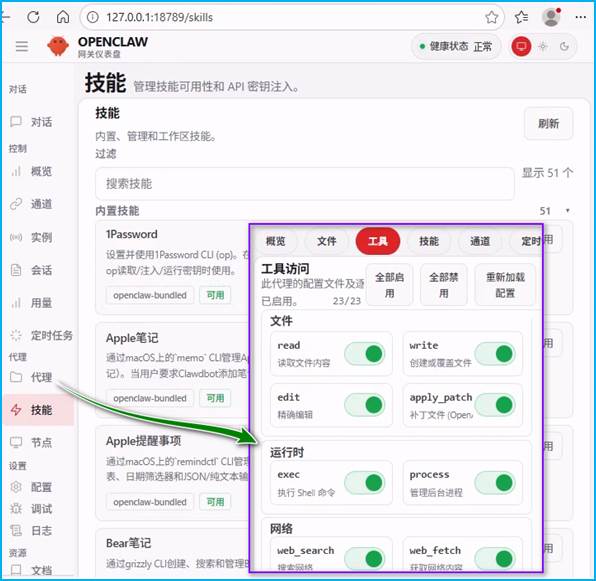
图15 OpenClawCN应用环境[技能和代理]组合截图
参考
53AI知识库,OpenClaw 爆火却难部署?用 Cherry Studio 一键解锁,零门槛打造你的超级 AI Agent--https://www.53ai.com/news/LargeLanguageModel/2026020716029.html,2026.2.7
知乎,告别命令行!Cherry Studio一键解锁OpenClaw,小白也能玩转Agent,https://zhuanlan.zhihu.com/p/2007508598180292467,2026.2.18

小龙虾开发者社区是 CSDN 旗下专注 OpenClaw 生态的官方阵地,聚焦技能开发、插件实践与部署教程,为开发者提供可直接落地的方案、工具与交流平台,助力高效构建与落地 AI 应用
更多推荐
 10
10 0
0- 0


 已为社区贡献4条内容

所有评论(0)