
OpenClaw一键集成Slack,超级简单,一看就会!
手把手教你一键部署OpenClaw(Clawdbot)。
手把手教你一键部署OpenClaw(Clawdbot),2分钟搞定!
动手前的准备
咱们在把 OpenClaw (Clawdbot) 接到 Slack 上之前,先得确认几件事儿都办妥了:
-
手头得有个现成的 Slack 账号。
-
看看你的轻量应用服务器 Lighthouse(最好是海外节点的)上是不是已经装好并配好了 OpenClaw,版本号得是 2026.2.3 或者更新的。要是还没弄,给两条路子:
-
想买台新 Lighthouse 服务器专门跑 OpenClaw 的话,直接去腾讯云买就行,或者看看 OpenClaw 的专属活动有没有优惠。具体的安装配置步骤,去找找那篇“云上 OpenClaw 一键秒级部署指南”照着做。
-
要是之前已经装过 OpenClaw,但版本有点老,那就照着“如何更新服务器 OpenClaw 应用版本”这个教程升级一下。
手把手教你一键部署OpenClaw(Clawdbot),2分钟搞定!
-
配置Slack
创建Slack App
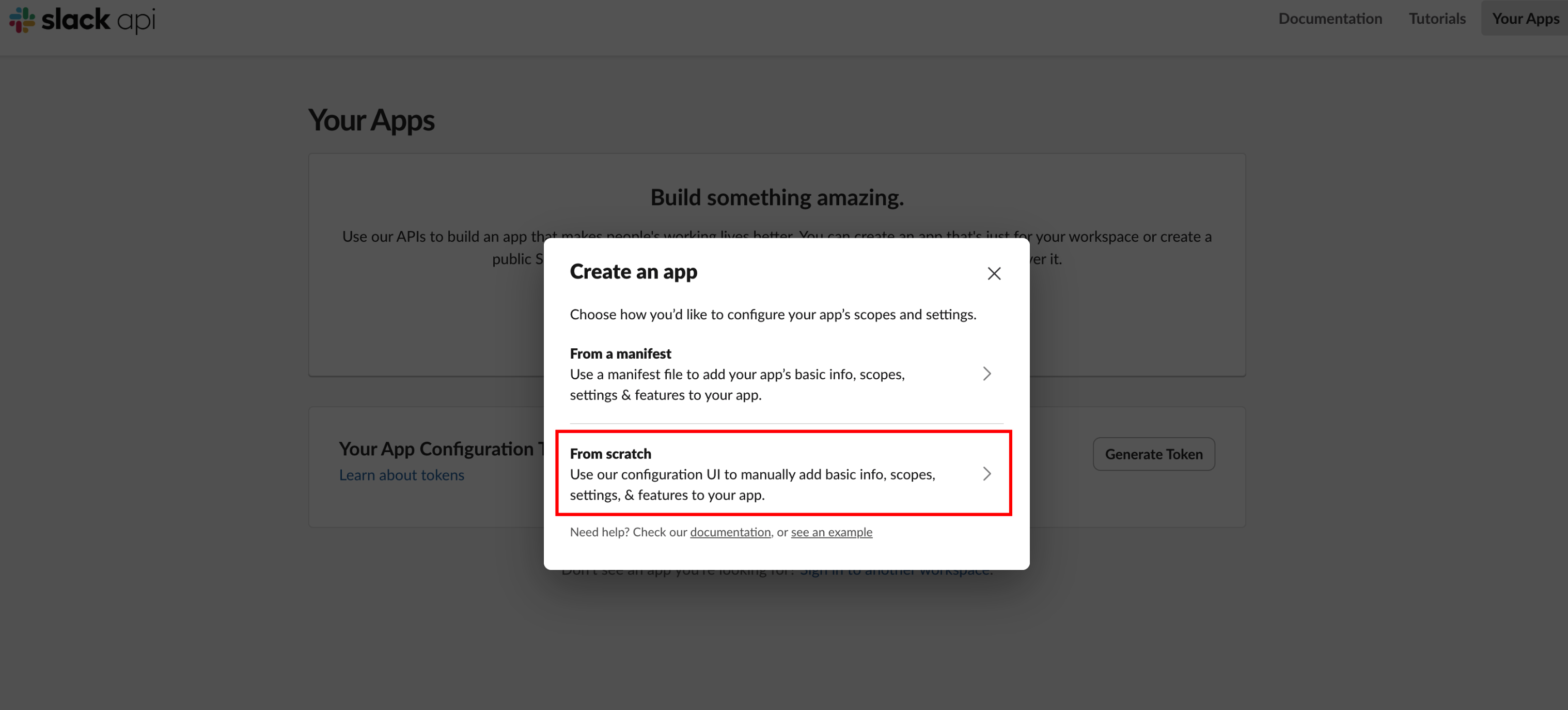
打开 Slack App 的管理后台,点一下那个“Create New App”按钮,然后选“From scratch”(意思就是从头开始弄)。
手把手教你一键部署OpenClaw(Clawdbot),2分钟搞定!
开启 Socket Mode + 生成 App Token
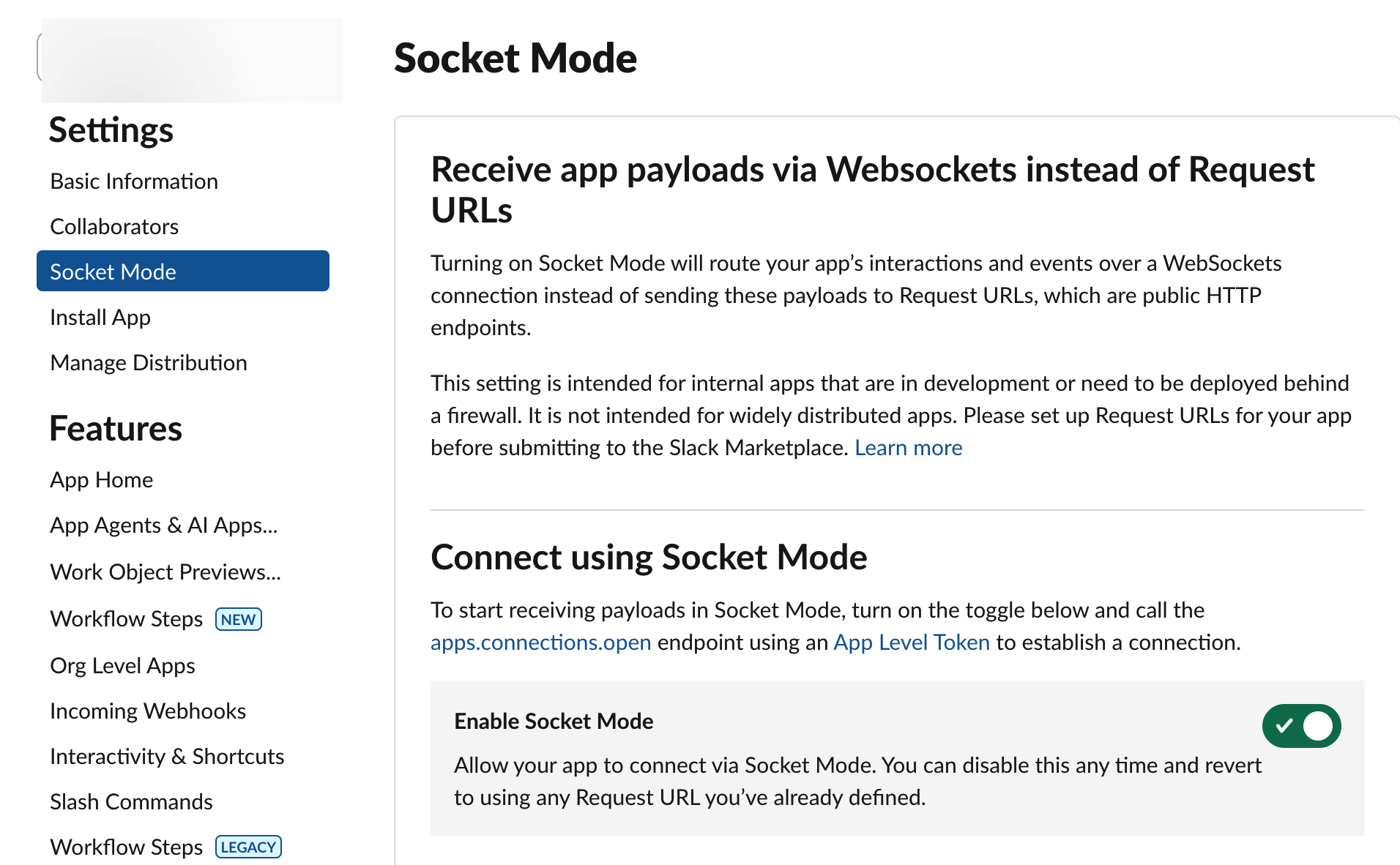
在配置界面左边的菜单栏里找“Socket Mode”,把它对应的开关拨到“Toggle ON”。这一步不做的话,机器人就没法跟 Slack 实时聊天了。
还是左边菜单,切到“Basic Information”那一栏,往下拉看到“App-Level Tokens”,点一下“Generate Token”。
弹窗出来后,得给令牌加点权限(scope),搜一下“connections:write”并勾上(这个必须得选,不然连不上),然后确认;
手把手教你一键部署OpenClaw(Clawdbot),2分钟搞定!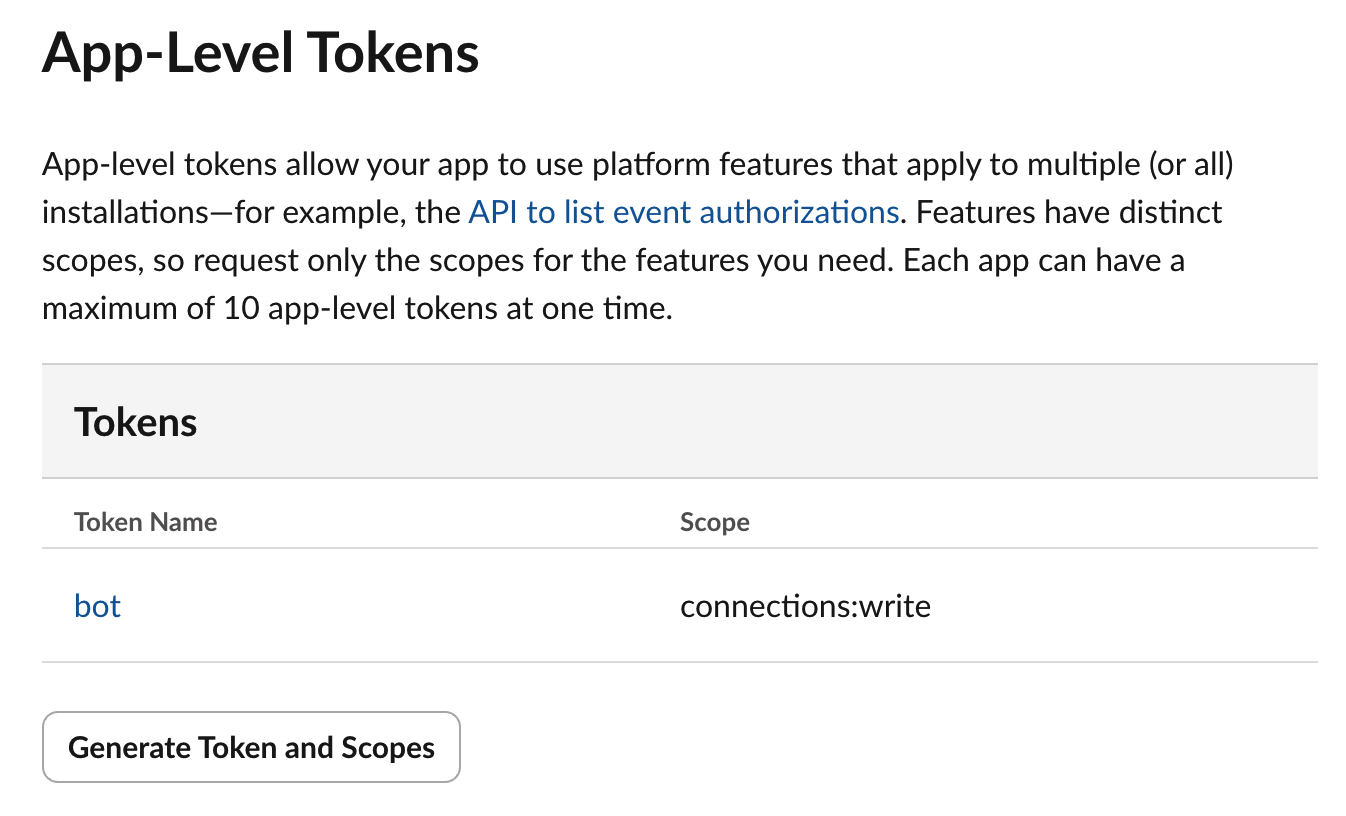
令牌生成好了立马复制下来(长得像 xapp-xxxxxxx 这样),待会儿敲命令要用,最好先粘贴到记事本里存着。
生成 Bot Token
去左边菜单点“OAuth & Permissions”,往下拉到“Scopes”这块儿,点“Add an OAuth Scope”。
选“bot scopes”,把下面这些权限都加上:
手把手教你一键部署OpenClaw(Clawdbot),2分钟搞定!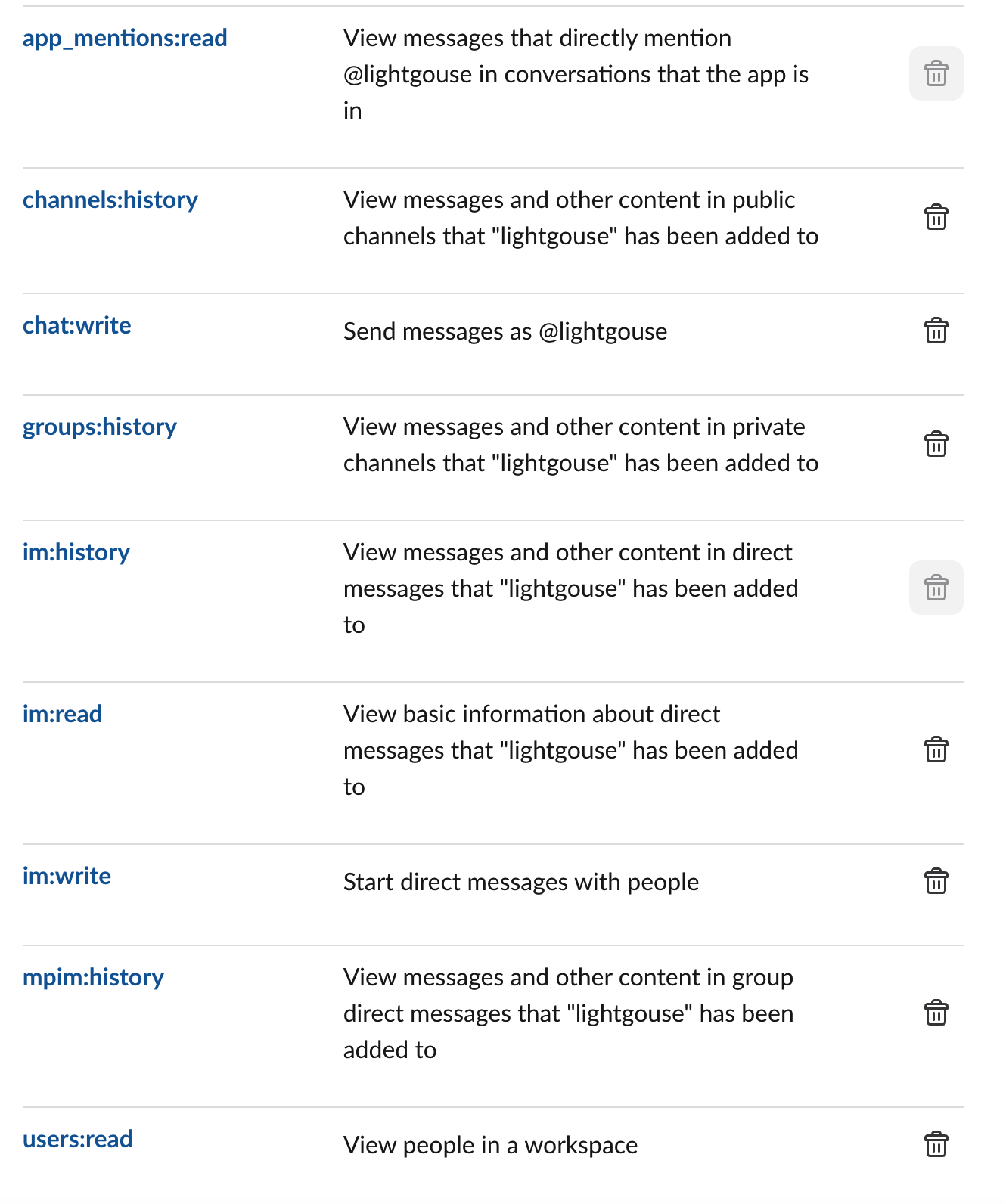
权限加完之后,点页面顶上的“Install to Workspace”,弹窗问你授不授权,点确认安装就行。
装好以后,页面上会冒出来一个“Bot User OAuth Token”,赶紧复制(格式是 xoxb-xxxxxxx),跟刚才那个 App Token 放到一块儿备用。
手把手教你一键部署OpenClaw(Clawdbot),2分钟搞定!
开启事件订阅(Events)
左边菜单找“Event Subscriptions”,把“Enable Events”打开。开了这个,机器人才能收到 Slack 里的消息和通知,才会理你。
打开就行,不用搞别的配置(后面配对的时候会自动连上),这页先留着,咱们继续下一步。
配置OpenClaw
OpenClaw 跟一般的应用模板不太一样,有些地方官方特意留给你自己动手配。第一次登进服务器以后,敲下面这行命令回车,开始干活:
clawdbot onboard
敲完 clawdbot onboard,后面就得用键盘操作了。记着:方向键选菜单,回车键确认。
同意免责声明
命令跑起来后,会问你知不知道有风险,直接选 Yes。
配置模式选择:快速入门
然后让你选模式,咱们选 QuickStart(快速开始)。
手把手教你一键部署OpenClaw(Clawdbot),2分钟搞定!
模型配置
这一步留意一下,像 Kimi、MiniMax、GLM 这些模型都有国内版和国际版之分。Clawdbot 默认用的是国际版接口,所以你要是想用这几家的模型,得去它们国际版的控制台拿 API Key。
网址自己去搜一下对应的国际版平台就行。
还有个更省事的法子,直接在 Lighthouse 服务器的应用管理页面配 API Key 也行。具体咋弄,看之前那篇部署指南里的“配置模型 API Key”部分,这儿就不啰嗦了。
进行Channel配置
选中 Slack,回车敲下去;
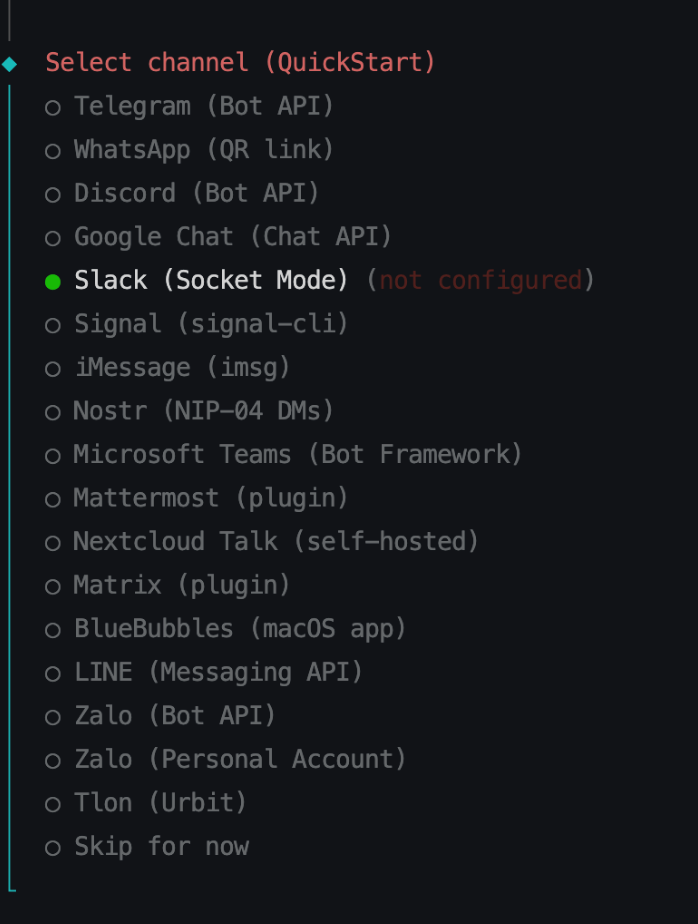
接着终端会管你要“Bot Token”和“App Token”。把刚才存好的 xoxb- 开头的那个粘贴进去,再把 xapp- 开头的那个也粘贴进去,每贴一个就回车确认一下。
手把手教你一键部署OpenClaw(Clawdbot),2分钟搞定!
技能包(Skill)配置
刚上手先别整复杂的技能包,选“No”跳过去,回车确认;
Hooks 配置
选上“Memory”这一项(就是让机器人有记忆,能记住上下文,省得聊两句它就忘),回车确认;
等待部署完成
确认完配置,系统就开始自动部署了,大概等个半分一分钟。不用管它,等到配置向导自动关掉,界面回到命令行(就是看到 root@VM… 这种提示符),就算搞定。
配对与网关启动
启动网关(Gateway)
令牌没问题的话,在终端敲 gateway 回车,把 Clawdbot 网关拉起来,这时候它就会试着去连你的 Slack App。
获取配对码并完成配对
网关跑起来以后,去开 Slack(客户端网页版都行),在你那个工作区里,随便找个频道或者直接给机器人发条消息,发啥都行,主要是为了测试。
消息一发出去,Slack 就会弹出一个“配对码(CODE)”,把它复制下来(千万注意大小写别搞错了,一个字都不能漏)。
回到终端界面,敲命令:clawdbot pairing approve slack <CODE>。记得把 <CODE> 换成你刚才复制的那个码,敲完回车。
只要命令跑通了,终端会告诉你配对成功,这就说明 Clawdbot 和 Slack 已经连上一家亲了。
手把手教你一键部署OpenClaw(Clawdbot),2分钟搞定!
重新启动网关,完成接入
配对完事儿后,再在终端里敲一次 gateway 回车,重启一下网关。
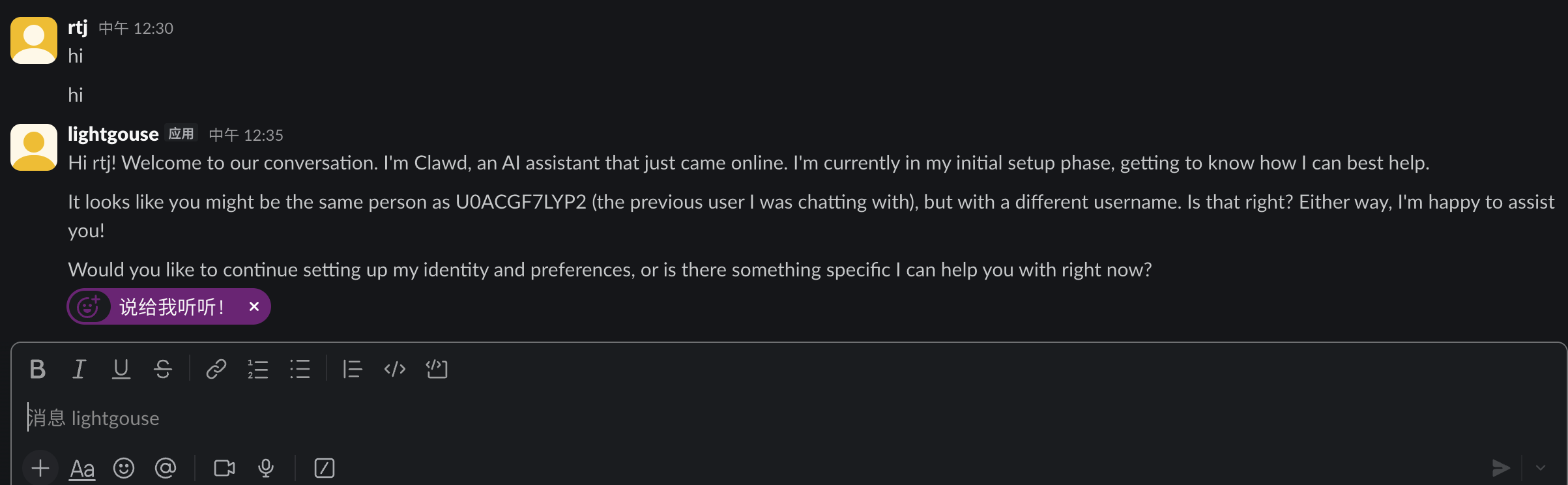
这次网关起来后,终端要是显示“连接成功”,那你就可以去 Slack 找机器人聊天了,它会正常回你话,大功告成。
效果

小龙虾开发者社区是 CSDN 旗下专注 OpenClaw 生态的官方阵地,聚焦技能开发、插件实践与部署教程,为开发者提供可直接落地的方案、工具与交流平台,助力高效构建与落地 AI 应用
更多推荐
 29
29 0
0- 0


 已为社区贡献47条内容

所有评论(0)