
最新中文版OpenClaw详细安装教程 包含云模型和本地模型部署方法
OpenClaw安装教程
目录
一、安装所需的前置环境
1. Node.js
前往下面的官网:https://nodejs.org/en
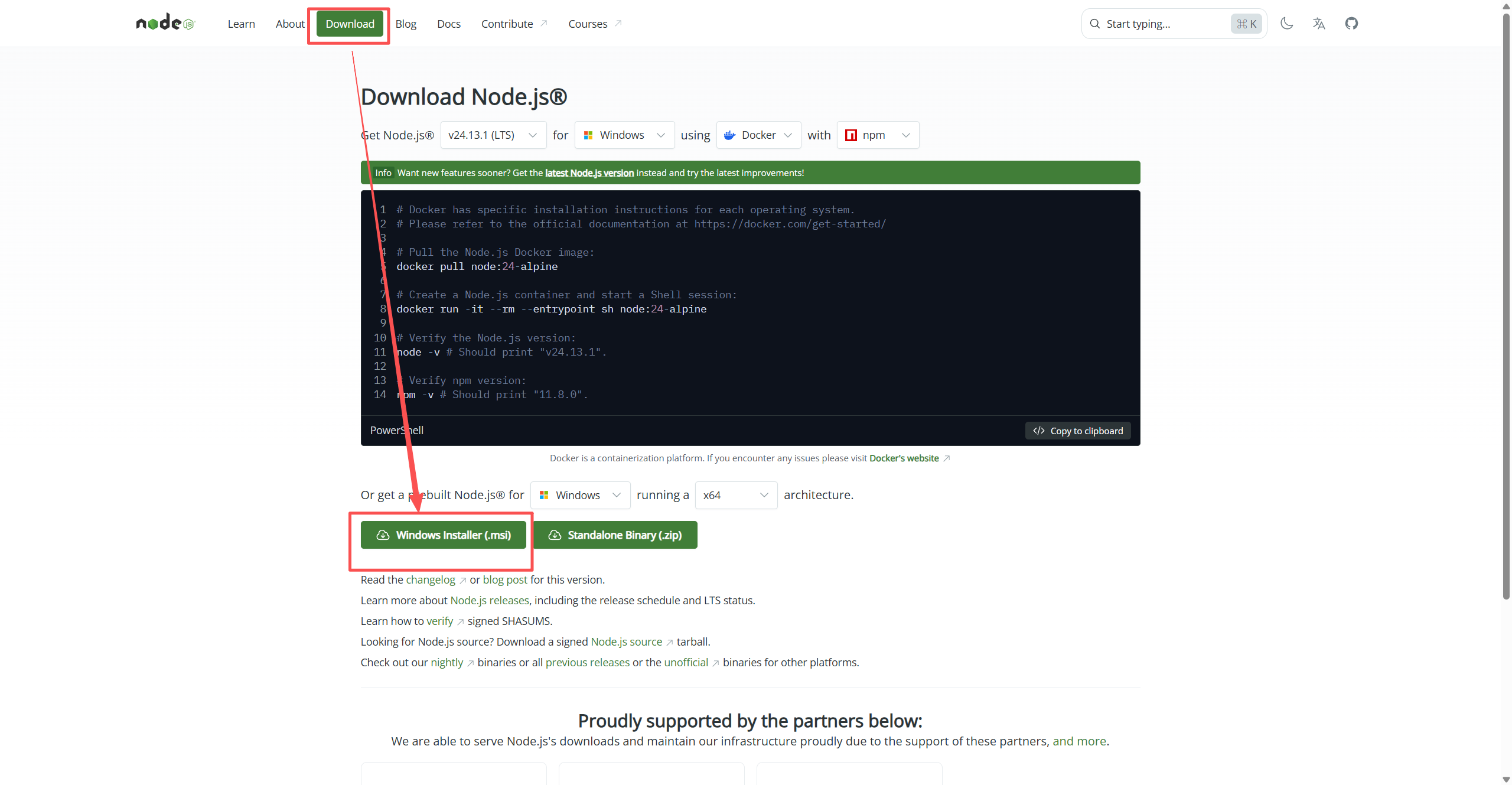
根据自己设备的版本进行下载即可,安装过程几乎全按照默认设置一直点下去就行
安装完了之后,打开cmd,输入下面的指令查看版本号
node -v
npm -v
Node.js的版本必须大于等于v22.0.0
二、通过npm安装OpenClaw
1. 进入cmd输入如下指令安装
npm install -g openclaw-cn@latest
openclaw-cn --version
安装之后的效果如下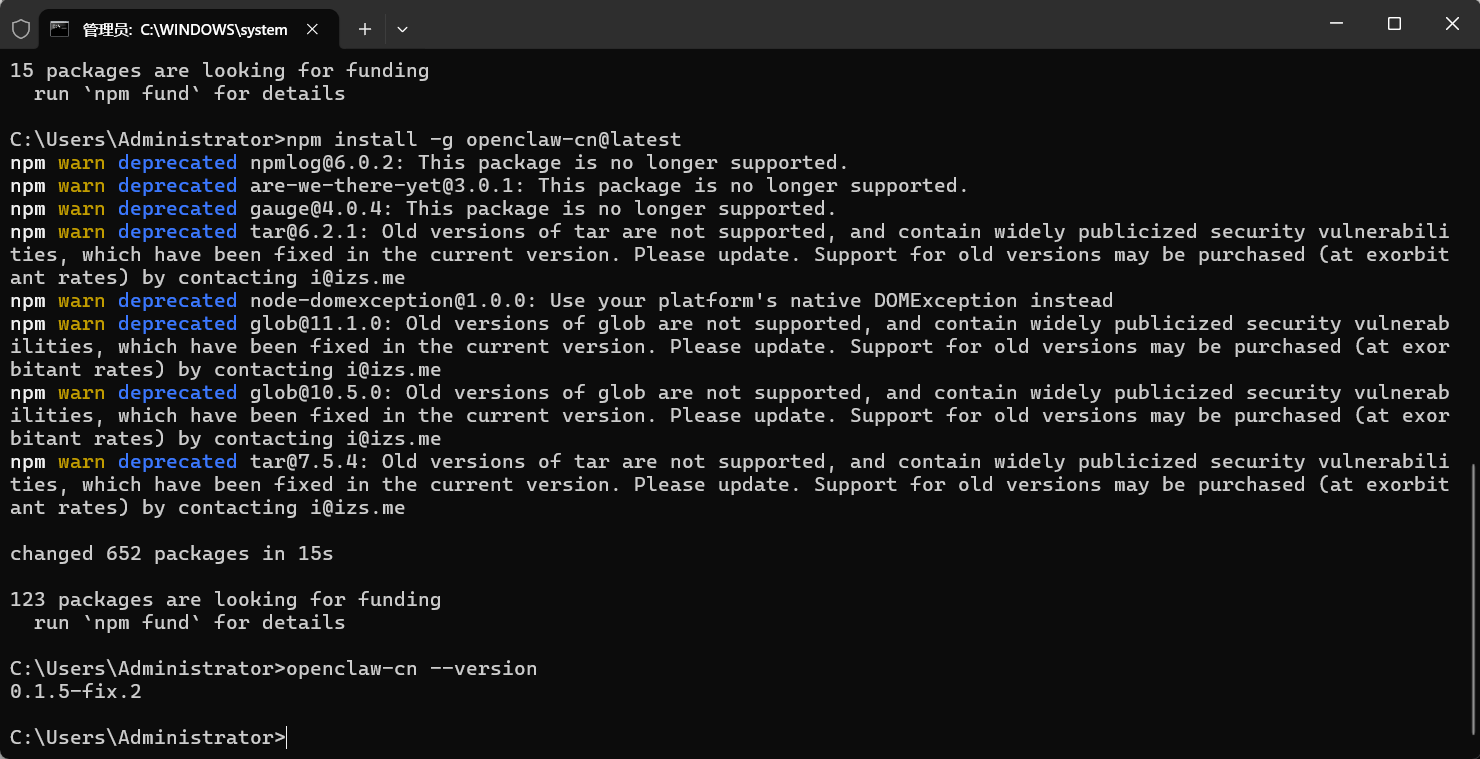
2. 继续在cmd界面运行安装向导
openclaw-cn onboard --install-daemon会出现如下界面
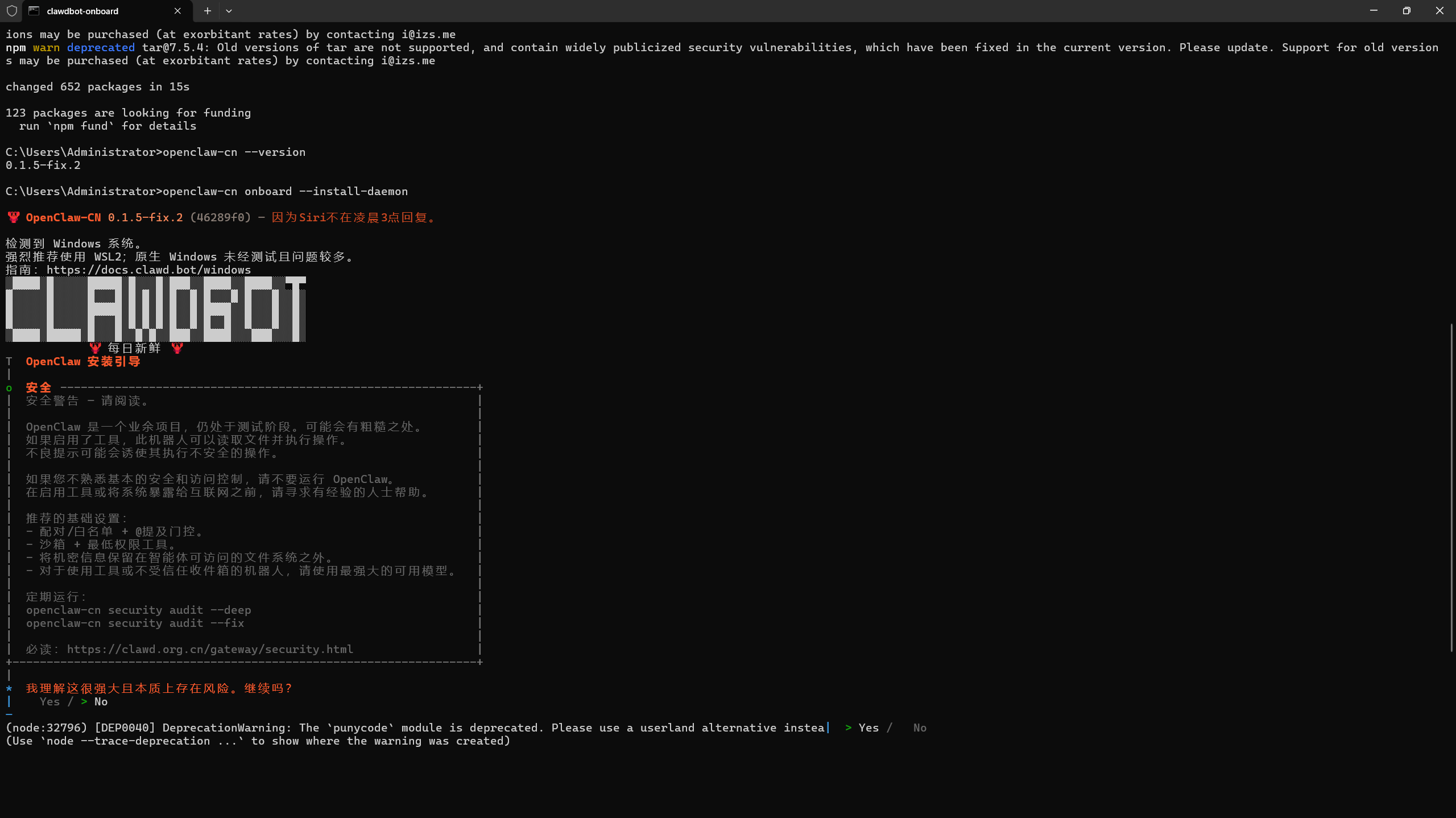
我们先通过api使用在线的模型进行测试
所以在之后的选项中我们依次选择:
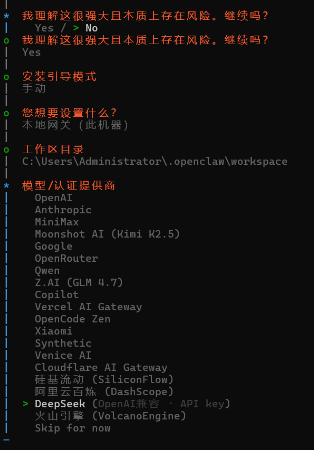
之后填入自己使用的大模型的api key即可,我这里选择的是DeepSeek
之后的几个选项如下图进行选择
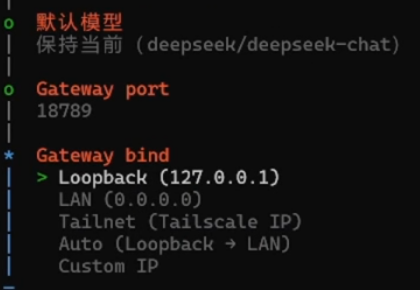
之后会出来一个Gateway auth我们选择Token,原创服务选择关闭
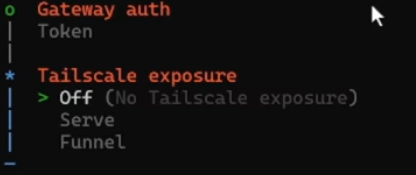
之后输入的Gateway token自己取一个名字就行
然后需要选择聊天频道,国内用户建议选择飞书
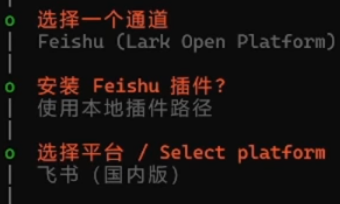
3. 配置飞书
进入开发者后台
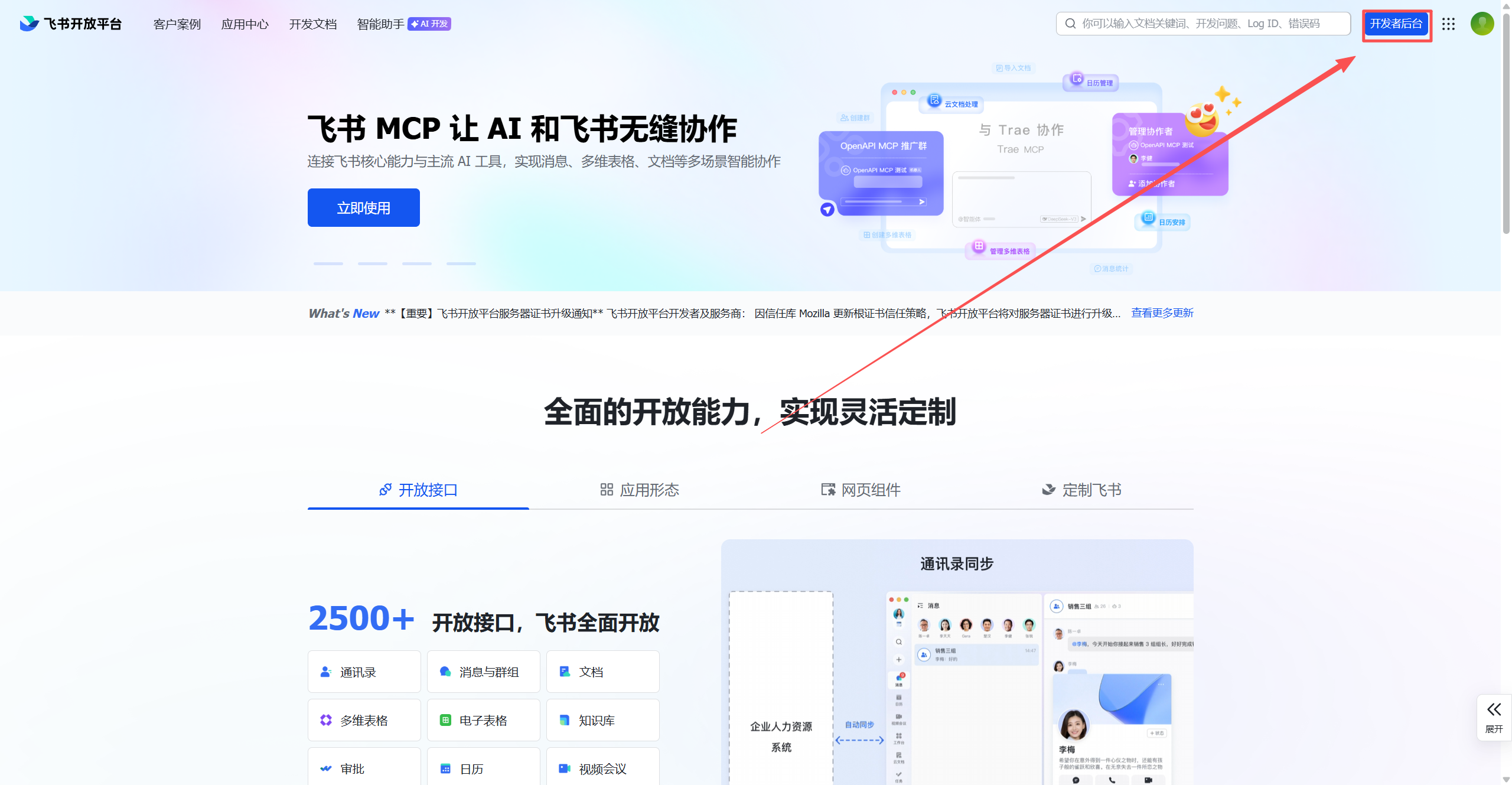
创建企业自建应用
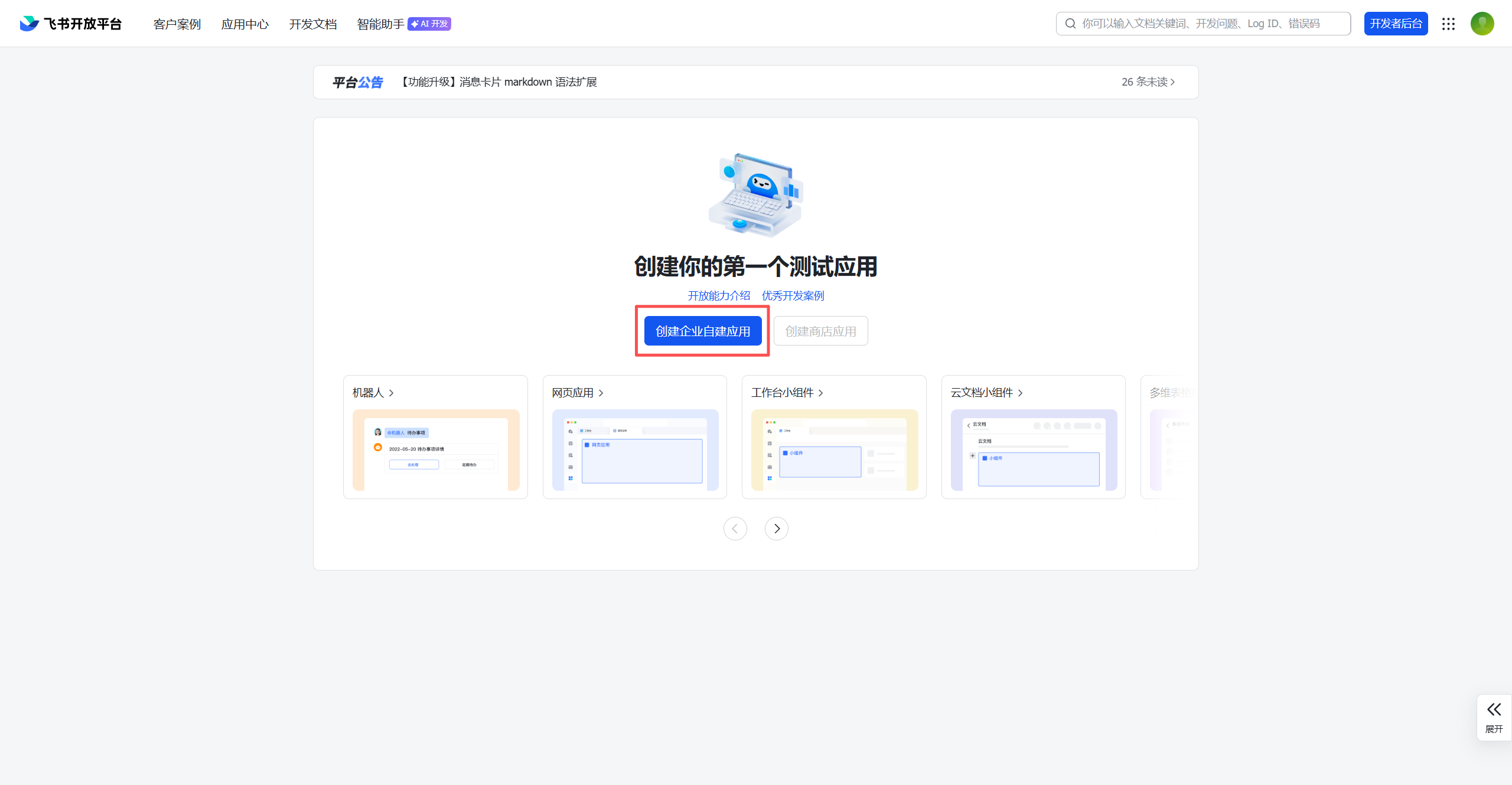
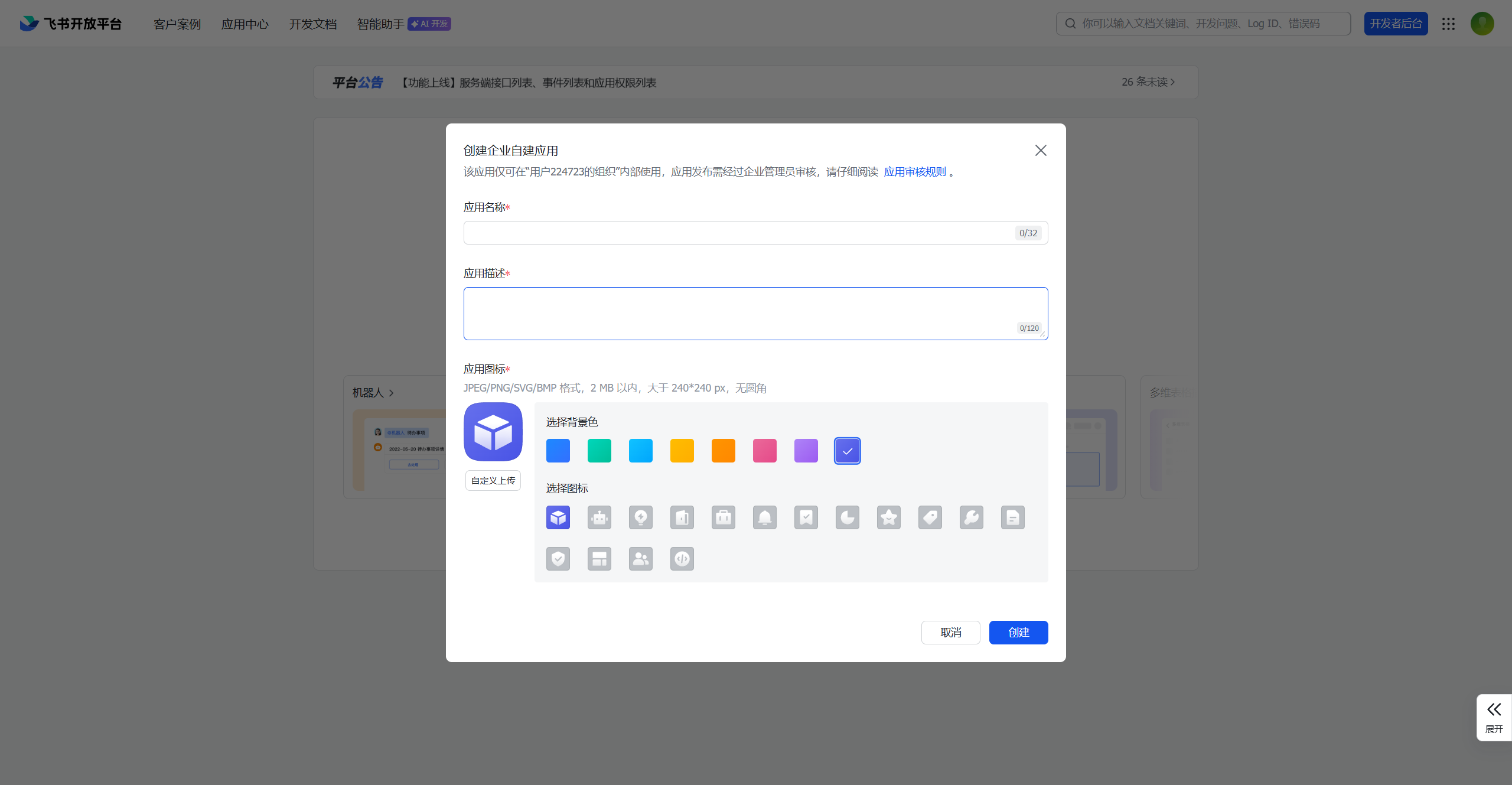
相关信息随便填
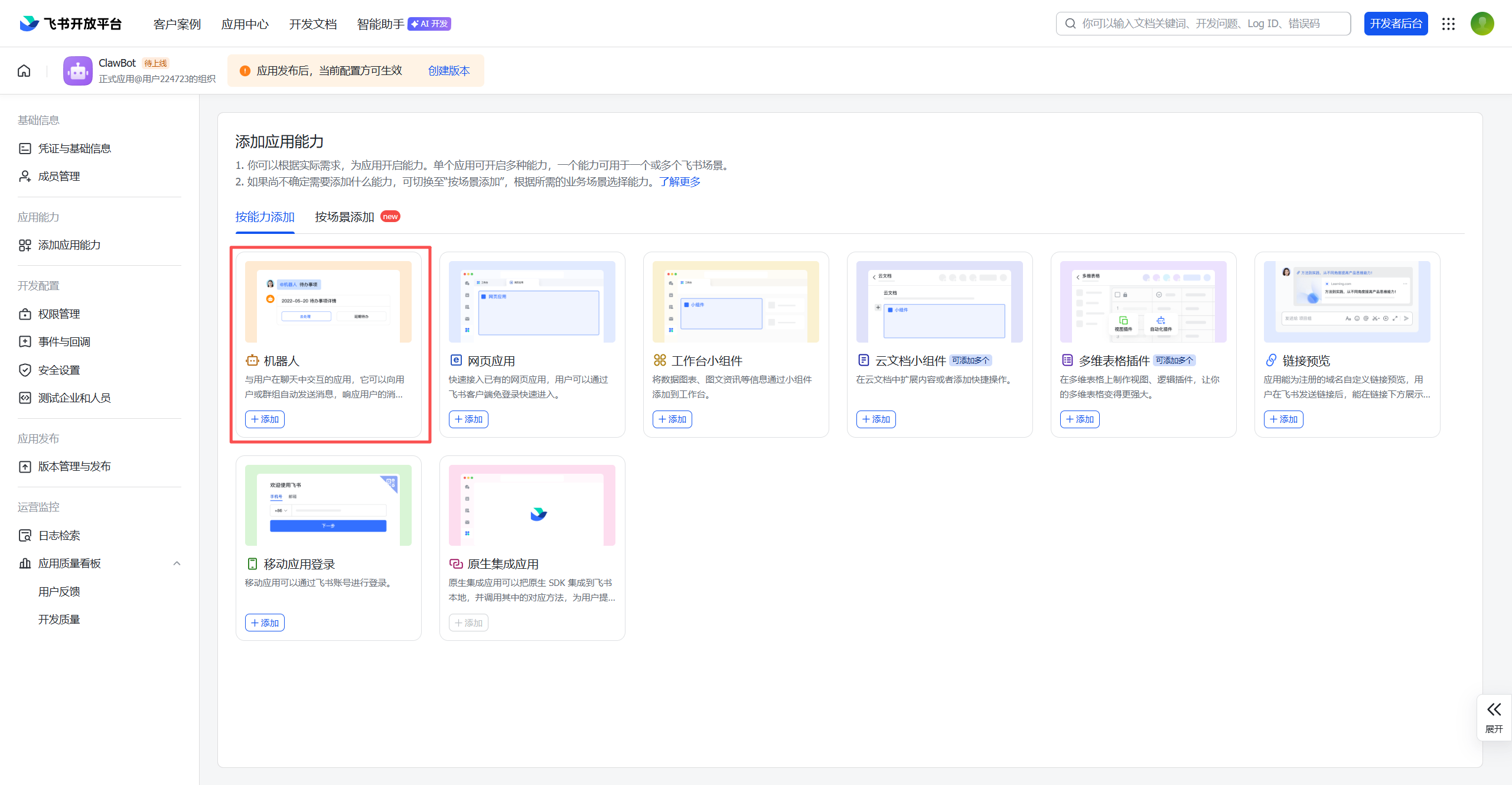
添加机器人
权限管理→批量导入权限
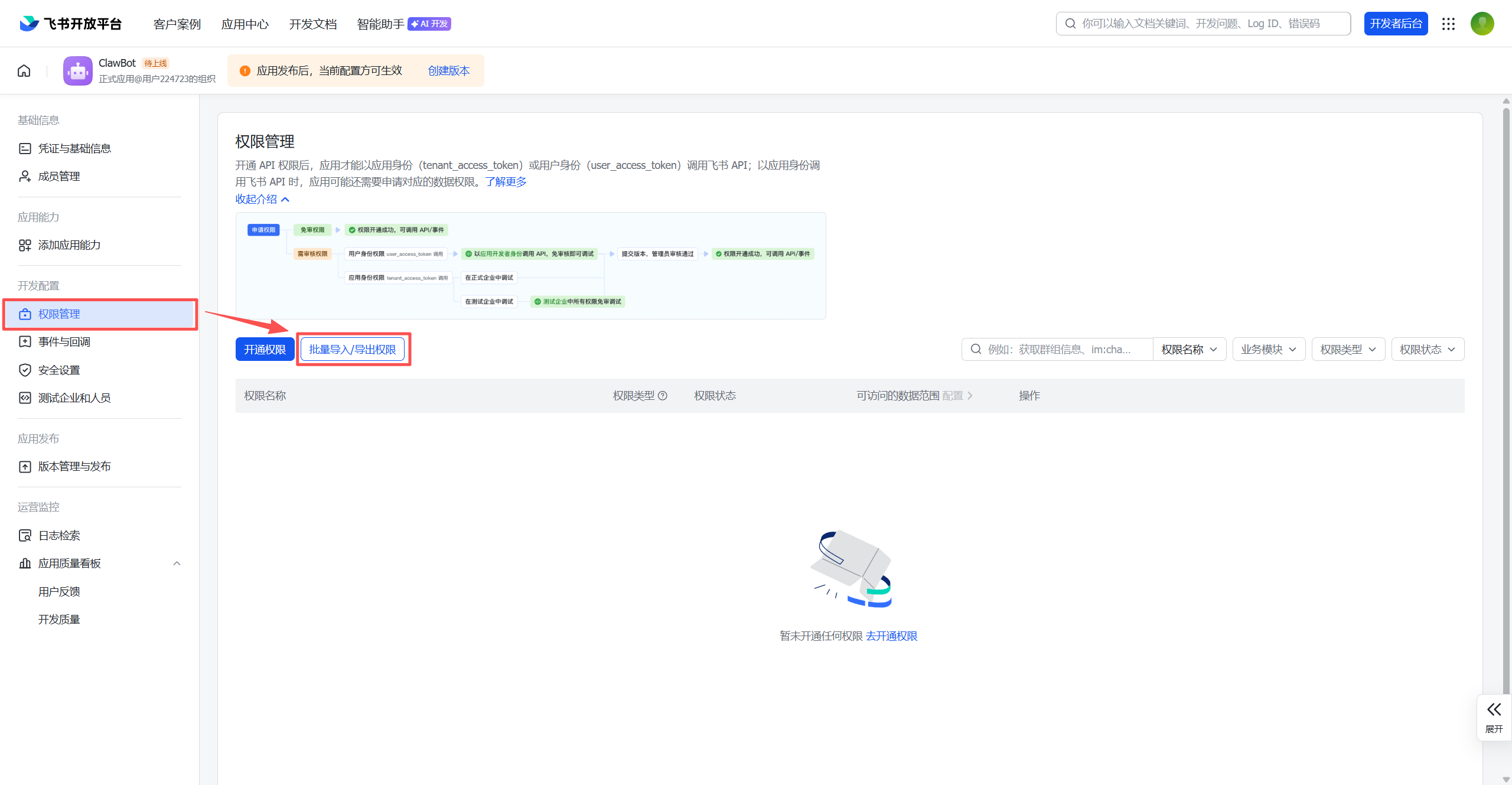
进入OpenClaw-cn的官方文档,找到下面的文档替换原来的
https://clawd.org.cn/channels/feishu
{
  "scopes": {
    "tenant": [
      "aily:file:read",
      "aily:file:write",
      "application:application.app_message_stats.overview:readonly",
      "application:application:self_manage",
      "application:bot.menu:write",
      "cardkit:card:write",
      "contact:user.employee_id:readonly",
      "corehr:file:download",
      "docs:document.content:read",
      "event:ip_list",
      "im:chat",
      "im:chat.access_event.bot_p2p_chat:read",
      "im:chat.members:bot_access",
      "im:message",
      "im:message.group_at_msg:readonly",
      "im:message.group_msg",
      "im:message.p2p_msg:readonly",
      "im:message:readonly",
      "im:message:send_as_bot",
      "im:resource",
      "sheets:spreadsheet",
      "wiki:wiki:readonly"
    ],
    "user": [
      "aily:file:read",
      "aily:file:write",
      "im:chat.access_event.bot_p2p_chat:read"
    ]
  }
}
开通权限即可
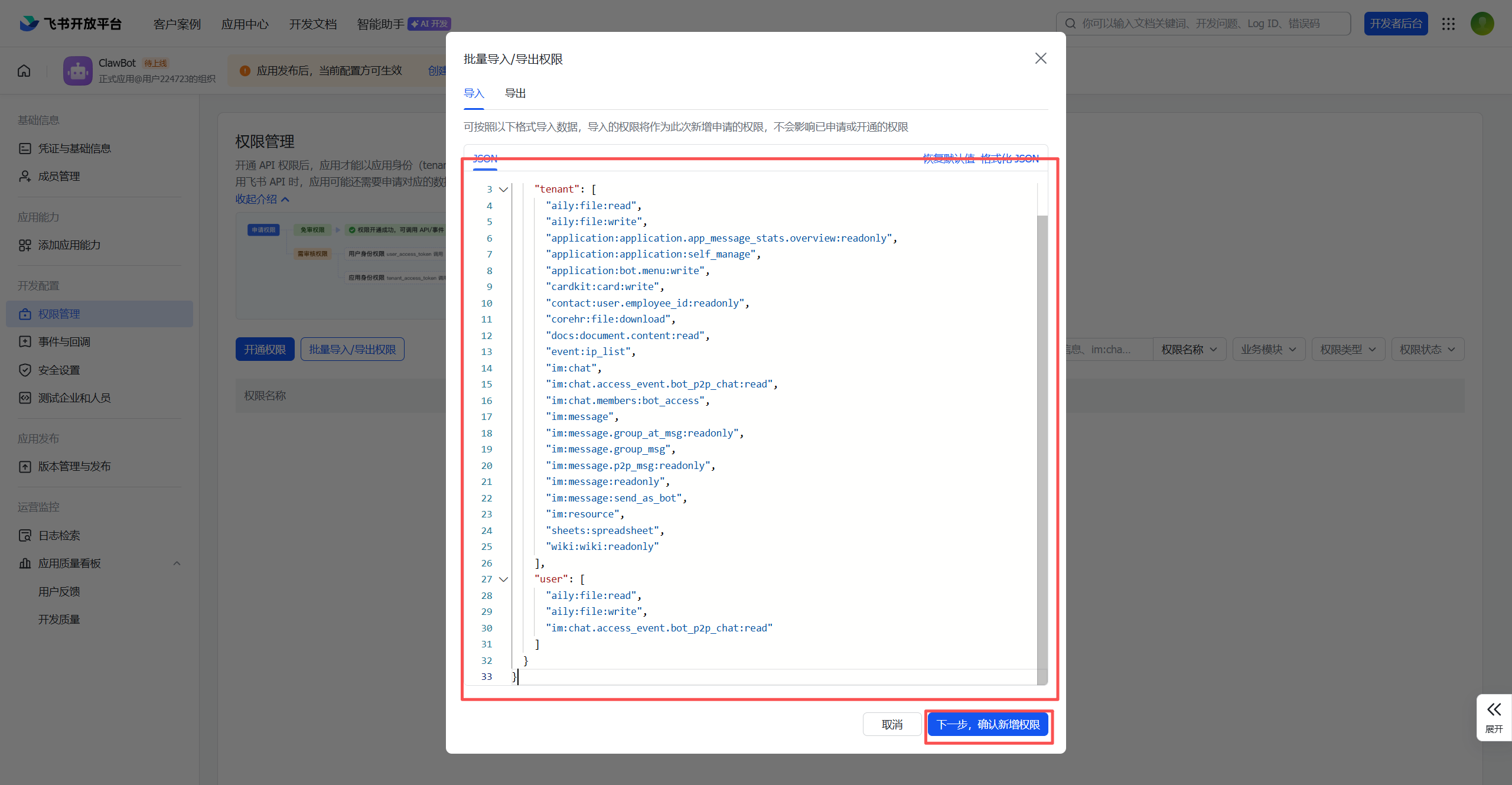
之后我们选择创建版本
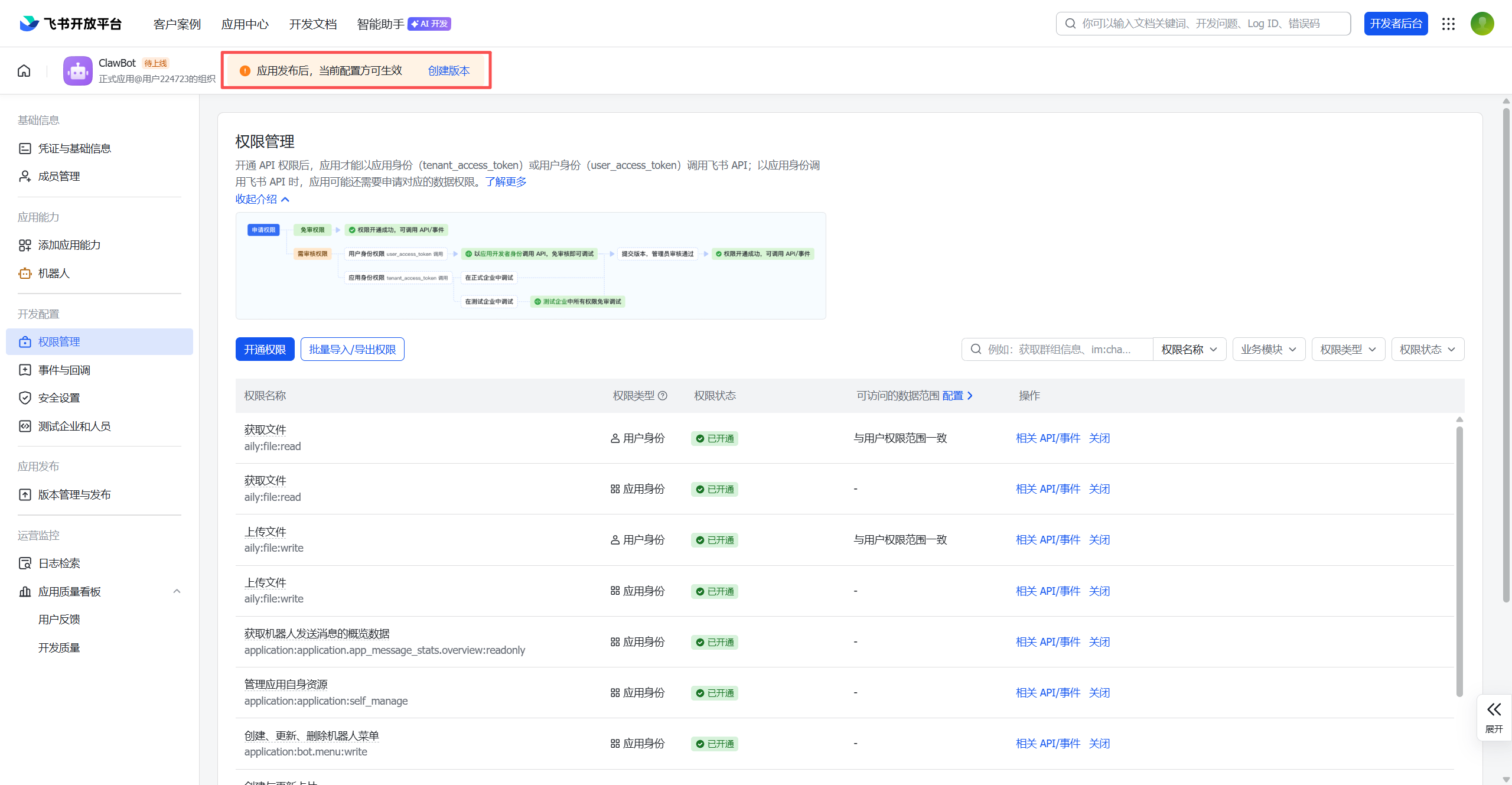
信息随便填,下滑保存并确认发布
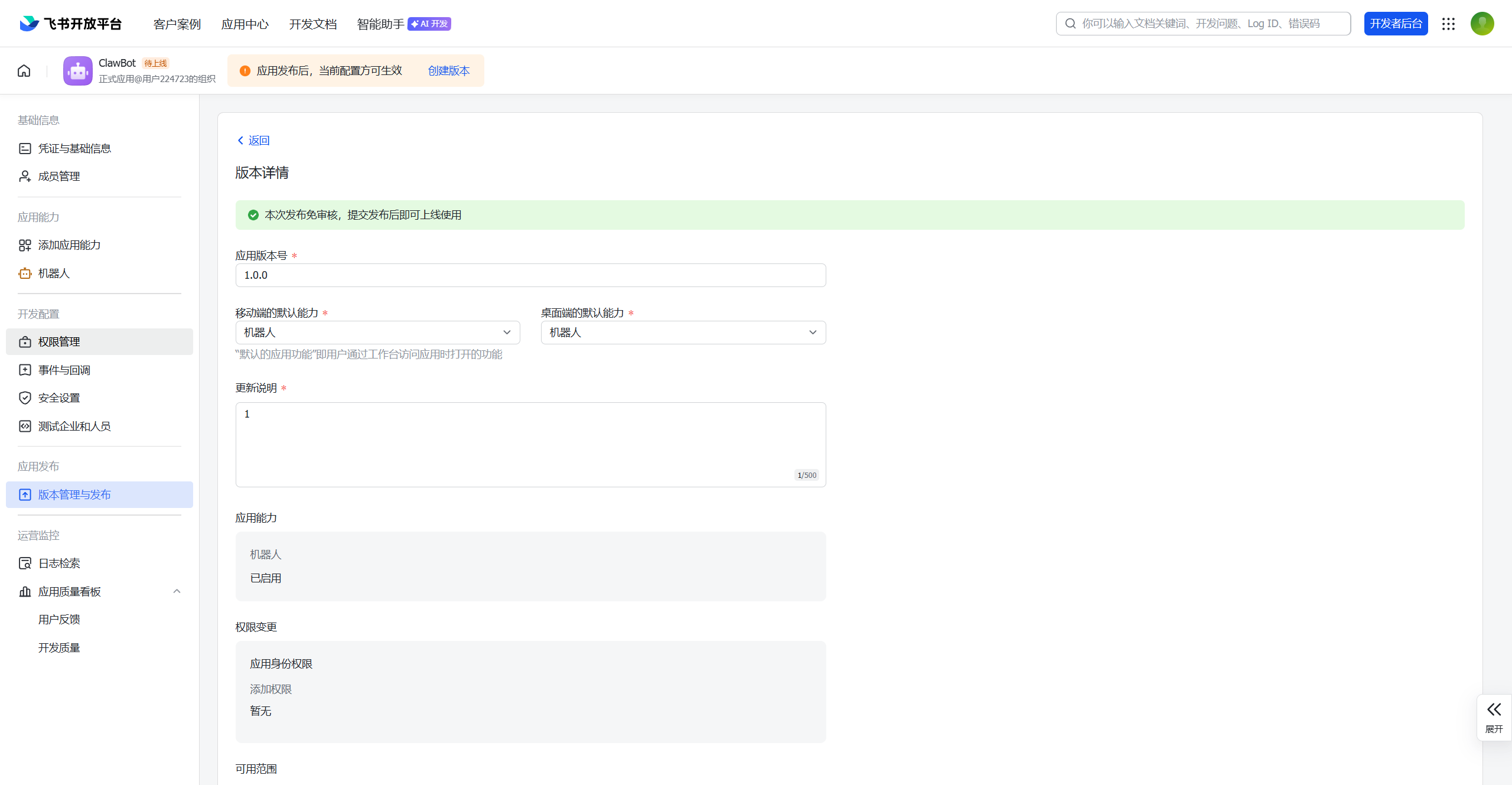
之后我们点击基础信息,把这个id复制粘贴到之前cmd的安装步骤里面
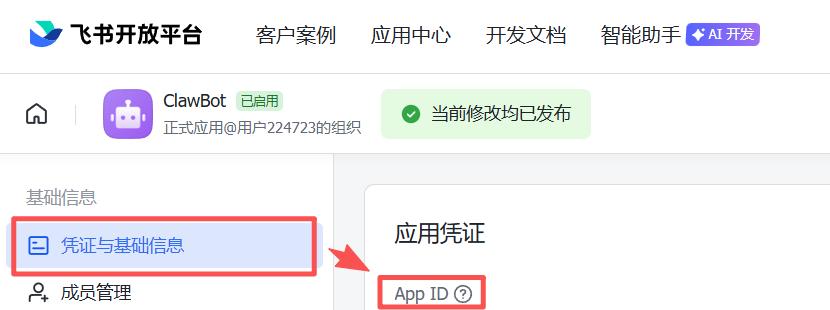
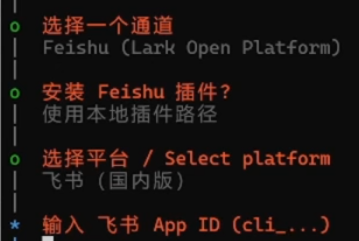
之后这个密钥也要复制粘贴,来源也在飞书的基础信息界面
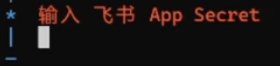
最后选择已完成
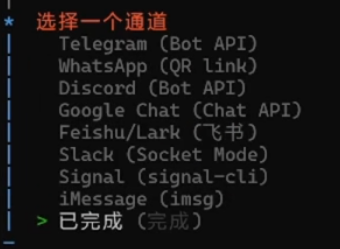
之后的选项如图进行选择就行
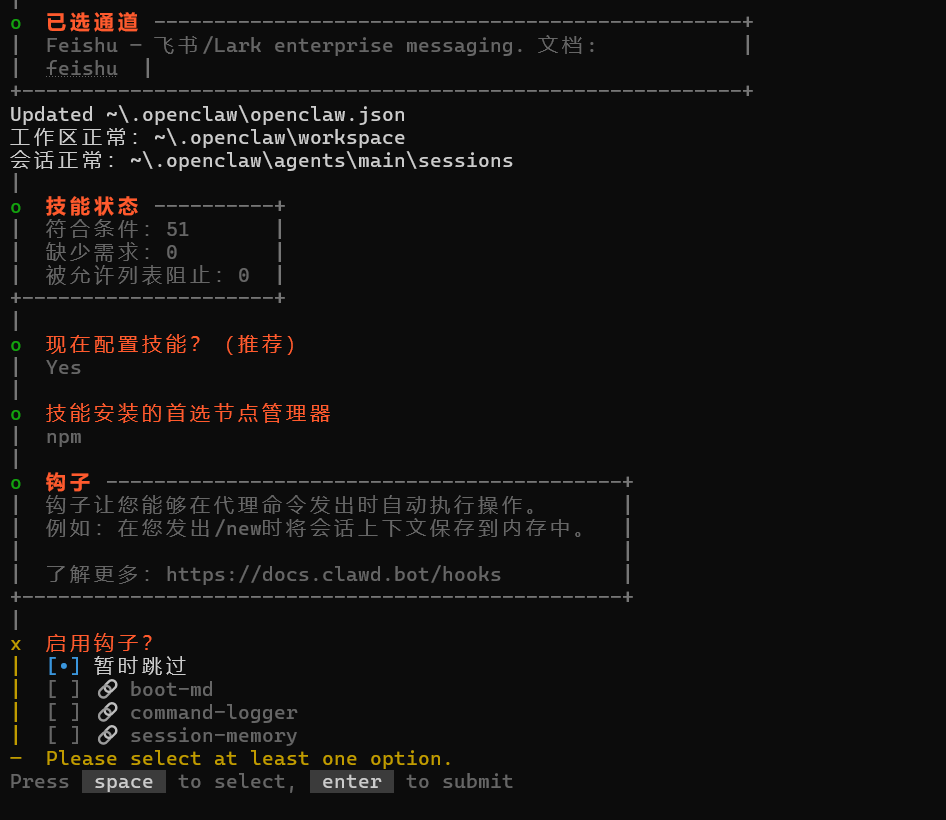
但是现在其实还是连不上飞书的,我们需要回到飞书,点击事件与回调
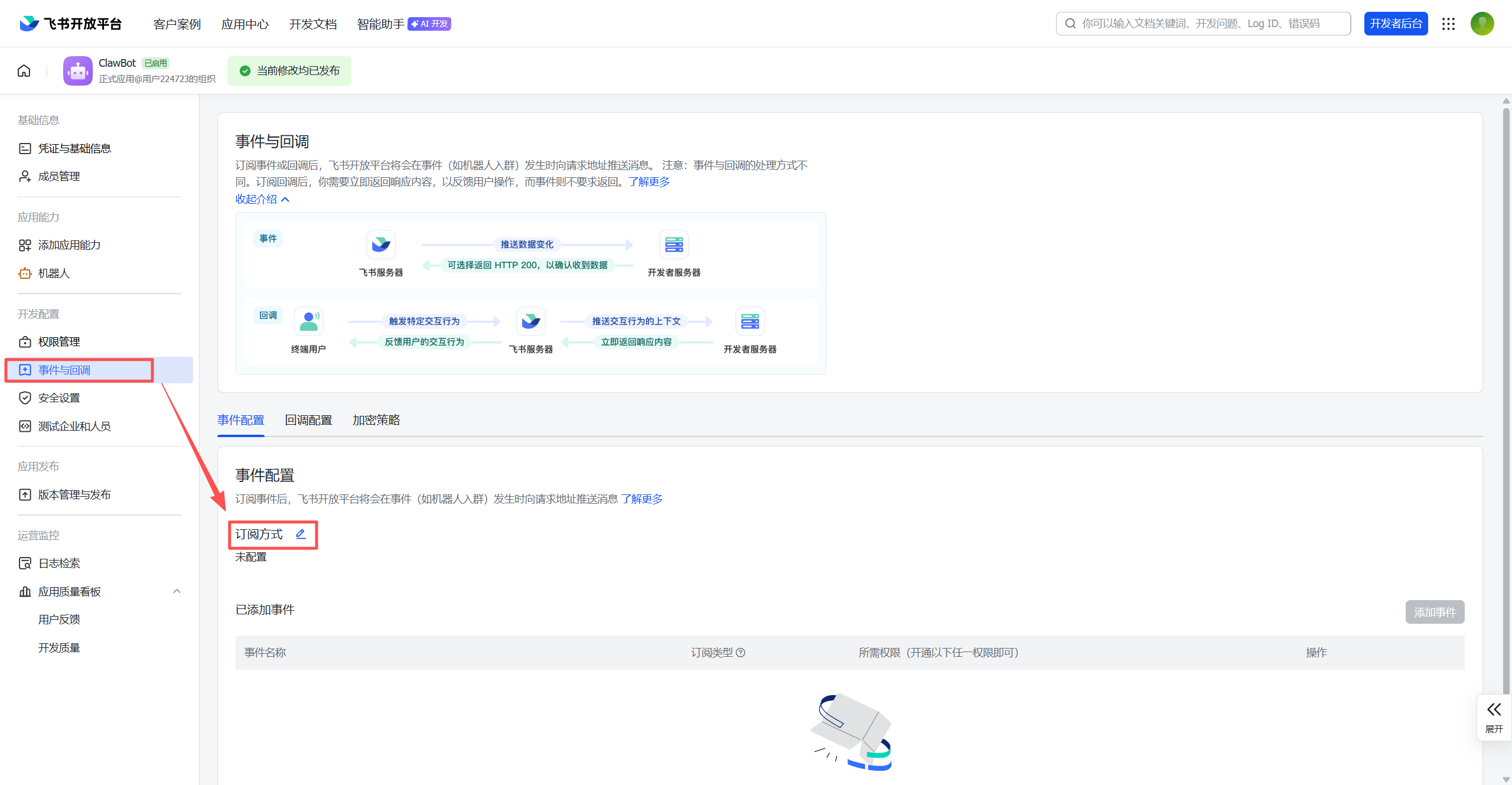
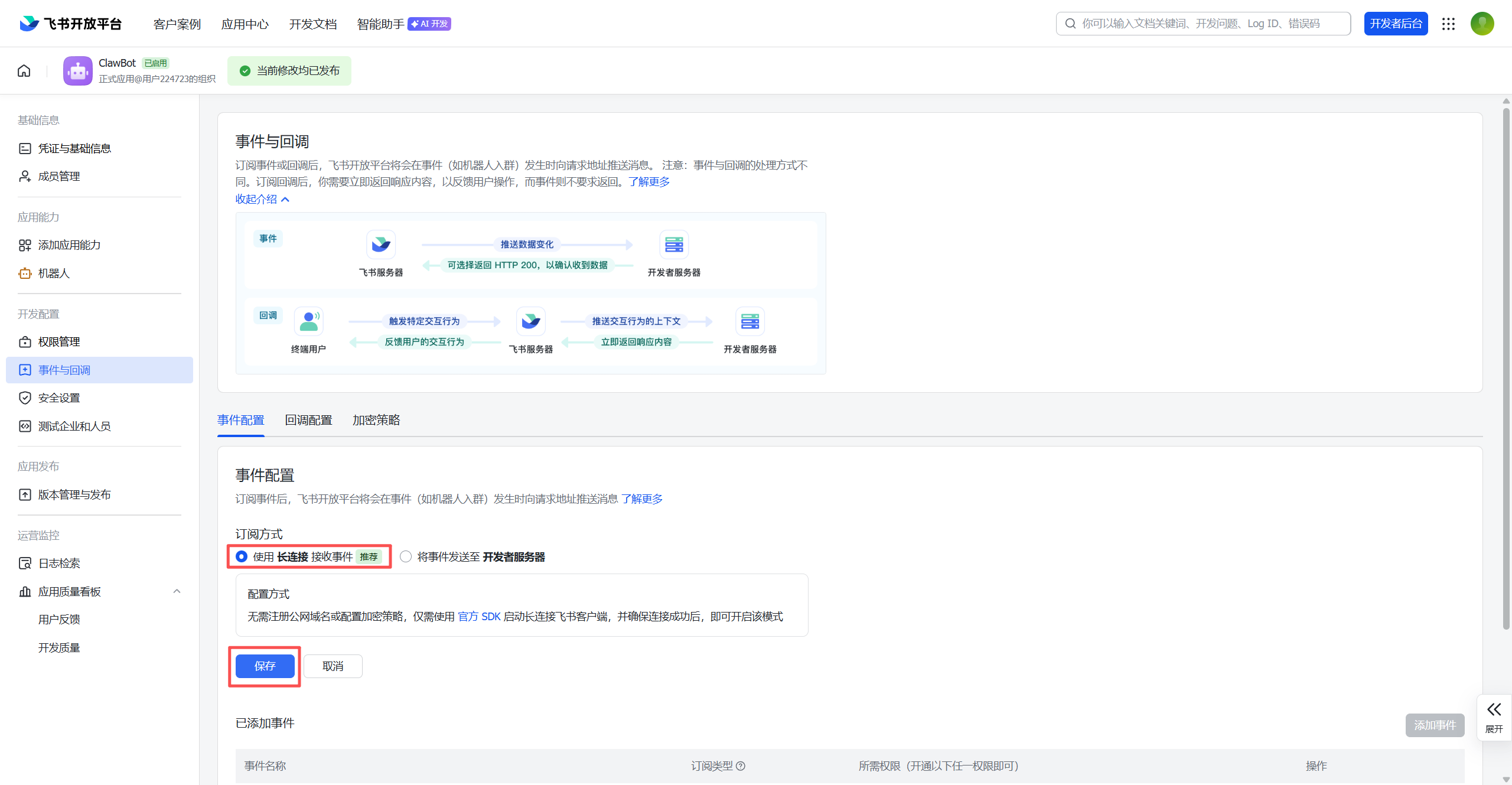
订阅方式选择长链接
我们继续添加事件,填入官方设置好的事件名
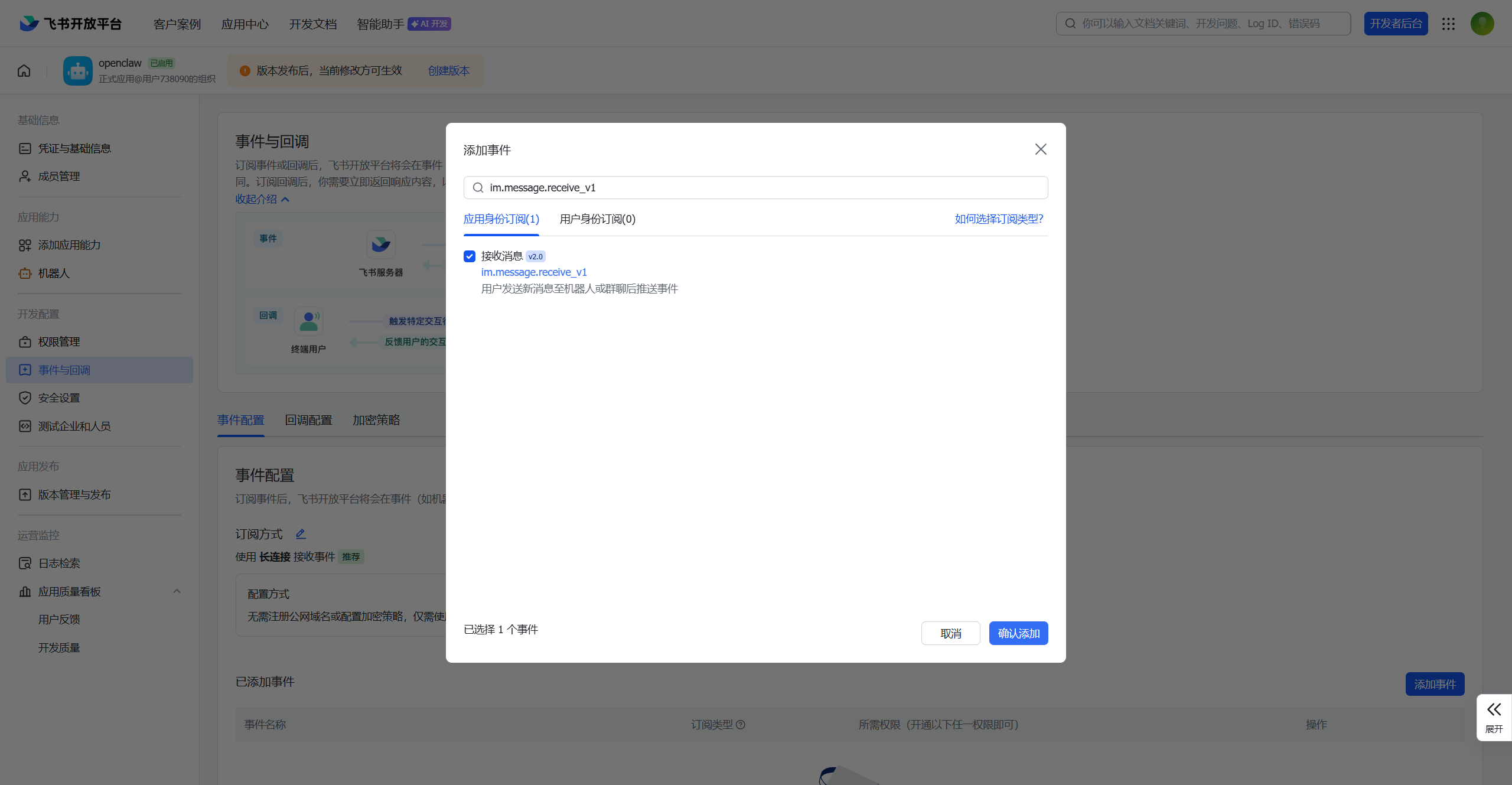
这个事件名保存好之后,我们和之前一样,重新发布一个版本就行
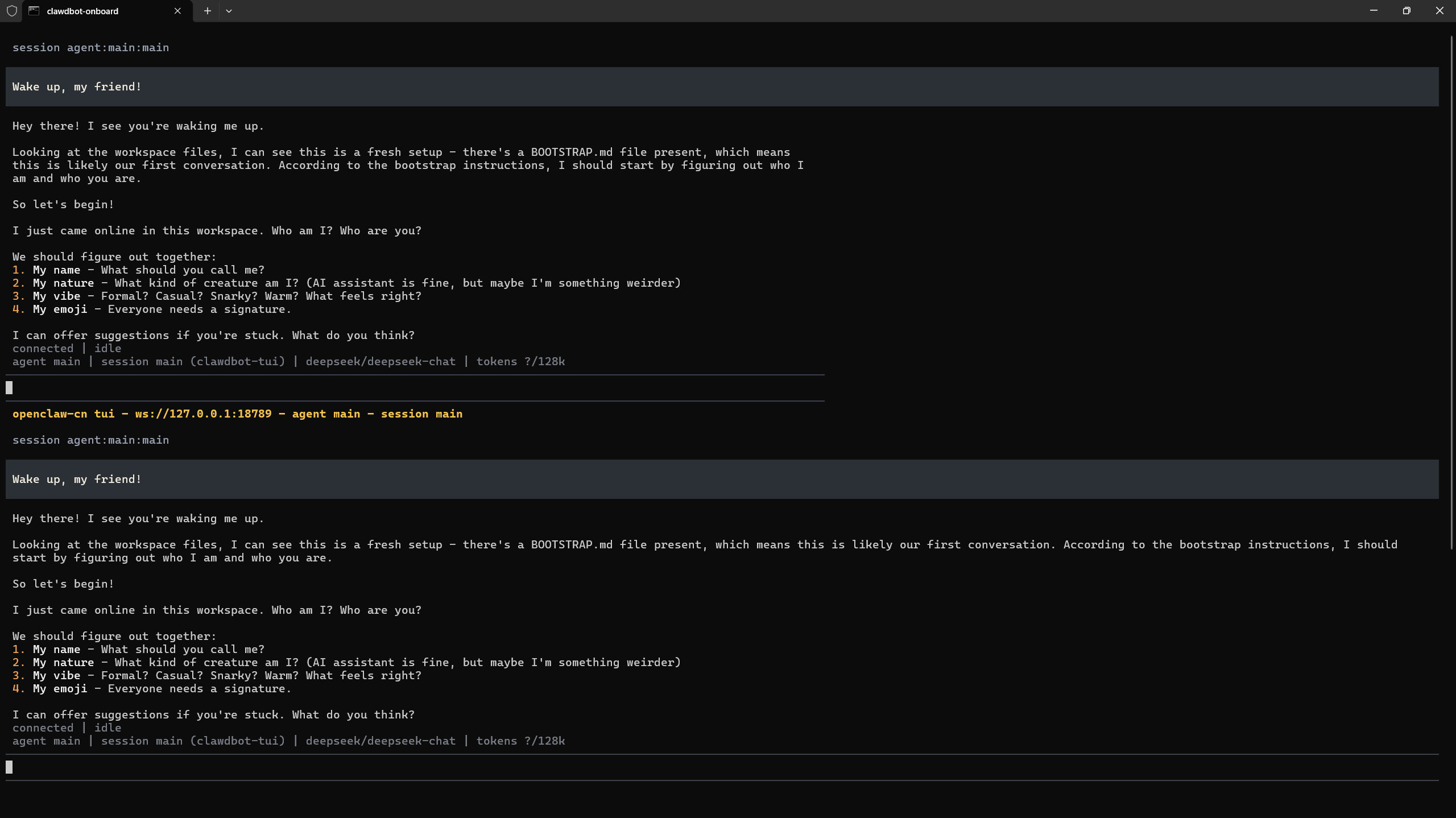
回到之前的cmd界面,选择在TUI中孵化
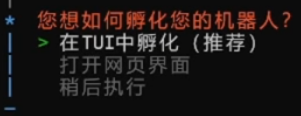
接着我们就可以进行简单的对话测试了
三、网页进行可视化操作
1. 在cmd里面启动网关
openclaw-cn gateway --port 18789--verbose
2. 浏览器中输入127.0.0.1:18789
初次进去会出现下面的报错
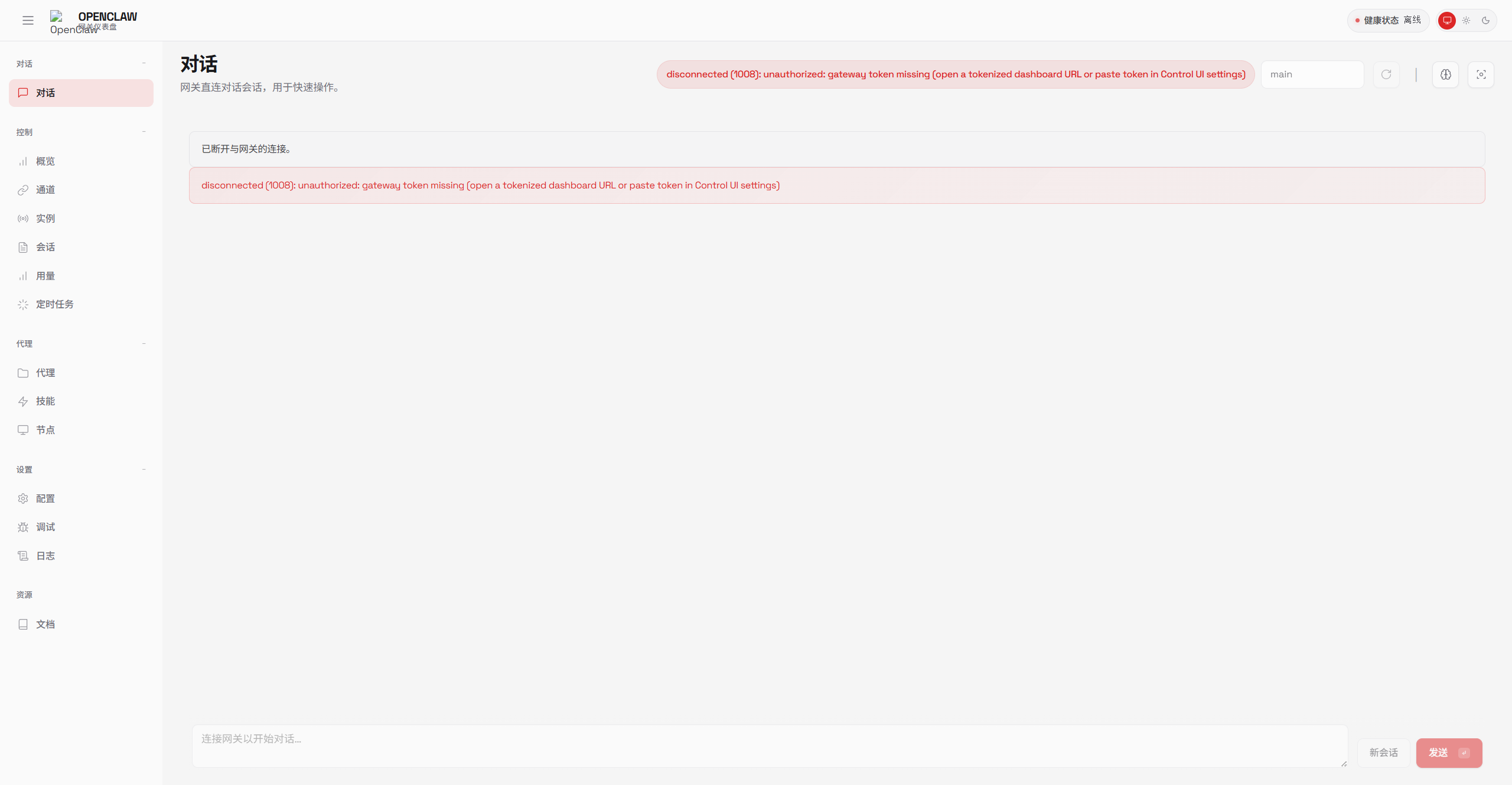
解决方法如下
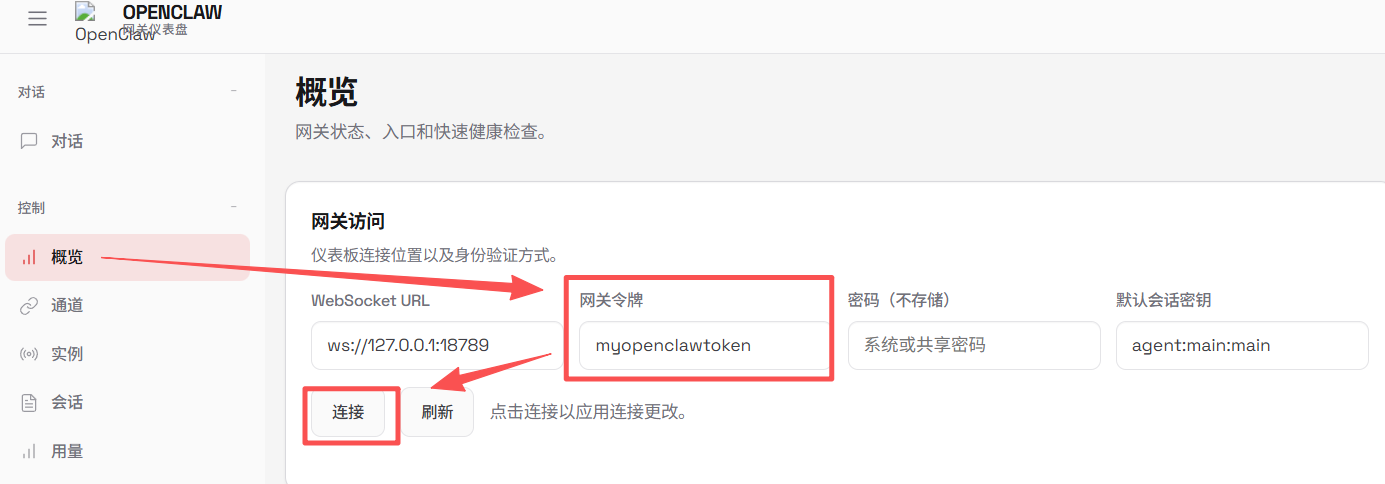
我们进入概览,这里的网关令牌输入之前我们在Gateway token那里取的名字,之后点击连接
3. 可能的报错
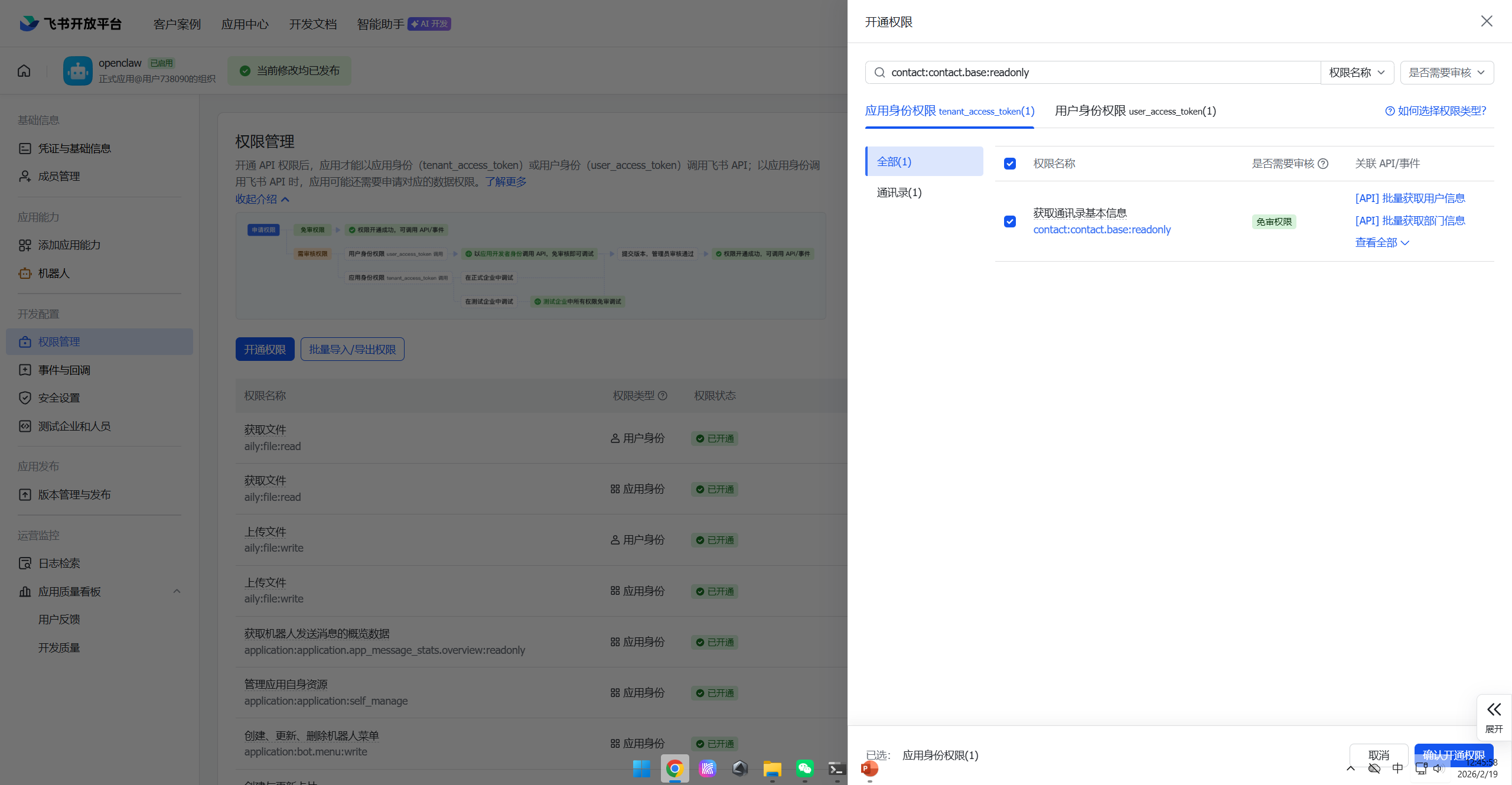
有的时候我们使用飞书相关的功能会出现如下报错
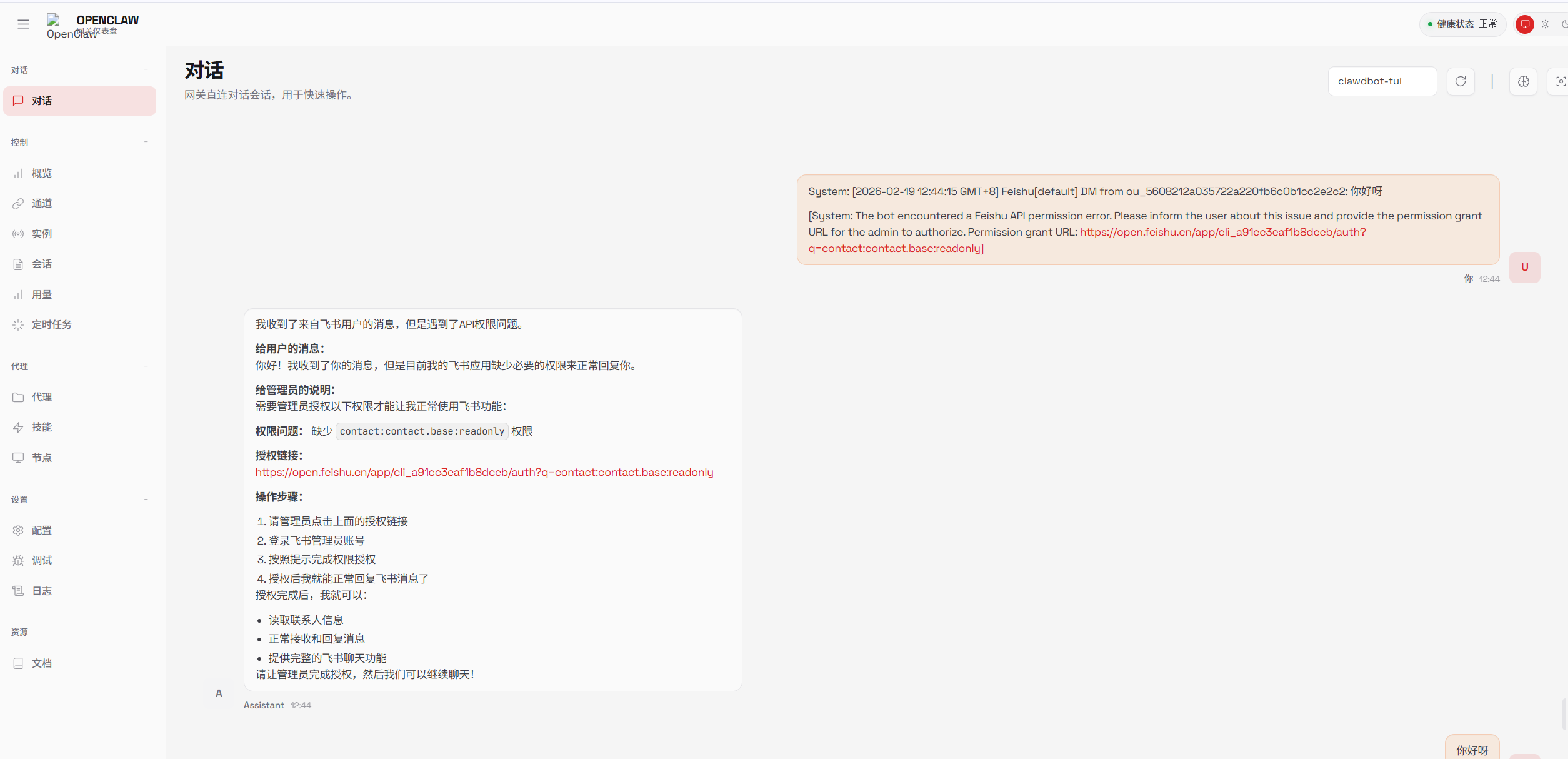
我们只需要到飞书的权限管理里面,开一个contact:contact.base:readonly的权限就行
四、效果展示
1. 操作Excel
我是先随便创建了一个Excel表
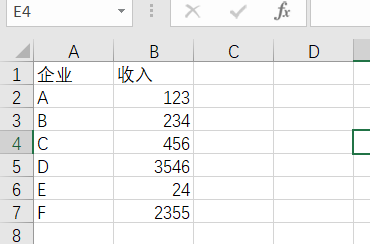
然后在和OpenClaw的会话中询问

然后祂会自己调用Python进行操作
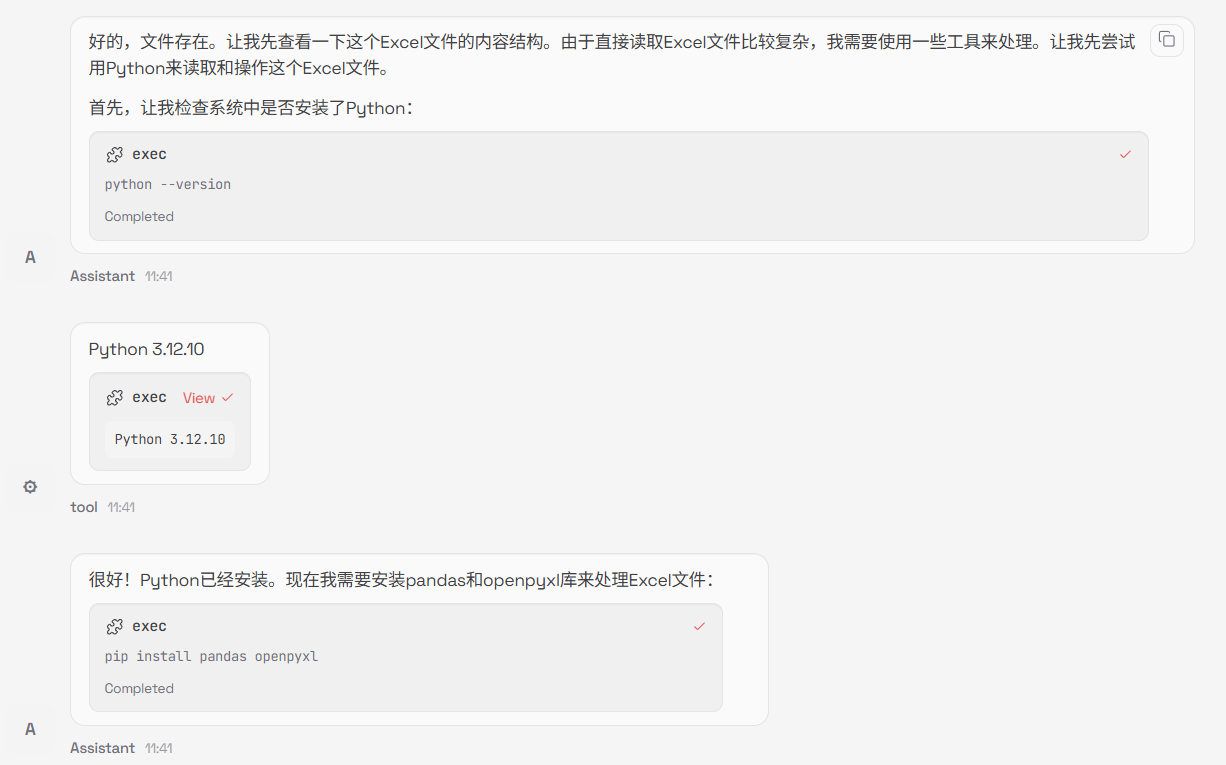
结果如下

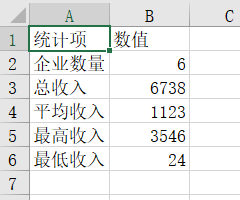
一般来说祂对于文件的操作都会创建一个副本然后再修改,所以不用太担心把原始文件弄坏

五、使用本地大模型
1. 启用Ollama
没有配置过Ollama的可以参考我之前的文章
https://blog.csdn.net/Chixuxunwu/article/details/145428674?spm=1001.2014.3001.5501
2. 下载需要的大模型
我这里选用的是qwen3:32b
3. 修改原来的json文件
原始的json文件路径如图,我们先把原来的这个json文件备份一下
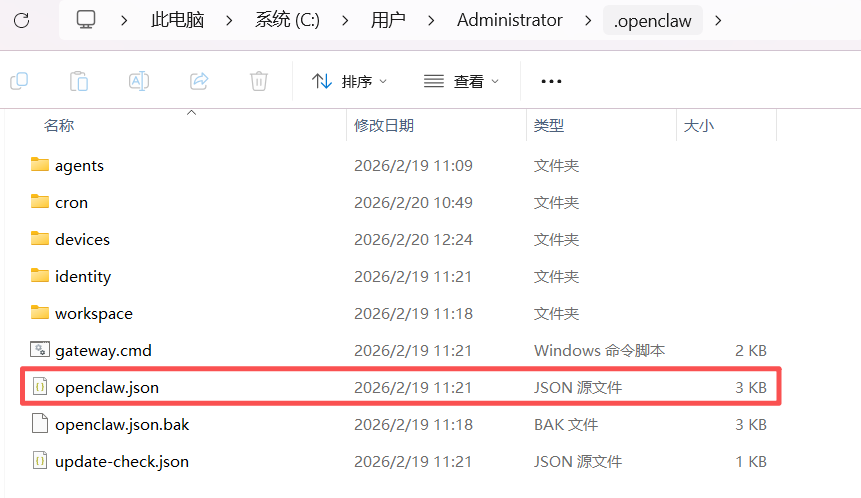
下面是本地大模型的json文件,可以根据自己的模型自行修改。使用本地大模型时替换掉原来json文件中的内容
{
  "wizard": {
    "lastRunAt": "2026-02-19T03:21:33.554Z",
    "lastRunVersion": "0.1.5-fix.2",
    "lastRunCommand": "onboard",
    "lastRunMode": "local"
  },
  "auth": {
    "profiles": {}
  },
  "models": {
    "mode": "merge",
    "providers": {
      "ollama": {
        "baseUrl": "http://127.0.0.1:11434/v1",
        "apiKey": "unused",
        "api": "openai-completions",
        "models": [
          {
            "id": "qwen3:32b",
            "name": "Qwen3 32B",
            "reasoning": false,
            "input": [
              "text"
            ],
            "cost": {
              "input": 0,
              "output": 0,
              "cacheRead": 0,
              "cacheWrite": 0
            },
            "contextWindow": 128000,
            "maxTokens": 8192
          }
        ]
      }
    }
  },
  "agents": {
    "defaults": {
      "model": {
        "primary": "ollama/qwen3:32b"
      },
      "models": {
        "ollama/qwen3:32b": {
          "alias": "Qwen3 32B"
        }
      },
      "workspace": "C:\\Users\\<YOUR_USER>\\.openclaw\\workspace",
      "compaction": {
        "mode": "safeguard"
      },
      "maxConcurrent": 4,
      "subagents": {
        "maxConcurrent": 8
      }
    }
  },
  "messages": {
    "ackReactionScope": "group-mentions"
  },
  "commands": {
    "native": "auto",
    "nativeSkills": "auto"
  },
  "channels": {
    "feishu": {
      "accounts": {
        "default": {
          "appId": "<FEISHU_APP_ID>",
          "appSecret": "<FEISHU_APP_SECRET>",
          "domain": "feishu",
          "enabled": false
        }
      }
    }
  },
  "gateway": {
    "port": 18789,
    "mode": "local",
    "bind": "loopback",
    "auth": {
      "mode": "token",
      "token": "<OPENCLAW_GATEWAY_TOKEN>"
    },
    "tailscale": {
      "mode": "off",
      "resetOnExit": false
    }
  },
  "skills": {
    "install": {
      "nodeManager": "npm"
    }
  },
  "plugins": {
    "load": {
      "paths": [
        "C:\\Users\\<YOUR_USER>\\AppData\\Roaming\\npm\\node_modules\\openclaw-cn\\extensions\\feishu"
      ]
    },
    "entries": {
      "feishu": {
        "enabled": false
      }
    }
  },
  "meta": {
    "lastTouchedVersion": "0.1.5-fix.2",
    "lastTouchedAt": "2026-02-19T03:21:33.568Z"
  }
}
注意:上面的这段不是直接可复制粘贴的内容,需要结合自己的需求进行修改,比如: 路径、gateway token之类的
4. 重启网关服务
再修改并保存上述json文件之后,我们还需要输入如下指令重启网关
openclaw-cn gateway restart5. cmd界面中直接启动对话框进行测试
openclaw-cn tuitips: 由于我们是使用的中文版,所以使用指令是输入的是openclaw-cn而非openclaw
综上我们所有的安装和配置都已经完成了

小龙虾开发者社区是 CSDN 旗下专注 OpenClaw 生态的官方阵地,聚焦技能开发、插件实践与部署教程,为开发者提供可直接落地的方案、工具与交流平台,助力高效构建与落地 AI 应用
更多推荐
 59
59 0
0- 0


 已为社区贡献1条内容

所有评论(0)