
Claude Code 小白指北(四):原来 10 分钟可以无痛上手 Agent Skills
不要被 Ageent Skills 吓到,纯小白跟着做,也能 10 分钟无痛上手 Agent Skills
上篇文章我们了解了什么是 Agent Skill,知道了 Skill 就是给 AI 装上“武功秘籍”,让它能学会我们的工作流程。
这篇文章大壮手把手带你搞定两件事情:
- 安装 Claude Code 的 Skills 仓库
- 用仓库中的 skill-creator 创建自己的专属 Skill
不要有畏难情绪,给自己 10 分钟,耐心看完,大壮陪你掌握这看似“高高在上”的 Agent Skills 。
0 准备工作:认识 Git “搬运工”
工欲善其事必先利其器,我们在安装 Skills 仓库之前,要先装一个叫 Git 的工具。
Git 不生产代码,它是帮我们从网上下载代码的搬运工。
如果电脑上已经有 Git 了,可以直接跳到下一个部分。
不确定有没有的小伙伴,可以自检一下:
- 打开我们的“黑框框”(终端命令行,WIN + R,输入 cmd,按回车打开)
- 在“黑框框” 输入:
git --version,按回车
如果显示具体的版本号,那就说明你的电脑已经有 Git ,可以直接跳到下一部分了。
如果显示“‘git’ 不是内部或外部命令”,说明还没装,继续耐心往下看,很快就能装完。
安装 Git(没有的话才需要)
- 在浏览器中,打开以下地址:
https://git-scm.com/install/windows
-
选择适合自己电脑的版本。
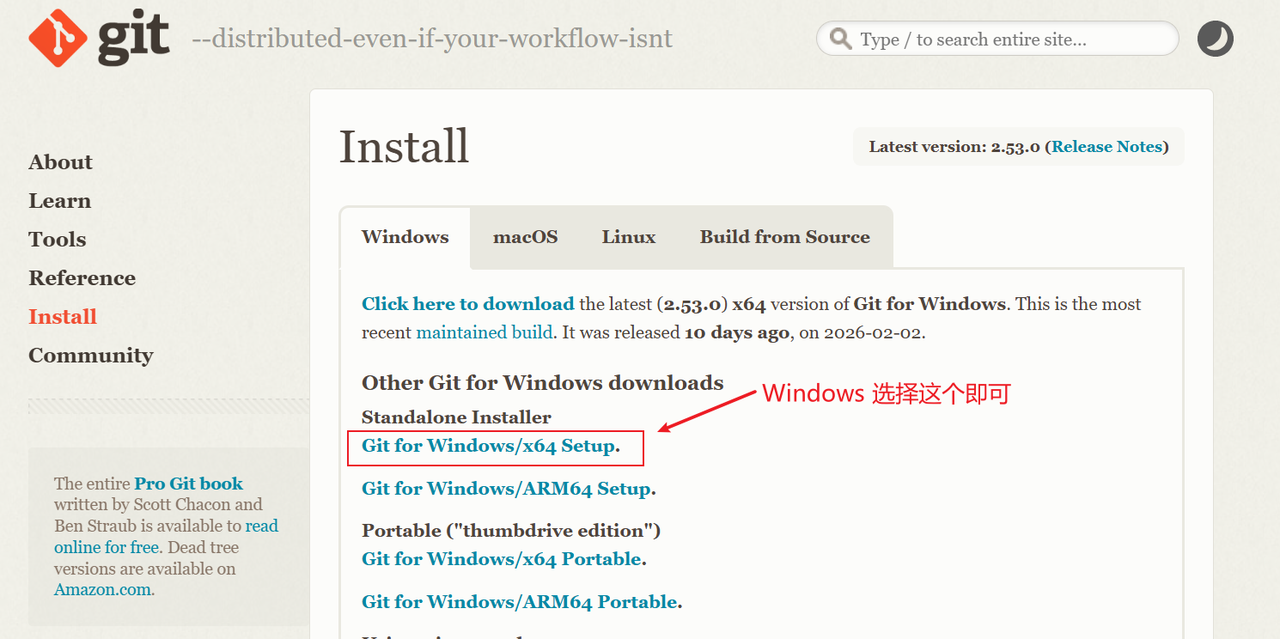
-
双击打开下载后的 .exe 文件,按默认配置一直点 Next 即可,到最后点击 Install ,等待后就完成安装了。
-
安装完成后,关闭之前的“黑框框”,重新打开一个新的 “黑框框”,输入
git --version,能出现版本号就成功安装了。
Git 这个"搬运工"现在就位了,接下来我们要用它把 Claude Code 的 Skills 仓库"搬运"到你的电脑上。
1 安装 Skills 仓库
安装 Claude Code 的 Skills 仓库,只需要两个命令就能完成,还是很简单的嘞。
- 打开 Claude Code
在“黑框框”(终端命令行)中,输入 claude,按回车,打开我们的 Cladue Code。 - 第一个命令
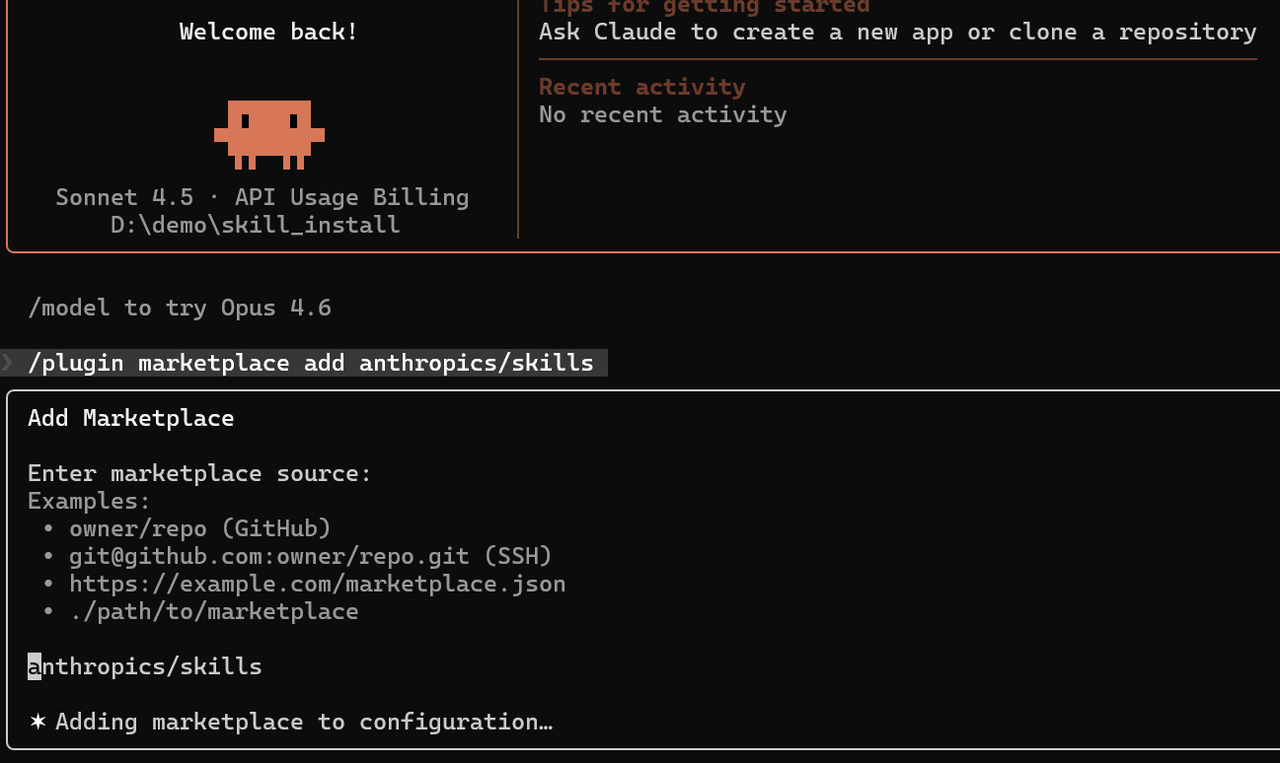
在 Claude Code 中,输入以下命令:
/plugin marketplace add anthropics/skills
- 第二个命令
上个命令执行完成后,接着输入第二个命令:
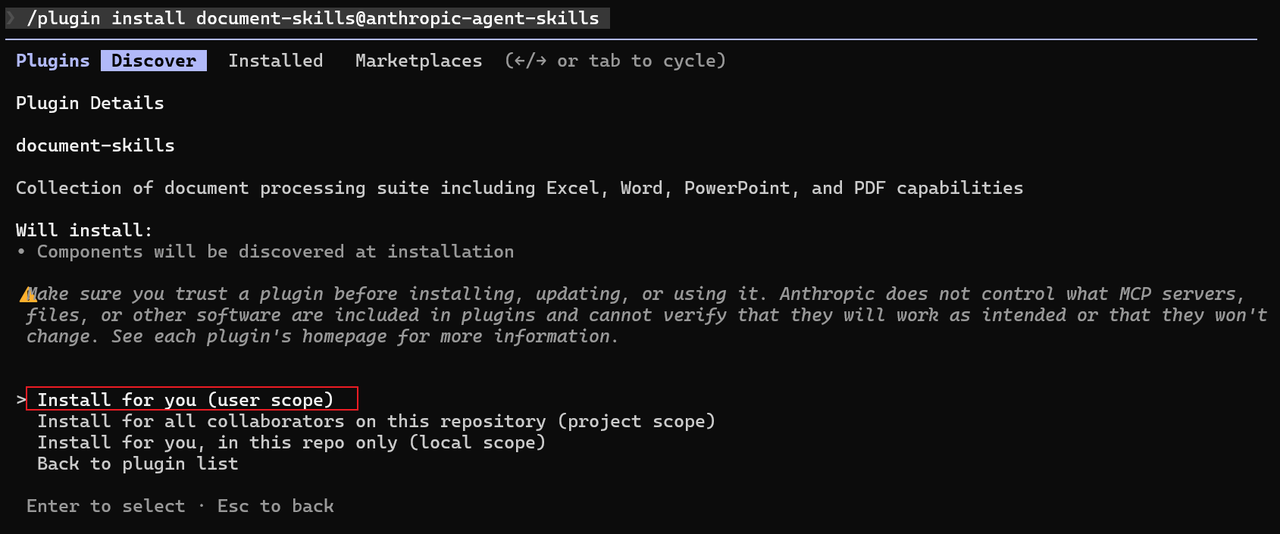
/plugin install document-skills@anthropic-agent-skills
这时会让你选择,安装的范围,我们选择 “Install For you” 就可以了,这个是用户范围的意思。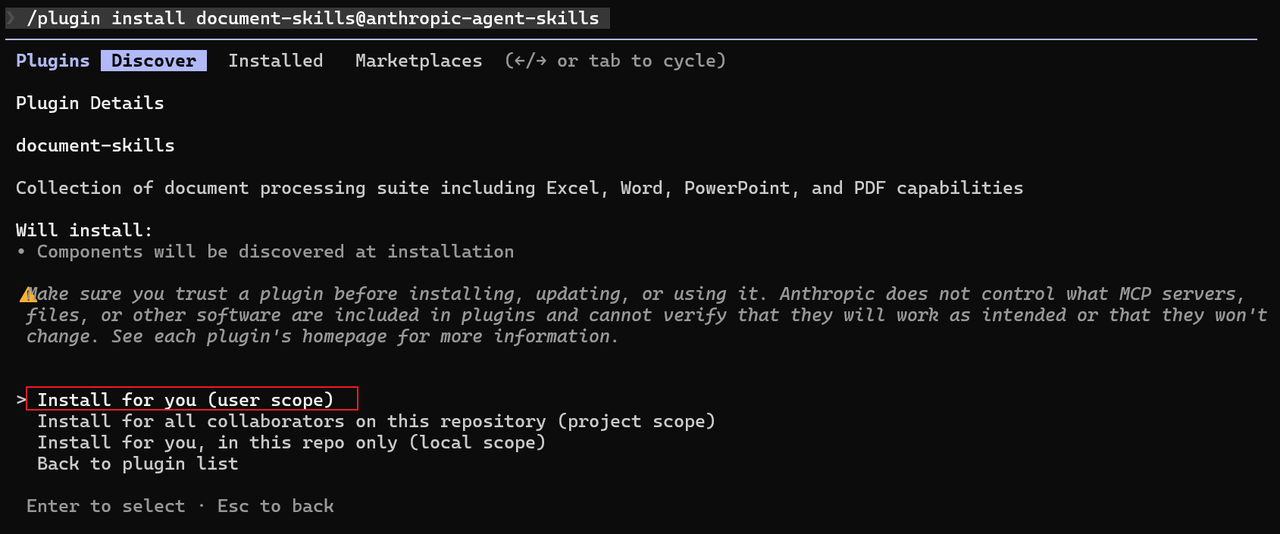
按回车后就成功安装了。
2 常见错误
Skills 安装成功的小伙伴,可以直接进入下一部分《3 验证安装效果》。
有些小伙伴在第一个命令执行安装时,可能会遇到下面的错误: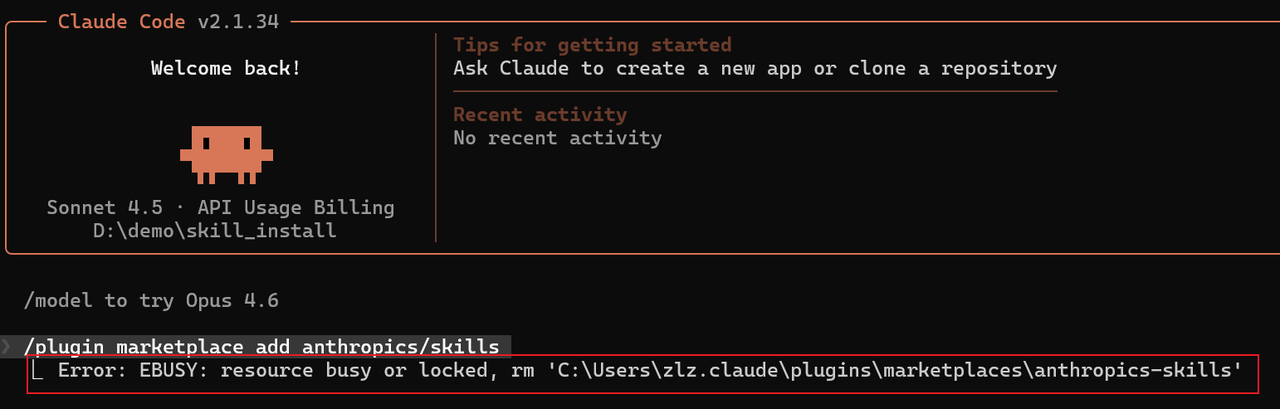
我们可以先使用下面的命令,把 Claude Code 的 Skills 仓库先下载到本地(注意要先退出 Claude Code,或者重新打开新的“黑框框”):
git clone https://github.com/anthropics/skills.git
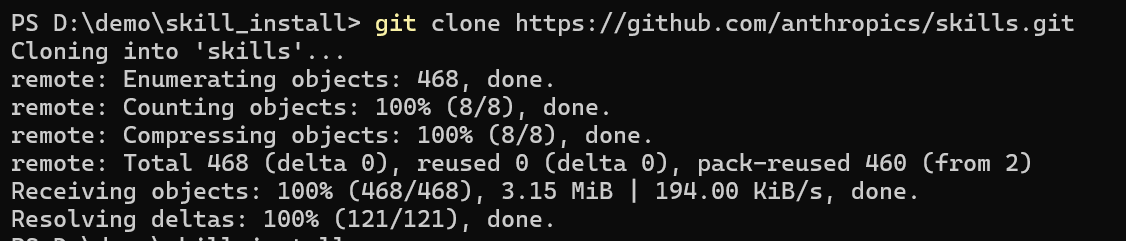
等待 Git 下载完成后,确保“黑框框”和 Claude Code 在同一个工作目录下,比如我的工作目录是 D:\demo\skill_install。
接着在 Claude Code 中输入以下命令:
/plugin marketplace add ./skills
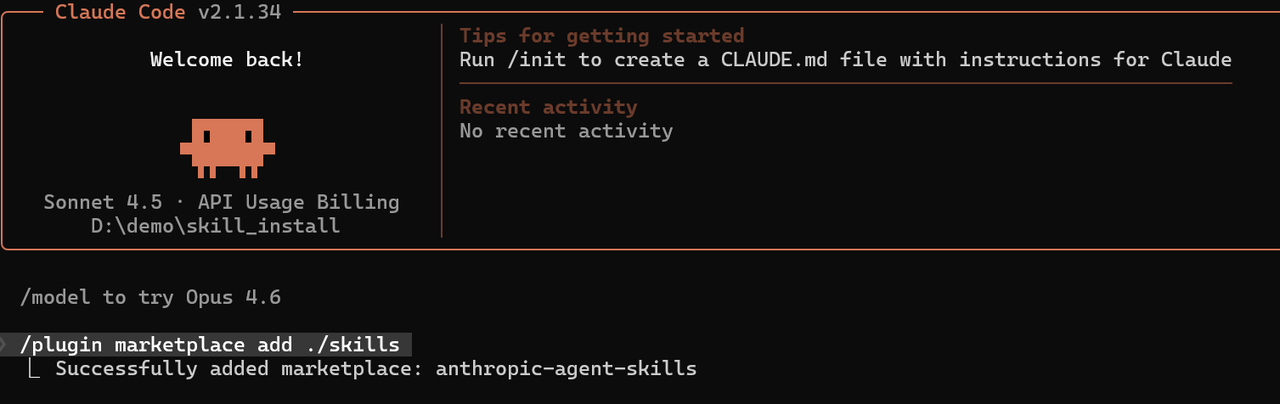
我们就通过手动安装的方式解决错误了,不过还得记得执行第二个命令和选择 Install for you:
/plugin install document-skills@anthropic-agent-skills
如果还不能解决,可以留言遇到的困难,大壮帮你解决。
3 验证安装效果
安装成功后,我们需要重新打开 Claude Code 。
输入 /skills 看一下我们当前有哪些技能,比如我的 Claude Code 中是装了 20 个skil: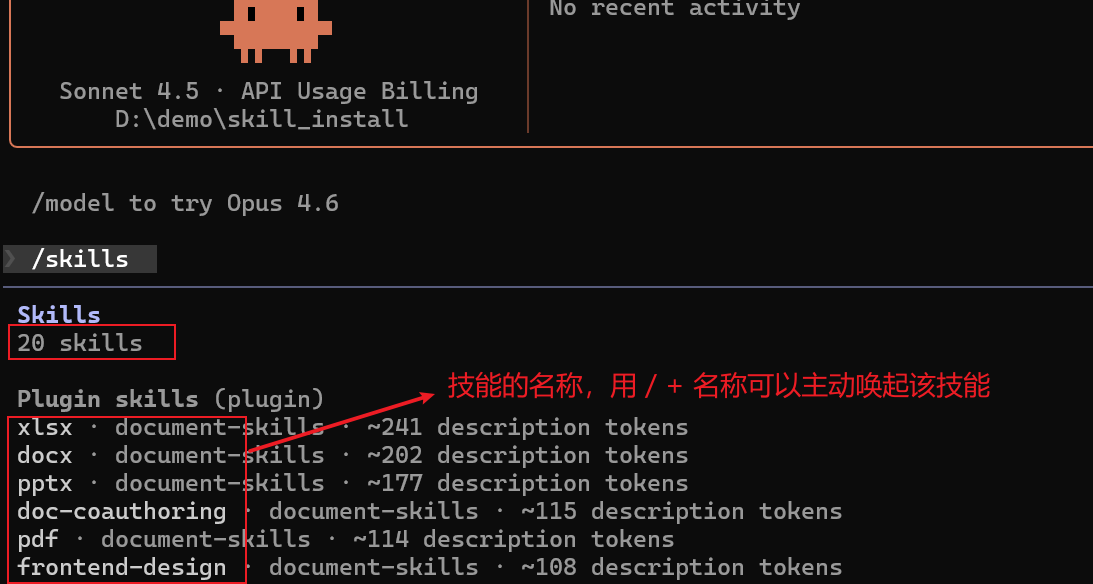
我们用 / + 技能名称,就可以主动调用某个 skill,比如我们还是用 pptx 这个 skill 来做演示:
4 生成自己的专属 Skill
重头戏来了,前面我们废了好大的劲,安装 Claude Code 的 Skills 仓库,就是为了能创造自己的 Skill。
Skills 仓库中,有个 skill-creator,它是一个元 Skill,就是专门用于生成我们自己 Skill 的 Skill。
所以我们要创造我们自己的 Skill 也很简单,只需要调用 skill-creator ,把我们的 Know How 告诉它即可:
/skill-creator 创建一个Skill,这个Skill用于xxxxx,他的工作流程是:阿巴阿巴
我们用上篇文章的周报生成 skill 来做个简单演示,方便你进行理解:
/skill-creator 创建一个写周报的 skill ,我们写周报的流程比较固定:
1. 这周完成了哪些工作
2. 下周计划做什么
3. 遇到了哪些问题,需要谁进行协作
4. 如果有数据还要用公司的固定表格格式
5. 结尾要写"以上请领导审阅"

有需要补充的直接问我,创建完成后进行安装
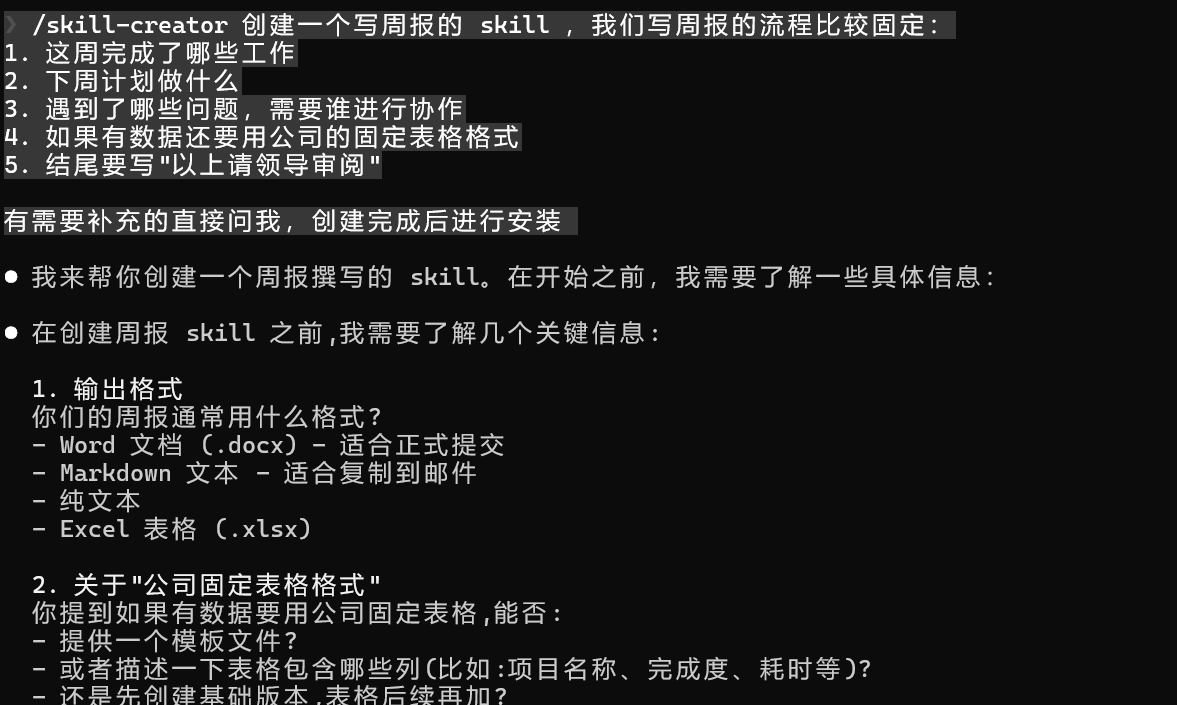
回答问题后,Claude Code 就给我们创建并装好 Skill 。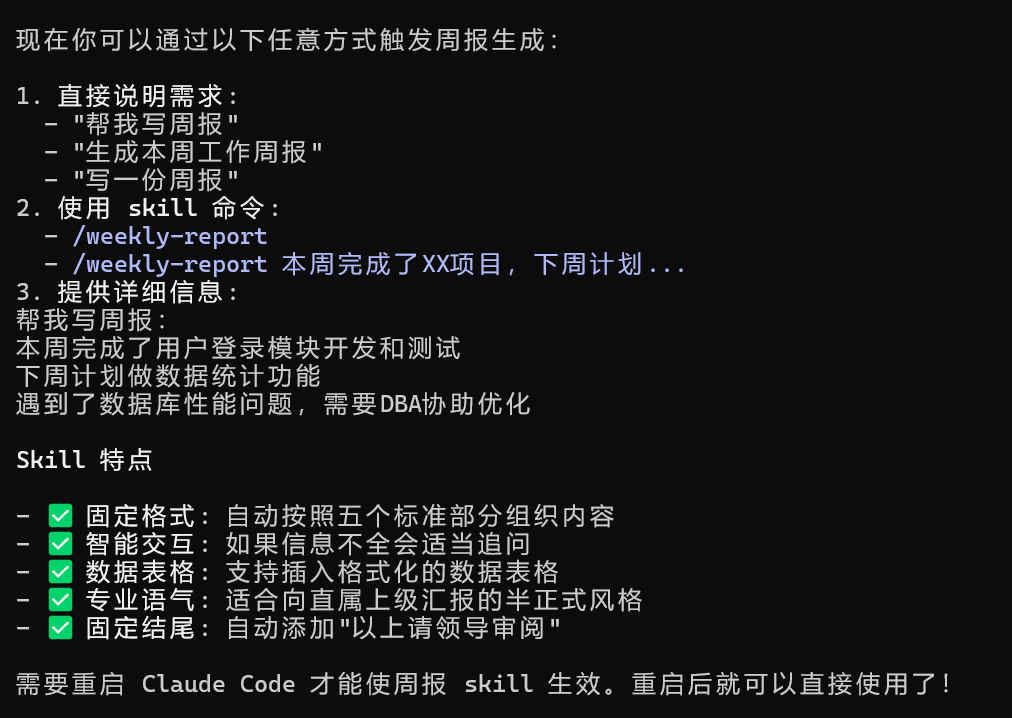
5 安装开源优秀 skill
最好的学习方式,就是先模仿别人的优秀作品。
以下有两个开源站,上面有很多优秀的开源 skill,可以找找有趣的 skill,进行快乐的玩耍和学习。
https://skillsmp.com/zh

https://skills.sh/
在上面找到好玩的 skill,可以直接让 Claude Code 帮我们安装。
拿 skillsmp 举例,比如我们找到个有趣的 skill,看似有三种安装方式,实际就一种,那就是让 Claude Code 帮我们装。
举个栗子: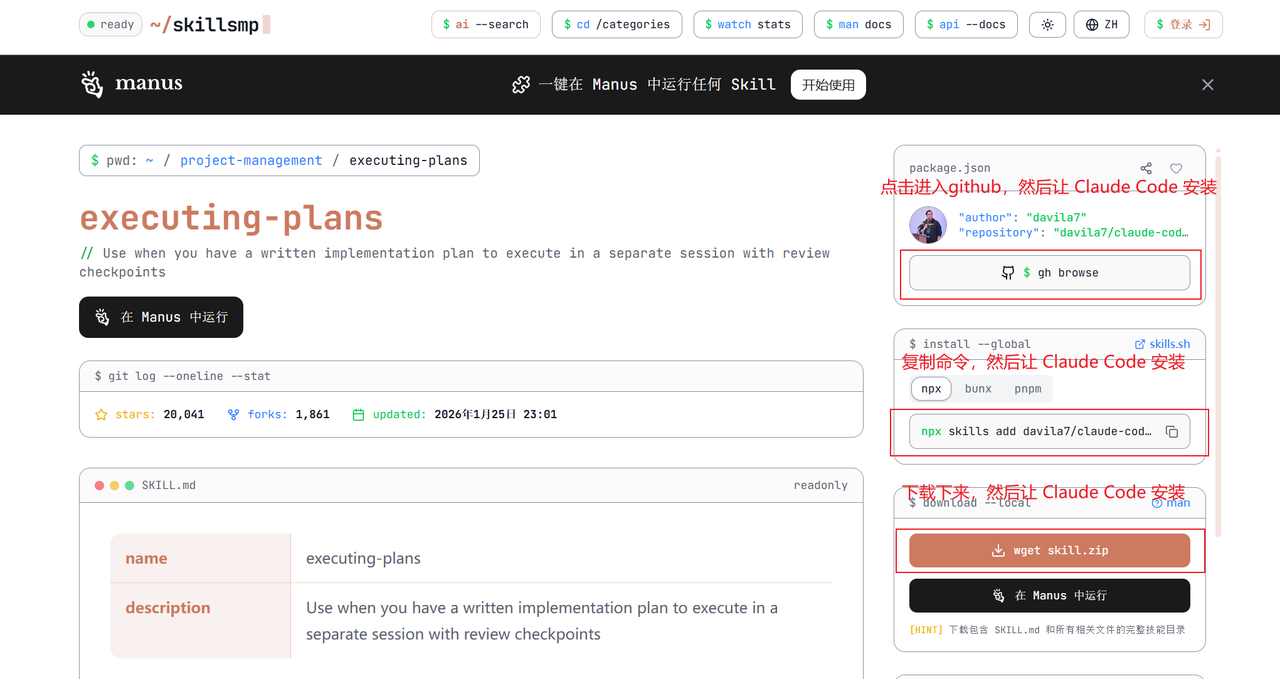
比如,我进入 Github ,拿到 skill 地址后,我就可以让 Claude Code 帮我安装:
帮我安装这个 skill :
https://github.com/davila7/claude-code-templates/tree/main/cli-tool/components/skills/productivity/executing-plans
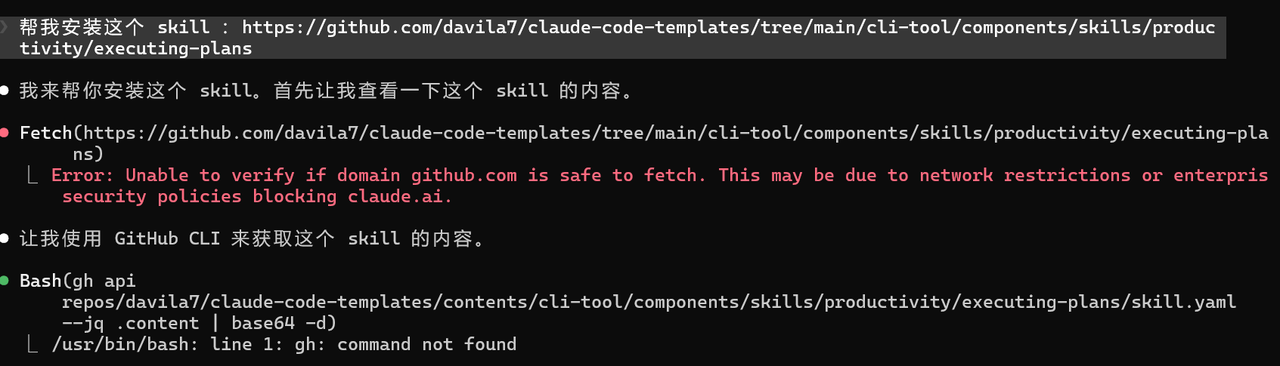
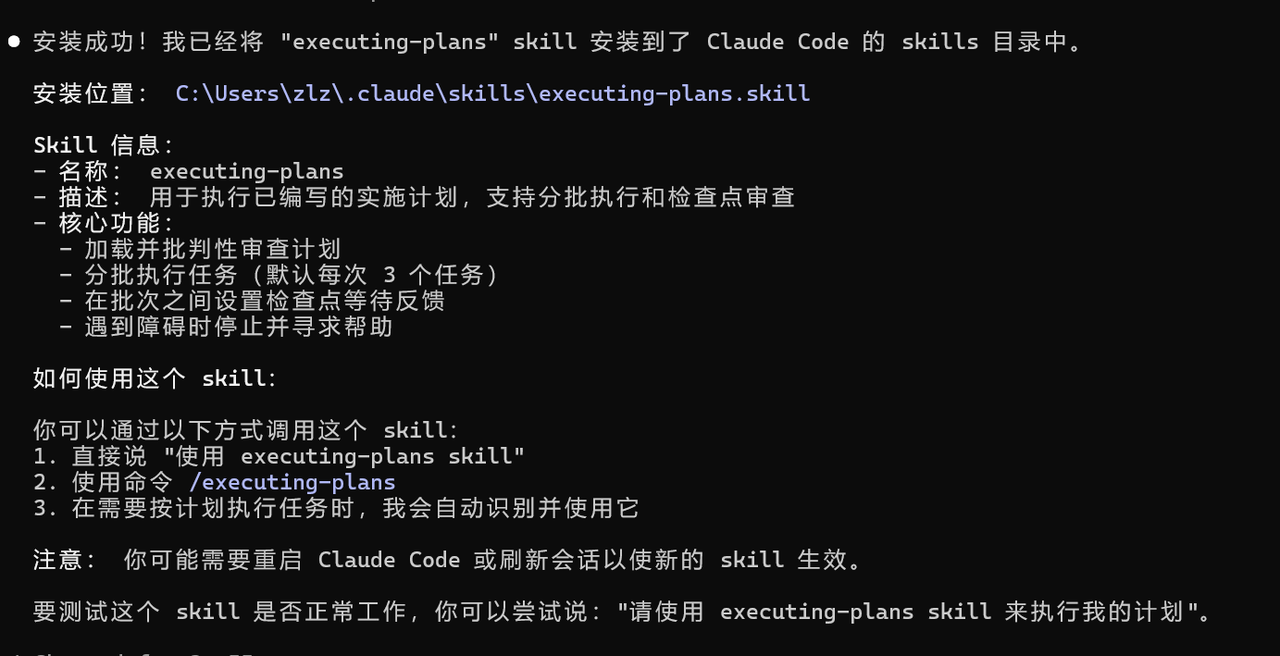
装好后就可以愉快的玩耍了。
结语
篇幅有点长,如果你能耐心看到这里,那你应该就能掌握 Skill 的使用了。
只要你能用文字描述清楚"遇到XX任务,按这个流程干",就能把它变成 Skill,让 AI 学会你的标准工作流程。
看十遍不如练一遍,快快打开 Claude Code,试试创建一个属于你自己的 Skill 吧!
《小白的AI学习指北》系列文章将会持续更新,觉得有用的宝可以关注我哦,使用过程有遇到问题的小伙伴也欢迎给我留言,看到一定会回复哦

小龙虾开发者社区是 CSDN 旗下专注 OpenClaw 生态的官方阵地,聚焦技能开发、插件实践与部署教程,为开发者提供可直接落地的方案、工具与交流平台,助力高效构建与落地 AI 应用
更多推荐
 35
35 0
0- 0


 已为社区贡献4条内容

所有评论(0)