
OpenClaw(原Clawdbot、Moltbot)Windows系统下安装配置+飞书配置教程及踩坑记录
·
目录
OpenClaw(原Clawdbot、Moltbot)Windows系统下安装配置+飞书配置教程及踩坑记录
一、前置准备
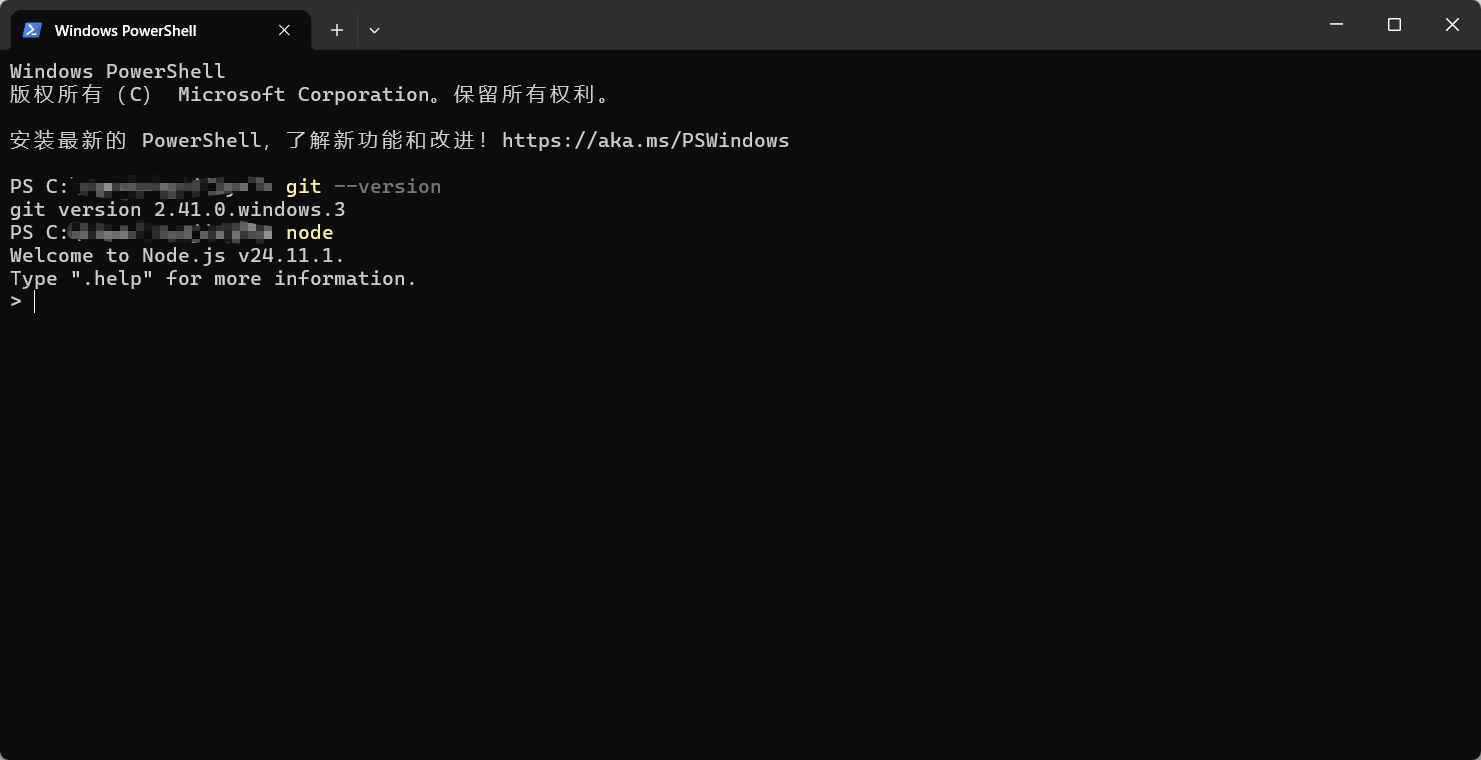
- 确认系统环境:Windows系统,已安装Node.js v24.11.1(安装脚本会自动检测)
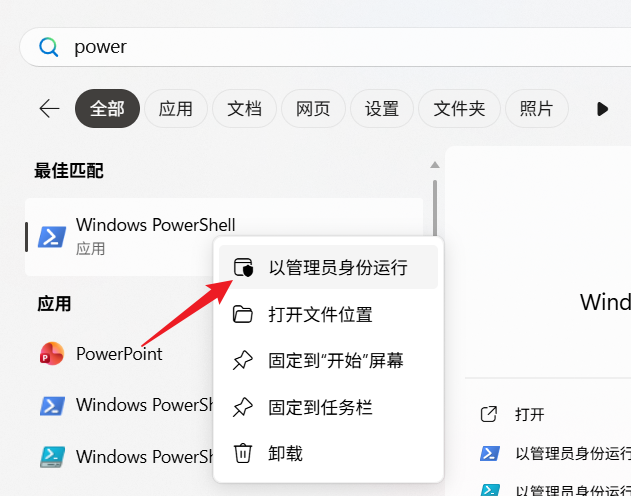
- 工具准备:以管理员身份打开Windows PowerShell(搜索框输入PowerShell,右键选择「以管理员身份运行」)
- 工具准备:Git(最新版本2.53.0),下载地址:https://git-scm.com/install/windows,或通过命令安装:
winget install --id Git.Git -e --source winget
二、安装OpenClaw(Windows环境)
- 保持管理员身份的PowerShell,执行以下安装脚本:
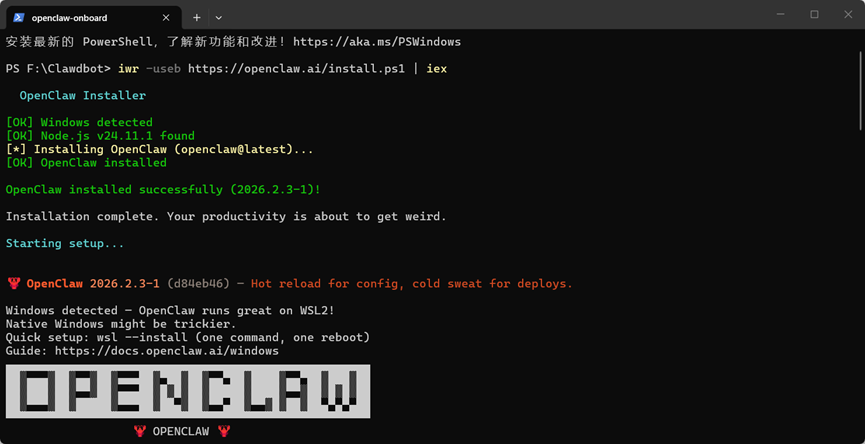
iwr -useb https://openclaw.ai/install.ps1 | iex
可能会安装失败,官方推荐windows是通过wsl或者推荐 Ubuntu,不过都是有解决办法的,见步骤三
如果安装成功直接跳到步骤四
- 脚本自动检测系统和Node.js环境,完成后提示OpenClaw installed successfully (2026.2.3-1) 即安装成功。如下图,进入OpenClaw界面
三、解决PowerShell脚本运行权限问题
问题说明
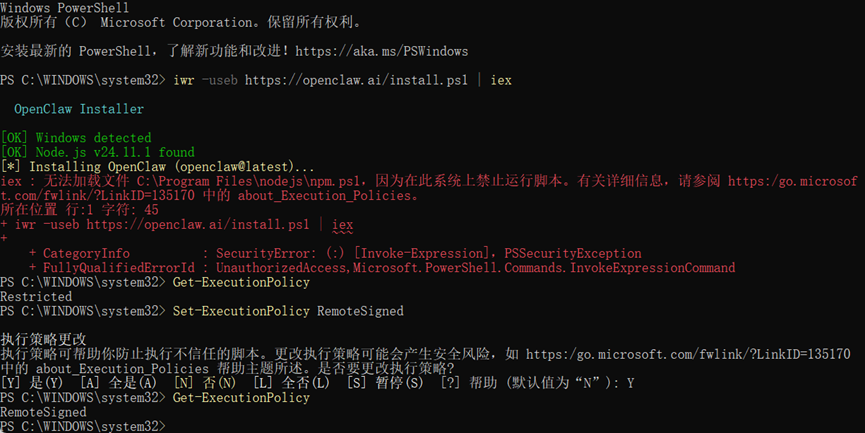
1.安装过程中提示如图错误
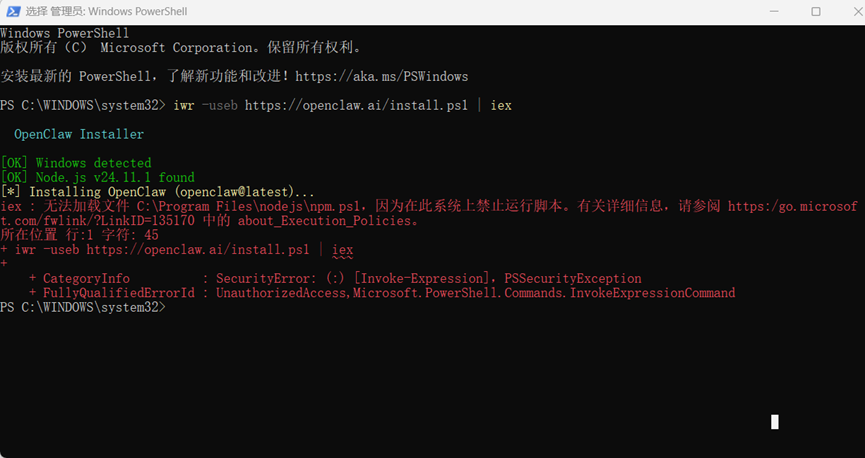
默认情况下PowerShell执行策略为Restricted,禁止运行任何脚本,导致OpenClaw安装脚本执行失败,需修改为RemoteSigned(本地脚本无限制运行,网络脚本需签名)。
操作步骤
- 管理员身份的PowerShell中输入以下命令,查看当前执行策略:
Get-ExecutionPolicy
- 输入以下命令修改执行策略,系统弹出确认提示时输入
Y并回车:
Set-ExecutionPolicy RemoteSigned
- 再次执行
Get-ExecutionPolicy,确认结果为RemoteSigned即配置成功。
执行策略说明
| 策略类型 | 功能说明 |
|---|---|
| Restricted | 不允许任何脚本运行(默认设置) |
| AllSigned | 仅允许受信任发布者签名的脚本运行 |
| RemoteSigned | 本地脚本无限制,网络下载脚本需签名(推荐) |
| Unrestricted | 允许所有脚本运行(安全风险最高) |
四、OpenClaw初始化配置(第一次务必以管理员模式运行)
- 进入OpenClaw配置界面,程序提示注意风险
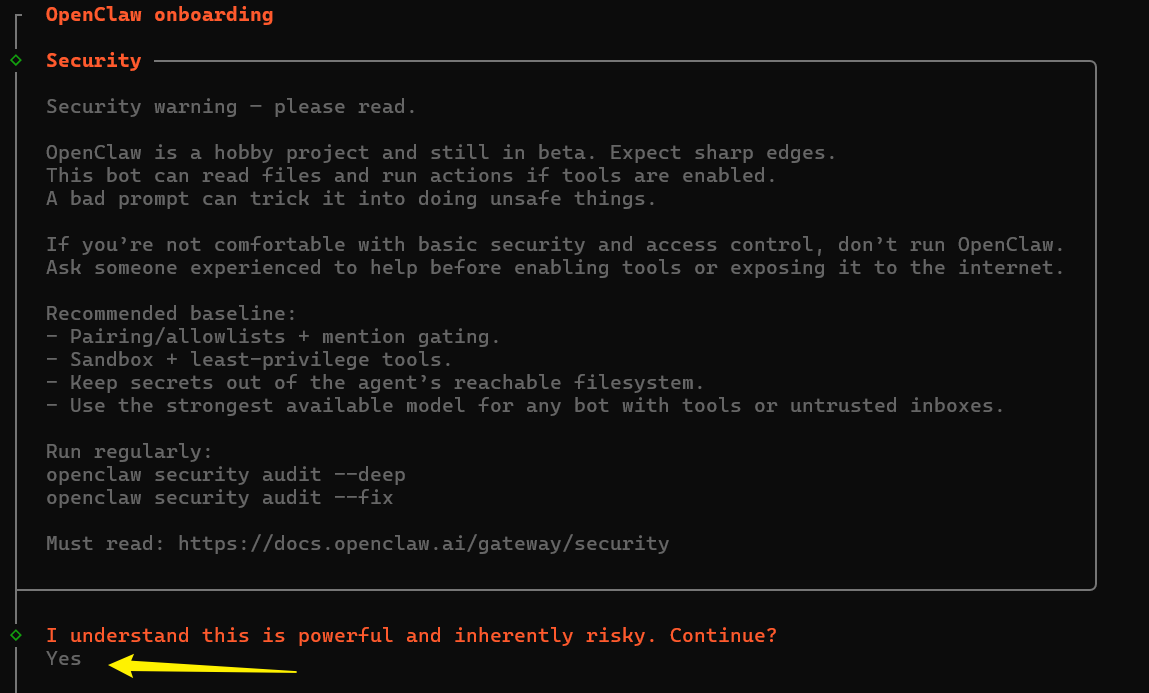
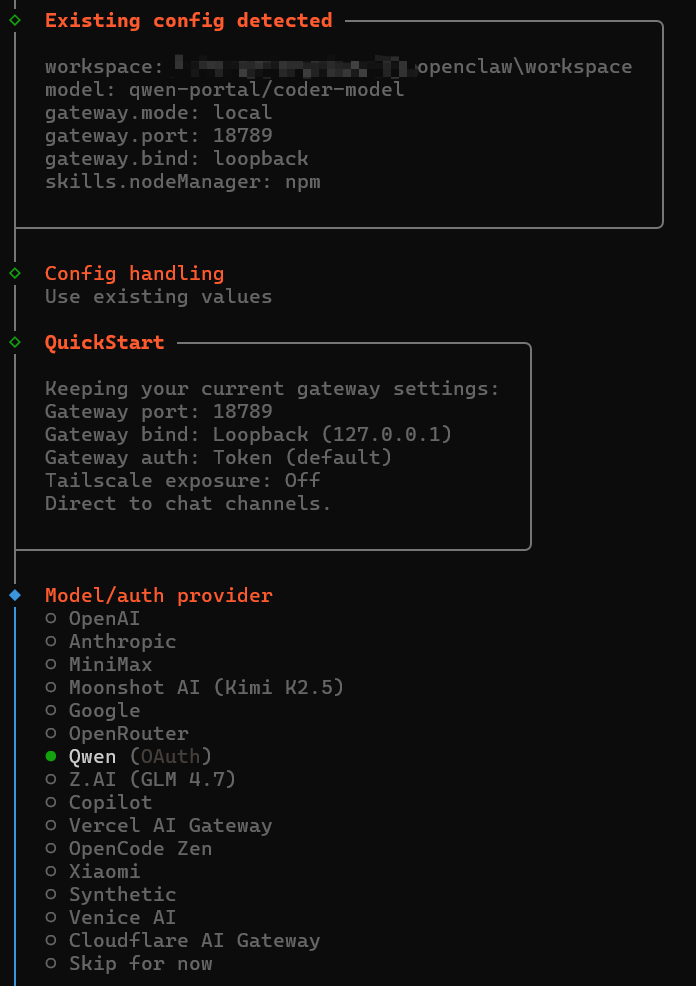
- Onboarding mode选择QuickStart

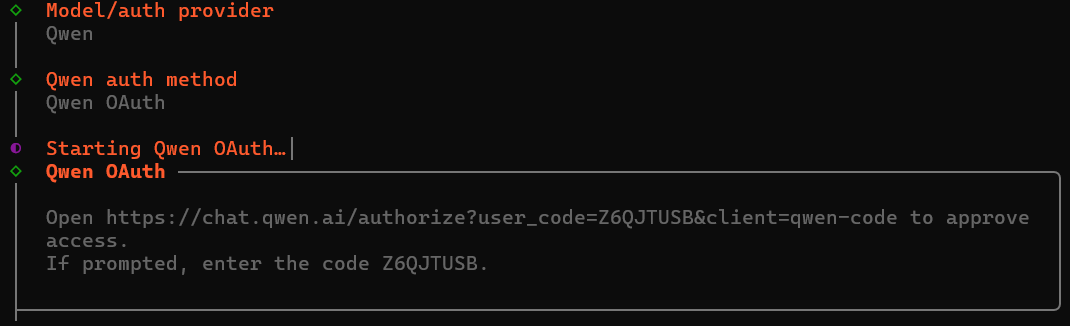
- 选择模型 Qwen,免费额度充足,入门推荐
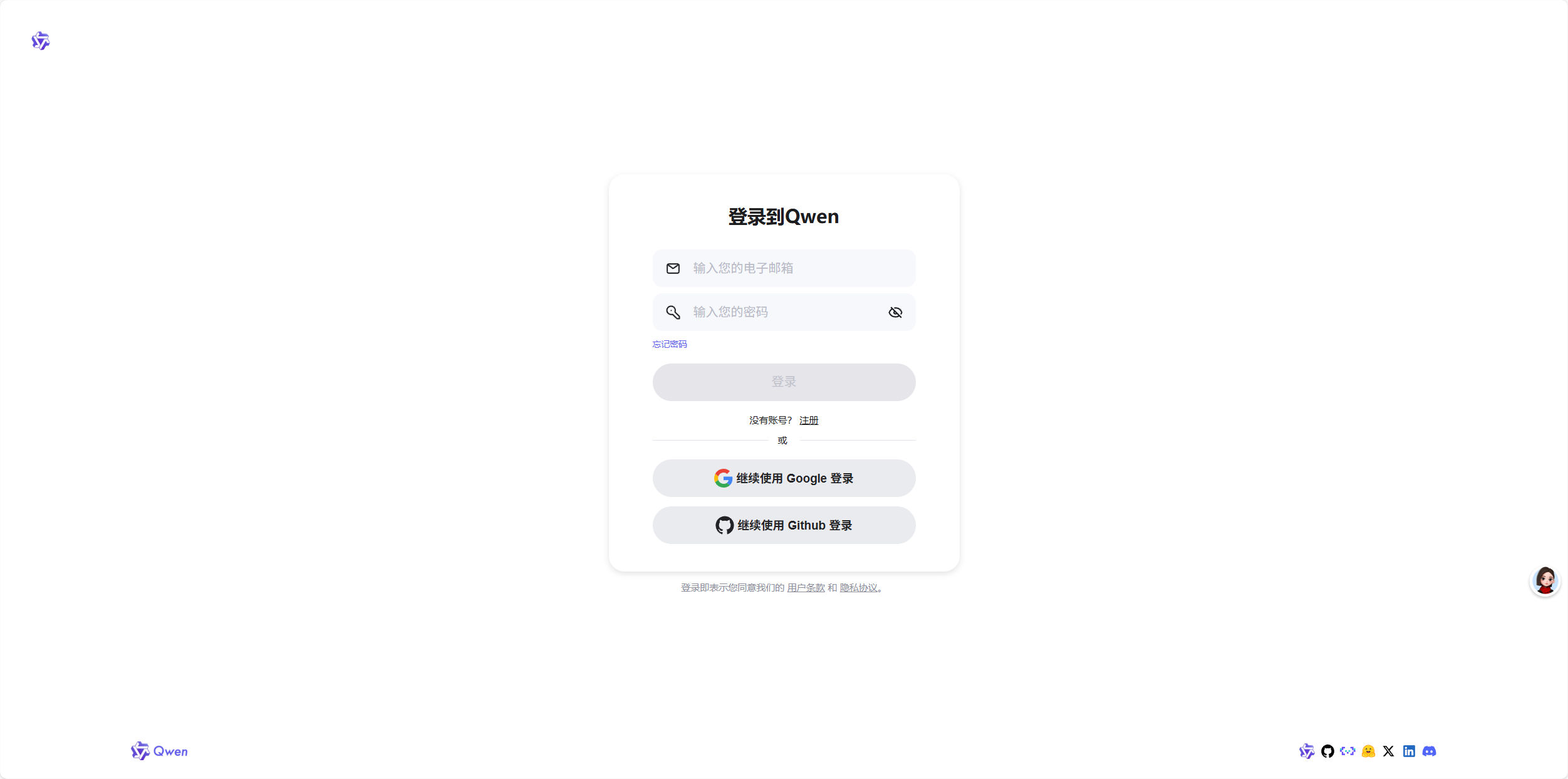
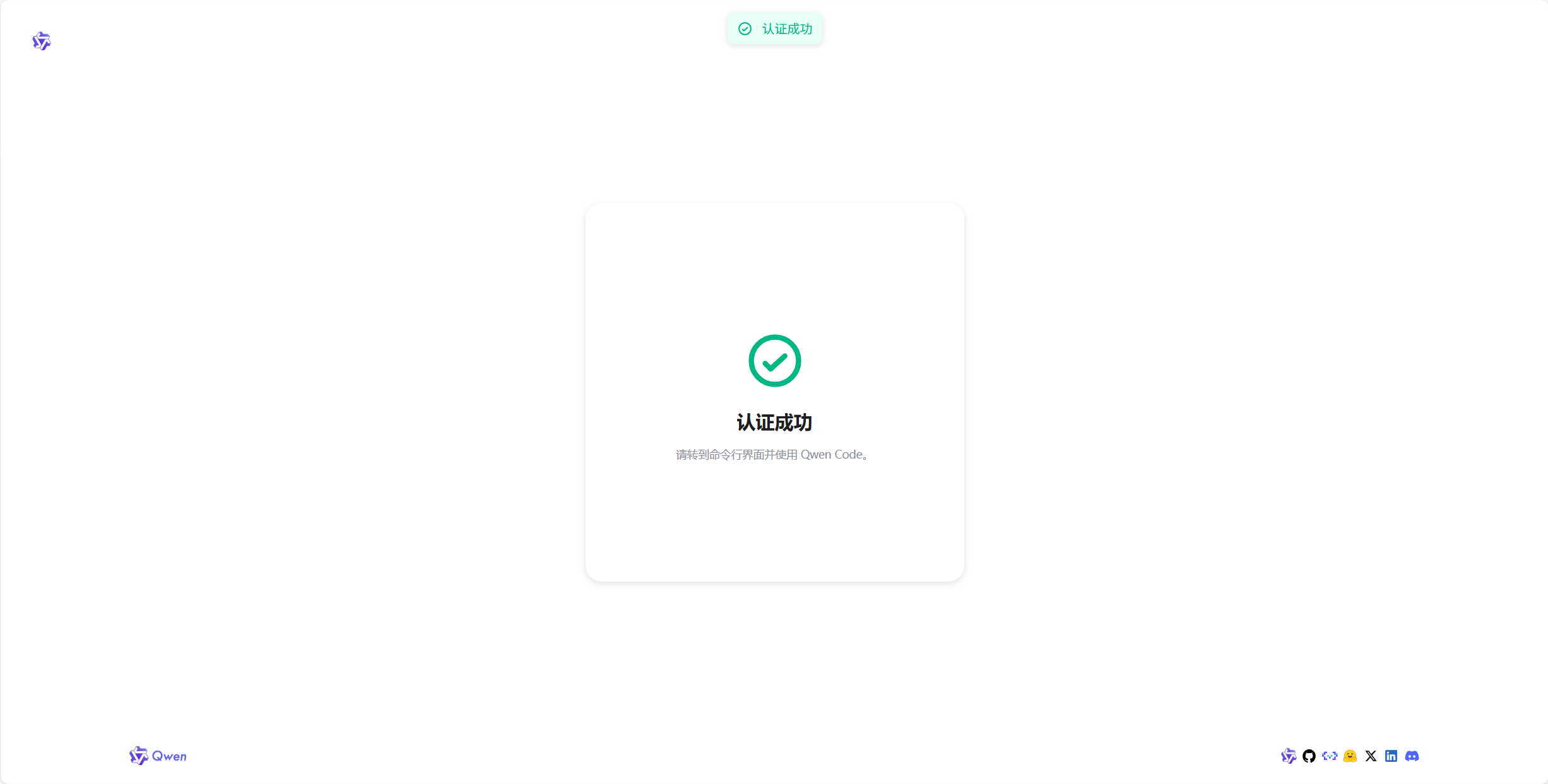
- Qwen认证跳转链接,自动跳转到浏览器,安装步骤登录或者注册即可,如下图
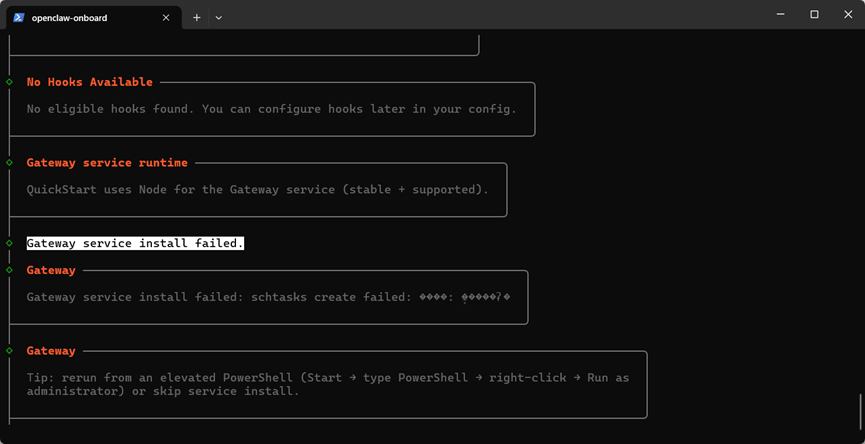
- 执行命令过程中,若提示网关服务安装失败,需重新以管理员身份运行PowerShell再次执行重复上述操作即可:
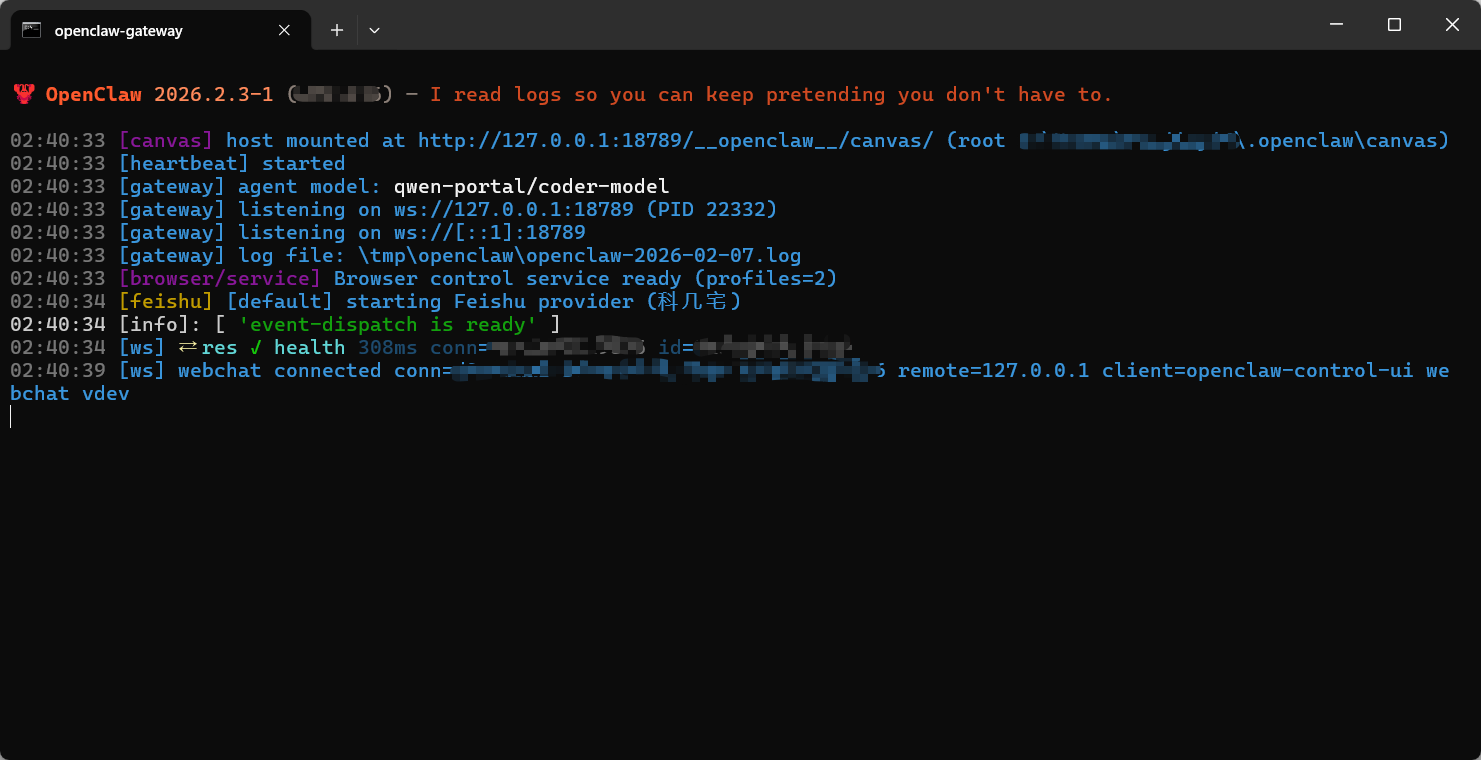
- 网关服务打开成功,跳出如图openclaw-gateway
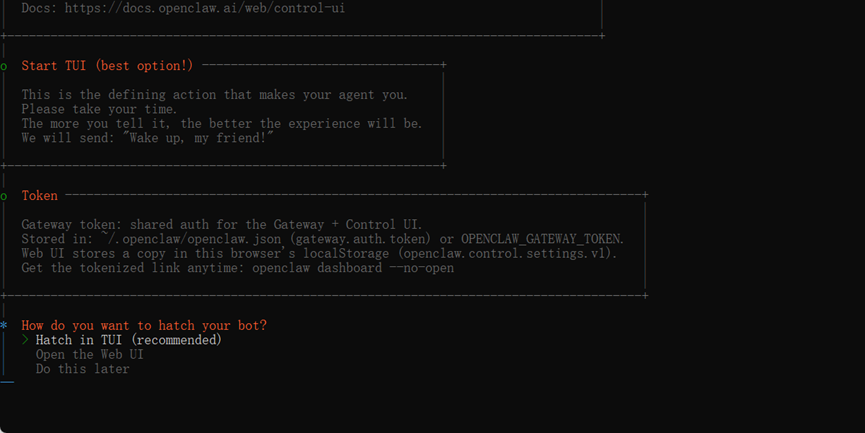
- 选择Open the Web UI,就会在浏览器中打开如图14页面(网关配置成功的情况下)
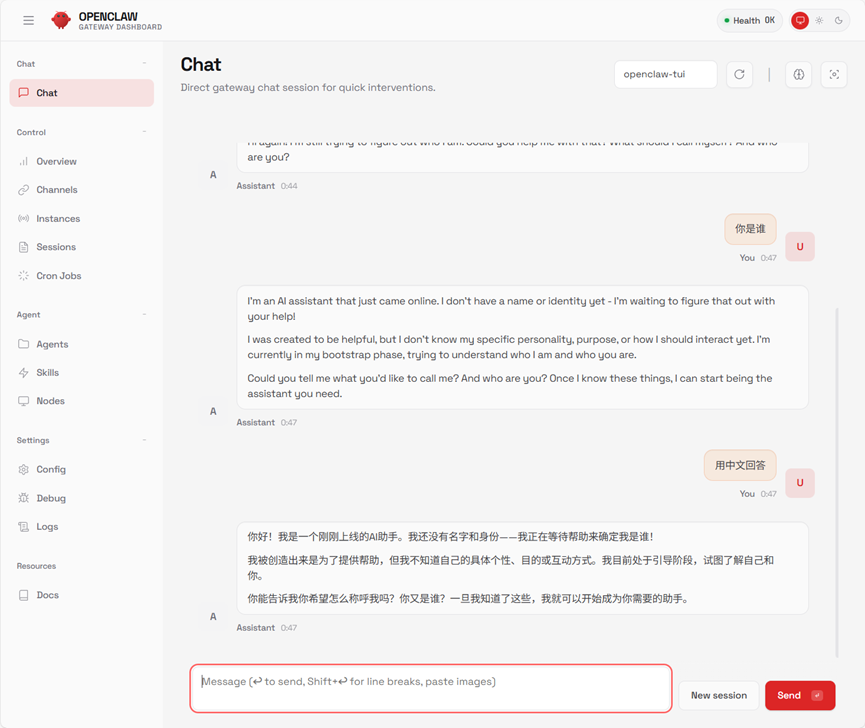
注:打开Openclaw界面的命令
openclaw onboard --flow quickstart
五、飞书通道配置与联动
步骤1:安装飞书插件
在PowerShell中执行插件安装命令:
openclaw plugins install @m1heng-clawd/feishu
步骤2:飞书开放平台创建企业自建应用
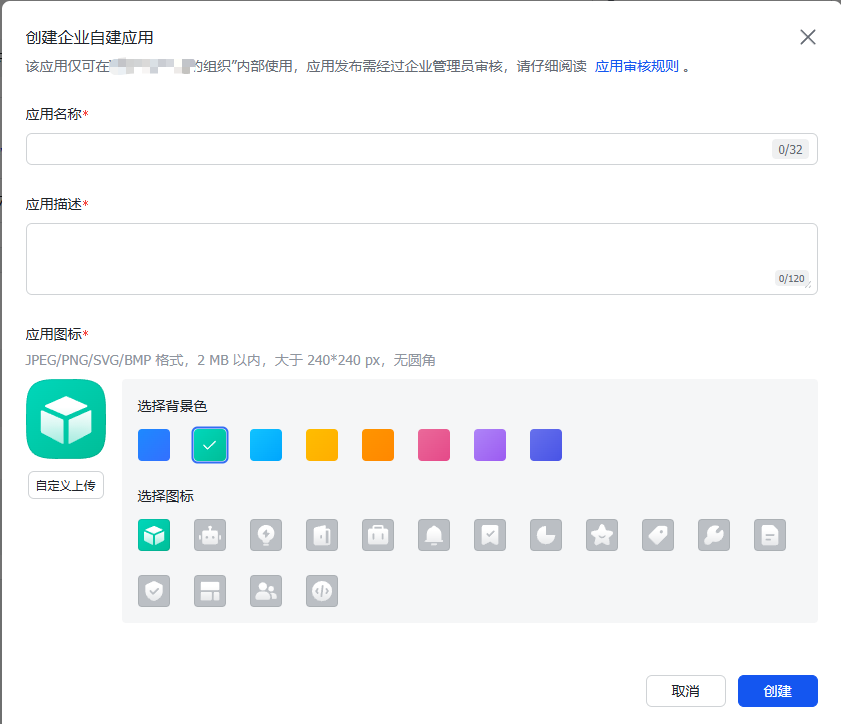
- 进入飞书开放平台开发者后台,选择创建企业自建应用;
- 填写应用信息:应用名称(自定义)、应用描述(示例:科几宅)、上传应用图标;
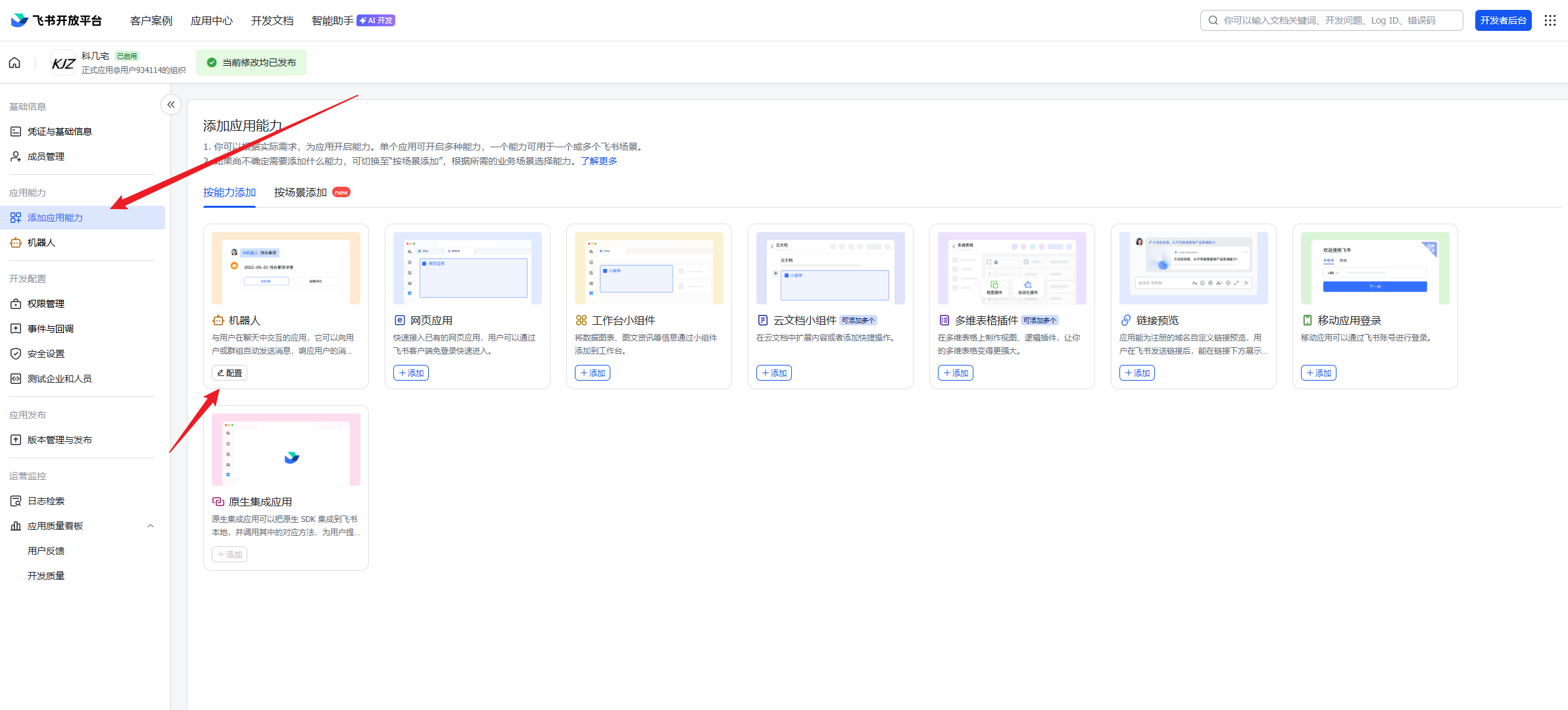
- 设置权限,如图,一键导入下面的代码
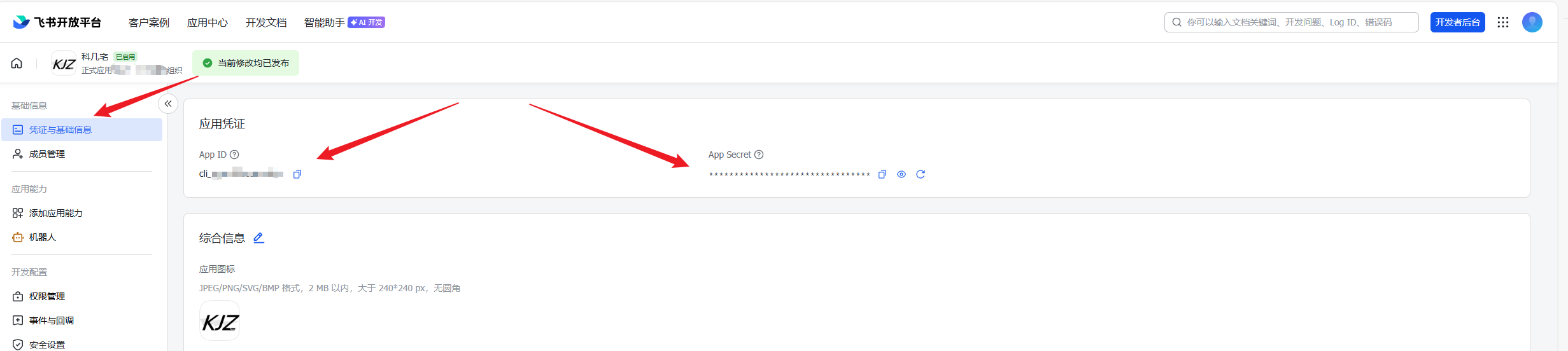
- 保存应用并发布(图20),然后记录应用的appId和appSecret(后续配置需使用)。
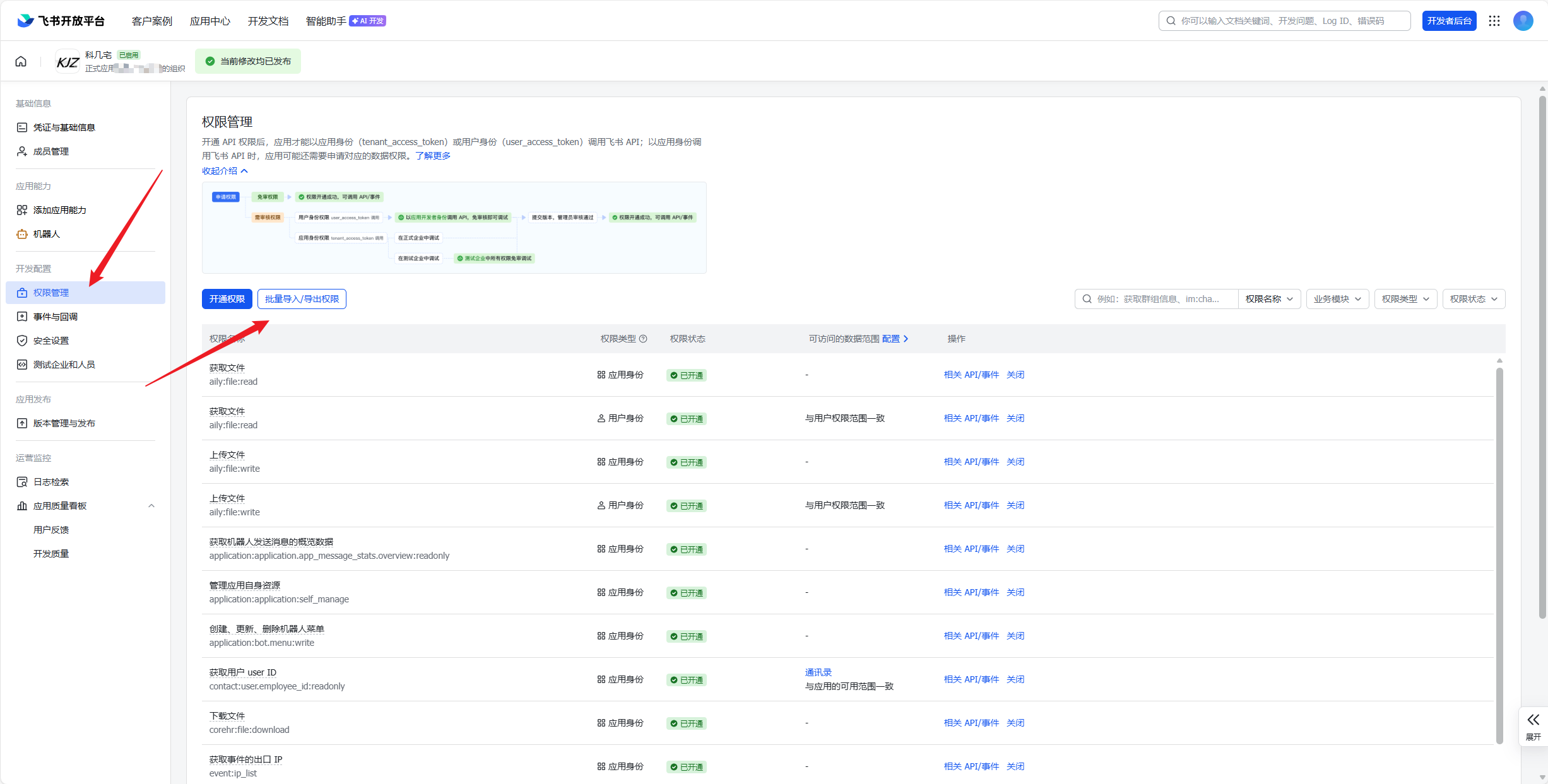
{
  "scopes": {
    "tenant": [
      "aily:file:read",
      "aily:file:write",
      "application:application.app_message_stats.overview:readonly",
      "application:application:self_manage",
      "application:bot.menu:write",
      "contact:user.employee_id:readonly",
      "corehr:file:download",
      "event:ip_list",
      "im:chat.access_event.bot_p2p_chat:read",
      "im:chat.members:bot_access",
      "im:message",
      "im:message.group_at_msg:readonly",
      "im:message.group_msg",
      "im:message.p2p_msg:readonly",
      "im:message.reactions:read",
      "im:message:readonly",
      "im:message:send_as_bot",
      "im:resource",
      "sheets:spreadsheet"
    ],
    "user": [
      "aily:file:read",
      "aily:file:write",
      "im:chat.access_event.bot_p2p_chat:read"
    ]
  }
}
步骤3:配置飞书通道参数
在PowerShell中依次执行以下命令,替换为自己的AppId和AppSecret:
# 配置飞书appId
openclaw config set channels.feishu.appId "APP ID"
# 配置飞书appSecret
openclaw config set channels.feishu.appSecret "App Secret"
# 启用飞书渠道
openclaw config set channels.feishu.enabled true
步骤4:重启网关使配置生效
openclaw gateway restart
步骤5:回到飞书应用设置
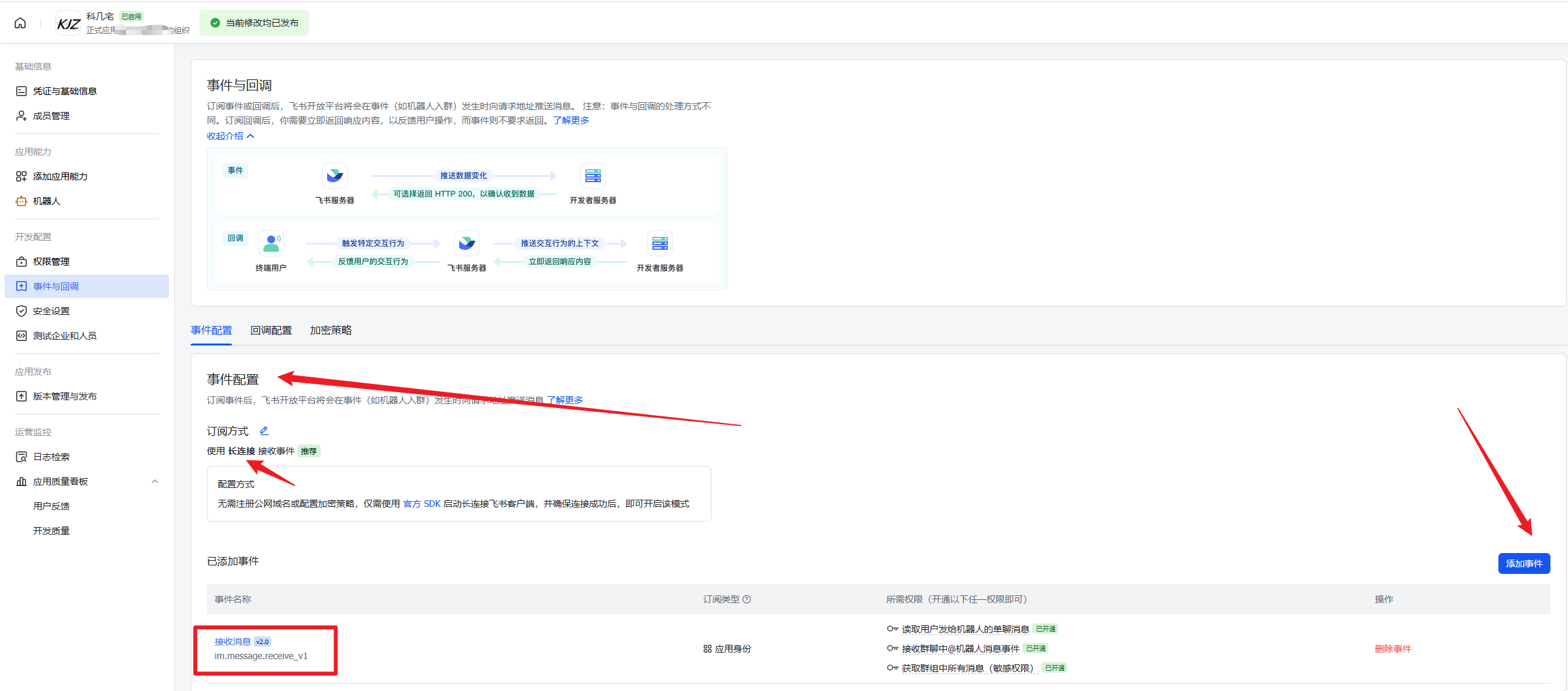
- 选择事件与回调
- 点击事件配置
- 使用长连接接收事件(配置成功说明连接已建立)
- 添加事件接收消息(不添加机器人无法反应)
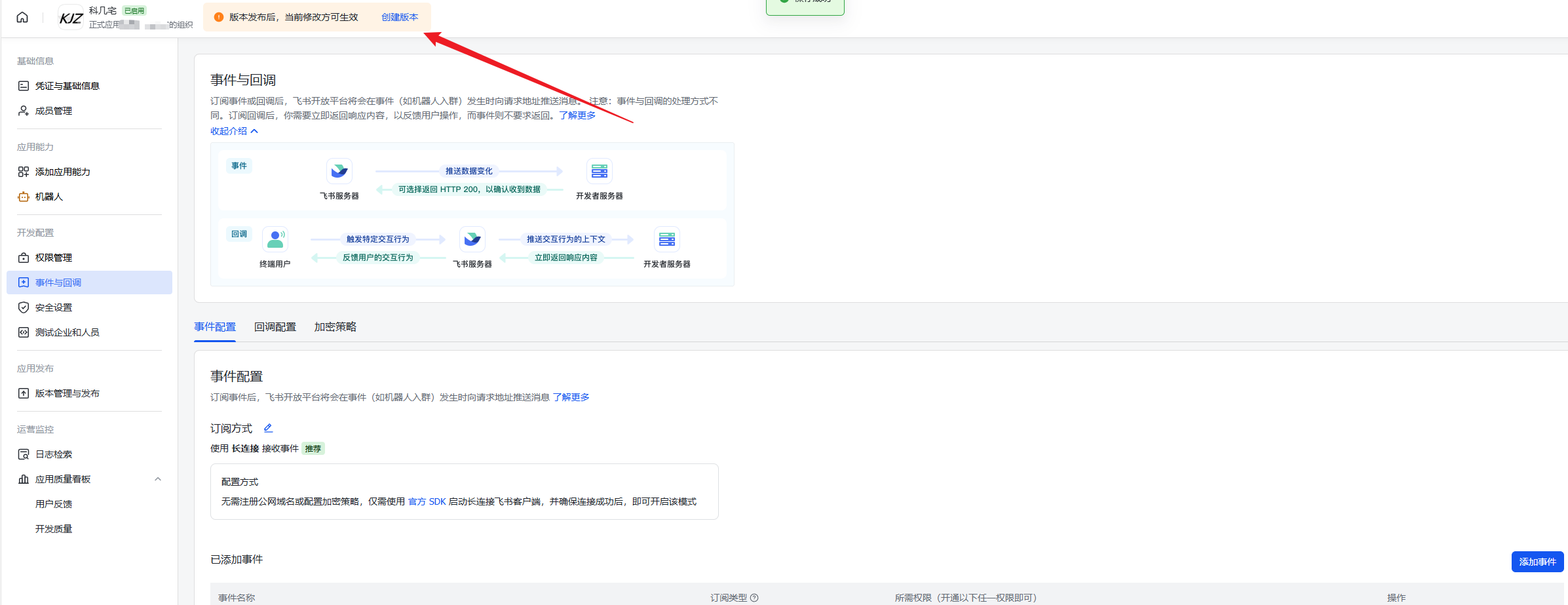
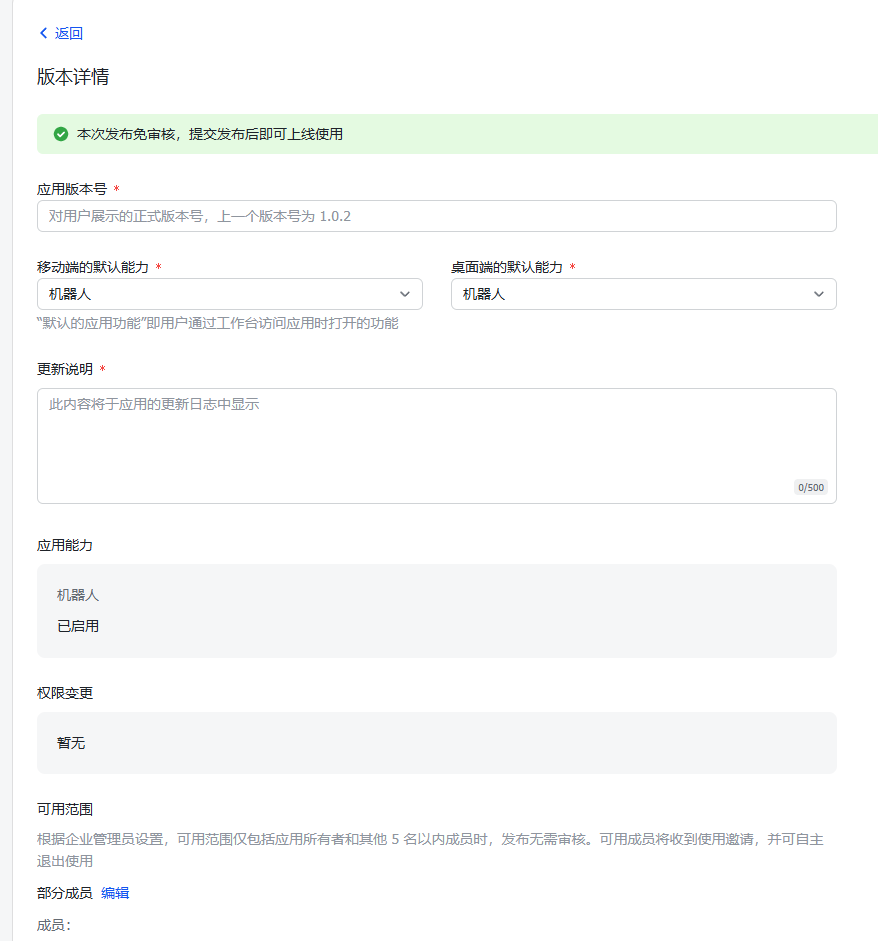
- 如图,创建版本并再次发布即可
步骤6:飞书配对批准
- 打开飞书,向创建的飞书机器人发送任意消息(如:你好),机器人会返回配对码(示例:JXXXXXX7);
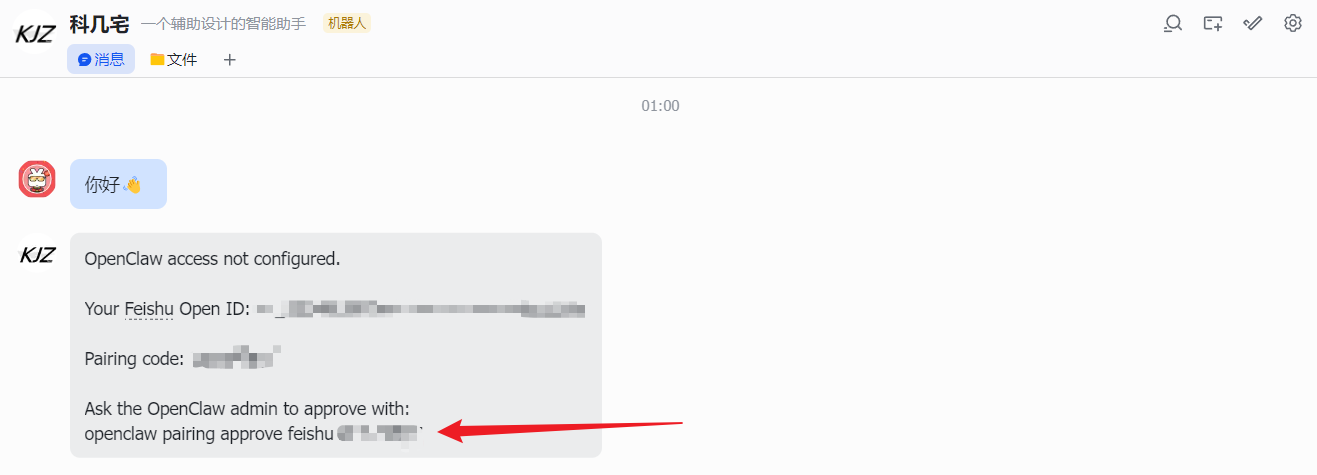
- 在PowerShell中执行配对批准命令,替换为实际获取的配对码:
openclaw pairing approve feishu JXXXXXX7
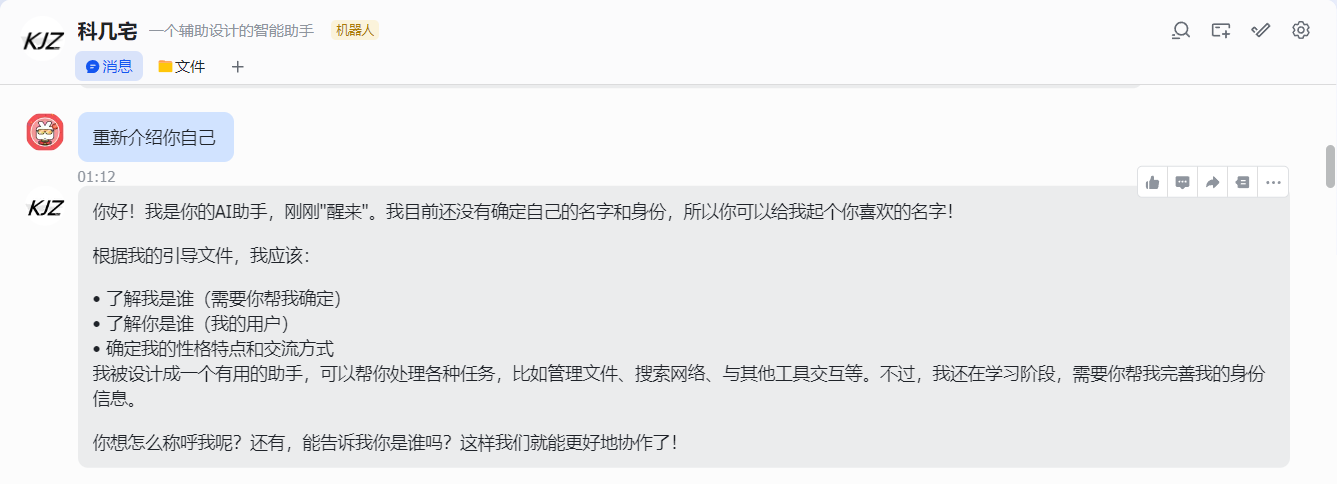
- 配对成功后,飞书端向机器人发送消息即可正常交互。
六、学习参考
仅供学习参考,如有错误请各位大佬指正,感谢!!!

小龙虾开发者社区是 CSDN 旗下专注 OpenClaw 生态的官方阵地,聚焦技能开发、插件实践与部署教程,为开发者提供可直接落地的方案、工具与交流平台,助力高效构建与落地 AI 应用
更多推荐



 16
16 0
0- 0


 已为社区贡献1条内容

所有评论(0)