
从零搭建你的AI助手:用Clawdbot在Mac mini上部署24小时数字员工
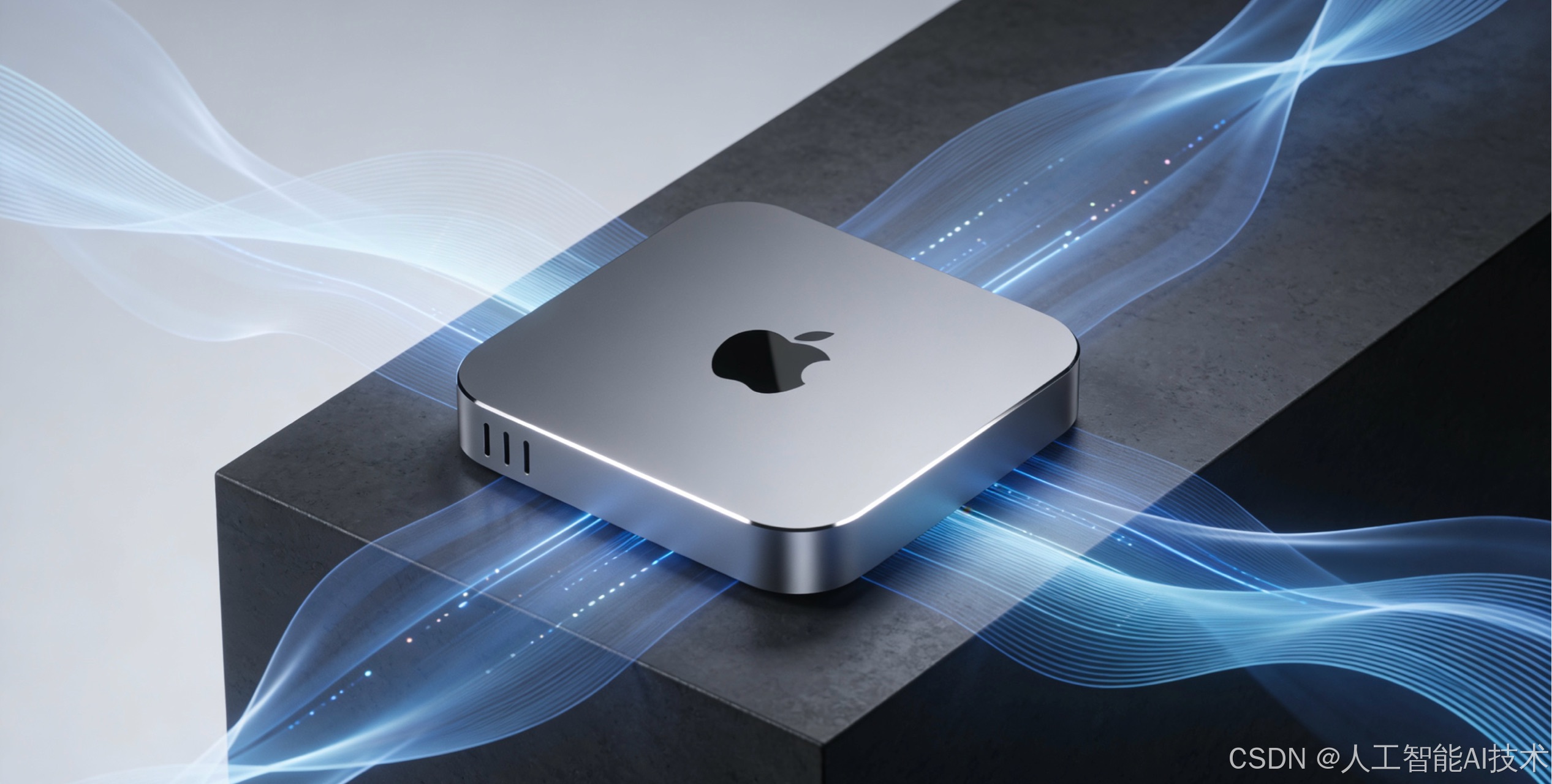
最近开源圈的Clawdbot(现在官方改名Moltbot啦)真的火到离谱,好多小伙伴私信问怎么在Mac mini上部署——毕竟这玩意儿被网友称为“硬盘里的Jarvis”,能本地跑、跨平台聊,还能帮你干正经活,比云端AI香太多了!今天咱就手把手教你从0到1搭好这个24小时待命的“数字员工”,代码直接抄,坑我都帮你踩过了,小白也能轻松拿捏~先跟大家唠唠为啥选Mac mini搭Clawdbot?
文章目录
目前国内还是很缺AI人才的,希望更多人能真正加入到AI行业,共同促进行业进步,增强我国的AI竞争力。想要系统学习AI知识的朋友可以看看我精心打磨的教程 http://blog.csdn.net/jiangjunshow,教程通俗易懂,高中生都能看懂,还有各种段子风趣幽默,从深度学习基础原理到各领域实战应用都有讲解,我22年的AI积累全在里面了。注意,教程仅限真正想入门AI的朋友,否则看看零散的博文就够了。
前言
最近开源圈的Clawdbot(现在官方改名Moltbot啦)真的火到离谱,好多小伙伴私信问怎么在Mac mini上部署——毕竟这玩意儿被网友称为“硬盘里的Jarvis”,能本地跑、跨平台聊,还能帮你干正经活,比云端AI香太多了!今天咱就手把手教你从0到1搭好这个24小时待命的“数字员工”,代码直接抄,坑我都帮你踩过了,小白也能轻松拿捏~
先跟大家唠唠为啥选Mac mini搭Clawdbot?说真的,M4芯片的Mac mini性价比绝了,16GB内存+256GB SSD才四千多,功耗还低,7×24小时跑着也不心疼,比云服务器稳定,还不用操心网络波动。而且Mac生态能完美适配iMessage,用短信就能给AI发指令,这体验谁用谁知道!
一、准备工作:这些东西得先备齐
咱先把“食材”备齐,别等会儿搭到一半缺东少西。其实也没啥复杂的,就三样核心:
- 硬件:Mac mini(至少8GB内存,推荐16GB,跑本地模型更流畅),最好连个外接硬盘,存数据更安心;
- 软件:Node.js(必须22.x以上版本,老版本会报错!)、Git(克隆代码用)、npm或pnpm(包管理器,我个人推荐pnpm,比npm快不少);
- 密钥和账号:Claude或OpenAI的API Key(别担心,新手用Claude免费额度够玩一阵)、Telegram账号(用来和AI交互,比iMessage设置更简单)。
先教大家装Node.js,这步最容易踩坑!千万别用Mac自带的Node,版本太低了。打开终端,直接输这两条命令:
# 先装Homebrew(如果没装的话)
/bin/bash -c "$(curl -fsSL https://raw.githubusercontent.com/Homebrew/install/HEAD/install.sh)"
# 装Node.js 22.x
brew install node@22
# 验证版本,显示v22.x.x就对了
node -v
要是装完node -v还是老版本,别慌,执行下面这条命令配置环境变量就行:
echo 'export PATH="/usr/local/opt/node@22/bin:$PATH"' >> ~/.zshrc
source ~/.zshrc
Git和pnpm就简单了,终端输这两句:
# 装Git
brew install git
# 装pnpm
npm install -g pnpm
接下来搞API Key,推荐用Anthropic的Claude,工具调用能力比GPT还强。打开Anthropic官网,注册账号后,点左边“API Keys”,创建一个新密钥,复制下来存好,等会儿要用。
Telegram Bot也得弄一个,打开Telegram搜@BotFather,发/newbot,跟着提示起个名字(比如“我的Clawdbot”),再设个用户名(必须以bot结尾,比如MyClawdBot_bot),然后@BotFather会给你一个Token,像“1234567890:ABCdefGHIjklMNOpqrSTUvwxYZ”这样的,也复制下来,这是Telegram和AI通信的钥匙。
二、部署Clawdbot:一行命令搞定安装
现在进入正题,安装Clawdbot(现在叫Moltbot)。官方给了一键安装脚本,咱直接用,省得手动配置麻烦:
# 全局安装Moltbot
pnpm add -g moltbot@latest
# 验证安装,显示版本号就成功了
moltbot --version
要是出现“权限不够”的报错,别用sudo!执行下面这条命令配置权限:
mkdir -p ~/.npm-global
npm config set prefix '~/.npm-global'
echo 'export PATH=~/.npm-global/bin:$PATH' >> ~/.zshrc
source ~/.zshrc
然后重新执行pnpm install那步就行。
安装完了,得跑配置向导,这步会帮你连API、连Telegram,特别简单:
moltbot onboard --install-daemon
跟着向导一步步来:
- 选AI提供商:直接选Anthropic,然后粘贴刚才复制的Claude API Key,回车验证;
- 选消息渠道:用方向键选Telegram,粘贴之前的Bot Token,回车;
- 选默认技能:直接按回车选全部,文件操作、浏览器控制这些都能用上;
- 安装守护进程:选Yes,这样Mac开机后Clawdbot会自动启动,不用手动开。
配置完之后,启动服务:
# 启动Clawdbot网关
moltbot gateway
这时候终端会显示“Gateway running on http://localhost:18789”,说明跑起来了!打开浏览器输这个地址,能看到控制面板,证明部署成功了~
三、测试功能:让AI帮你干第一件活
别光部署完就完事儿了,咱得测试下这“数字员工”到底能不能干活。打开Telegram,找到你刚才创建的Bot,发一条指令试试,比如“帮我列出Mac mini里的文档文件夹内容”。
正常情况下,AI会回复你正在执行命令,然后把文档文件夹里的文件列表发过来。要是没反应,先检查这两点:
- 终端里的moltbot gateway是不是还在运行(关掉终端就停了,后面教你后台运行);
- Telegram Bot的Token有没有输错,重新跑一遍配置向导就行:
moltbot onboard
再试试更实用的功能,比如让AI帮你爬网页。发指令:“帮我爬取今天的科技新闻头条,总结成3条发给我”,AI会自动调用浏览器工具,爬取新闻网站,然后生成摘要,比你自己刷网页快多了!
要是想让Clawdbot后台运行,不用一直开着终端,执行这条命令:
# 后台启动,关闭终端也能运行
nohup moltbot gateway > ~/clawdbot.log 2>&1 &
想看运行日志,输这个:
tail -f ~/clawdbot.log
想停止的话,先查进程ID,再杀掉:
# 查进程ID
ps aux | grep moltbot
# 杀掉进程,把1234换成你的进程ID
kill 1234
四、进阶玩法:自定义技能,让AI更懂你
Clawdbot最牛的地方就是能自定义技能,比如让它帮你自动整理邮件、生成代码注释,甚至控制智能家居。咱教大家整个简单的——让AI每天早上8点给你发天气和新闻简报。
首先,打开Clawdbot的工作空间,默认在~/clawd,终端输:
cd ~/clawd/skills
# 创建一个新的技能文件
touch daily_briefing.md
然后用文本编辑器打开这个文件,粘贴下面的内容:
# 每日简报技能
- 触发指令:每天早上8点自动执行
- 执行步骤:
  1. 调用天气API,获取当前城市的天气(城市设为北京,可修改);
  2. 爬取科技新闻网站,提取3条头条;
  3. 把天气和新闻整合成markdown格式,通过Telegram发送给用户;
- 依赖工具:web_search、telegram_notify
- 配置参数:
  {
    "city": "北京",
    "news_source": "https://tech.sina.com.cn/",
    "send_time": "08:00"
  }
保存后,重启Clawdbot:
# 先杀掉旧进程
ps aux | grep moltbot | awk '{print $2}' | xargs kill
# 重启
nohup moltbot gateway > ~/clawdbot.log 2>&1 &
这样每天早上8点,AI就会自动给你发天气和新闻,再也不用手动查了!
五、避坑指南:这些坑我都替你踩过了
最后跟大家说几个新手最容易踩的坑,帮你少走弯路:
- Node版本不对:一定要22.x以上,低于这个版本会报“语法错误”,用node -v确认;
- API Key失效:Claude的API Key要是提示无效,去官网重新生成一个,别复制的时候多带了空格;
- Telegram收不到消息:检查Bot Token是不是输错了,另外要给Bot发一条消息才能建立连接,别光配置不发消息;
- 内存占用太高:要是Mac mini内存不够,别跑本地模型,用Claude云端模型,在配置文件里改:
# 打开配置文件
vim ~/.clawdbot/moltbot.json
找到"ai"部分,改成:
"ai": {
  "provider": "anthropic",
  "model": "claude-sonnet-4-5",
  "apiKey": "你的API Key"
}
Claude Sonnet比Opus轻量,内存占用少很多。
其实Clawdbot的玩法还有很多,比如对接Notion做笔记、帮你调试代码,甚至控制家里的智能灯。大家可以多去官方社区看看,有很多大神分享的技能插件,拿过来改改就能用。只要跟着步骤来,你也能拥有一个24小时待命的AI助手,不管是办公还是生活,都能帮你省不少时间~ 有问题评论区问我,看到都会回!
目前国内还是很缺AI人才的,希望更多人能真正加入到AI行业,共同促进行业进步,增强我国的AI竞争力。想要系统学习AI知识的朋友可以看看我精心打磨的教程 http://blog.csdn.net/jiangjunshow,教程通俗易懂,高中生都能看懂,还有各种段子风趣幽默,从深度学习基础原理到各领域实战应用都有讲解,我22年的AI积累全在里面了。注意,教程仅限真正想入门AI的朋友,否则看看零散的博文就够了。

小龙虾开发者社区是 CSDN 旗下专注 OpenClaw 生态的官方阵地,聚焦技能开发、插件实践与部署教程,为开发者提供可直接落地的方案、工具与交流平台,助力高效构建与落地 AI 应用
更多推荐
 14
14 0
0- 0


 已为社区贡献96条内容

所有评论(0)