C盘爆红别慌张!五个绝招让系统盘瞬间瘦身
同时按下Win+E打开资源管理器,在C盘根目录连续点击"用户>你的账户名",这里藏着三大吞噬兽:1. Downloads文件夹(下载墓地)2. Desktop桌面(文件坟场)3. Documents文档库(过期资料集中营)按住Ctrl+A全选后Shift+Delete永久删除,此操作可清出惊人空间,但切记提前备份重要文件。右键"C盘属性→系统保护→配置",将最大使用量从10%调至3%,瞬间释放7%
C盘爆红别慌张!五个绝招让系统盘瞬间瘦身
你的电脑是否正在经历这样的折磨? 开机转圈五分钟,软件卡顿像慢动作,右下角刺眼的红色警告不断提醒"C盘已满"。明明没装几个软件,系统盘却像无底洞般吞噬空间。别急着砸键盘,今天教你五招根治C盘爆满顽疾,连小白都能轻松上手。
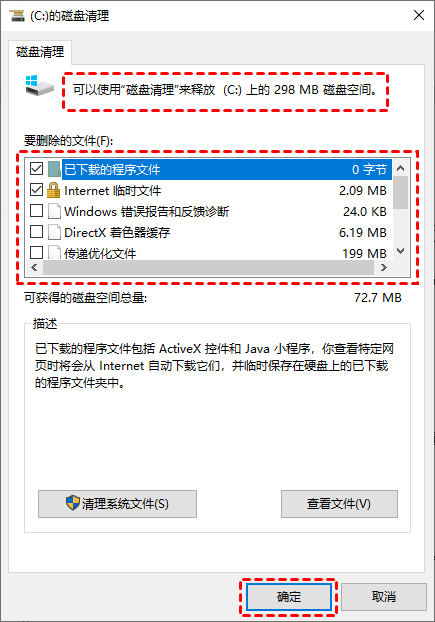
▍第一式:系统自带的"空间收割机"(耗时2分钟) 按住Win+S调出搜索框,输入"磁盘清理"启动隐藏武器。勾选"临时文件"“缩略图”“Windows更新清理"三项,点击确认瞬间收割5-8G空间。进阶玩家可点击"清理系统文件”,专门剿灭陈年更新补丁,这一招能额外释放3-5G。
▍第二式:揪出系统里的"空间吸血鬼"(高危操作需谨慎) 同时按下Win+E打开资源管理器,在C盘根目录连续点击"用户>你的账户名",这里藏着三大吞噬兽: 1. Downloads文件夹(下载墓地) 2. Desktop桌面(文件坟场) 3. Documents文档库(过期资料集中营) 按住Ctrl+A全选后Shift+Delete永久删除,此操作可清出惊人空间,但切记提前备份重要文件。
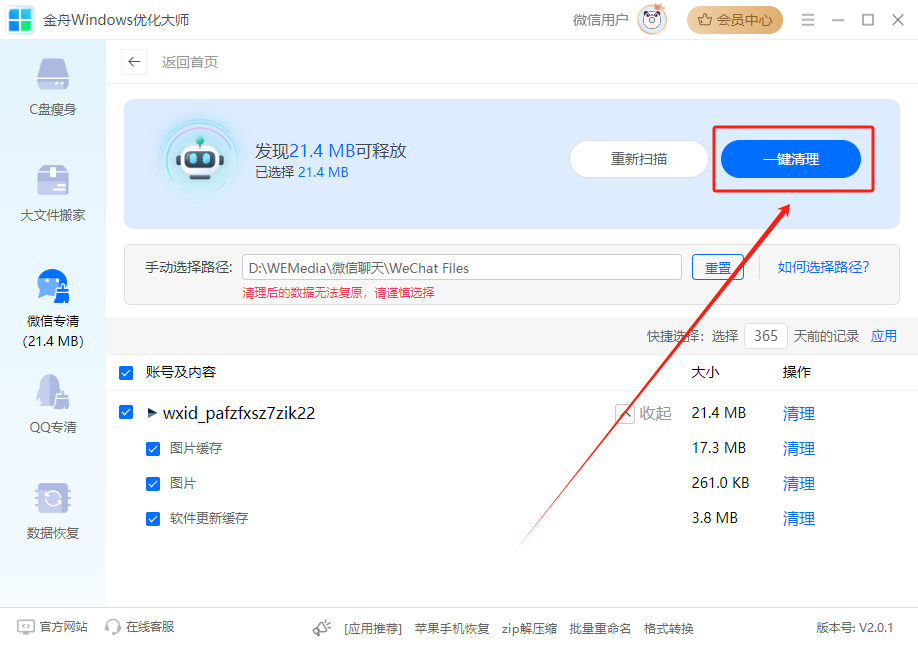
▍第三式:终结软件缓存暴食症(以微信为例) 工作聊天记录竟能吃掉20G?按住Win+R输入"%UserProfile%\Documents\WeChat Files"直达微信缓存巢穴。全选"FileStorage"文件夹内Cache、Video、Image三个子目录,暴力删除即可。注意:此操作不会影响聊天记录,仅清除自动下载的缓存文件。
▍第四式:系统还原点瘦身术(系统崩溃保险箱) 右键"C盘属性→系统保护→配置",将最大使用量从10%调至3%,瞬间释放7%的C盘空间(约10-15G)。更狠的操作是直接点击"删除"按钮,只保留最新还原点。建议每月操作一次,既保安全又省空间。
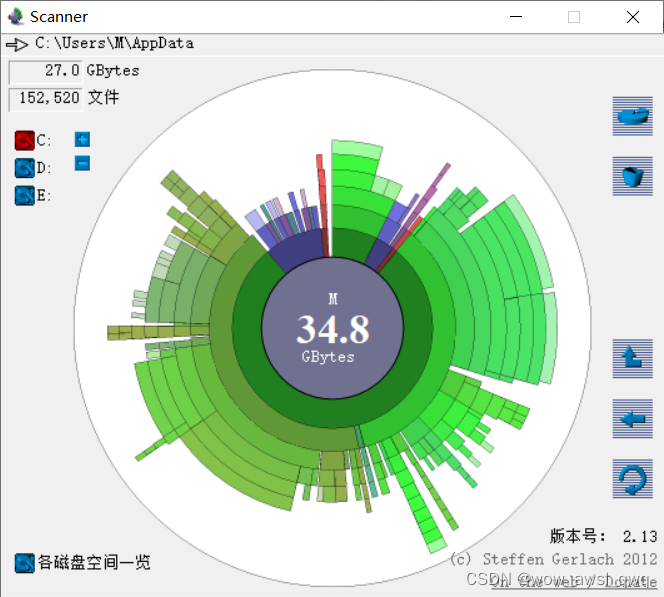
▍第五式:第三方神器降维打击(附独家参数设置) 推荐使用SpaceSniffer这款可视化神器。安装后以管理员身份运行,选择C盘开始扫描,你会看到震撼的"空间地图": - 黄色块代表视频文件 - 蓝色块是程序文件 - 红色块是系统缓存 重点清理超过500MB的孤立大文件(常见于Steam、Adobe等软件残留),配合Everything搜索器精准定位。注意:删除前请确认文件属性,带盾牌图标的系统文件切勿触碰!
终极预防指南: 1. 新装软件必改安装路径到D盘 2. 微信/QQ设置中关闭"自动下载" 3. 浏览器下载目录指定非系统盘 4. 每月15号设为"磁盘清理日" 当C盘常年保持30%以上的剩余空间,你会发现老电脑竟能跑出SSD的速度。这些经过百万用户验证的硬核技巧,现在点右上角收藏,转发给正在为C盘发愁的同事,拯救的不只是电脑,更是打工人的宝贵时间。

欢迎加入我们的广州开发者社区,与优秀的开发者共同成长!
更多推荐
 3
3 0
0- 0


 已为社区贡献1条内容

所有评论(0)