
解决Python中opencv-contrib-python错误的实践指南

简介:在使用Python进行图像处理和计算机视觉任务时,可能会遇到 opencv-contrib-python 模块错误提示,如"ImportError: DLL load failed"。这类错误通常与系统中缺失、版本不兼容或环境变量配置不当的动态链接库(DLL)有关。本指南将介绍这些常见问题的解决方案,并推荐使用包管理器、更新系统路径或利用虚拟环境管理工具来避免手动管理DLL的复杂性。通过这些方法,开发者可以确保OpenCV正确安装并运行,从而提升代码的效率和稳定性。 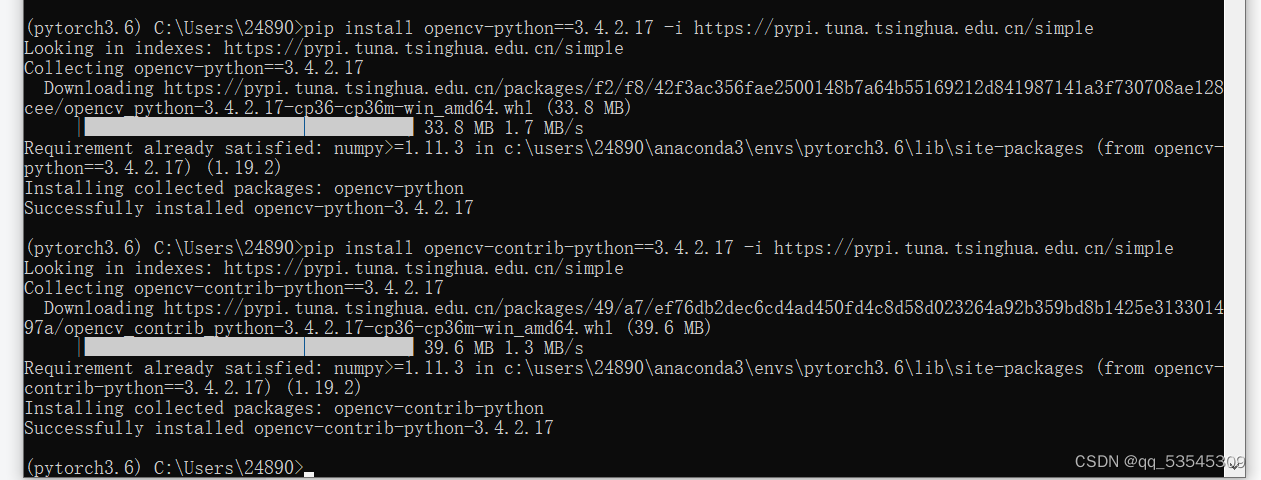
1. ImportError: DLL load failed 错误原因分析
1.1 DLL文件丢失或损坏
ImportError: DLL load failed 这类错误通常是指Python在导入某个模块时,因为缺少必要的动态链接库(DLL)文件而无法加载。DLL文件是操作系统中用来支持可执行文件运行的关键组件。当Python解释器在尝试链接这些动态库时,如果找不到指定路径下的DLL,或者DLL文件已损坏,就会抛出此类错误。
1.2 环境配置问题
除了直接的文件缺失或损坏,环境配置错误也经常导致DLL加载失败。这可能包括系统路径设置不当,Python环境变量配置错误,或者是因为安装了多个版本的Python或其他库,导致环境变量指向了错误的路径。
1.3 解决思路概述
为了有效解决这个问题,我们需要仔细检查错误日志信息,查找缺失DLL的具体名称,然后进行相应的DLL文件定位、下载、安装和修复。同时,也需要考虑是否有版本兼容性问题、环境变量配置错误或Python环境隔离设置不当等情况。通过以上步骤,我们通常能够找到问题的根源并加以解决。
在接下来的章节中,我们将深入探讨如何分析问题,找到错误的根源,并给出具体的解决步骤。
2. DLL文件的作用和重要性
2.1 DLL文件在操作系统中的角色
2.1.1 动态链接库的基本概念
在现代操作系统中,动态链接库(Dynamic Link Library, DLL)文件是一种重要的文件格式,它提供了程序运行时共享代码和资源的能力。与静态链接库不同,DLL文件仅在程序运行时加载,而静态链接库则在编译时被直接包含到可执行文件中。DLL通过提供可由多个程序共享的代码和资源,减少了内存的占用和磁盘空间的使用。此外,DLL文件支持版本控制和更新,允许开发者在不影响已安装软件的情况下更新库文件。
2.1.2 DLL与操作系统的交互机制
DLL文件与操作系统之间的交互是通过一系列预先定义的接口实现的。这些接口包括函数、变量和数据结构等。当一个应用程序或另一个DLL需要使用DLL提供的功能时,它会通过操作系统加载DLL,并通过这些接口与之进行交互。为了确保安全性和稳定性,操作系统提供了一套标准的加载和链接机制。例如,Windows操作系统使用导入地址表(Import Address Table, IAT)来管理DLL函数的地址,而Linux系统使用动态加载器(如 ld-linux.so )来管理。
2.2 DLL文件对Python和opencv的影响
2.2.1 Python与opencv的关系
Python是一种广泛使用的高级编程语言,它通过CPython解释器实现。OpenCV(Open Source Computer Vision Library)是一个开源的计算机视觉和机器学习软件库,它提供大量的视觉处理函数和算法。Python通过Python包(通常是 .whl 或 .py 文件)使用OpenCV,这些包中可能包含了必须加载的DLL文件。因此,Python程序运行时可能会依赖于DLL文件,当这些DLL文件出现问题时,例如丢失或损坏,将会导致程序运行失败。
2.2.2 DLL错误对opencv-contrib-python的影响
opencv-contrib-python是包含OpenCV额外贡献模块的Python包。在某些情况下,错误的DLL文件可能会导致opencv-contrib-python包无法正确加载或运行。这可能会表现为各种错误信息,如"ImportError: DLL load failed"。这些问题可能是由于系统上缺少必要的Microsoft Visual C++库、DLL版本不兼容、DLL文件损坏或其他系统路径问题导致的。解决这些问题通常需要修复或重新安装缺失的DLL文件,或者调整系统的环境变量来确保DLL可以被正确加载。
3. 缺失DLL文件问题的解决方法
3.1 如何识别缺少的DLL文件
3.1.1 利用错误信息定位问题
当在Windows系统中运行应用程序或库时,如果遇到 ImportError: DLL load failed 错误,错误消息通常会提供一些关于哪个DLL文件缺失的线索。通常,错误消息会包含丢失DLL文件的名称。例如,错误消息可能会显示 The program can't start because libpng16.dll is missing from your computer 。在这种情况下,很明显 libpng16.dll 文件是缺失的。
3.1.2 使用系统工具检测缺失DLL
如果错误信息没有提供足够的信息,可以使用Windows内置的“系统信息”工具来查找缺失的DLL文件。打开“系统信息”后,可以通过搜索缺失的DLL文件名来查找相关的软件组件。另外,第三方软件也提供检测和修复缺失DLL的功能。
3.2 安装和修复DLL文件
3.2.1 下载并安装缺失的DLL文件
找到缺失的DLL文件后,可以从可信的源下载相应的DLL文件。有许多官方网站和社区论坛可以提供这些文件。下载后,将文件放置在指定的系统目录下,如 C:\Windows\System32 或 C:\Windows\SysWOW64 。
代码示例:下载并安装缺失的DLL文件
:: 创建一个临时文件夹来存放下载的DLL文件
mkdir C:\TempDLL
cd C:\TempDLL

:: 使用curl下载缺失的DLL文件
curl -o mydll.dll http://example.com/mydll.dll

:: 将DLL文件移动到系统目录
move mydll.dll C:\Windows\System32\
3.2.2 修复已损坏的DLL文件
有时DLL文件可能会损坏,导致即使文件存在,系统也无法正确加载。此时可以使用系统文件检查器(SFC)工具来扫描和修复损坏的系统文件。在命令提示符中(以管理员权限运行),输入 sfc /scannow 并按回车键。SFC将自动扫描系统文件并替换任何损坏的文件。
代码示例:使用系统文件检查器(SFC)修复损坏的DLL文件
:: 以管理员权限打开命令提示符
sfc /scannow
修复过程中,SFC会显示检测到的错误并提供修复状态。完成修复后,重启计算机以确保更改生效。
DLL文件的修复和管理对于确保应用程序和库正确运行至关重要。在处理这些问题时,一定要小心谨慎,只从可信的来源下载DLL文件,并确保在进行任何更改前备份重要数据。通过本章节的介绍,您应该能够更好地理解和解决DLL文件缺失或损坏所带来的问题。
4. 版本不兼容问题的解决方法
4.1 版本兼容性检查
4.1.1 确认opencv-contrib-python版本
在解决版本不兼容问题之前,首先需要明确当前安装的 opencv-contrib-python 版本,因为版本不匹配可能会导致DLL文件错误。可以通过Python的包管理工具 pip 来查询已安装的版本:
pip show opencv-contrib-python
执行此命令后,终端会显示已安装的 opencv-contrib-python 包的详细信息,包括版本号。此外,也可以在Python环境中通过以下代码直接获取版本信息:
import cv2
print(cv2.__version__)
确保了解当前版本后,接下来需要检查该版本是否与其他依赖库兼容。通常,官方文档或GitHub的issue页面会提供关于版本兼容性的信息。
4.1.2 检查其他相关软件的版本兼容性
除了 opencv-contrib-python ,可能还需要检查其他依赖软件的版本兼容性问题。比如,如果你的应用依赖于某个特定版本的 numpy 或 scipy ,就需要确认它们是否与 opencv-contrib-python 的版本兼容。
可以在Python环境中遍历所有已安装的包,并输出版本号,以帮助确定潜在的版本冲突:
import pkg_resources

for package in pkg_resources.working_set:
    print(f"{package.project_name}: {package.version}")
此外,还可以使用版本管理工具如 pyenv 来管理不同项目的Python版本,确保每个项目都运行在正确的Python版本上。
4.2 更新和降级库版本
4.2.1 更新opencv-contrib-python到兼容版本
如果你发现当前使用的 opencv-contrib-python 版本与其他库或操作系统不兼容,尝试更新到一个已知兼容的版本。可以使用 pip 来更新库:
pip install --upgrade opencv-contrib-python
在更新过程中,确保已经测试了新版本与当前环境的兼容性。更新后,最好运行应用或脚本进行测试,以验证是否解决了DLL错误。
4.2.2 降级其他软件以解决不兼容问题
如果新版本的 opencv-contrib-python 引入了不兼容的变更,或者应用程序使用的是较旧的API,那么可能需要降级到一个旧版本的库。可以使用以下命令进行降级:
pip install opencv-contrib-python==<旧版本号>
使用 <旧版本号> 替换为你希望降级到的确切版本号。例如:
pip install opencv-contrib-python==4.4.0.42
降级后,重新运行你的应用程序并进行测试,确保所有功能正常工作,并且不再出现DLL错误。
请注意,在处理版本不兼容问题时,务必确保代码和环境的完整性,避免可能的不一致或破坏性变更。记录版本变更和测试结果对于跟踪问题和未来的维护至关重要。
5. 环境变量问题的解决方法
5.1 环境变量的作用与配置
5.1.1 环境变量对Python运行的影响
环境变量是操作系统中用于指定系统运行环境的一些参数。它们对于操作系统和程序运行至关重要,因为系统和应用通过这些变量来识别可执行文件的路径、库文件的路径以及其他配置信息。
在Python开发环境中,环境变量可以影响解释器的位置、库的路径以及运行时的行为。例如,PATH环境变量就列出了系统可以查找可执行文件的目录,而PYTHONPATH环境变量则定义了Python解释器在执行import语句时查找模块的路径。
如果环境变量配置错误,可能会导致Python无法正确地找到解释器或导入模块。例如,如果PYTHONPATH没有包含正确的库路径,导入语句就会失败,并且可能引发 ImportError: DLL load failed 错误,因为Python无法加载所需的DLL文件。
5.1.2 正确配置环境变量的方法
正确配置环境变量需要对操作系统的环境变量管理有基本了解。下面以Windows和Unix-like系统为例,展示如何配置环境变量。
在Windows系统中配置环境变量:
- 打开“控制面板” > “系统和安全” > “系统” > “高级系统设置”。
- 在系统属性窗口中,点击“环境变量”按钮。
- 在“环境变量”窗口中,你可以编辑或新建以下两种类型的环境变量:
- 系统变量:影响所有用户。
- 用户变量:仅对当前用户生效。
- 对于PYTHONPATH,你可以在用户变量或系统变量中新建或编辑变量值,添加Python库的路径,用分号分隔各个路径。
- 对于PATH变量,确保Python的安装目录已经被添加进去,这样你就可以在命令行中直接运行Python解释器。
在Unix-like系统中配置环境变量:
在Unix-like系统中,通常通过在 ~/.bashrc 或 ~/.bash_profile 文件中添加导出命令来配置环境变量。
- 打开终端。
- 使用文本编辑器打开
~/.bashrc或~/.bash_profile文件,例如使用命令nano ~/.bashrc。 - 在文件末尾添加环境变量配置,如:
bash export PATH=$PATH:/path/to/python export PYTHONPATH=$PYTHONPATH:/path/to/your/modules - 保存文件并关闭编辑器。
- 使配置生效,可以通过运行
source ~/.bashrc或source ~/.bash_profile。
5.2 修复环境变量引发的错误
5.2.1 确认并修正系统环境变量
确认环境变量是否设置正确是非常重要的,特别是在遇到 ImportError: DLL load failed 这类问题时。以下是详细步骤:
- 打开命令行工具。
- 输入
echo %PATH%(Windows)或echo $PATH(Unix-like)来查看当前的PATH环境变量。 - 如果Python的安装路径不在其中,添加Python解释器的路径到PATH中。
- 如果涉及DLL文件搜索路径问题,确保包含DLL文件的路径也被加入到PATH环境变量中,或者被添加到系统的PATH扩展变量中,如
%PATH%;C:\some\path\with\dll。 - 在命令行中,输入
python或python3(取决于你的系统)来测试Python是否能够正确启动。 - 如果Python启动成功,但是仍然存在DLL加载问题,则需要检查是否其他相关的环境变量配置错误。
5.2.2 使用脚本自动修复环境变量
为避免手动编辑环境变量的错误和繁琐,可以使用脚本来自动化环境变量的设置过程。以下是一个简单的示例脚本,该脚本将自动更新Windows系统的PATH环境变量:
@echo off
setlocal enabledelayedexpansion

:: 获取当前PATH变量
for %%p in (%PATH%) do set "oldpath=%%p"
echo Old PATH: %oldpath%

:: 检查Python安装路径并添加到PATH
set "python_dir=C:\Python39"
if not exist "%python_dir%" goto :eof

:: 添加Python路径到PATH变量
setx PATH "%PATH%;%python_dir%" /M

:: 输出更新后的PATH变量
for %%p in (%PATH%) do set "newpath=%%p"
echo New PATH: %newpath%
在使用脚本进行自动化配置之前,请确保对脚本进行充分测试,并理解其每个命令的作用,以避免不可预期的环境变更。
注意: 在Unix-like系统中,可以编写一个简单的bash脚本来实现类似的功能,并使用
source命令或在~/.bashrc或~/.bash_profile中直接设置环境变量。在所有情况下,重要的是要理解每个环境变量的作用,以及如何正确地将路径添加到它们中去。错误配置环境变量可能会导致系统或应用出现更多的问题。
6. Python环境隔离问题的解决方法
6.1 理解Python环境隔离
6.1.1 什么是Python环境隔离
Python环境隔离是指在系统中创建多个独立的Python运行环境,使得不同项目或不同版本的Python和相关库可以独立运行而不互相干扰。在进行开发工作时,环境隔离至关重要,它可以帮助开发者避免库版本冲突、依赖问题,并确保开发环境的一致性。
6.1.2 隔离环境对库管理的影响
使用隔离环境可以为每个项目指定特定版本的库,这样即使在一个项目中安装了某个库的新版本,也不会影响到其他项目中依赖旧版本库的代码。这种隔离还减少了全局安装的库带来的潜在风险,提高了系统的安全性。
6.2 使用包管理器重新安装opencv-contrib-python
6.2.1 安装虚拟环境管理器
使用虚拟环境是实现Python环境隔离的常用方法。最常用的虚拟环境管理器是 venv (Python 3.3+自带)、 virtualenv 和 Anaconda 。这里以 virtualenv 为例:
pip install virtualenv
6.2.2 在隔离环境中安装opencv-contrib-python
创建一个新的虚拟环境并激活它,然后在该环境中安装 opencv-contrib-python :
# 创建并激活虚拟环境(以Linux和Mac为例)
virtualenv myenv
source myenv/bin/activate

# 在虚拟环境中安装opencv-contrib-python
pip install opencv-contrib-python
6.3 更新系统路径环境变量
6.3.1 在虚拟环境中配置系统路径
安装完成后,确保你的虚拟环境的路径在系统路径中优先级最高,这样在运行项目时会首先使用虚拟环境中的库:
import sys
print(sys.path)
6.3.2 解决虚拟环境中的路径问题
如果遇到路径问题,需要确保虚拟环境的路径正确添加到系统的环境变量中。你也可以在虚拟环境中直接使用 sys.executable 来运行脚本:
./myenv/bin/python myscript.py
6.4 使用Anaconda或Virtualenv管理Python环境
6.4.1 Anaconda和Virtualenv的比较
Anaconda 是一个基于Python的数据科学和机器学习平台,它提供了包管理和环境管理的集成解决方案。 Virtualenv 是一个较小的包,主要用于创建隔离的Python环境,没有像Anaconda那样包含预配置的数据科学包。Anaconda适合大型数据科学项目,而Virtualenv适合需要更细粒度控制的项目。
6.4.2 用Anaconda或Virtualenv创建和管理环境
使用Anaconda创建和管理环境的步骤如下:
# 创建一个名为myenv的环境
conda create --name myenv python=3.8

# 激活环境
conda activate myenv

# 在环境中安装opencv-contrib-python
conda install -c conda-forge opencv
使用Virtualenv创建和管理环境的步骤已在本章之前部分介绍。
以上步骤能够帮助你有效地创建和管理隔离的Python环境,并解决可能遇到的路径问题,确保开发工作顺利进行。
简介:在使用Python进行图像处理和计算机视觉任务时,可能会遇到 opencv-contrib-python 模块错误提示,如"ImportError: DLL load failed"。这类错误通常与系统中缺失、版本不兼容或环境变量配置不当的动态链接库(DLL)有关。本指南将介绍这些常见问题的解决方案,并推荐使用包管理器、更新系统路径或利用虚拟环境管理工具来避免手动管理DLL的复杂性。通过这些方法,开发者可以确保OpenCV正确安装并运行,从而提升代码的效率和稳定性。
更多推荐
 15
15 0
0- 0


 已为社区贡献23条内容

所有评论(0)