
创建vue以及报错解决error @achrinza/node-ipc@9.2.2: The engine “node“ is incompatible with this module. Expec
创建vue并处理可能的报错问题
使用vue时先配置好环境node等,否则用不用了vue,网上有,这里就不累赘了,
一、打开cmd:核实是否安装node以及配置
图片: 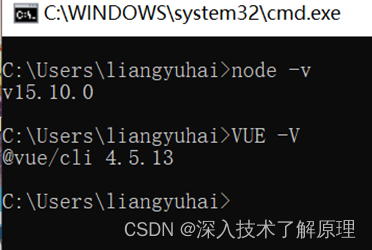
二、创建vue项目:vue create myvue

注意:2.1、安装时如果出错:
1、 注意:出现这个,先进行更新即可
New version available 4.5.13 → 5.0.8 │
│ Run npm i -g @vue/cli to update!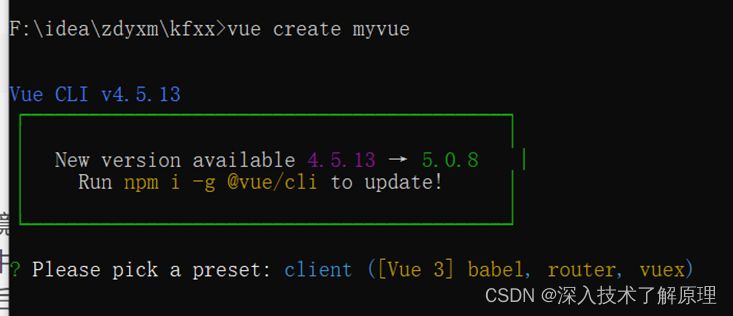
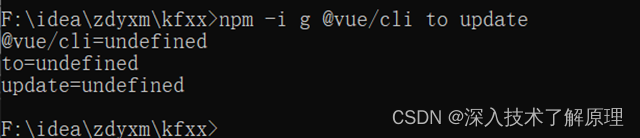
2、 更新:npm -i g @vue/cli to update
上面语句不行就用这个,或者用这个语句:
npm install -g @vue/cli cnpm --registry=https://registry.npm.taobao.orgvu
三、安装vue,选择第三行:
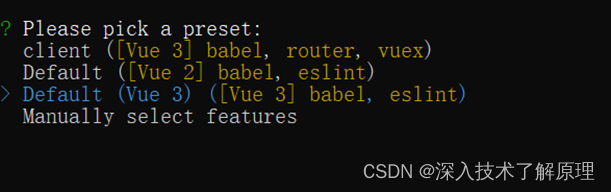
可能报错:
error @achrinza/node-ipc@9.2.2: The engine “node” is incompatible with this module. Expected version “8 || 10 || 12 || 14 || 16 || 17”. Got “15.10.0”
error Found incompatible module.
info Visit https://yarnpkg.com/en/docs/cli/install for documentation about this command.
ERROR command failed: yarn
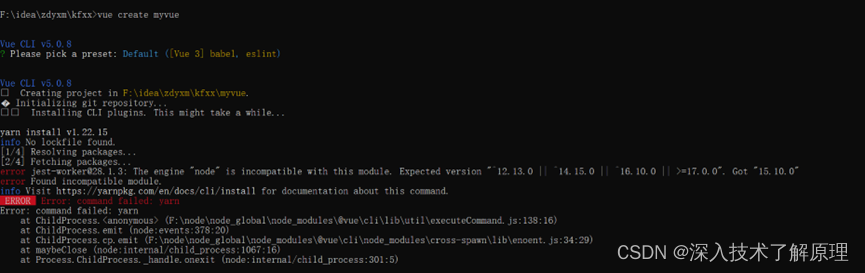
翻译过来就是: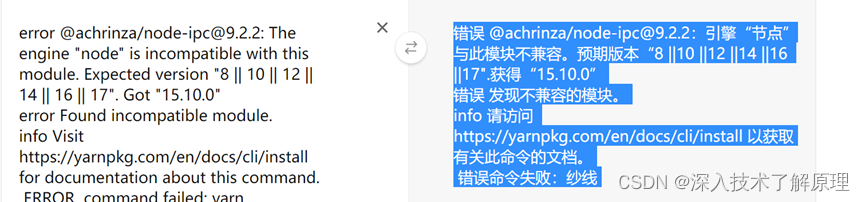
针对这个错误
解决方法一:不行,还是创建不了
解决方法二:选择第一行,也不行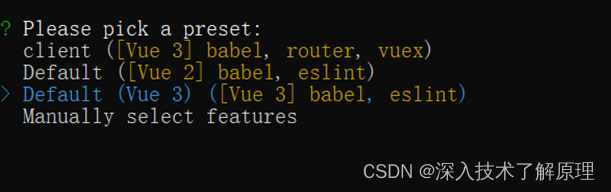
解决方法三:看报错信息,版本不兼容。这个最好解决了
输入这个命令,该命令是自动补充兼容所报的错误:yarn config set ignore-engines true
成功,可以
四、安装完成
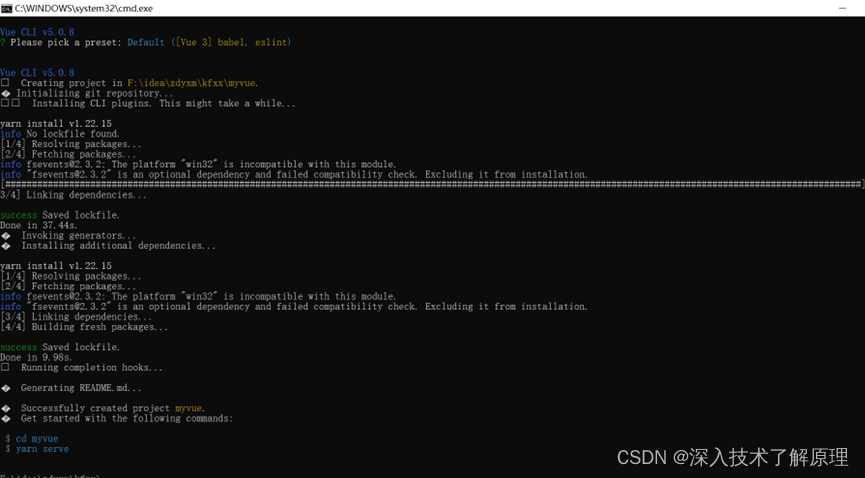
五、进入目录和启动项目
cd myvue 进入文件夹,之后启动yarn serve
启动完成之后: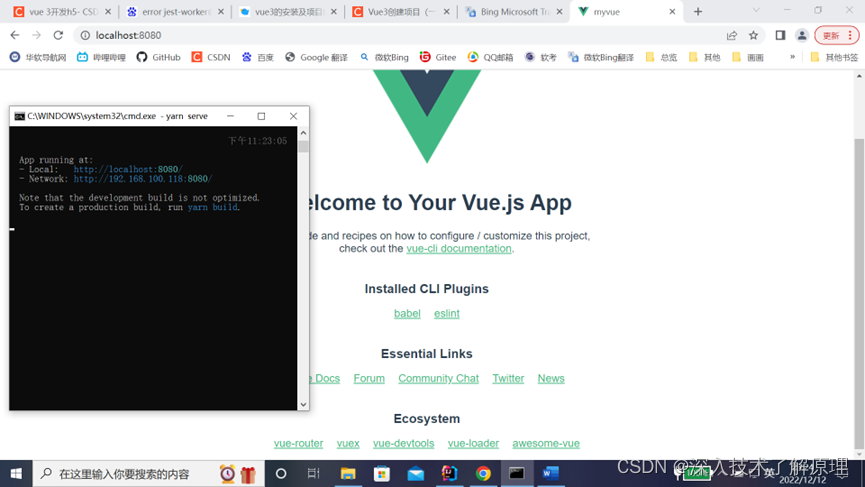
idea导入该vue项目
测试idea是否安装vue插件:setting–>plugins–>搜索vue(没有就选择第一个–>installed)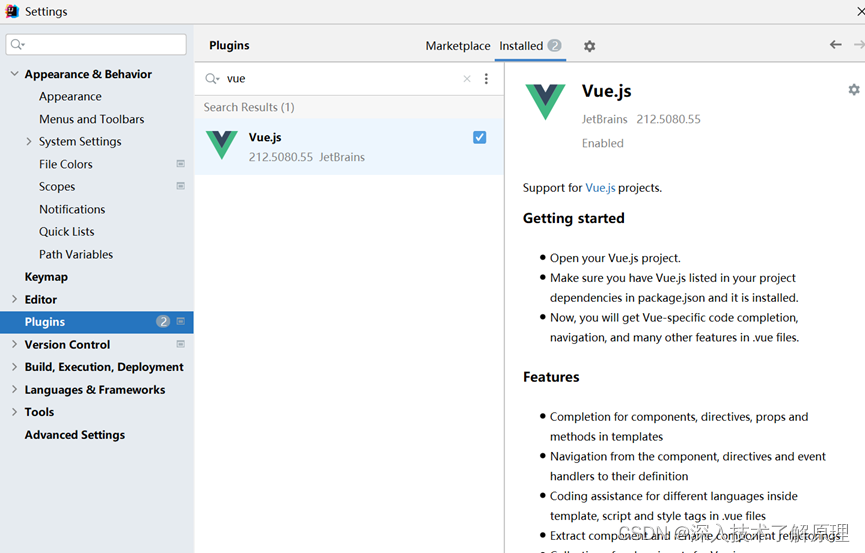
然后开始导入,就是打开文件夹直接导入即可,导入完成之后选择add configuration(那个锤子也行)(或者导航栏-run-edit configuration)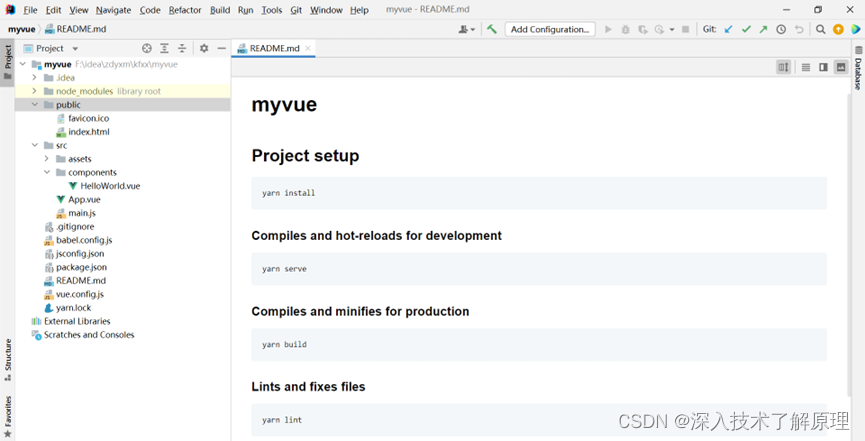
选择+号,后选择npm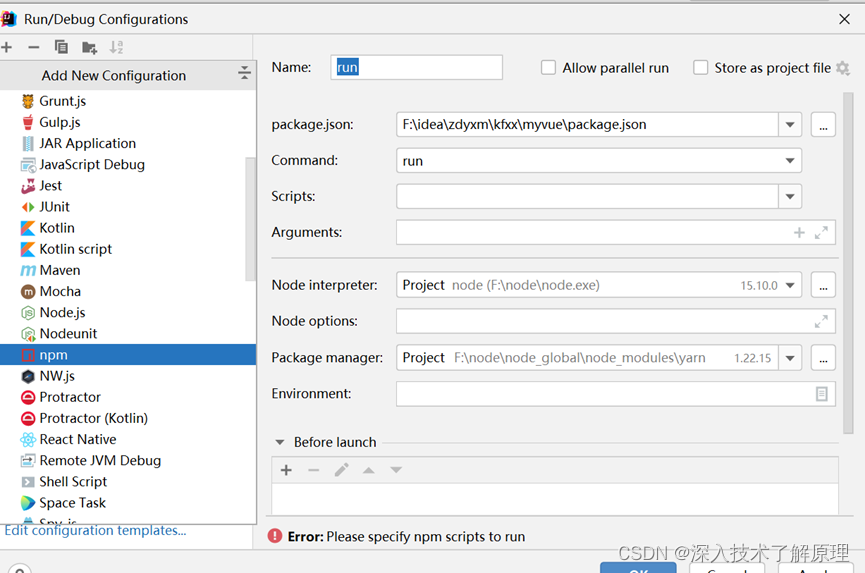
导入并设置完成: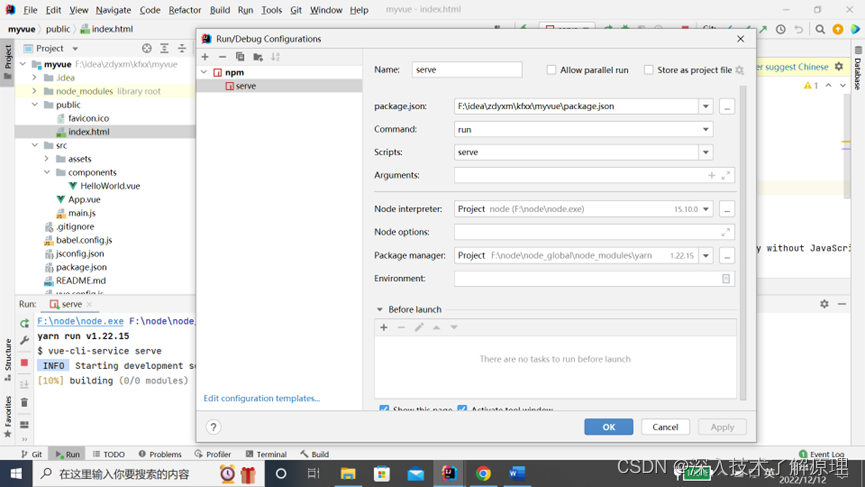
当然,也可以手动启动,不用上面的配置也行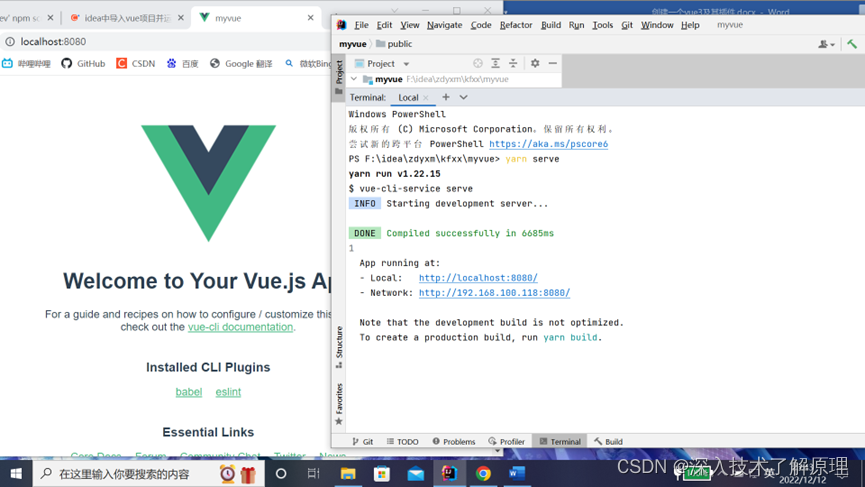
退出:使用ctrl+c,之后选择y即可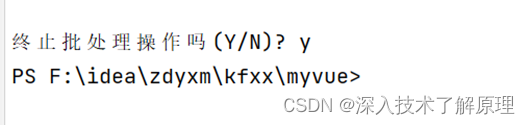
项目热启动:每次更改文件后都自动启动,这里默认时热启动的

基于 Vue 的企业级 UI 组件库和中后台系统解决方案,为数万开发者服务。
更多推荐


 20
20 0
0- 0


 已为社区贡献1条内容

所有评论(0)