Arcgis创建新色带
·
色带效果:
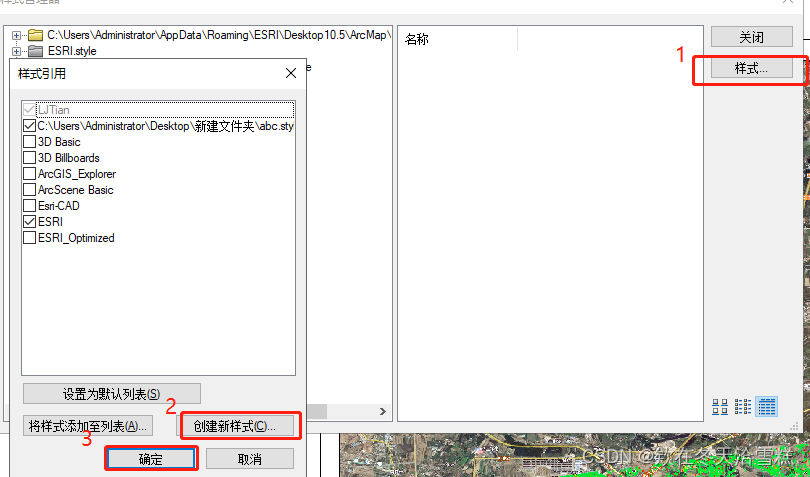
1. 打开ArcMap,点击“自定义”→“样式管理器”,打开样式管理器;打开样式管理器之后,在弹出的对话框中选择“样式…”,在弹出的对话框中选择底下的“创建新样式…”,选择好保存路径,选择“确定”,如下图所示:
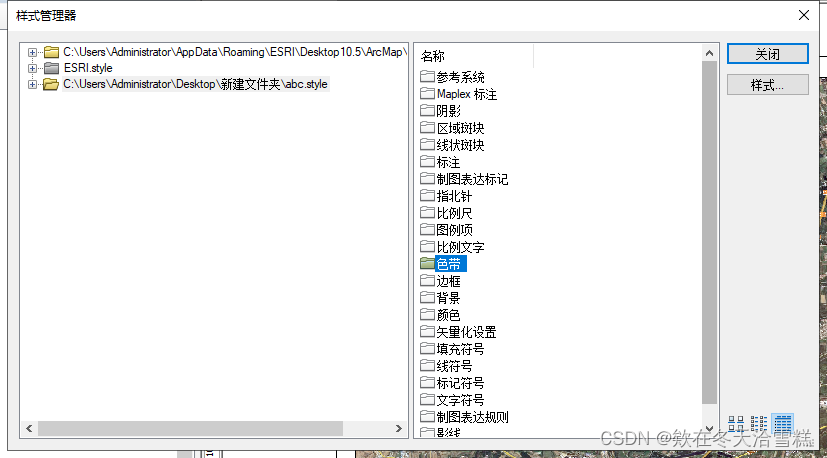
2. 这时在色带管理器中会出现新的样式文件,在右侧选择“色带”,如下图所示:
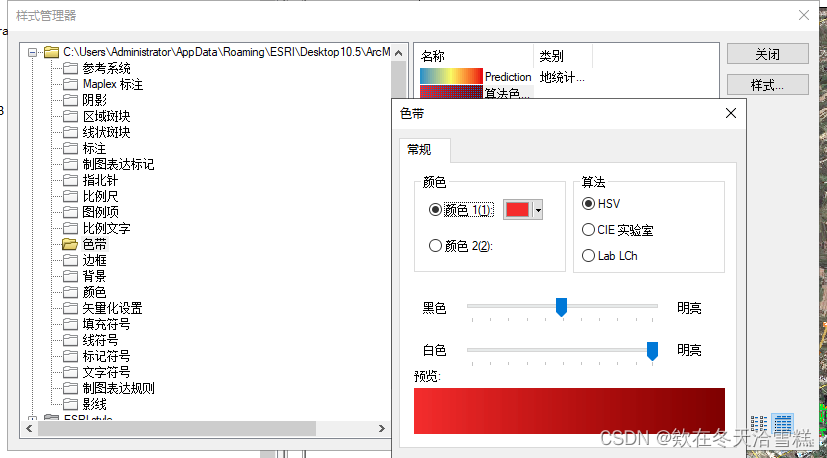
3. 双击打开色带之后,在右边空白处单击鼠标右键,选择“新建”,在弹出的四个选项中选择所需要的创建即可,这里以最后一个为例(算法色带),如下图所示:
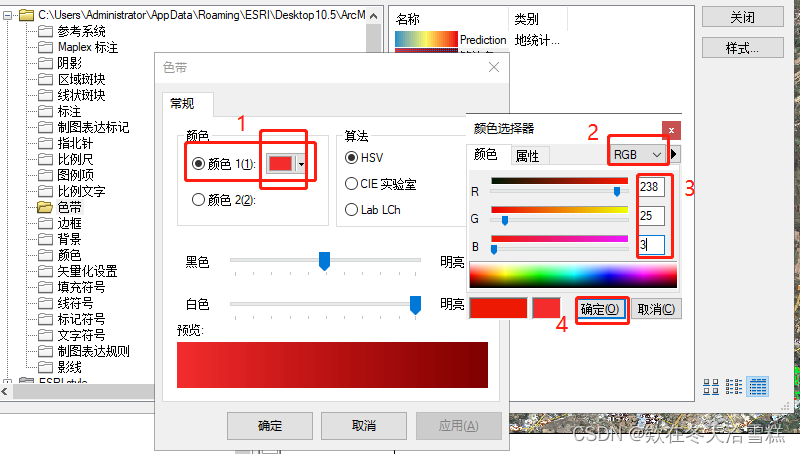
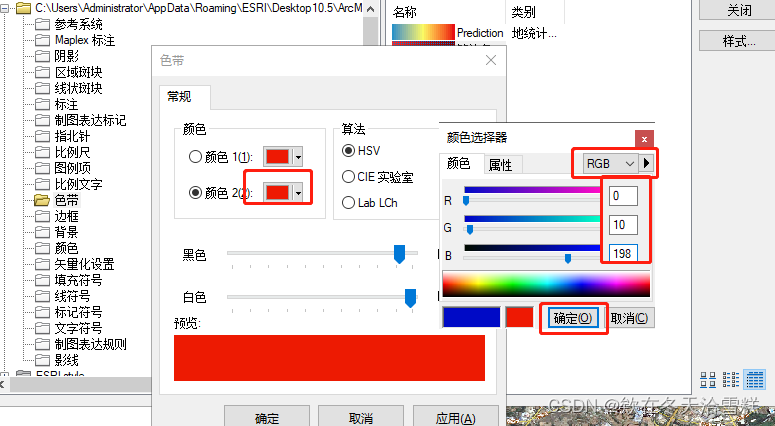
4. 打开颜色1的颜色设置(RGB)—— 红色(238,25,3)
5. 打开颜色2的颜色设置(RGB)—— 蓝色(0,10,198)
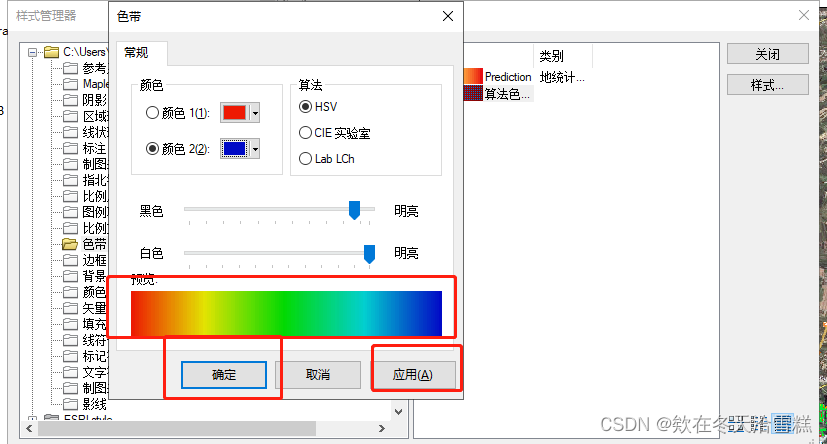
6. 应用-确定
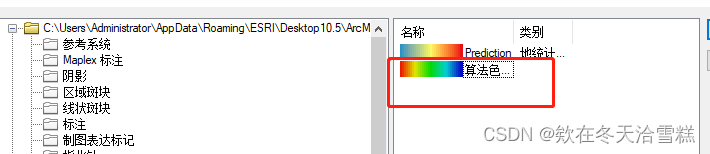
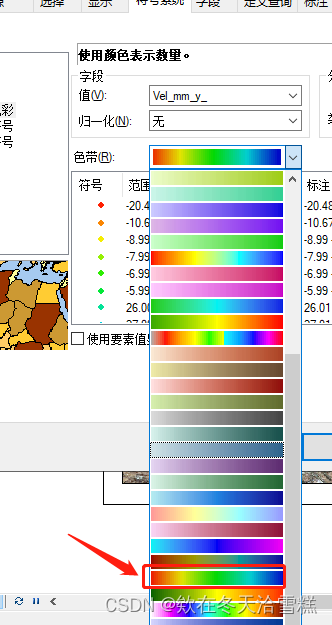
7. 成功添加色带

为武汉地区的开发者提供学习、交流和合作的平台。社区聚集了众多技术爱好者和专业人士,涵盖了多个领域,包括人工智能、大数据、云计算、区块链等。社区定期举办技术分享、培训和活动,为开发者提供更多的学习和交流机会。
更多推荐

 16
16 0
0- 0


 已为社区贡献1条内容

所有评论(0)