


- @m0_73800382


简介
该用户还未填写简介
擅长的技术栈
可提供的服务
暂无可提供的服务
本文介绍了PowerShell执行策略的查询和设置方法。Get-ExecutionPolicy命令用于查看当前脚本执行策略,常见策略包括受限模式、全签名模式、远程签名模式等。如需修改策略,可使用Set-ExecutionPolicy命令,如设置远程签名模式仅对当前用户生效。文章还演示了使用PowerShell安装Chocolatey包管理器的具体步骤,包括运行安装脚本、验证安装、测试安装7zip软

本文详细介绍了Windows包管理器Winget的安装与使用教程。主要内容包括:1)从GitHub下载.msixbundle文件进行安装;2)正确配置环境变量(推荐使用WindowsApps路径);3)通过命令行验证安装是否成功;4)使用示例演示搜索、安装、查看信息和卸载7-Zip软件的全过程,重点讲解了--id和-e参数的使用方法。文章特别提醒不要将ProgramFiles路径添加到环境变量,以

Erlang 27版本安装指南摘要 下载官网提供的Erlang 27安装包并运行安装程序。安装界面保持默认设置,直接点击下一步。安装选项包括:微软DLL(检测已存在自动取消勾选)、Erlang核心运行环境(必选,含开发工具和文件关联可选)、离线文档(可选)。安装完成后需配置系统环境变量,将Erlang的bin目录添加到Path中。最后通过cmd输入"erl -version"命

摘要:本文介绍了Cmder终端工具的安装与配置方法。首先从官网下载完整版并解压,然后配置环境变量Path添加Cmder目录。运行时会因Windows安全机制出现弹窗,建议选择"Unblock and Continue"。通过管理员运行"Cmder.exe /REGISTER ALL"可添加右键菜单。最后还提到了设置透明度和汉化操作。整个流程包含下载、解压、环

本文介绍了如何在苹果系统上运行Juice Shop漏洞演示平台。首先访问GitHub发布页面,选择与Node.js 20版本兼容的darwin版本下载。解压后进入文件夹,在命令行中运行npm start命令启动服务。最后通过浏览器访问http://localhost:3000即可使用该平台。整个过程简单明了,适合在MacOS环境下快速部署Juice Shop进行安全测试。

本文介绍了在VMware中安装Ubuntu虚拟机的详细步骤,包括镜像选择、系统安装、OpenVMTools安装实现复制粘贴功能、SSH服务配置等关键环节。重点说明了如何通过修改sshd_config文件允许root用户SSH登录,并使用FinalShell成功连接虚拟机。整个流程涵盖了从系统安装到网络配置的全过程,为虚拟机使用提供了完整的解决方案。

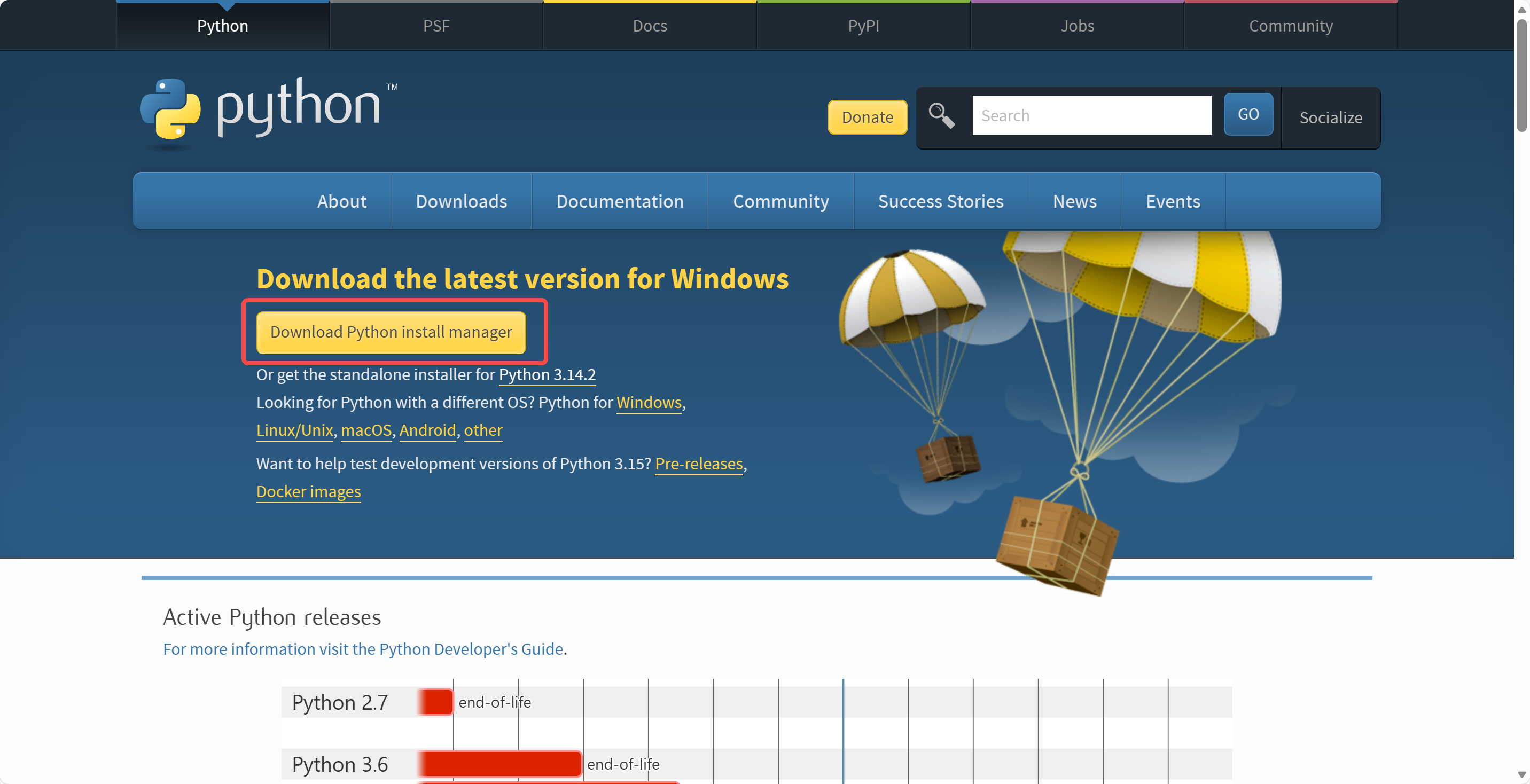
摘要:Python官网下载页面提供exe和msix两种安装格式,建议选择msix格式。安装过程需注意:1)安装Python Install Manager管家程序;2)解除260字符路径限制;3)配置环境变量PATH;4)安装最新CPython版本。安装完成后,通过命令行下载get-pip.py脚本安装pip,并将Scripts文件夹添加至PATH环境变量。最后可配置pip镜像源提高下载速度。注意
本文介绍了如何安装和配置ClaudeCode工具,并将其连接到MiniMax服务器。首先通过npm全局安装ClaudeCode,然后在配置文件中修改API地址和密钥,将所有模型映射到MiniMax-M2.1。配置完成后,运行ClaudeCode即可连接MiniMax服务器进行交互。文章最后展示了一个通过ClaudeCode生成的HTML文件示例,该文件创建了一个带有动画效果的"Hello

本文介绍了在D盘配置虚拟内存的具体步骤。建议16GB物理内存的电脑将初始大小设为16GB(16384MB),最大值设为24GB(24576MB)。配置完成后需点击【设置】和【确定】,并重启电脑。最后可通过任务管理器查看【已提交】最大值确认虚拟内存是否生效。该设置能有效优化系统性能。

本文介绍了在IntelliJ IDEA中配置Maven环境的详细步骤。首先需设置Maven主路径指向本地安装目录,然后配置用户设置文件(settings.xml)以指定阿里云镜像仓库,可自定义本地仓库路径。通过修改settings.xml中的mirrors标签替换为阿里云公共仓库地址,解决依赖下载速度问题。演示了新建Maven项目时自动下载插件的过程,并通过添加commons-io 2.15.0依
