- @m0_61446302


简介
该用户还未填写简介
擅长的技术栈
可提供的服务
暂无可提供的服务
4.选择需要辅助的如软件点击" patch"按钮运行完成即可。6.重要步骤关闭自动更新:在首选项找到自动更新取消勾选如图。软件主要功能为查看.编辑.转换文档的作用;3.默认安装完成后会提示登录才可使用--->关闭软件。2.安装页面注意不要勾选 “AGS"版本验证。2.运行辅助工具点击search 按钮如下图。5.打开软件会发现不用登录也可正常使用。3.会自动寻找需要辅助的软件如下图。7.祝各位使用
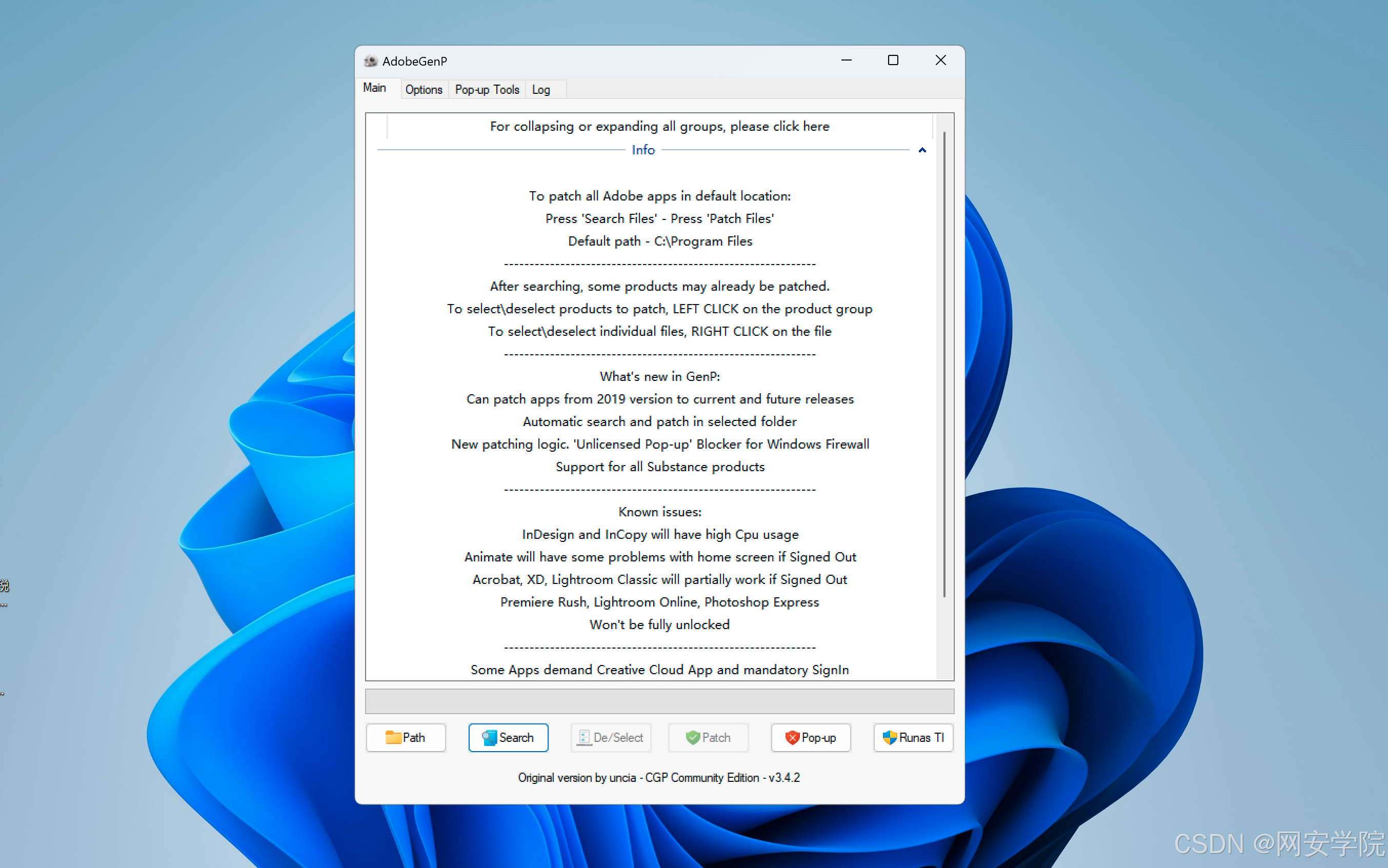
8.此时回到百度网盘可以看到下载速率显示没变.这个不用理会.实际已经按照本地宽带即你家用宽带的最高速率下载;看到网络关于提速的回答简直折服,看到不使用会员下载速率只有几KB甚至停滞不前,作为技术控岂能容忍.此刻就来拉爆它。6.选择百度网盘正在进行中的进程点击Open按钮;kernelUpdate.exe// 删除内核更新文件。autoDiagnoseUpdate.exe//删除诊断执行文件。3.进

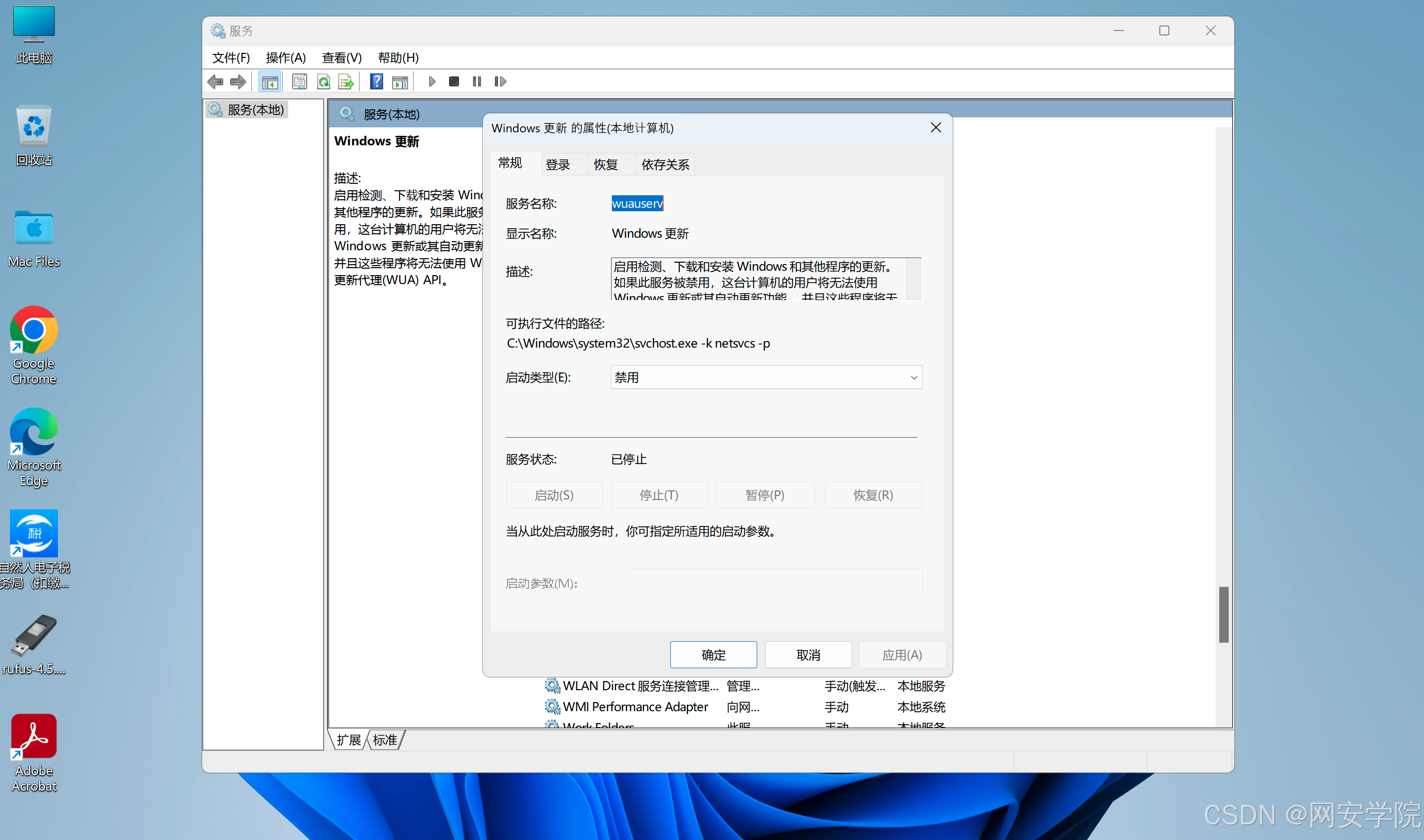
Windows 系列更新在不禁用情况下会占用大量内存,导致电脑卡顿重大原因之一.系统更新并非最新就是最好,关闭更新网络方式很多但始终未能统一,今日盘它。---->进入以下界面找到“更新 Orchestrator 服务" 停止服务并应用。1.同时按住电脑键盘输入"Win+R"进入运行框输入:services.msc。4.出现此界面如不手动开启更新服务就不会自动更新;如需更新手动开启即可;--->进入
4.选择需要辅助的如软件点击" patch"按钮运行完成即可。6.重要步骤关闭自动更新:在首选项找到自动更新取消勾选如图。软件主要功能为查看.编辑.转换文档的作用;3.默认安装完成后会提示登录才可使用--->关闭软件。2.安装页面注意不要勾选 “AGS"版本验证。2.运行辅助工具点击search 按钮如下图。5.打开软件会发现不用登录也可正常使用。3.会自动寻找需要辅助的软件如下图。7.祝各位使用
前言:Microsoft Office 作为日常办公生产力必须工具相必都不陌生,但动辄几千的年费却令众人望而却步,特写一键安装脚本望能助各位职场顺利。--->建立 “office" 文件夹// 务必在c盘原因为程序路径在c盘。--->进入c盘 "office"文件夹,右键点击"officecrack"以管理员身份运行。4.重要事提示三次:等待安装完毕即可 等待安装完毕即可 等待安装完毕即可 ,无多