


- @2301_77698200


简介
该用户还未填写简介
擅长的技术栈
可提供的服务
暂无可提供的服务
OpenCL.dll作为一个与Open Computing Language(开放计算语言)相关的动态链接库文件,它在执行需要利用GPU加速的各种应用程序中起着至关重要的作用,尤其是那些涉及大量并行计算的任务,比如图像处理、科学计算以及某些高级游戏等。有时候,由于某个软件的安装或者更新导致了找不到opencl.dll文件的问题,我们可以尝试使用系统还原功能来将电脑恢复到之前的状态。在确保安全的前提

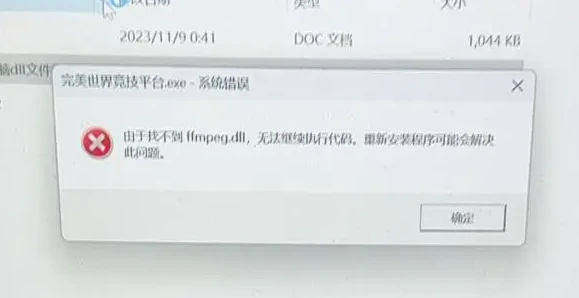
ffmpeg.dll文件特别重要,因为它封装了FFmpeg框架的核心组件,为基于Windows的应用程序提供了音视频处理的基本功能和接口。在弹出的界面中选择“环境变量”,在“系统变量”部分找到并查看“Path”。3.未安装FFmpeg组件:如果计算机上没有安装包含ffmpeg.dll的FFmpeg软件包,或者安装的版本被卸载、删除,将导致系统无法定位该文件。您可以从可信赖的网站上下载ffmpeg.
当“opencl.dll”文件缺失时,首先可能造成依赖于OpenCL的应用程序无法正常启动或运行,比如某些图像处理、3D建模、科学计算等高性能应用软件,由于缺少必要的计算支持,可能出现崩溃、闪退或者功能受限的现象。2.正确卸载软件:当您需要卸载与OpenCL相关的应用程序时,确保使用官方提供的卸载工具或控制面板中的“卸载程序”功能进行操作,以减少误删重要系统文件的可能性。从安全、可信赖的源(如微软

在计算机使用过程中,我们经常会遇到一些错误提示,其中之一就是“缺少DLL文件”。那么,DLL到底是什么呢?为什么计算机会缺失DLL文件?缺失DLL文件会对电脑产生什么具体影响?本文将详细解析这些问题,并提供5种解决方法以及预防再次丢失的方法。DLL是Dynamic Link Library的缩写,中文名为动态链接库。它是Windows操作系统中的一种可重用的代码库,包含了许多函数和资源,可以被多个

对于64位Windows操作系统,如果是64位应用程序,则复制到C:\Windows\System32目录,如果是32位应用程序,则复制到C:\Windows\SysWOW64目录。这将把文件恢复到其原始位置,通常位于 C:\Windows\System32 或 C:\Windows\SysWOW64 目录下,具体取决于操作系统的位数。确认安装的版本是最新的,并且状态显示为“已安装”。检查软件冲突

1.访问系统还原:点击左下角的“开始”按钮,搜索框内输入“创建还原点”,然后点击“创建还原点”或“系统属性”(取决于你的Windows版本)。应用程序启动失败:丢失 libcef.dll 时,依赖该文件的应用程序可能无法启动,通常会显示错误消息,如 "无法找到 libcef.dll" 或 "libcef.dll 未被指定在 Windows 上运行"。系统更新或配置更改:系统更新或用户对系统配置的更

在电脑使用过程中,我们经常会遇到一些错误提示,其中之一就是“msvcp140_ATOMIC_WAIT.dll丢失”。这个错误提示通常出现在运行某些程序或游戏时,给使用者带来了很大的困扰。那么,如何解决这个问题呢?小编将为大家介绍5种解决方法,帮助大家轻松解决msvcp140_ATOMIC_WAIT.dll丢失的问题。msvcp140_ATOMIC_WAIT.dll是Microsoft Visual

steam_api64.dll丢失是一个常见的问题,但通过以上介绍的5种解决方法,我们可以快速恢复游戏的正常运行。文件位置:通常位于安装了Steam的游戏目录下,路径类似X:\Steam\steamapps\common\游戏名\System,其中X代表安装Steam的磁盘分区。如果有其他电脑上安装了Steam,可以从那台电脑的Steam安装目录下的bin文件夹中复制steam_api64.dll

当你在使用电脑过程中,系统突然弹出一个提示框,显示“找不到msvcr100.dll,无法继续执行代码”,msvcr100.dll是Microsoft Visual C++ Redistributable Package的一部分,它是一个至关重要的动态链接库文件,许多基于Windows的应用程序在运行时都需要调用它来完成特定的功能。希望本文对大家有所帮助!5.如果在安装过程中遇到提示已有更高版本的V

未安装或安装不完整:没有安装Microsoft Visual C++ Redistributable package的适当版本,或者安装过程中出现问题,导致vcruntime140_1.dll文件未能正确部署到系统中。在“开始”菜单中搜索“控制面板”,进入后选择“程序”下的“程序和功能”,找到您要卸载的程序名,选择“更改或删除”来卸载程序。确保下载的文件与您的操作系统版本(32位或64位)相匹配。
