如何在 Ubuntu 14.04 上使用 SSL 安装 Webmin
简介
Webmin 是一个基于 Web 的系统管理工具,用于类 Unix 系统。它为命令行系统管理提供了一种简单的替代方案,可用于通过使用提供的 Webmin 模块来管理系统的各个方面,例如用户和服务。如果您想管理自己的服务器但对命令行感到不舒服,Webmin 是一个很好的工具来帮助您入门。
本教程介绍了在 Ubuntu 14.04 上使用 apt-get 安装带有 SSL 的 Webmin。
先决条件
要安装 Webmin,您需要访问具有 root 权限的用户。建议您按照以下链接的步骤 1-3 设置具有 sudo 访问权限的非 root 用户:Initial Server Setup with Ubuntu 14.04。此用户还将用于登录 Webmin 界面,Webmin 将使用凭据来管理您的服务器。
请注意,您需要使用启用的基于密码的身份验证才能通过 Webmin 登录到您的服务器。
通过SSH登录
以您创建的新用户(或 root)身份通过 SSH 登录到您的服务器(在此处替换您的用户名和服务器 IP 地址):
ssh new_user@server_IP_address
回答密码提示以完成登录过程。
让我们开始安装 Webmin!
安装Webmin
要通过 apt-get 安装 Webmin,您必须首先将 Webmin 存储库添加到您的sources.list文件中。
在您的服务器上,在您喜欢的文本编辑器中打开sources.list文件。我们将在本教程中使用nano:
sudo nano /etc/apt/sources.list
如果系统提示您输入“[sudo] 密码”,请输入您的用户密码。
现在按Ctrl-W然后按Ctrl-V导航到文件末尾,然后将以下行添加到文件中:
deb http://download.webmin.com/download/repository sarge contrib
deb http://webmin.mirror.somersettechsolutions.co.uk/repository sarge contrib
完成编辑后,按Ctrl-X,然后按y、RETURN保存文件。
现在将 Webmin GPG 密钥添加到 apt,因此您添加的源存储库将被信任。此命令将执行此操作:
wget -q http://www.webmin.com/jcameron-key.asc -O- | sudo apt-key add -
在安装 Webmin 之前,您必须更新 apt-get 的软件包列表:
sudo apt-get update
现在运行这个 apt-get 命令来安装 Webmin:
sudo apt-get install webmin
输入y确认安装。
安装完成后,Webmin 服务会自动启动。
登录Webmin
在 Web 浏览器中,通过端口10000上的公共 IP 地址(与您通过 SSH 登录时使用的 IP 地址相同)访问服务器的 Webmin 登录页面。默认情况下,Webmin 将启用 SSL/TLS,因此您需要使用HTTPS 连接到它。
在您的网络浏览器中打开此 URL(替换 IP 地址):
https://server_IP_address:10000
您将收到一条警告,提示您的服务器的 SSL 证书不受信任。这是因为 Webmin 在安装时会自动生成并安装 SSL 证书,并且此 SSL 证书不是由您的计算机信任的证书颁发机构颁发的。尽管您的计算机无法验证证书的有效性,但您知道您实际上正在访问自己的服务器。可以继续进行。
指示您的 Web 浏览器信任证书。例如,如果您使用的是 Chrome,请单击 Advanced 链接,然后单击 Proceed to server_IP_address (unsafe) 链接。如果您使用的是 Firefox,请单击 *我了解风险,然后单击 Add Exception... 按钮,然后单击 Confirm Security Exception 按钮。
此时,您将看到 Webmin 登录屏幕:
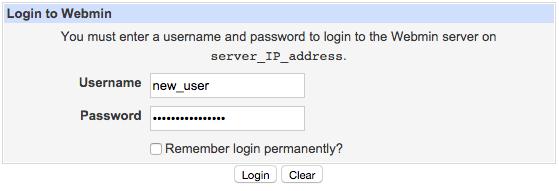
输入您用于通过 SSH 登录服务器的相同登录凭据。此用户必须通过 sudo 拥有 root 权限。
恭喜!您已经成功安装了 Webmin,并且可以使用它了。请记住,因为您使用特权用户来访问 Webmin,所以 Webmin 应用程序可以完全访问您的服务器——确保您的登录凭据安全!
使用 Webmin
当您第一次登录 Webmin 时,您将被带到 System Information 页面,该页面将向您显示系统资源和其他杂项信息的概述。此视图还向您显示任何可用的 Webmin 更新。
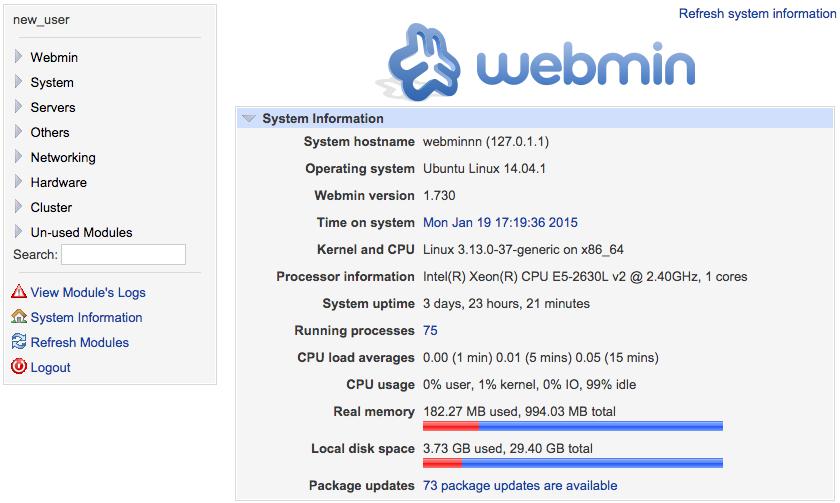
在左侧,您将看到导航菜单,您可以使用该菜单访问各种 Webmin 模块并管理您的服务器。导航菜单按类别组织,每个类别都有自己的一组模块。 Webmin 类别是特殊的,因为包含用于配置 Webmin 应用程序的模块,而其他类别用于执行各种系统管理任务。
花一些时间探索可用的模块,以熟悉 Webmin。
示例:创建新用户
您可以使用 Webmin 执行的一项基本系统管理任务是_用户管理_。我们将向您展示如何使用 Users and Groups 模块创建新用户。
展开导航菜单中的 System 类别,然后单击 Users and Groups。
然后点击 Create a new user. 链接。

输入 Username 和您要分配给新用户的任何其他设置,然后单击 Create 按钮。
将使用指定的设置在服务器上创建用户。
Users and Groups 模块还可用于执行其他用户管理任务,例如删除和禁用用户和组。
示例:安装 Apache
Webmin 带有大量管理不同软件包的模块。作为示例,我们将演示如何使用 Apache Webserver 模块安装 Web 服务器。
在导航菜单中,单击 Un-used Modules 以展开类别,然后单击 Apache Webserver。
如果您的服务器上没有安装 Apache,该模块会通知您并为您提供安装 Apache 的方法。
使用 Click here 链接(在最后一句中)通过 apt-get 通过 Webmin 安装 Apache。
Apache 安装完成后,您的服务器将运行默认的 Apache 服务器。
Apache Webserver 模块将移至 Servers 类别,您可以使用它来管理 Apache 服务器的配置。
结论
现在您已经在 Ubuntu 服务器上安装了 Webmin,您应该能够使用它来执行基本的系统管理任务。
祝你好运!

Ubuntu 社区为您提供最前沿的新闻资讯和知识内容
更多推荐
 0
0 0
0- 0



 已为社区贡献1125条内容

所有评论(0)