ubuntu 18.04 三五分钟即可一键安装ROS系统(亲测有效)
一:一键安装(推荐,三五分钟即可装好)
1、系统换源(如果换过了就不需要这一步)
打开软件和更新弹窗
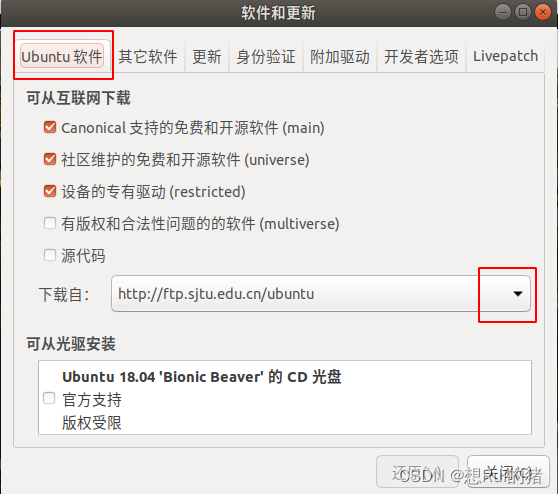
在Ubuntu软件这里点击右边红色框,选择其他站点
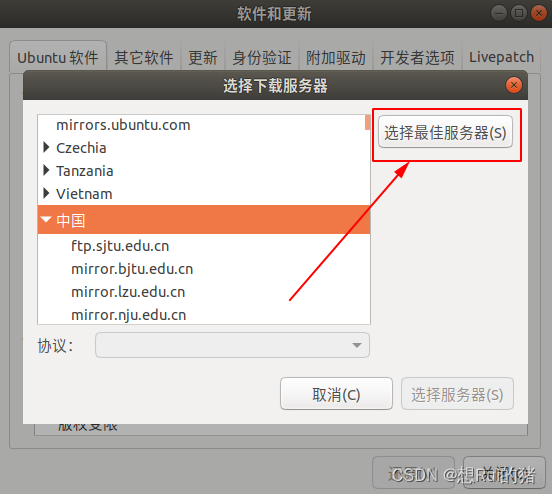
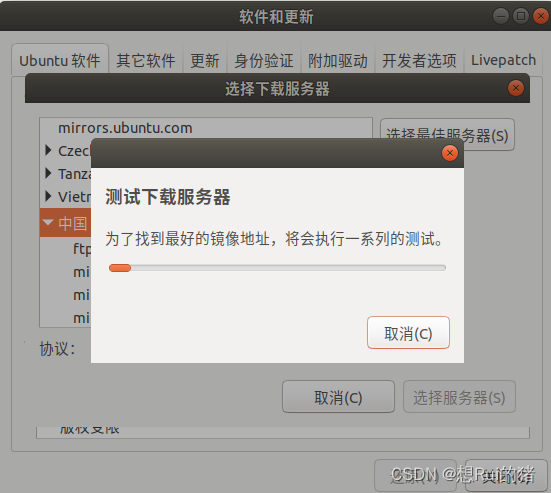
测试完之后选择服务器就行,点击关闭就行。
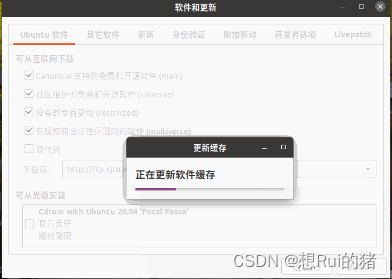
最后在终端更新一下:
sudo apt-get update
2、安装ROS
wget http://fishros.com/install -O fishros && . fishros
终端输入上面命令进行安装ros,会自动帮我们检测环境依赖
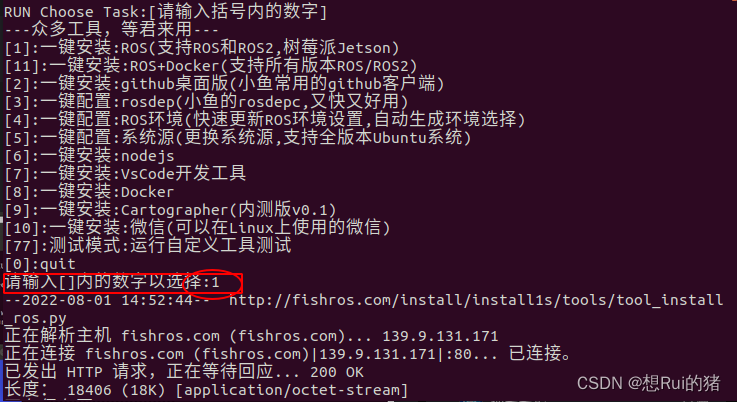
这里我选择1,然后进到下一个选择项
![[图片]](https://i-blog.csdnimg.cn/blog_migrate/83a3c4c0d5eba255a989d6df1728822b.png)
ubuntu版本对应安装ros版本如下:
![[图片]](https://i-blog.csdnimg.cn/blog_migrate/c82fb2c1146d47b7ea34c4738df0bda4.png)
ubuntu版本        Ros版本
Ubuntu14.04        Ingigo
Ubuntu16.04        Kinetic
Ubuntu18.04        Melodic
Ubuntu20.04        Noetic
请选择安装的具体版本:
![[图片]](https://i-blog.csdnimg.cn/blog_migrate/bee28deba7ceef9726c9a4bebe88ab91.png)
这里选择先N,再Y
![[图片]
[图片]
[图片]
[图片]](https://i-blog.csdnimg.cn/blog_migrate/dcfdf03227604c09d3f1f41adab99113.png)
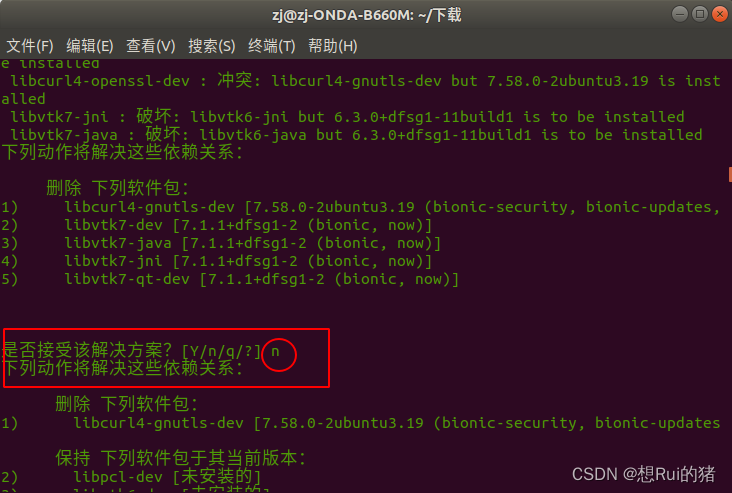
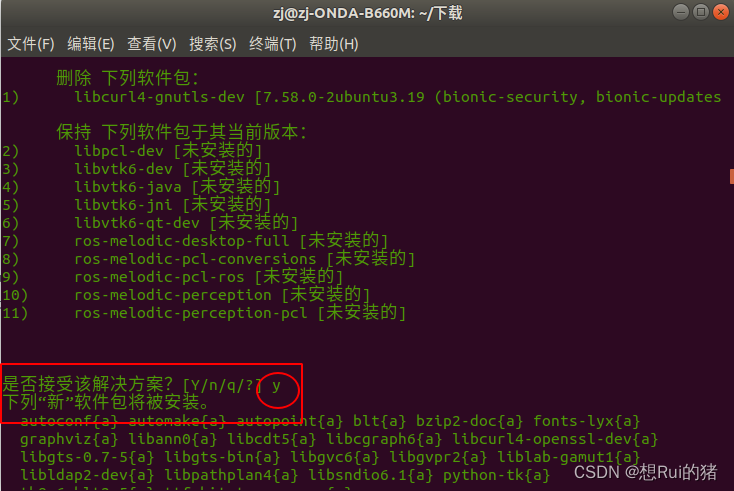
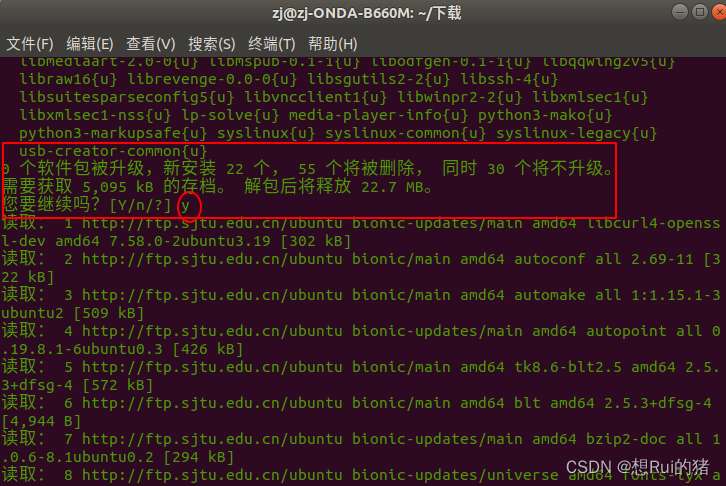
安装完成
![[图片]](https://i-blog.csdnimg.cn/blog_migrate/2ec2693b01ff452545e5a0464bbc7c8b.png)
roscore测试下
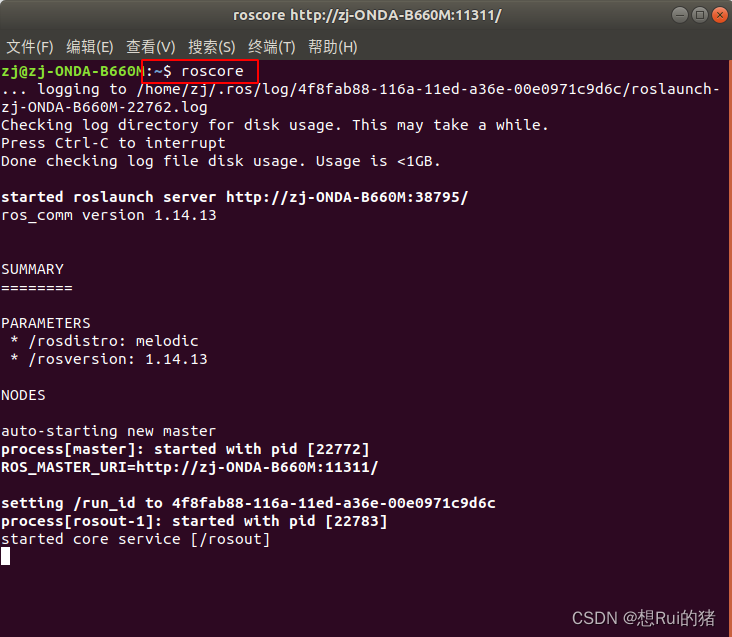
3、安装完后还需要初始化下rosdep
按下键盘的上健,然后enter,选择3
![[图片]
[图片]](https://i-blog.csdnimg.cn/blog_migrate/489ba435a3717bfd9624431d58df7555.png)
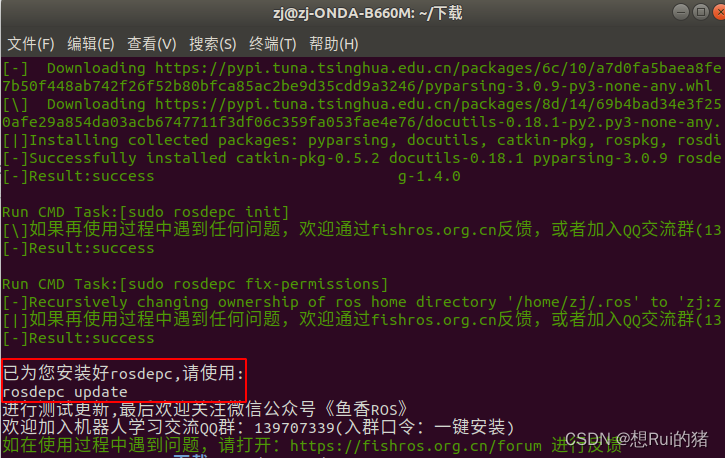
输入
rosdepc update
![[图片]
[图片]](https://i-blog.csdnimg.cn/blog_migrate/9b3d3016ce9876aab77abca9551a2874.png)
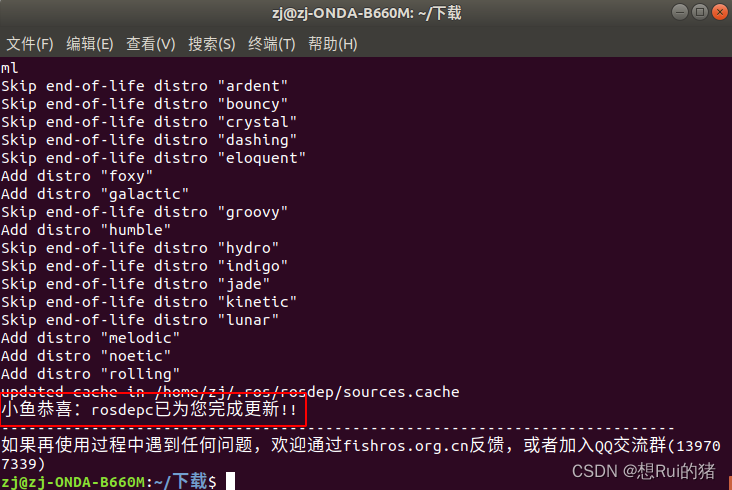
4、至此,全部搞定,最后在用小海龟测试下
打开三个终端,分别执行以下命令
roscore
rosrun turtlesim turtlesim_node
rosrun turtlesim turtle_teleop_key
![[图片]](https://i-blog.csdnimg.cn/blog_migrate/7b73bbb06bda570c49e05ae2b95ed0fd.png)
如下即为安装成功!!!
最后在测试下rviz
终端输入
rosrun rviz rviz
![[图片]](https://i-blog.csdnimg.cn/blog_migrate/35dd33153be579951c2eabb838cabec6.png)
完全木的问题,亲测有效!
手动安装(略微麻烦)
1、添加ROS软件源
sudo sh -c '. /etc/lsb-release && echo "deb http://mirrors.ustc.edu.cn/ros/ubuntu/ $DISTRIB_CODENAME main" > /etc/apt/sources.list.d/ros-latest.list'
2、添加密钥
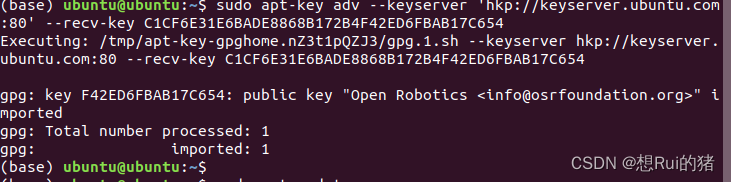
sudo apt-key adv --keyserver 'hkp://keyserver.ubuntu.com:80' --recv-key C1CF6E31E6BADE8868B172B4F42ED6FBAB17C654
Executing: /tmp/apt-key-gpghome.nZ3t1pQZJ3/gpg.1.sh --keyserver hkp://keyserver.ubuntu.com:80 --recv-key C1CF6E31E6BADE8868B172B4F42ED6FBAB17C654
成功界面如下:
3、更新软件源
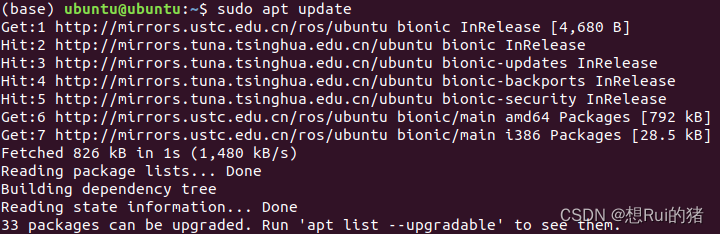
sudo apt update
成功后界面如下:
4、配置及更换最佳软件源
参考此文章:Ubuntu如何通过简单的几步操作来配置系统的软件源、找不到软件和更新怎么办?(带动态图文介绍)
5、安装ROS
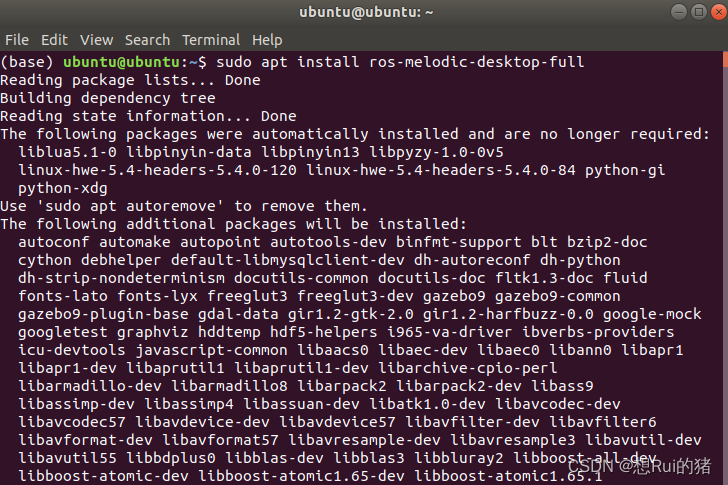
sudo apt install ros-melodic-desktop-full
注:不同版本的ubuntu命令不同
sudo apt install ros-kinetic-desktop-full   #ubuntu 16.04
sudo apt install ros-melodic-desktop-full   #ubuntu 18.04
sudo apt install ros-noetic-desktop-full    #ubuntu 20.04
显示如下:
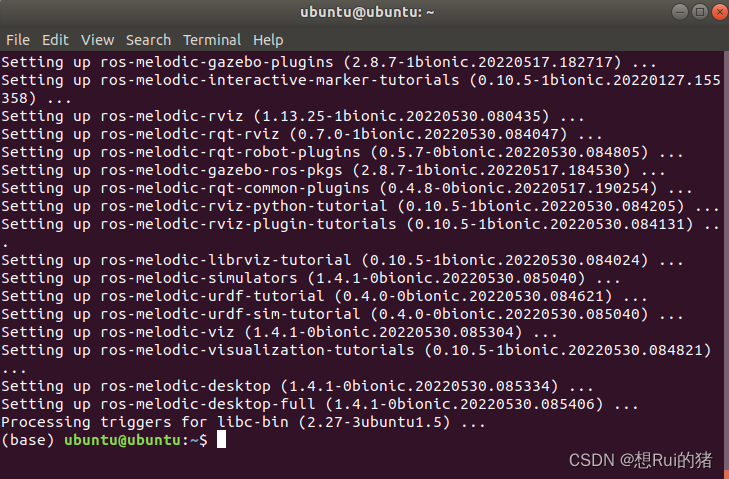
成功界面如下:
6、初始化rosdep
sudo rosdep init
如果出现以下界面,则可以省去一些麻烦,直接跳到第7步即可
如果出现以下错误,也不用担心:
错误1:sudo: rosdep: command not found

输入以下命令:
sudo apt install python-rosdep2
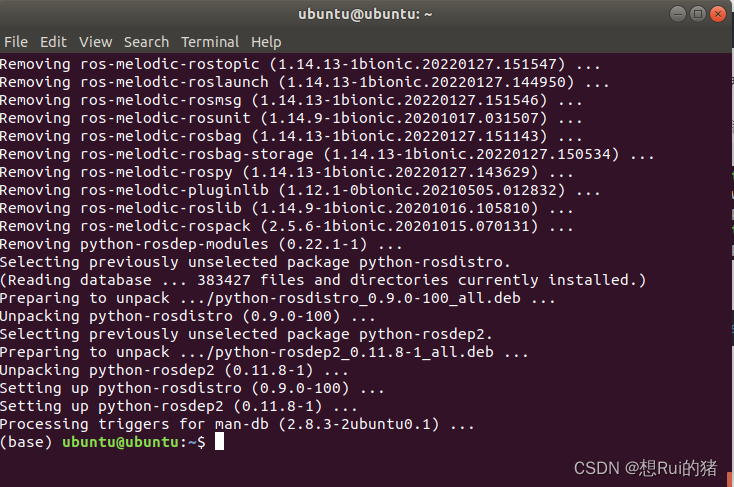
此时再进行rosdep初始化就应该没问题了:
sudo rosdep init
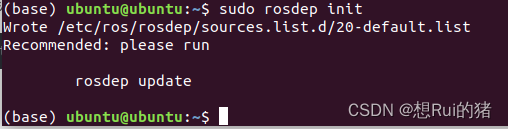
如果出现新的问题,请移步这篇博客第6步错误解决方法:去第6步看解决方法
然后继续输入:
rosdep update
你应该会有极大概率遇到下面的错误:
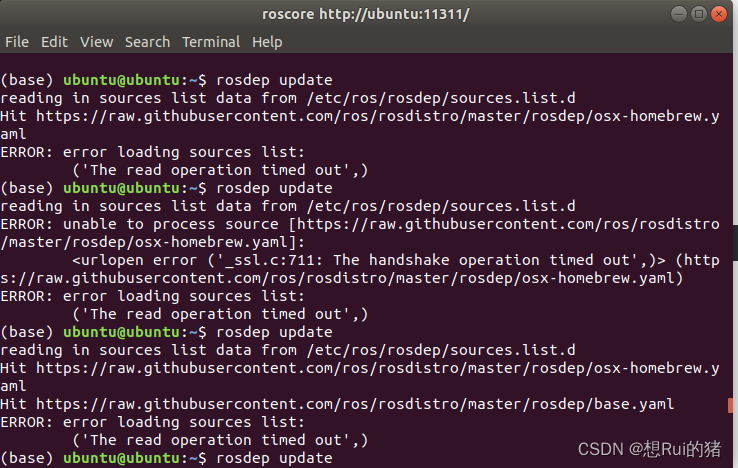
这是因为raw.githubusercontent.com这个网站被墙,国内网拉取信息网速缓慢。
解决方法就是:
第一步: 本地更新所需文件下载
CSDN作者银时大魔王已经将更新所需的文件整理好上传云中(大家可以去观摩原文):
链接: https://pan.baidu.com/s/1PhTCqtvScV_XGf9ac0CcCg 提取码: w3ix
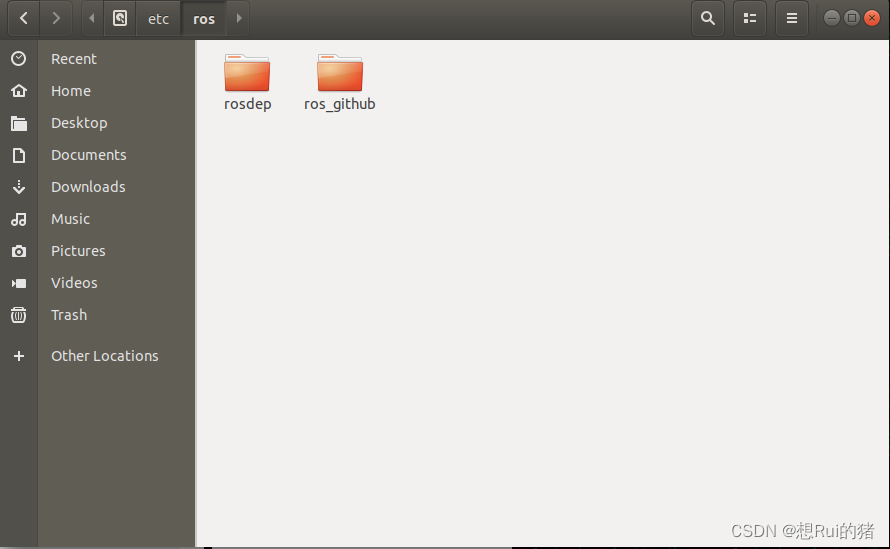
第二步:将提取出的文件夹移动到/etc/ros文件夹下
终端输入:
sudo cp -r ros_github/ /etc/ros/
注:ros_github/需改为你自己提取安放的路径
复制后如下图所示:
第三步:修改更新文件路径
1.修改index-v4.yaml路径
终端输入以下命令回车:
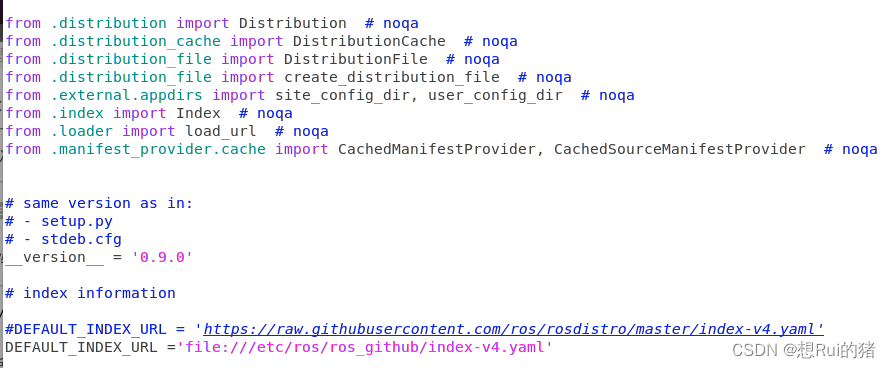
sudo gedit /usr/lib/python2.7/dist-packages/rosdistro/__init__.py
将该文件中第68行代码注释并添加
file:///etc/ros/ros_github/index-v4.yaml
如下图所示:
2.修改 /etc/ros/rosdep/sources.list.d/20-default.list文件。
终端输入以下命令回车:
sudo gedit /etc/ros/rosdep/sources.list.d/20-default.list
再将原有内容全部注释或者删除。最后添加以下内容在文档中:
# os-specific listings first
yaml file:///etc/ros/ros_github/osx-homebrew.yaml osx

# generic
yaml file:///etc/ros/ros_github/base.yaml
yaml file:///etc/ros/ros_github/python.yaml
yaml file:///etc/ros/ros_github/ruby.yaml
gbpdistro file:///etc/ros/ros_github/fuerte.yaml fuerte

# newer distributions (Groovy, Hydro, ...) must not be listed anymore, they are being fetched from the rosdistro index.yaml instead
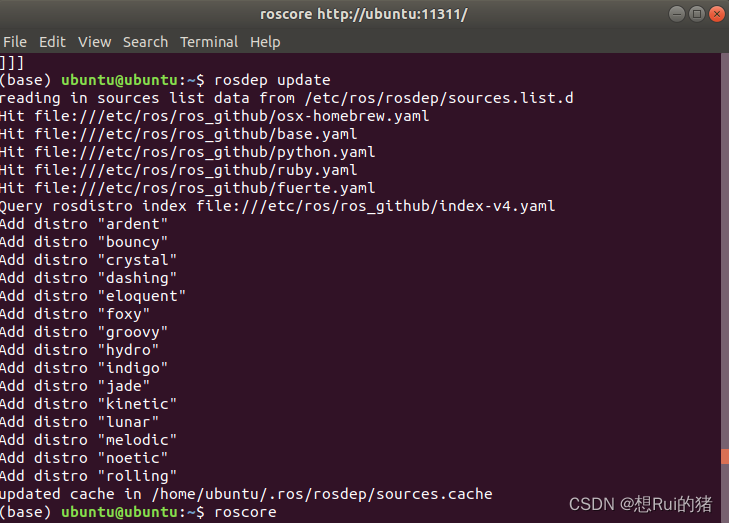
第四步:再次执行rosdep update
一般情况下,这次更新就能成功了。
7、设置环境变量
输入下面的这行代码,注意到底是melodic(18.04)还是noetic(20.04)或者是kinetic(16.04)是由你的ubuntu的版本决定的,比如我的ubuntu是18.04版本的,对应的是melodic,用的是下面的这行代码:
echo "source /opt/ros/melodic/setup.bash" >> ~/.bashrc
打开.bashrc查看是否加入:
sudo gedit /.bashrc
在文件最下面,如下则表示成功:

输入以下命令,使得新加入的环境变量生效:
source ~/.bashrc
8、 安装rosinstall
输入以下命令:
sudo apt install python3-rosinstall python3-rosinstall-generator python3-wstool
可能会出现如下错误:
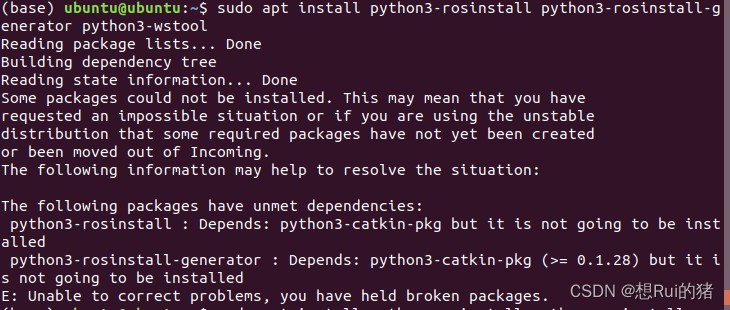
解决方法是换命令(把上述命令中的3都去掉):
sudo apt install python-rosinstall python-rosinstall-generator python-wstool
成功界面:
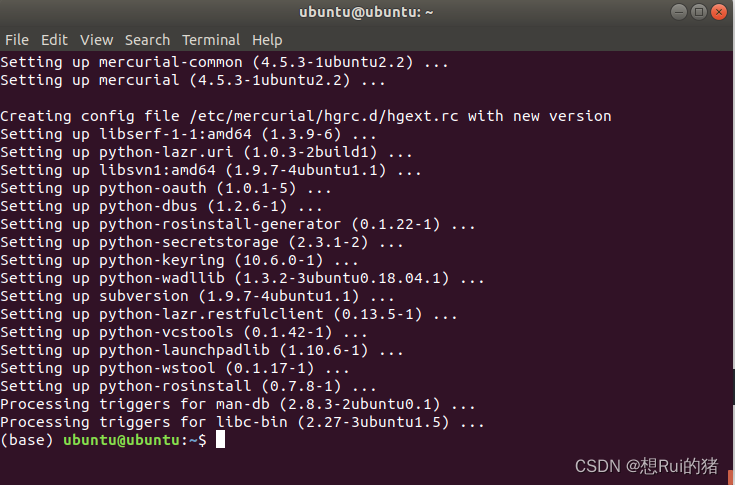
如果有其他红色字体的错误,参考第8步错误解决方法:去第8步看解决方法
9、验证ROS是否安装成功
终端输入:
roscore
出现如下错误:

解决办法:
cd /opt/ros/melodic/bin
ls -l
结果如下:
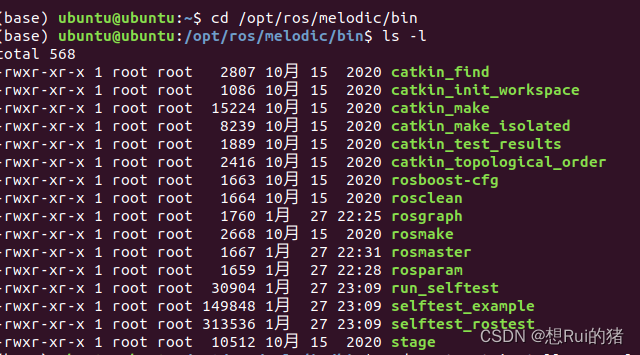
从中可以看出确实没有roscore
所以终端输入:
sudo apt-get install ros-melodic-desktop
执行成功后如下所示:
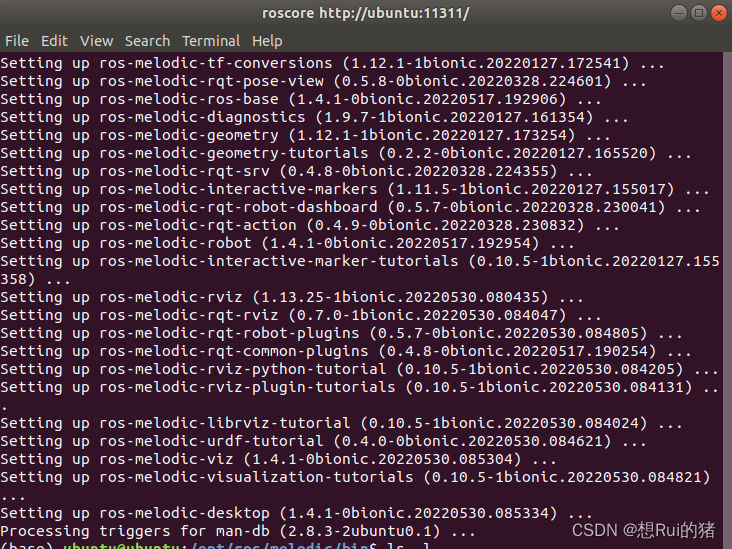
然后看下文件:
cd /opt/ros/melodic/bin
ls -l
结果如下:
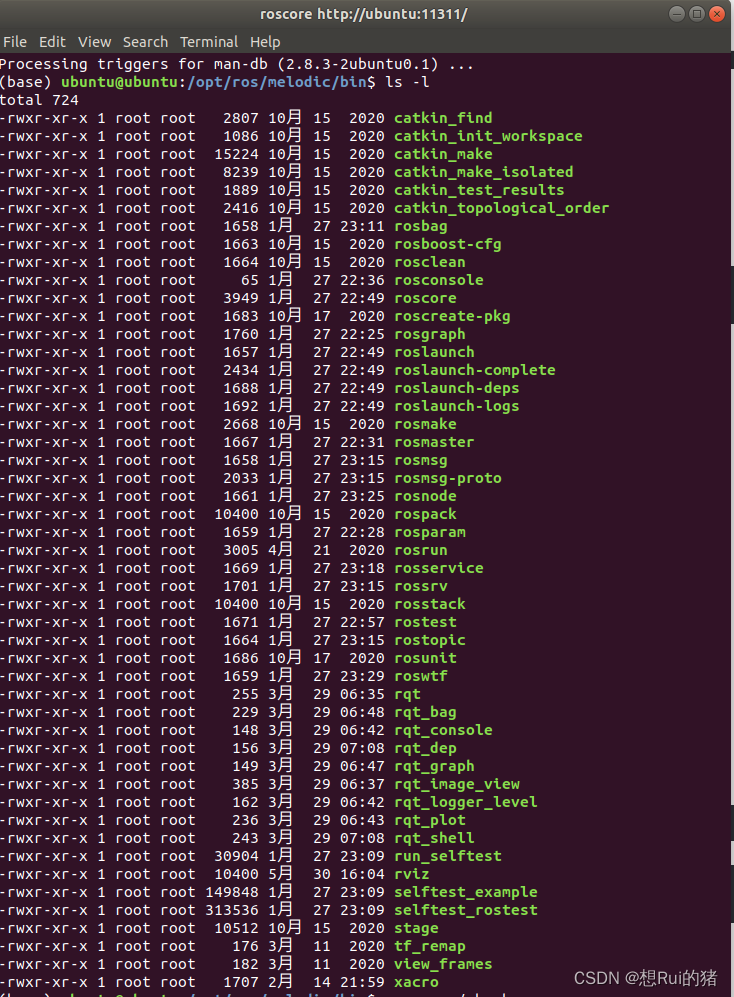
从中可以看到有roscore文件了
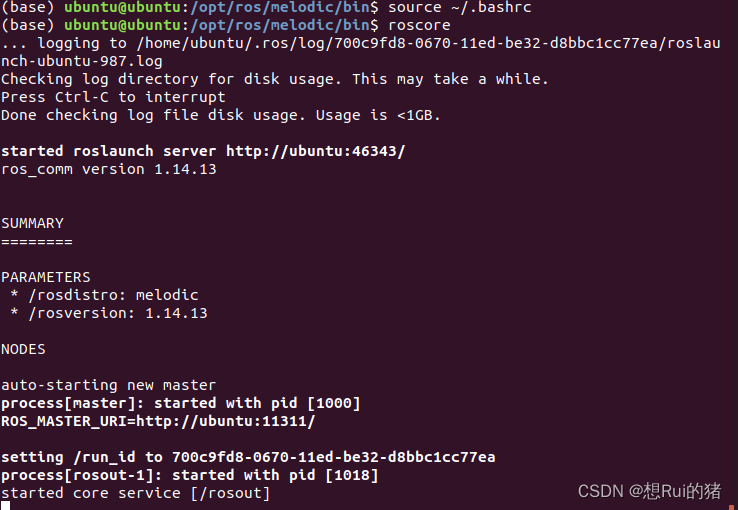
然后输入
source ~/.bashrc
roscore
显示如下,则证明ROS安装成:
10、检测基本功能(控制小海龟)
在第一个终端输入roscore成功后,
开启第二个终端输入
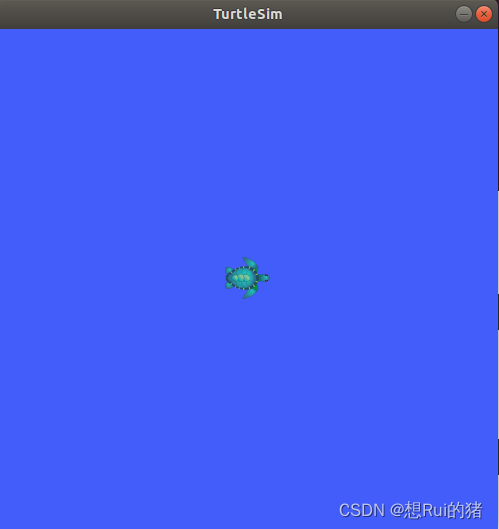
rosrun turtlesim turtlesim_node
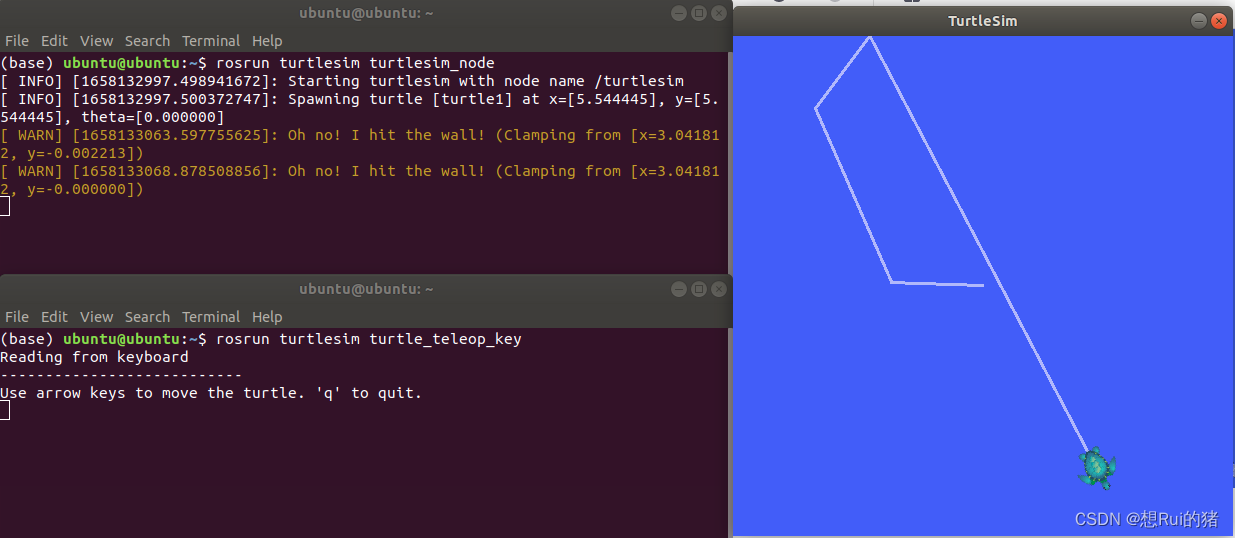
会出现一个小海龟:
最后开启第三个终端输入
rosrun turtlesim turtle_teleop_key
接下来就可以通过方向键控制海龟的移动(看我40米大砍刀)。
11、检查rviz等高级功能
打开第一个终端输入
roscore
打开第二个终端输入
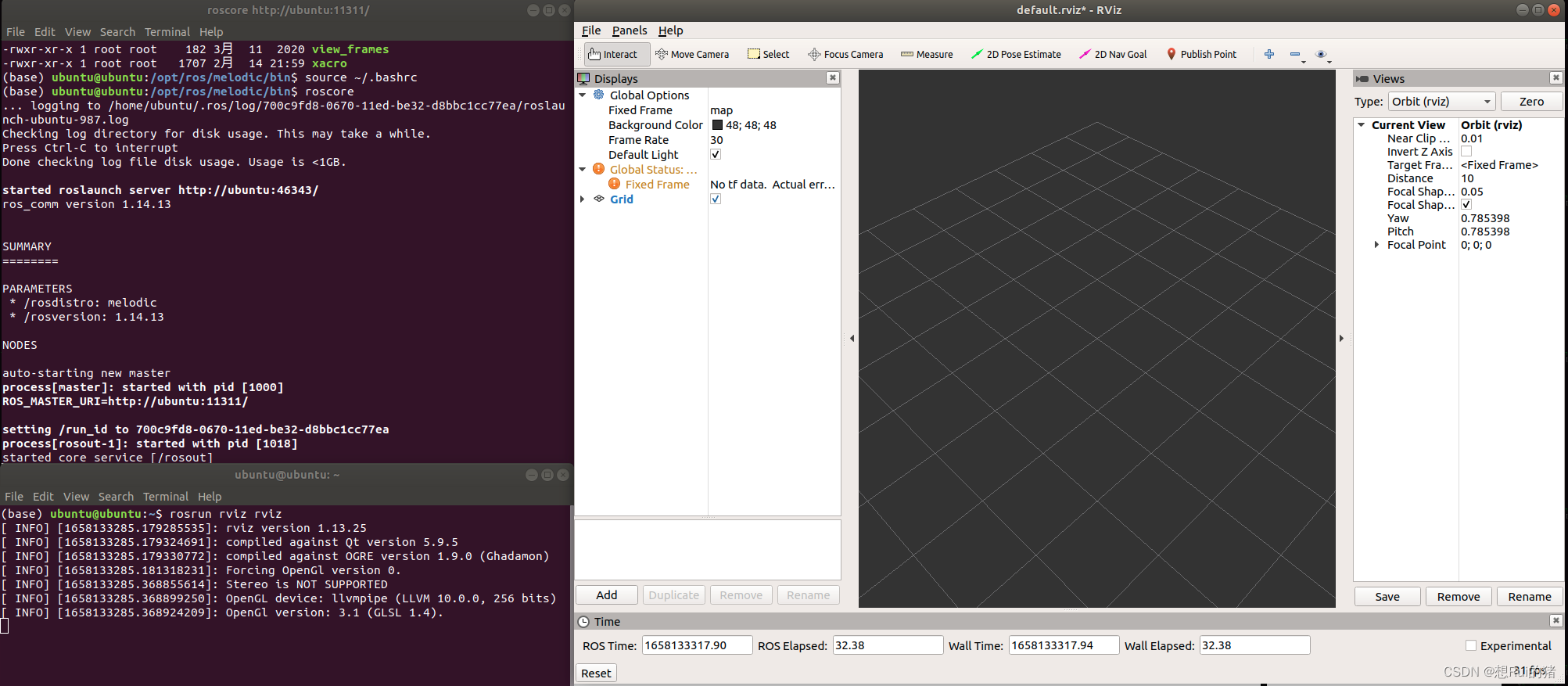
rosrun rviz rviz
显示结果如下图,则rviz等其他组件安装成功:
写在最后:
至此,ubuntu 18.04 ROS安装全部完成,本文所有内容、安装流程均是自己安装过程中的命令和截图,记录于此,仅用作个人学习记录所用,同时也希望能够帮到更多的人,尽量避免踩坑,将更多时间用于其他需要的地方,如有其它问题,欢迎评论区交流。谢谢!!
本文参考部分博客如:慕雨 、向日葵骑士Faraday、 tom17 ,在此向各位大佬表示感谢。
他人转载需标明出处,谢谢!

加入「COC·上海城市开发者社区」,成就更好的自己!
更多推荐
 66
66 0
0- 0


 已为社区贡献1条内容

所有评论(0)