JupyterLab 的最佳扩展!
本出版物是可以促进 JupyterLab IDE 使用的扩展列表;以下是提示:
变量检查员
此扩展显示使用的变量及其值。
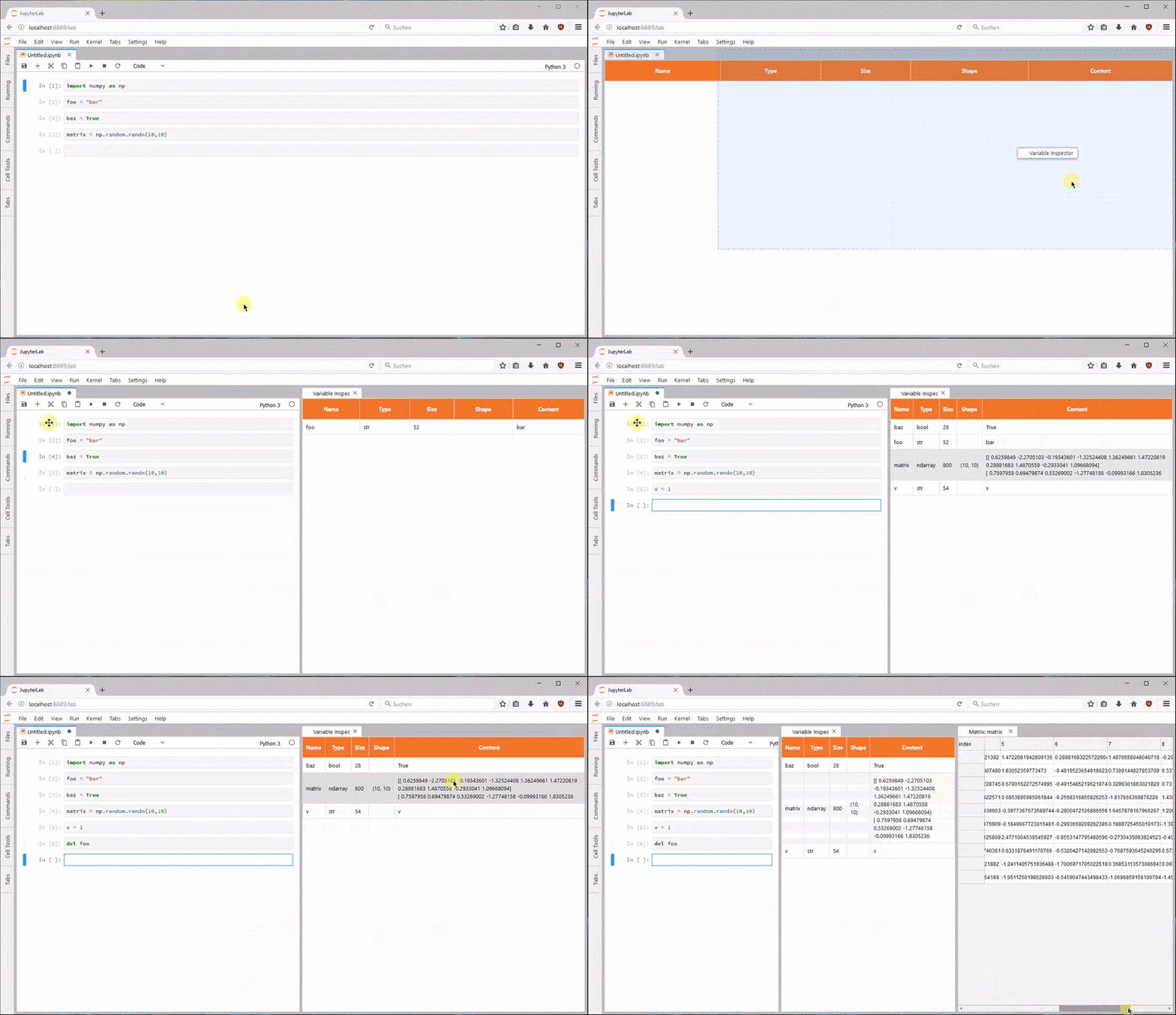
https://github.com/lckr/jupyterlab-variableInspector
目录
当您打开记事本或标记文档时,此扩展程序会在左侧区域自动生成索引
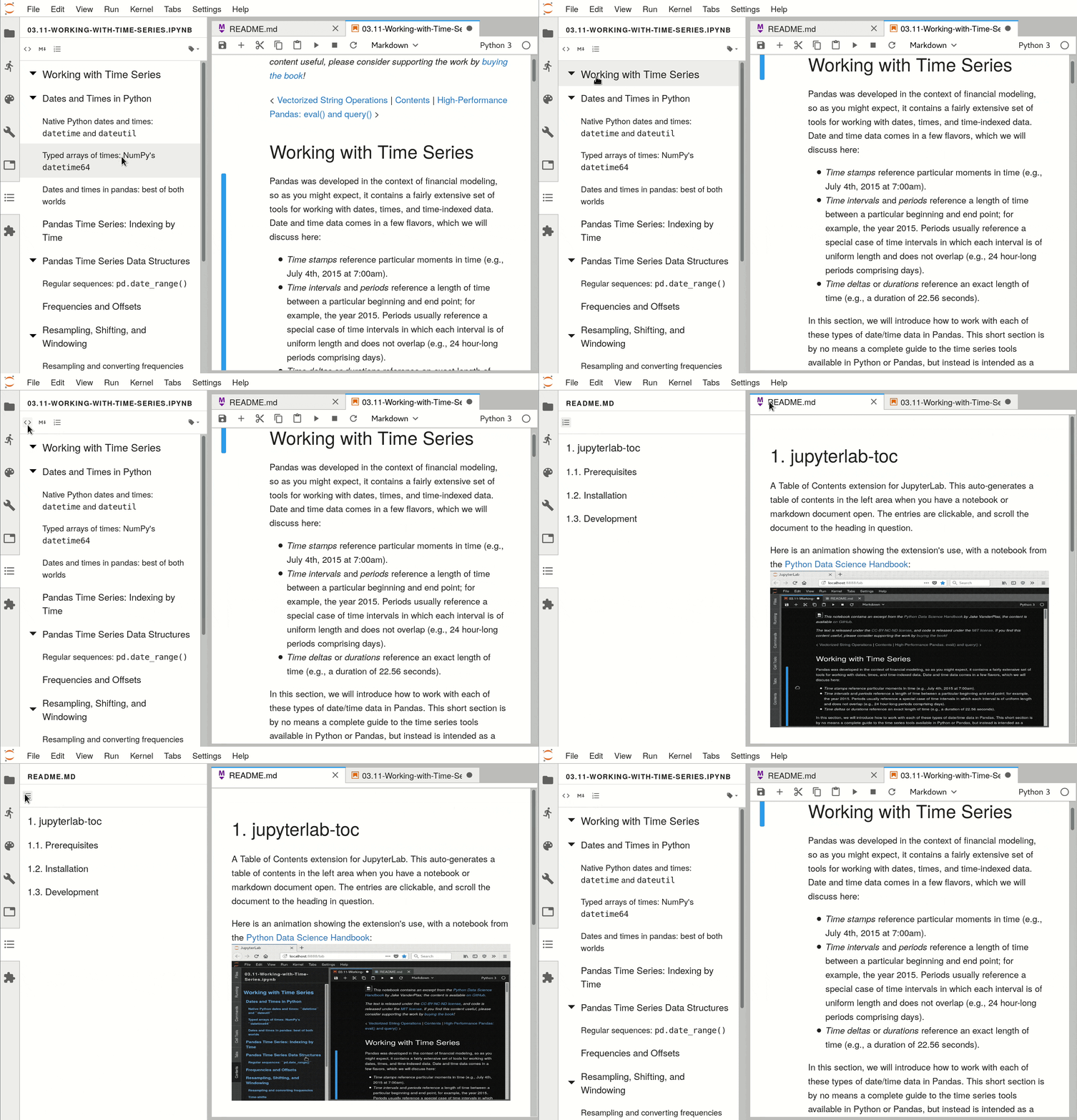
https://github.com/jupyterlab/jupyterlab-toc
吉特
此扩展允许使用 git 通过界面进行版本控制
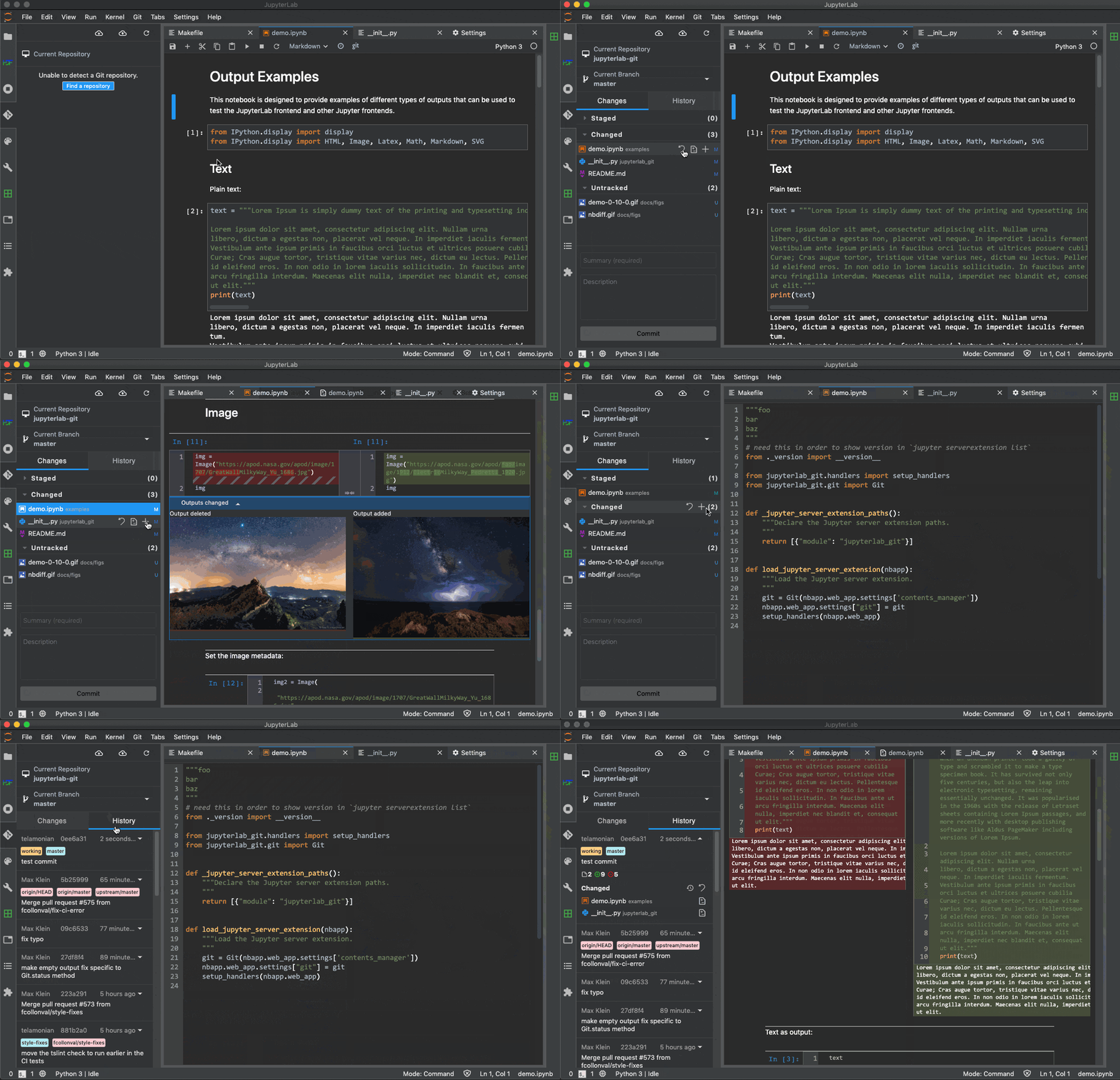
https://github.com/jupyterlab/jupyterlab-git
ipyleaflet
这个扩展使得创建和显示各种交互式地图成为可能。
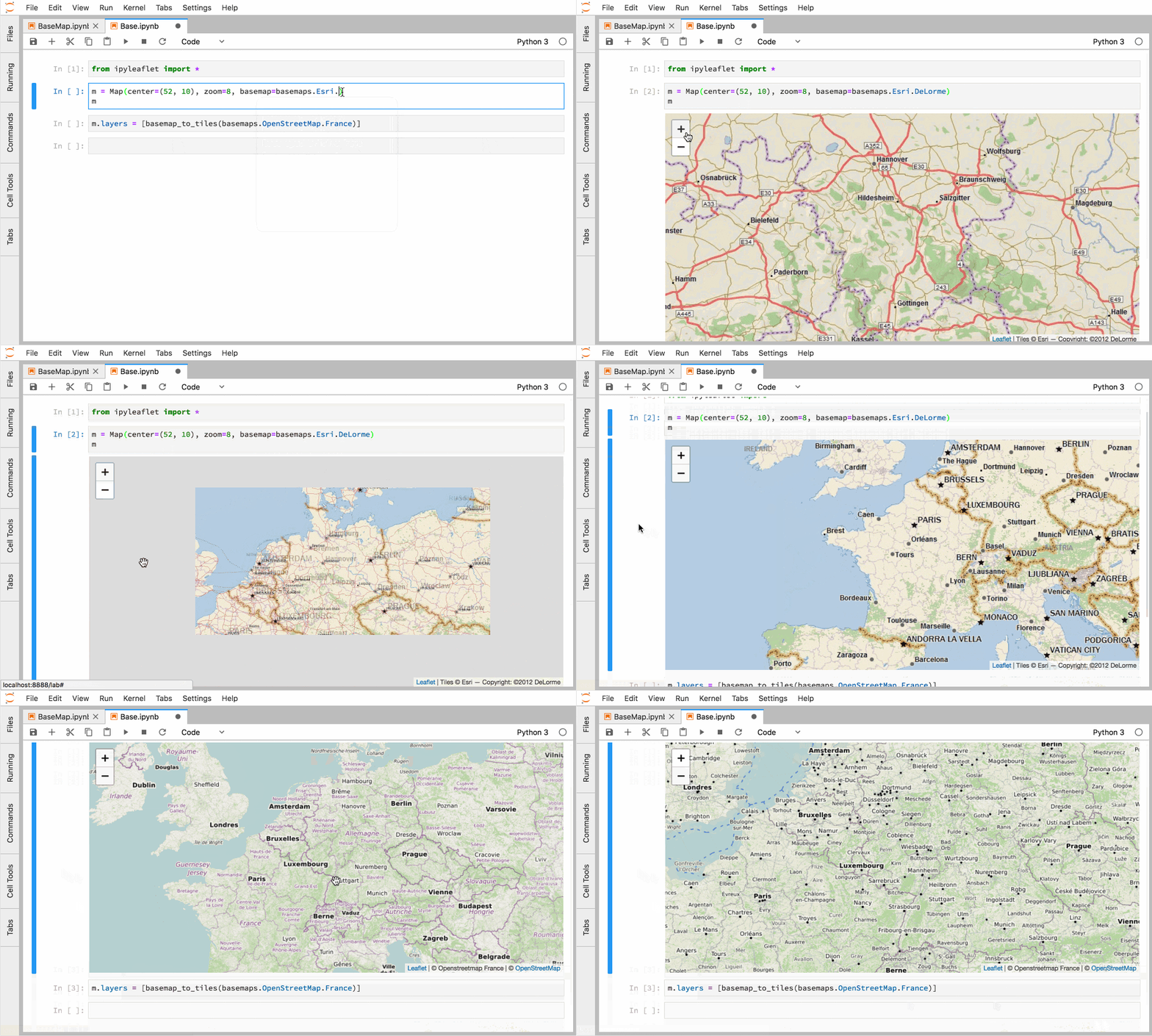
https://github.com/jupyter-widgets/ipyleaflet
系统监视器
通过这个扩展,我们可以监控 RAM 和 CPU 资源的利用率
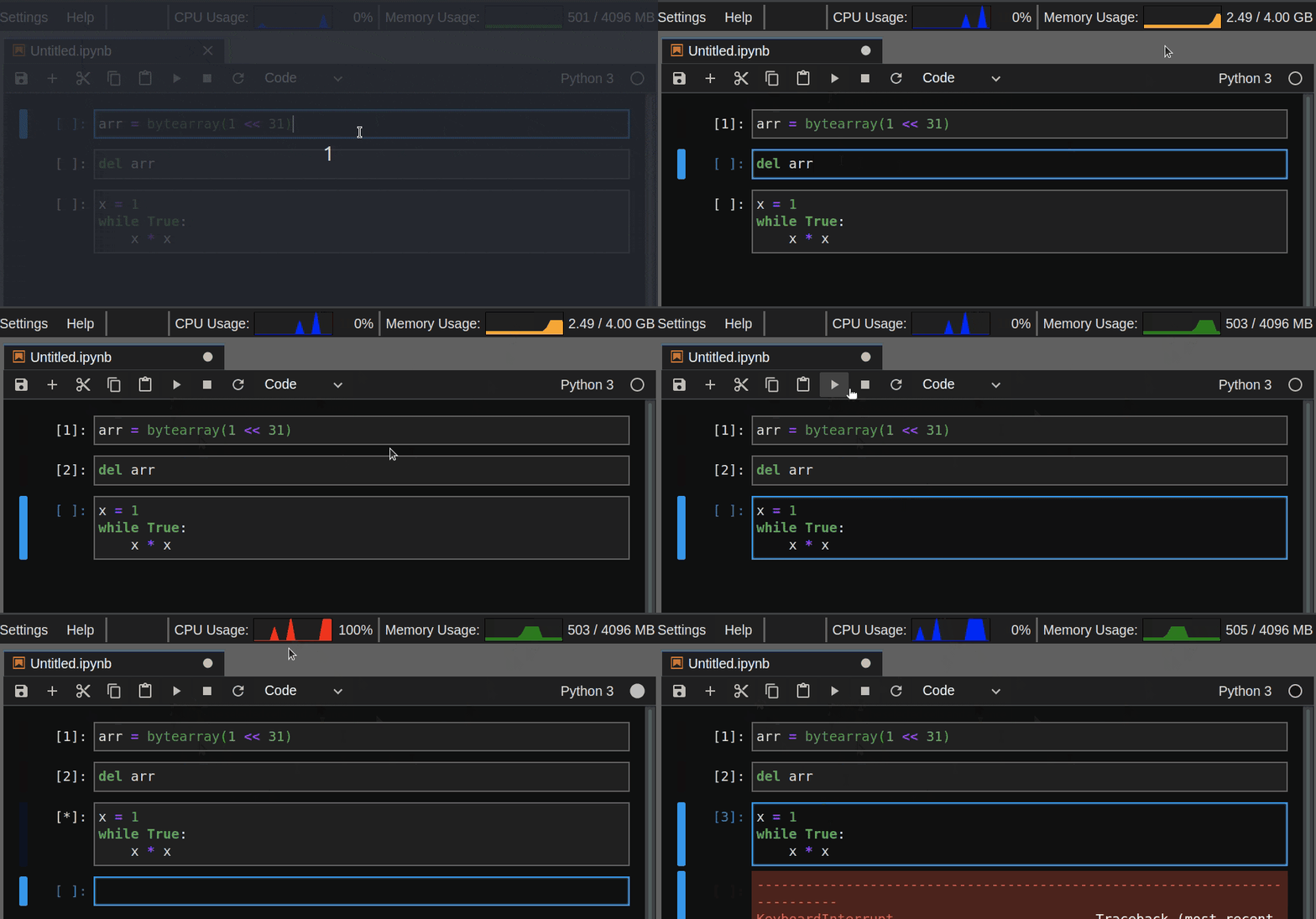
https://github.com/jtpio/jupyterlab-system-monitor
电子表格
此扩展可以查看 XLS、XLSX、ODS 和 CSV 文件。
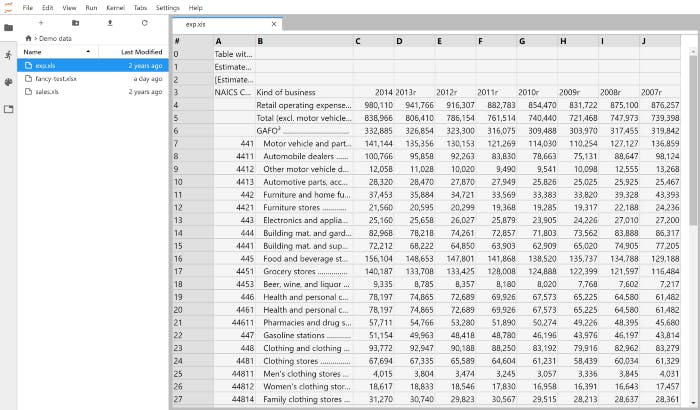
https://github.com/quigleyj97/jupyterlab-spreadsheet
网格
此扩展有助于 Pandas Dataframe 类型对象的交互。
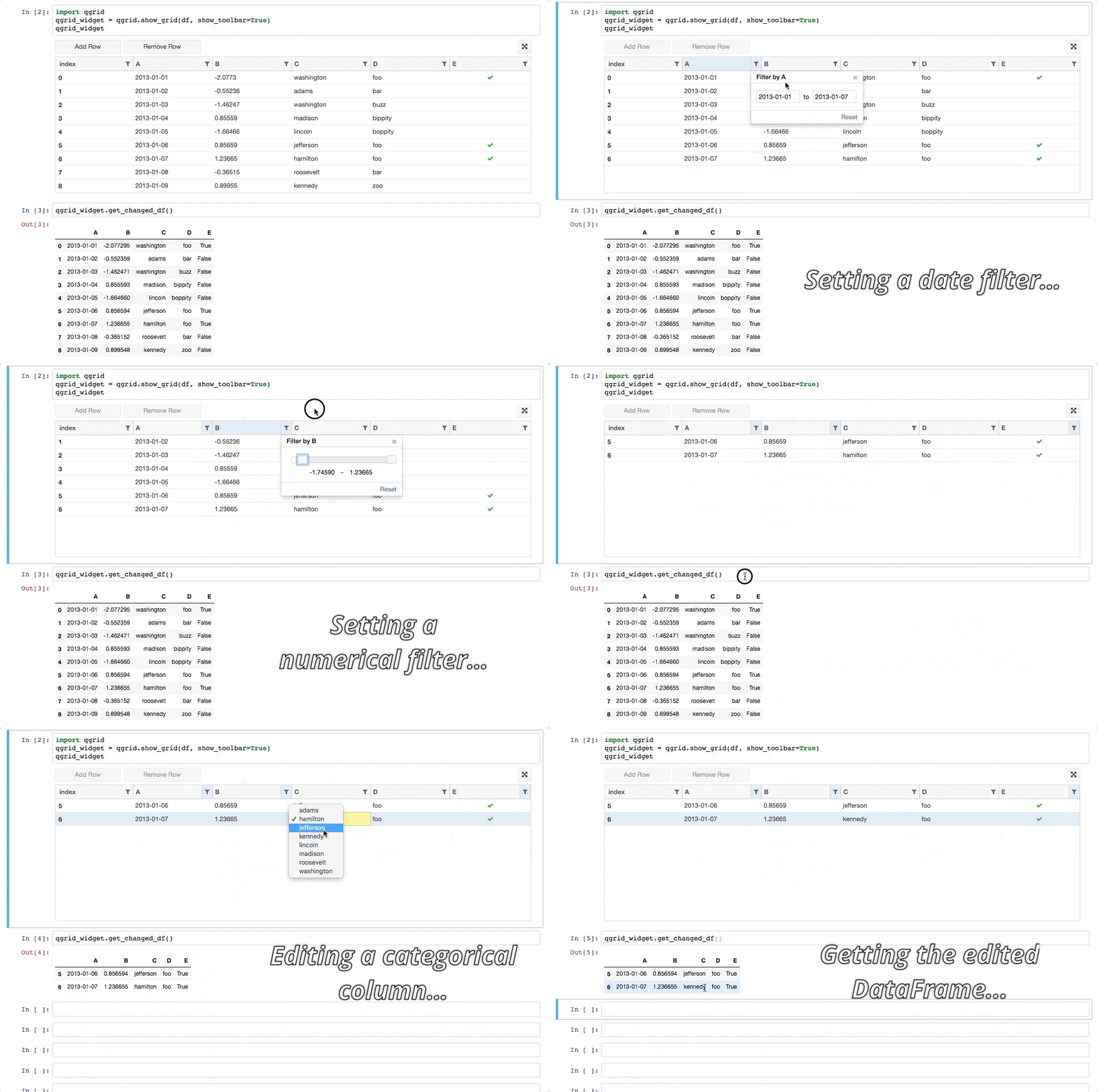
https://github.com/quantopian/qgrid
语言服务器协议(LSP)
此扩展为 JupyterLab 添加了几个功能:
- Hover 将鼠标悬停在代码的任何部分;如果出现下划线,您可以按 Ctrl 以获取带有函数/类签名、模块文档或语言服务器提供的任何其他信息的工具提示
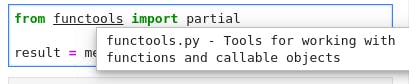
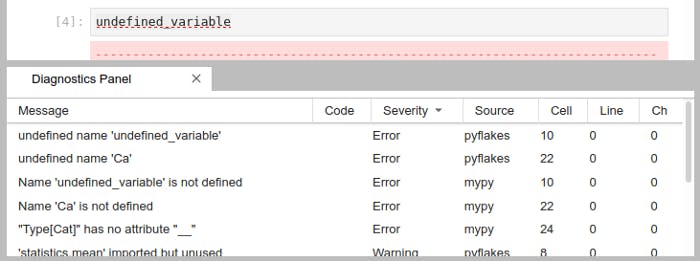
- 诊断 严重错误用红色下划线,警告用橙色等。将鼠标悬停在带下划线的代码上可以查看更详细的消息

- 跳转到定义 使用上下文菜单项跳转到设置
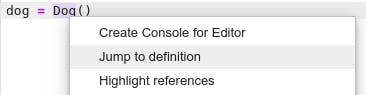
-
高亮引用 将光标放在变量、函数等上,所有的使用都会被高亮显示。
-
自动补全 某些字符,例如 Python 中的‘.’(点),会自动触发补全
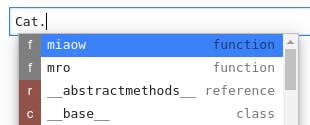
- 自动签名建议 角色签名会自动显示
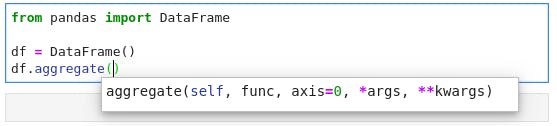
- 无内核自动完成高级静态分析自动完成,无需运行内核
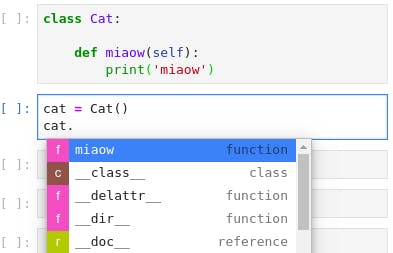
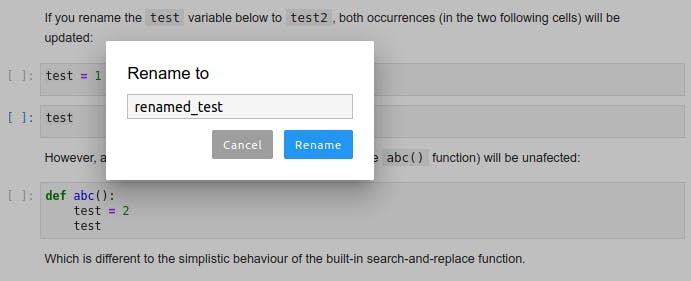
- 重命名 在记事本和文件编辑器中重命名变量、函数等。使用上下文菜单选项或快捷键 F2 来调用。
- 诊断面板 使用诊断面板对诊断进行分类和切换。通过在 JupyterLab 命令面板或上下文菜单中查找“显示诊断面板”来打开它。使用面板行上的上下文菜单过滤诊断或复制您的消息。
zoz100078 https://githov.com/krassovski/xypiterlav-lsp](https://github.com/krassowski/jupyterlab-lsp)
调试器
这个扩展在 JupyterLab 中创建了一个调试器和测试接口。

https://github.com/jupyterlab/debugger
HTML
这个扩展可以查看 HTML 文件
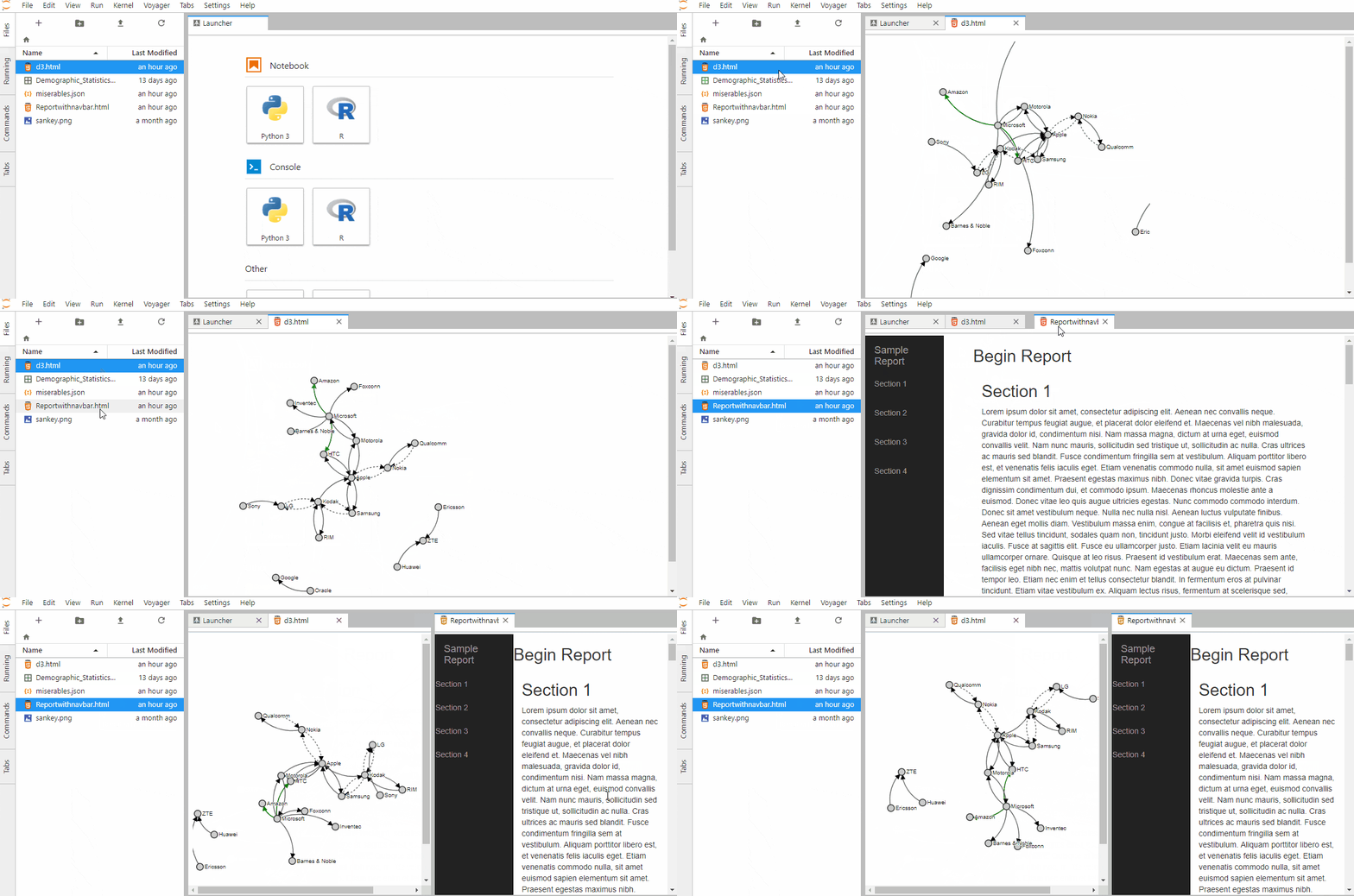
https://github.com/mflevine/jupyterlab_html
绘图
此扩展使创建自定义图表成为可能。
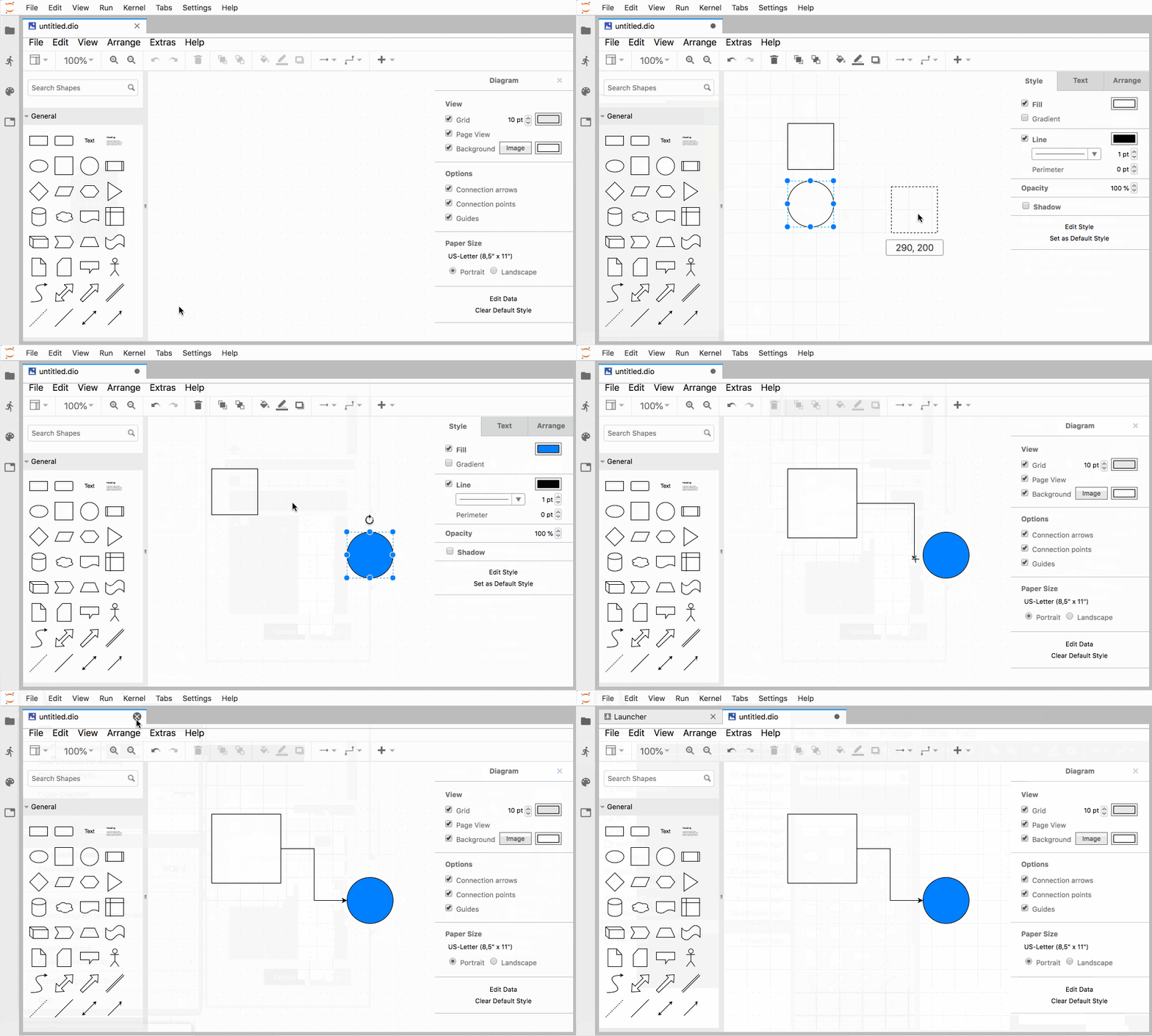
https://github.com/QuantStack/jupyterlab-drawio
这些是用于自定义 JupyterLab 使用的众多选项中的一部分,您呢?使用任何不同的扩展名?有推荐吗?
参考:
https://towardsdatascience.com/3-must-have-jupyterlab-2-0-extensions-41024fe455cc
https://neptune.ai/blog/jupyterlab-extensions-for-machine-learning
https://medium.com/@subpath/jupyter-lab-extensions-for-data-scientist-e0d97d529fc1

在中关注我:)

Python社区为您提供最前沿的新闻资讯和知识内容
更多推荐

 0
0 0
0- 0


 已为社区贡献126445条内容

所有评论(0)