如何将 Google Colab 连接到本地运行时
Google Colaboratory允许您通过将 Python 可执行代码与富文本(以及图像、HTML 和 LaTeX)混合在浏览器上构建“Colab 笔记本”。它是使用 Python 笔记本的最简单方法之一,无需配置,易于协作,并可免费访问 GPU 和 TPU。不幸的是,虽然 Colab 提供了对 GPU 的访问,但这些资源是有限的,最终会用完。按月付费,您可以升级到 Colab Pro 或 Colab Pro+,这样您就可以访问更多 GPU 和内存资源。但是,如果您正在运行最小的协作笔记本,则可以使用替代选项;将 Google Colab 连接到本地 Jupyter 运行时以使用本地 CPU 和文件存储。在本文中,我将向您展示如何设置 Jupyter 笔记本以及您需要了解的有关连接到 Colab 的所有信息。
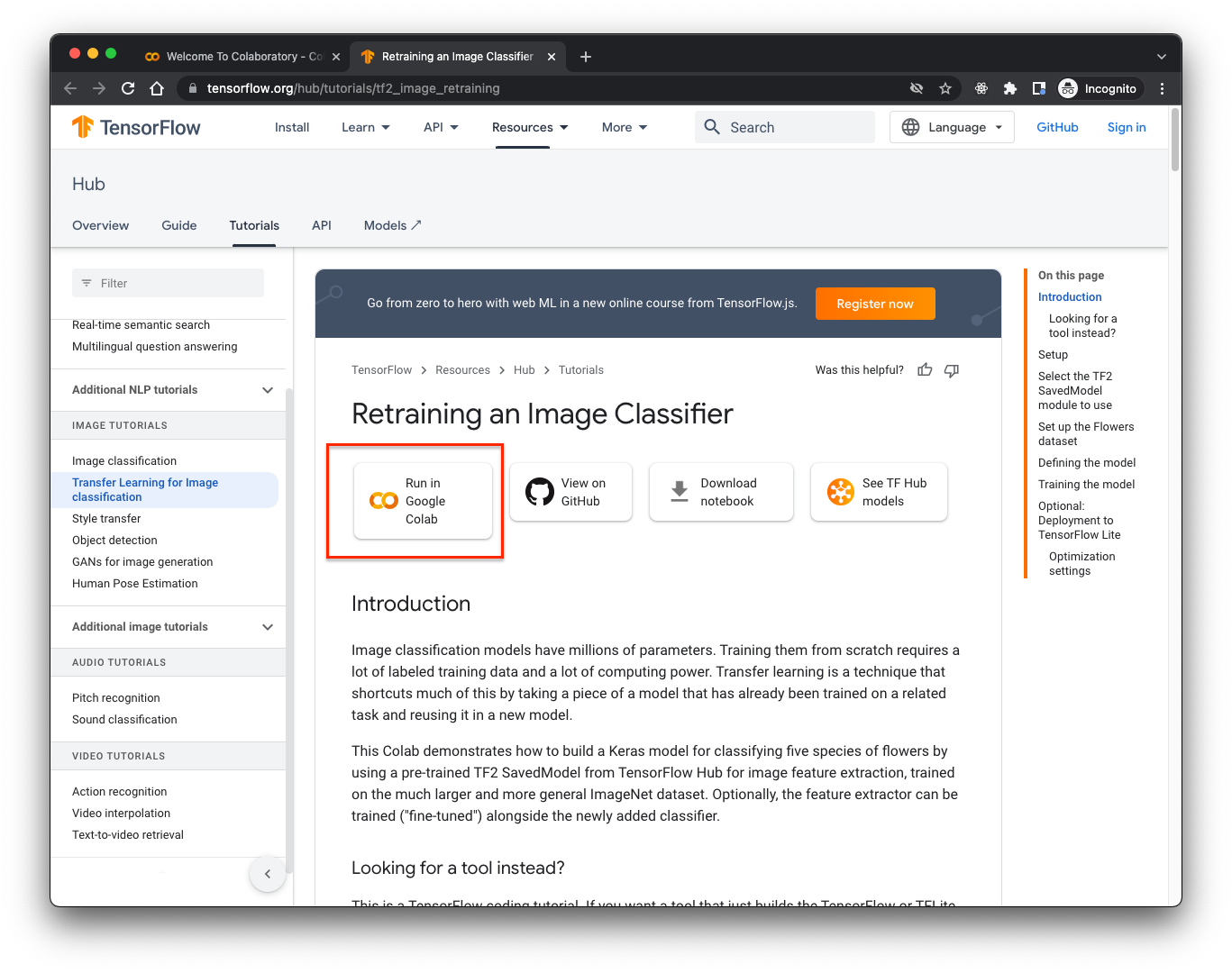
先决条件
-
命令行界面基础知识。
-
安装了 Python 的工作计算机。
-
在注册的 Google Colab 帐户上创建的笔记本。
第一步
第一步是安装 Jupyter notebook。我建议您下载并安装并安装 Anaconda以供您选择操作系统。这还将安装 Python、Jupyter Notebook 和其他经常使用的数据工程包。安装 Anaconda 后,您会自动安装 Jupyter。
或者,您可以使用 PIP 安装 Jupyter,前提是您已经使用以下命令安装了 Python:
pip3 install --upgrade pip
pip3 install jupyter
安装成功后,您可以使用 GUI 或命令行启动 Anaconda 并启动 Jupyter 服务器。
第二步
安装 ColabJupyter HTTP-over-WebSocket 扩展,它允许您使用 WebSocket 运行 Jupyter 笔记本来代理 HTTP 流量。您可以使用以下命令来实现:
pip install --upgrade jupyter_http_over_ws>=0.0.7
接下来,启用扩展:
jupyter serverextension enable --py jupyter_http_over_ws
第三步
在端口 8888 上启动一个新的 Jupyter 服务器,允许使用以下命令访问 Colab 域:
jupyter notebook \
  --NotebookApp.allow_origin='https://colab.research.google.com' \
  --port=8888 \
  --NotebookApp.port_retries=0
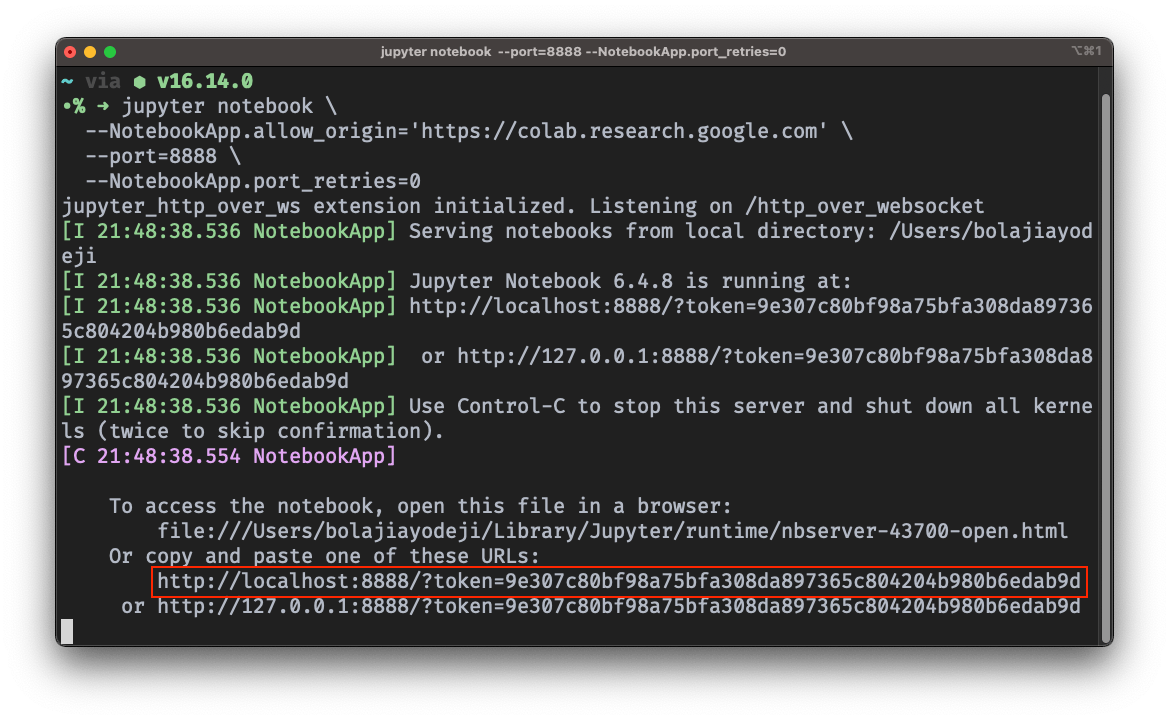
服务器启动后,它将打印一个后端 URL 以及一个用于身份验证的令牌。请复制以http://localhost开头的整个 URL 以进行下一步。
第四步
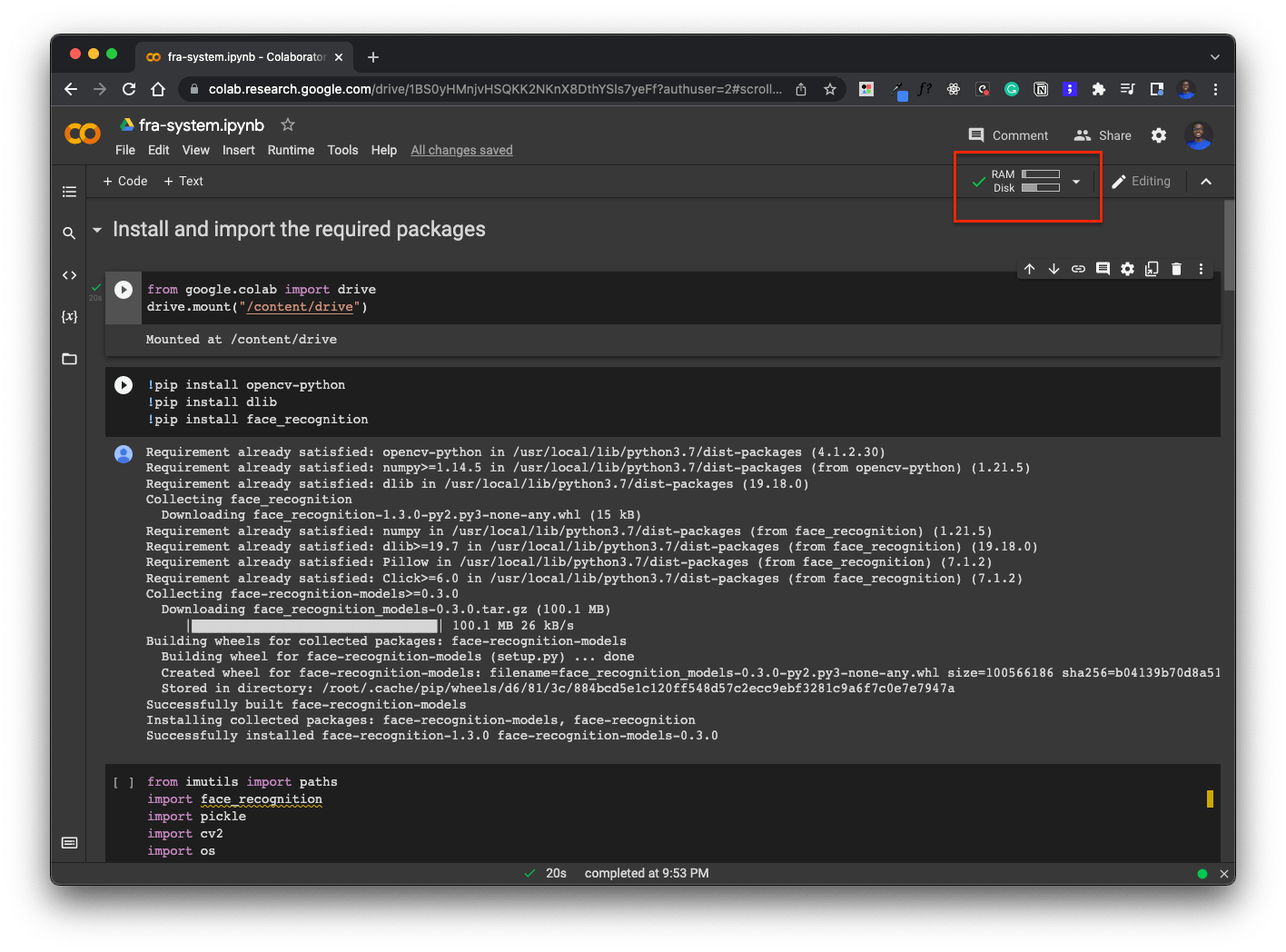
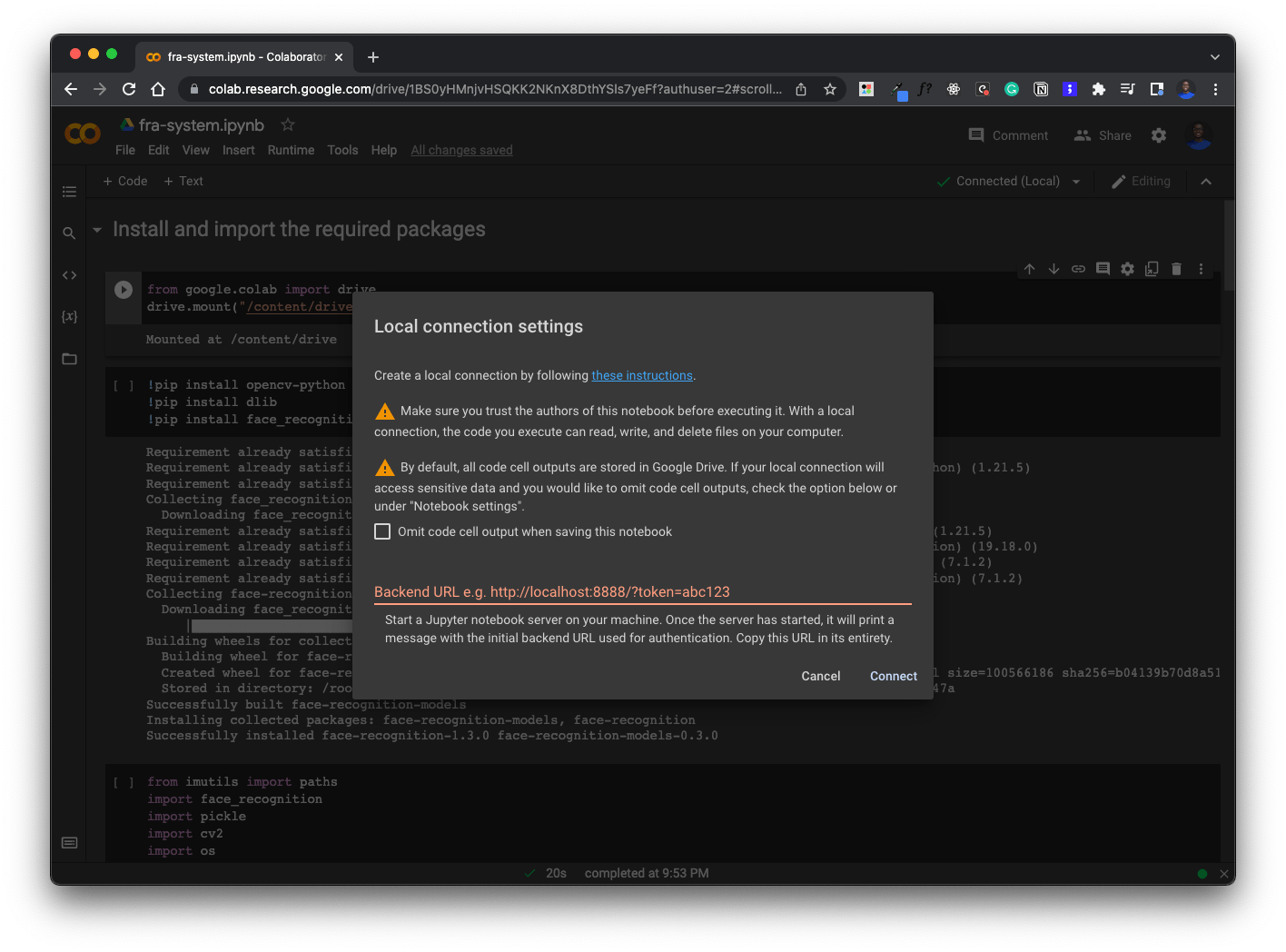
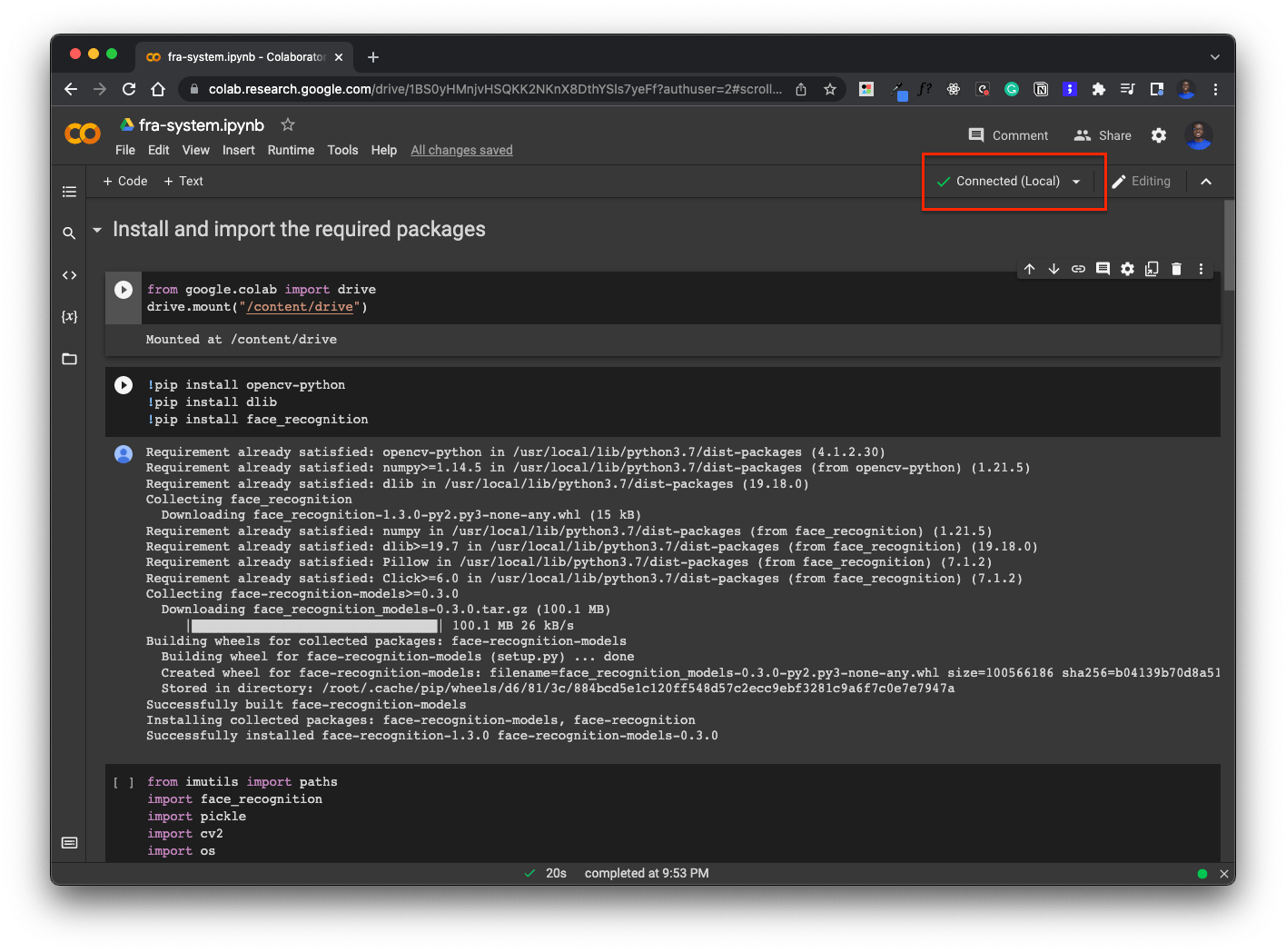
在您的 Google Colab 笔记本中,单击右上角显示 RAM 和磁盘状态栏的切换按钮,然后选择“连接本地运行时”选项,如下面的屏幕截图所示。
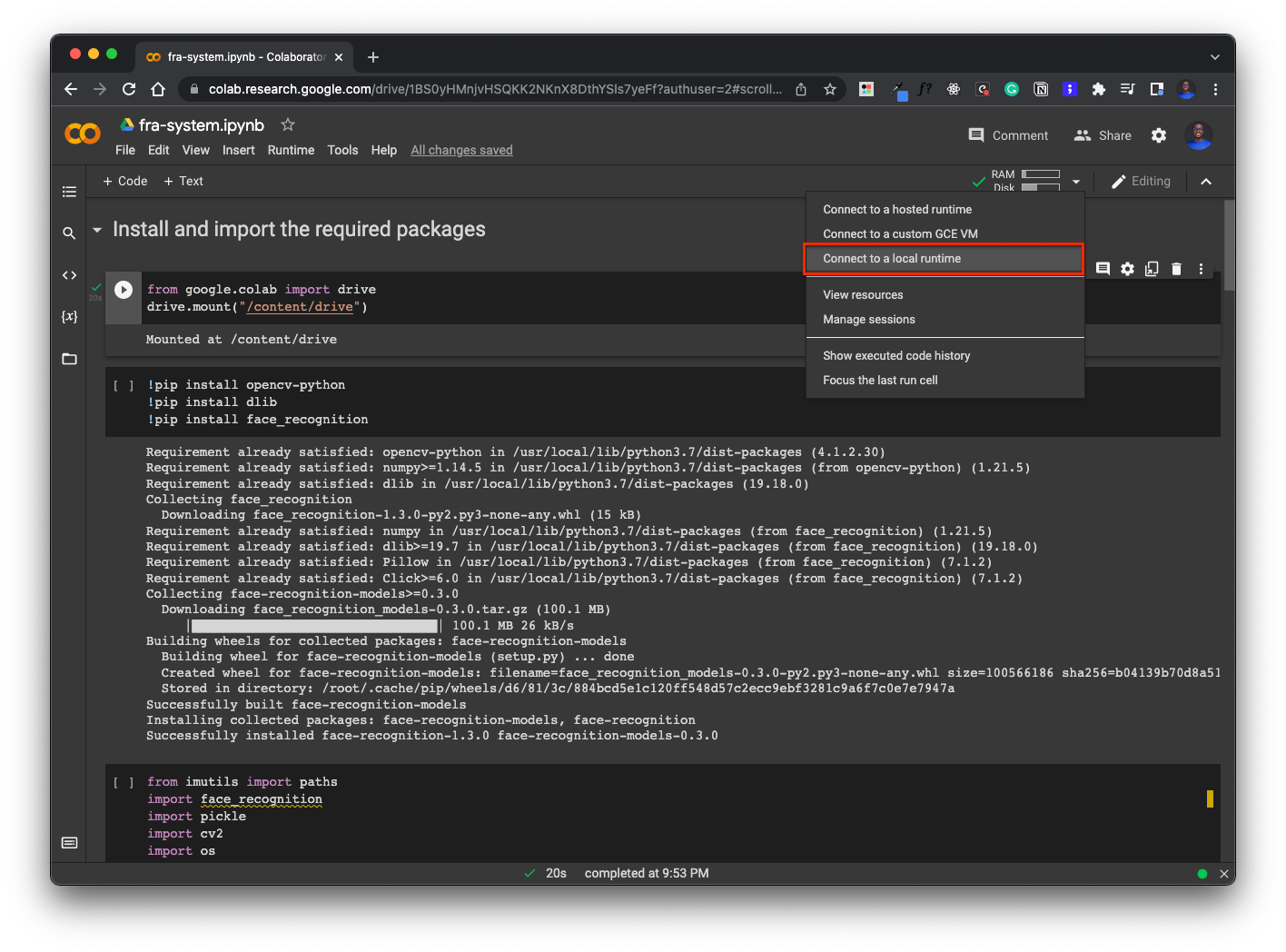
然后,系统会要求您输入之前复制的后端 URL。输入它并单击“连接”按钮。现在您应该已成功连接到本地计算机。
结论
如果您正在运行自己的个人笔记本,也可以使用 Jupyter 笔记本在本地运行它们。但是,假设您正在使用协作笔记本或想要利用其他 Google Colab 功能,例如将您的 Google 驱动器直接安装到笔记本中。在这种情况下,当您的 GPU 使用量达到其限制时,本地运行时设置会很有用。为避免安全问题,请确保在本地连接之前信任笔记本电脑。
我希望你觉得这很有帮助;干杯! 💙

Python社区为您提供最前沿的新闻资讯和知识内容
更多推荐

 0
0 0
0- 0


 已为社区贡献126442条内容

所有评论(0)