跟我学 Flask 2:路由和渲染 HTML 文件
嘿,露露又勇敢了!这是我的第二个 Flask 教程。如果你还没有阅读我的第一篇教程,你可以点击这个链接阅读:dewplucky.hashnode.dev/learn-flask-with-me
在第一个教程中;我们学习了如何创建 Flask 应用程序,以及如何在您的网页上显示字符串。现在我们将学习路由以及显示 HTML 标记和 HTML 文件。
路由
首先,我将尝试通过一些示例来解释什么是路由。我们去hashnode.com,点击_Explore_进入探索页面。如您所见,当您进入探索页面时,浏览器搜索栏的 URL 更改为hashnode.com/explore。所以这里的“/explore”,是一个为探索页面执行视图功能的路由。
记住我们在上一篇文章中是如何创建路由和视图函数的。
@app.route('/')
def index():
    return "Dew Plucky"
使用@app.route("/")我们确定了一条执行视图函数index()的路由,该函数返回字符串“Dew Plucky”。
现在让我们创建一条新路线
@app.route("/hey!")
def hey():
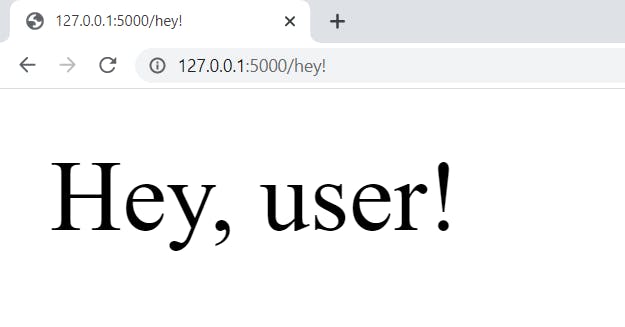
    return "Hey, user!"
运行代码并在浏览器上打开 localhost,然后转到路径/hey!,您将看到字符串"Hey, user!"
HTML
显示 HTML 标签
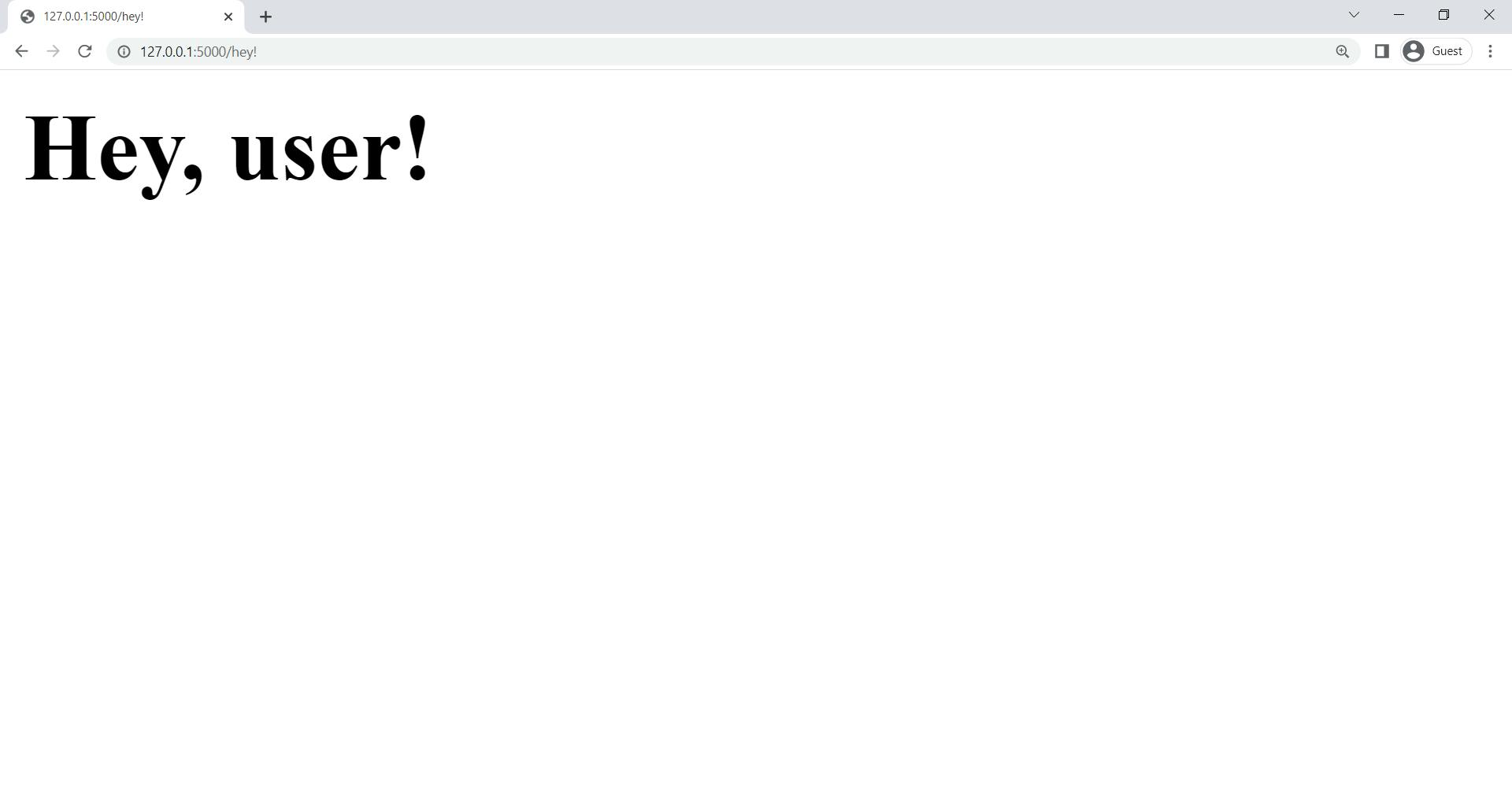
在 Flask 中显示 HTML 标签非常容易。我们需要做的就是将我们想要显示的 HTML 标记作为字符串返回。
@app.route("/hey!")
def hey():
     return "<h1>Hey, user!</h1>"
 我们在这个例子中显示了
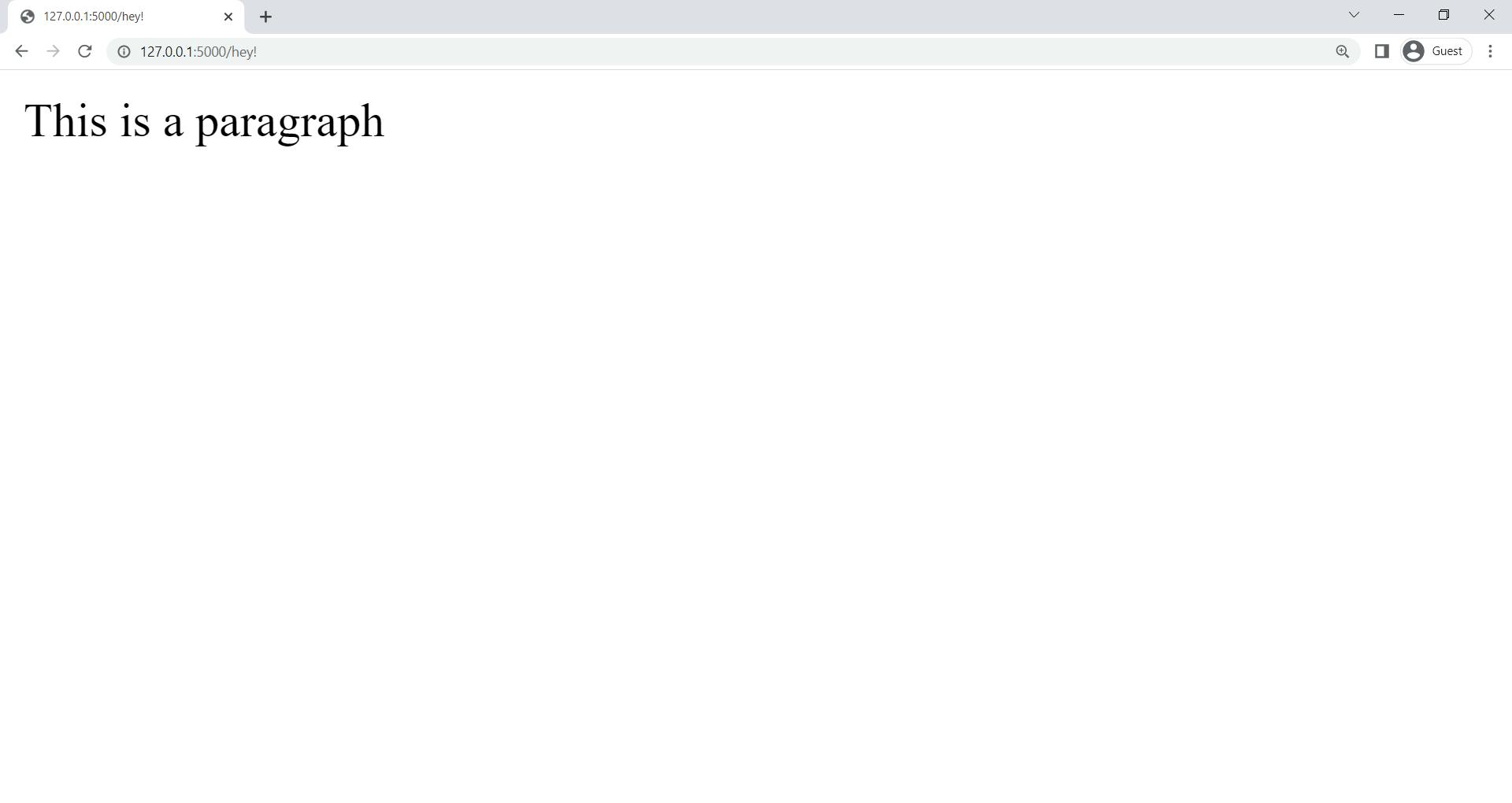
<h1>标签。我们可以显示一些其他的标签,比如我们可以显示段落标签<p>
@app.route("/hey!")
def hey():
     return "<p>This is a paragraph</p>"
渲染 HTML 文件
为了存储我们的 HTML 文件,我们需要在应用程序文件夹中创建一个名为 templates 的新文件夹,然后我们可以在模板文件夹中创建我们的 HTML 文件。
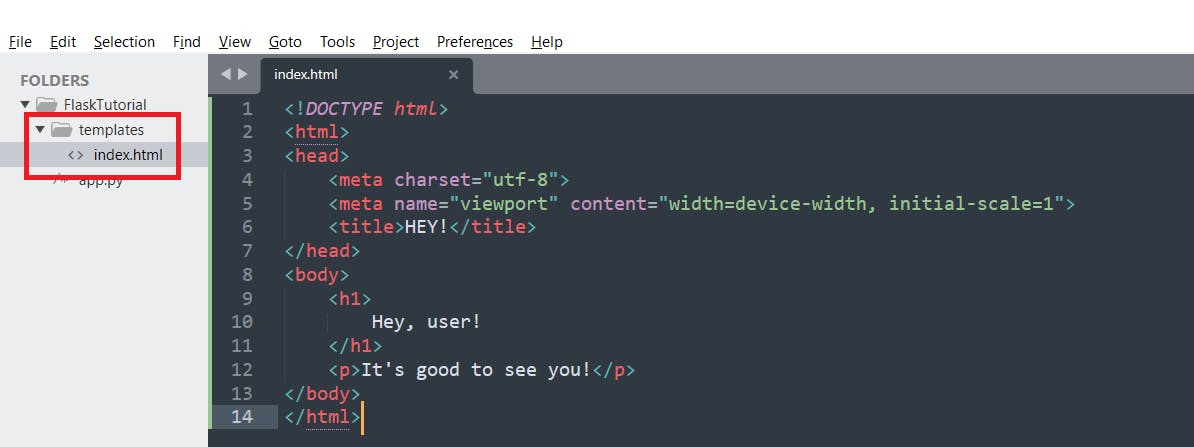
我将文件命名为index.html,并添加了一些标签。
现在我们可以显示我们的 HTML 文件了。我们回到app.py文件
首先,我们需要导入render_template方法。
from flask import Flask, render_template
接下来,我们将使用render_template()方法返回 index.html 文件和我们的视图函数。
@app.route("/hey!")
def hey():
    return render_template("index.html")
让我们运行代码,看看我们的页面是什么样子的
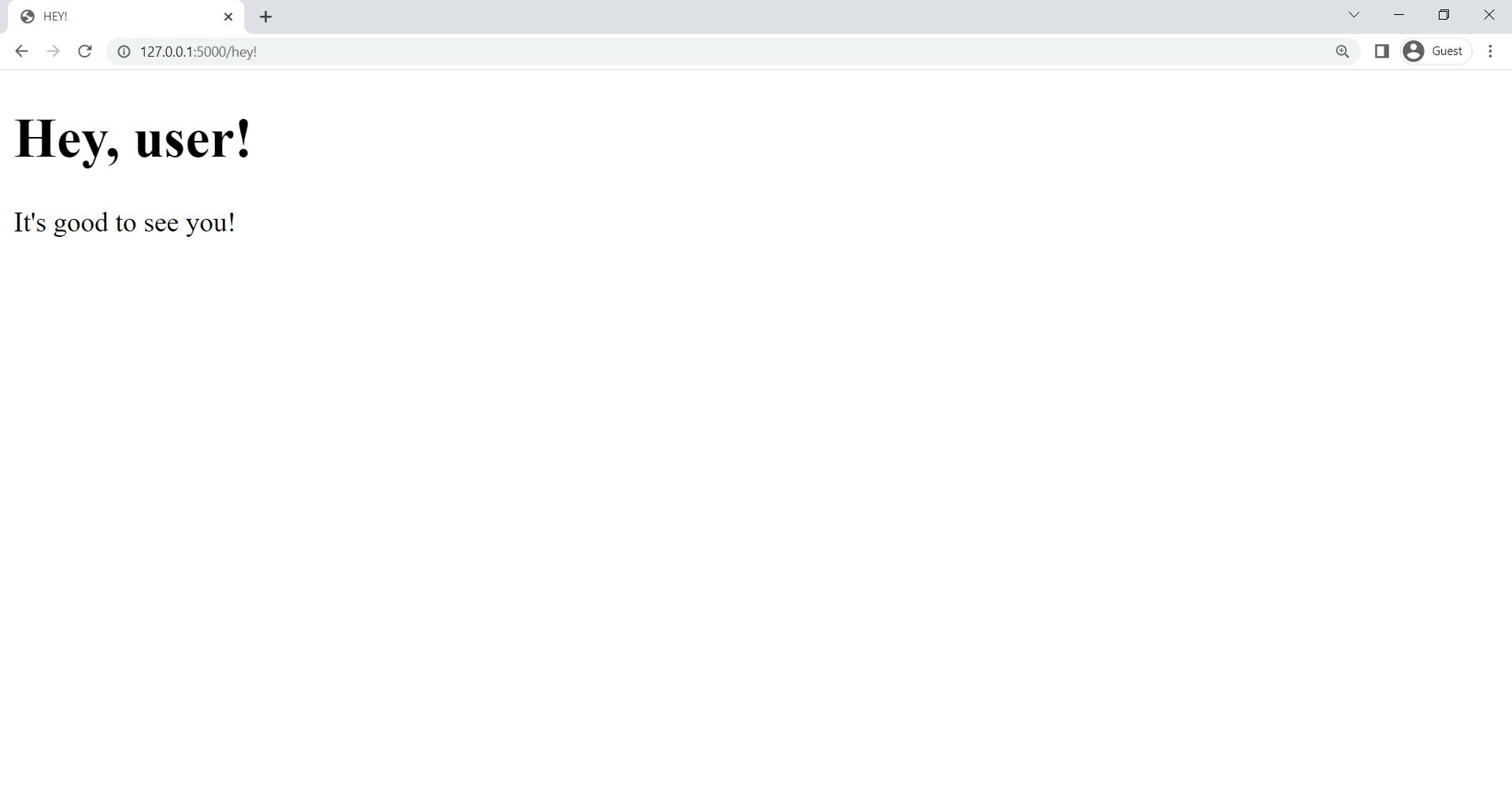
最后我的app.py文件看起来像这样
from flask import Flask , render_template
app = Flask(__name__)

@app.route('/')
def index():
    return "Dew Plucky"


@app.route("/hey!")
def hey():
    return render_template("index.html")

if __name__=='__main__':
    app.run(debug=True)
第二篇教程到此结束,希望下一篇再见!!!

Python社区为您提供最前沿的新闻资讯和知识内容
更多推荐

 0
0 0
0- 0


 已为社区贡献126445条内容

所有评论(0)