AWS RDS中PostgreSQL数据库实例的创建和配置
在本文中,我们将看到在 AWS RDS 中配置 Postgres 数据库实例的分步说明。
先决条件
要完成此学习,您将需要:
✓ AWS 账户(免费套餐)
如果您没有帐户,请访问https://aws.amazon.com并单击注册。
Amazon RDS 可用于多种数据库实例类型 - 针对内存、性能或 I/O 进行了优化
-
亚马逊极光
-
PostgreSQL
-
MySQL
-
玛丽亚数据库
-
甲骨文
-
SQL 服务器
[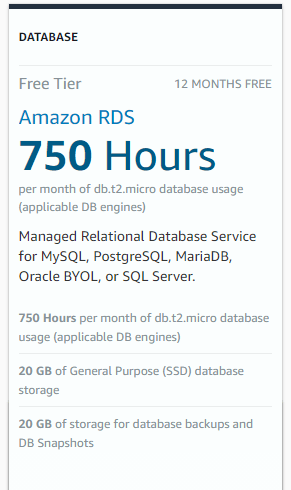 ](https://res.cloudinary.com/practicaldev/image/fetch/s--jukJChDu--/c_limit%2Cf_auto%2Cfl_progressive%2Cq_auto%2Cw_880/https://dev- to-uploads.s3.amazonaws.com/i/hsjtub5bd8surzi52jmd.png)
**EC2 上的 PostgreSQL **
您可以通过预置 EC2 实例和安装 Postgres 数据库来管理自己的数据库实例。
RDS 上的托管 PostgreSQL
托管 RDS 服务可以处理修补、备份、恢复、配置资源、可用性。
在本文中,我们将重点介绍使用托管服务 AWS RDS 来创建 PostgreSQL 数据库实例
通过 AWS 管理控制台使用 Amazon RDS 分步说明
第 1 步: 登录 AWS 管理控制台并使用关键字“RDS”进行搜索。您将被重定向到 RDS 主页
[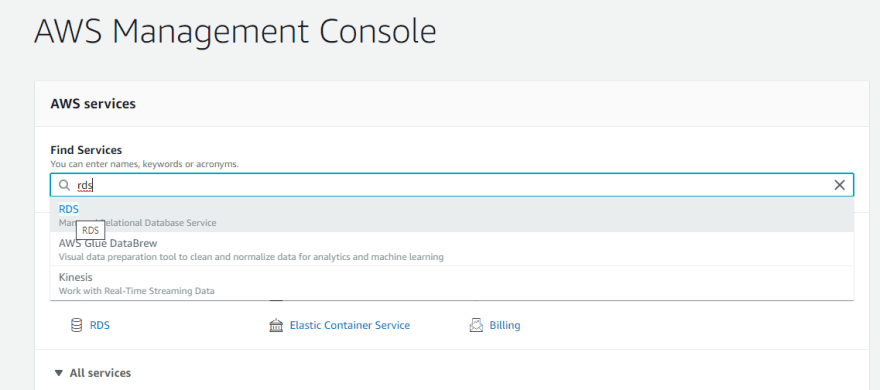 ](https://res.cloudinary.com/practicaldev/image/fetch/s--h7ffTdH5--/c_limit%2Cf_auto%2Cfl_progressive%2Cq_auto%2Cw_880/https://dev- to-uploads.s3.amazonaws.com/i/yvqb7xdmd0lyjb4kxduv.png)
第 2 步: 点击Create Database并选择Postgres
[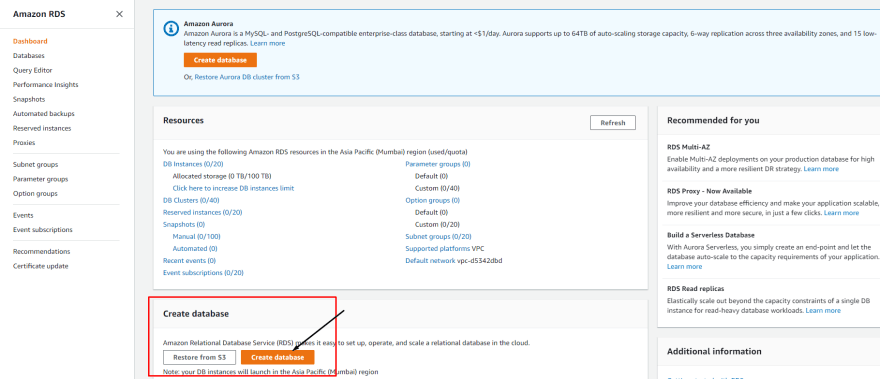 ](https://res.cloudinary.com/practicaldev/image/fetch/s--DTJGy1hO--/c_limit%2Cf_auto%2Cfl_progressive%2Cq_auto%2Cw_880/https://dev- to-uploads.s3.amazonaws.com/i/to7uwmzj9pqyay410e8k.png)
[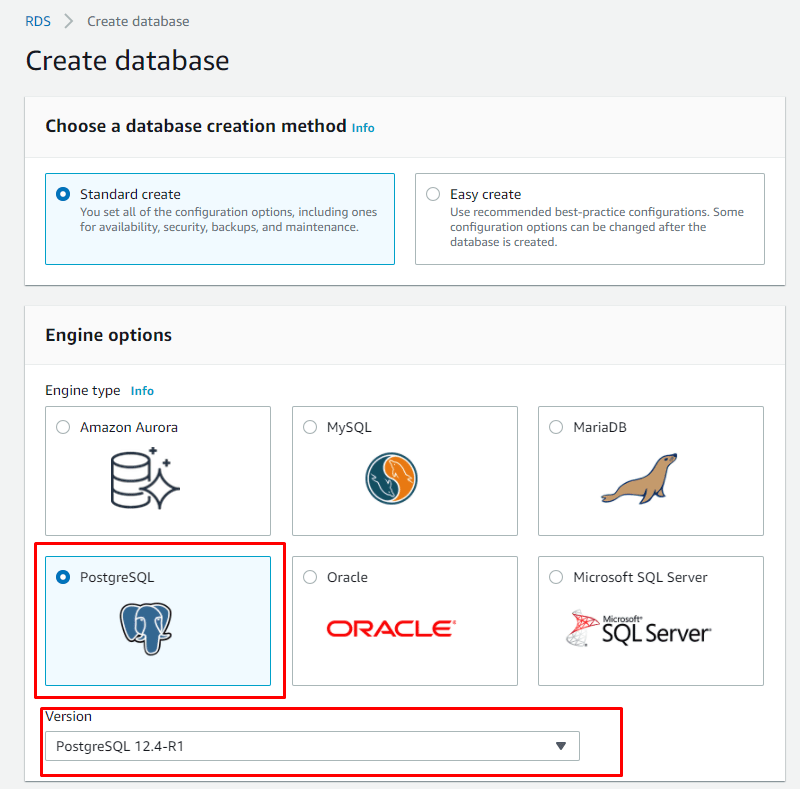 ](https://res.cloudinary.com/practicaldev/image/fetch/s--9Osk1aOl--/c_limit%2Cf_auto%2Cfl_progressive%2Cq_auto%2Cw_880/https://dev- to-uploads.s3.amazonaws.com/i/t1h1l9ie1lbks2bg9z4m.png)
步骤 3: 数据库实例设置
[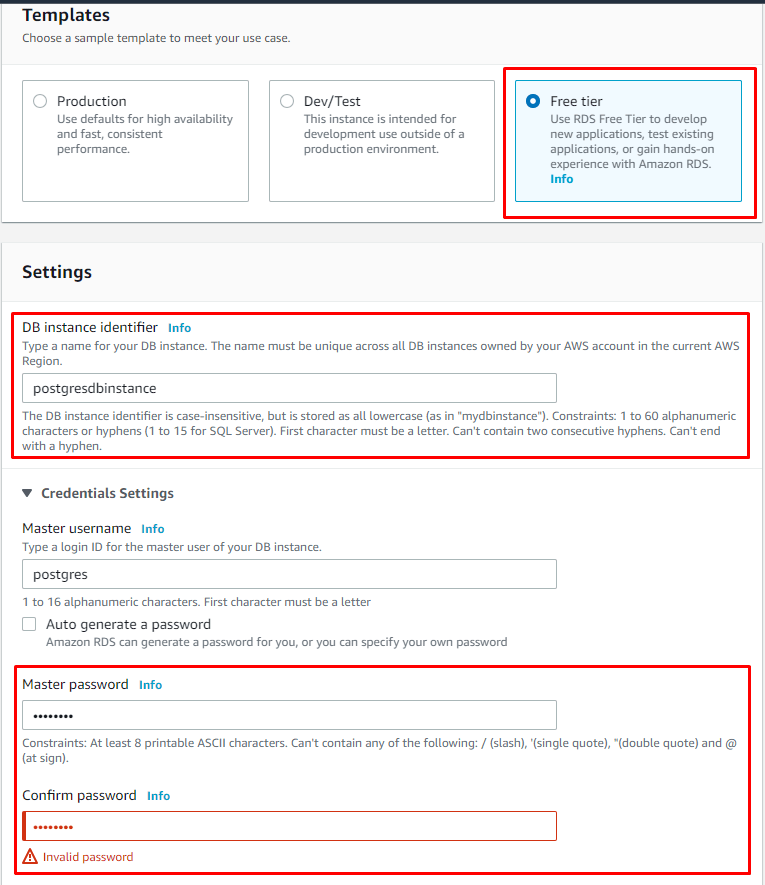 ](https://res.cloudinary.com/practicaldev/image/fetch/s--DBdPofee--/c_limit%2Cf_auto%2Cfl_progressive%2Cq_auto%2Cw_880/https://dev- to-uploads.s3.amazonaws.com/i/c86jcavbkdv90c4qq6qz.png)
第 4 步: 数据库实例大小和存储。对于免费层,您将获得“db.t2.micro”实例。
[ ](https://res.cloudinary.com/practicaldev/image/fetch/s--ZKnJjthi--/c_limit%2Cf_auto%2Cfl_progressive%2Cq_auto%2Cw_880/https://dev- to-uploads.s3.amazonaws.com/i/6v39rea8llv8ahp35xdh.png)
第 5 步: 实例连接
[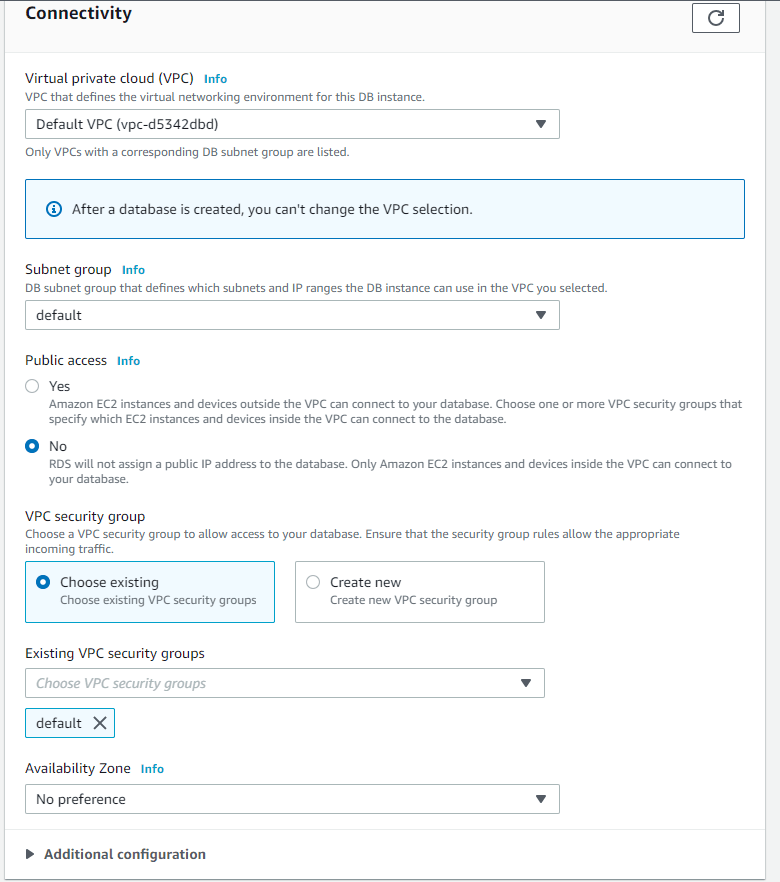 ](https://res.cloudinary.com/practicaldev/image/fetch/s--K8moGlyB--/c_limit%2Cf_auto%2Cfl_progressive%2Cq_auto%2Cw_880/https://dev- to-uploads.s3.amazonaws.com/i/wu4kgztzsr4ry1dx552c.png)
第 6 步: 附加配置
[ ](https://res.cloudinary.com/practicaldev/image/fetch/s--HvVHxnlH--/c_limit%2Cf_auto%2Cfl_progressive%2Cq_auto%2Cw_880/https://dev- to-uploads.s3.amazonaws.com/i/x85j1est4ntjhgdxfub8.png)
第 7 步: 备份配置
[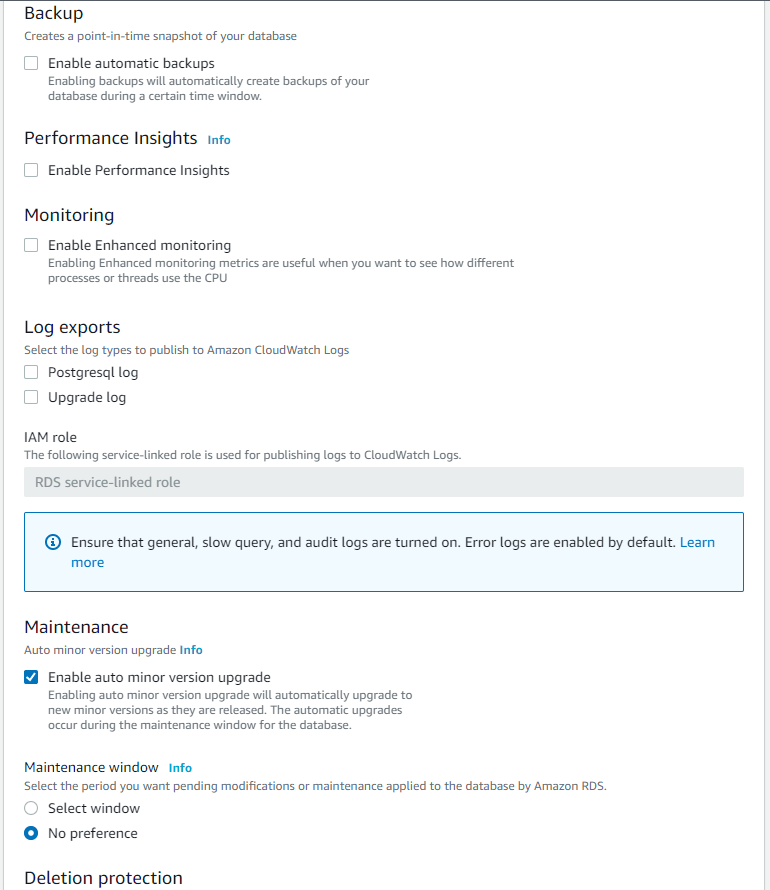 ](https://res.cloudinary.com/practicaldev/image/fetch/s--N1mZ4zq3--/c_limit%2Cf_auto%2Cfl_progressive%2Cq_auto%2Cw_880/https://dev- to-uploads.s3.amazonaws.com/i/8ognnjvismcsy27odfbk.png)
第 8 步: 单击 Create Database,您将看到资源创建进度。配置资源需要一些时间
[ ](https://res.cloudinary.com/practicaldev/image/fetch/s--dY94sYMF--/c_limit%2Cf_auto%2Cfl_progressive%2Cq_auto%2Cw_880/https://dev- to-uploads.s3.amazonaws.com/i/3vu5nydm0cstz9any0ux.png)
第 9 步: 要查看连接详细信息,请单击View Credential Details按钮
[ ](https://res.cloudinary.com/practicaldev/image/fetch/s--ZUdonGJA--/c_limit%2Cf_auto%2Cfl_progressive%2Cq_auto%2Cw_880/https://dev- to-uploads.s3.amazonaws.com/i/4kgyw4xykvt79xweow0l.png)
第 10 步: 从本地连接到 AWS RDS 实例并执行数据库脚本
[ ](https://res.cloudinary.com/practicaldev/image/fetch/s--4GFqZL3T--/c_limit%2Cf_auto%2Cfl_progressive%2Cq_auto%2Cw_880/https://dev- to-uploads.s3.amazonaws.com/i/yhmzg1kn0n6m3yvfkzb4.png)
使用 AWS 命令行界面
要从命令行控制和自动化 Amazon RDS 资源,请使用AWS 命令行界面 (CLI)
概括
您可以在下面的 github 项目中看到详细的实现并将 API 连接到 RDS 实例
 sunilkumarmedium/CleanArchitectureApp
使用 Dotnet Core 3.1 WebApi 和 Angular 11 前端从头开始清洁架构应用程序设计
CleanArchitectureApp
使用 Dotnet Core 3.1 WebApi 和 Angular 11 前端从头开始清洁架构应用程序设计
技术
-
ASP.NET Core 3.1
-
NHibernate
-
角 11
-
角 CLI 11
-
清洁架构
-
Swashbuckle.AspNetCore.Swagger
-
设计模式:命令查询职责分离(CQRS)
-
流利验证
-
WebAPI 全局异常中间件
-
使用 JWT 令牌登录、注销和忘记密码
-
支持 Microsoft Sql Server 和 Postgresql。
先决条件
1..Net core 3.1 SDK
2.Visual Studio 2019ORVSCodewithC#扩展
3.NodeJs(最新 LTS)
4.Microsoft SQL Server(可选:如果在开发过程中需要MS SQL server而不是Sqlite)
5.POSTGRESQL
配置
1.克隆repo:git clonehttps://github.com/sunilkumarmedium/CleanArchitectureApp.git
2.执行文件夹/sql/中可用的sql脚本
-
MSSQL 使用 CleanArchitectureDB.sql
-
POSTGRES 使用 CleanArchitectureDB-Postgres
3.更改appsettings.json中的数据库连接字符串
- 路径:CleanArchitectureApp.WebApi/appsettings.Development.json 或 appsettings.json
*"DBProvider": "MSSQL" ,使用MSSQL连接 Microsoft SqlServer 或POSTGRES连接 PostgreSQL 数据库
*"ConnectionStrings": { "MSSQLConnection": "Data Source=DESKTOP-SUNILBO;Initial Catalog=CleanArchitectureDB;User ID=sa;Password=xxx;MultipleActiveResultSets=True", "PostgresConnection": "Server=127.0.0.1;Port=5432;Database=CleanArchitectureDB;User Id=postgres;Password=xxx;Timeout=30;TimeZone=UTC" }'
- kd...
在 GitHub 上查看

PostgreSQL社区为您提供最前沿的新闻资讯和知识内容
更多推荐
 0
0 0
0- 0


 已为社区贡献19904条内容

所有评论(0)